
粉丝3.0万获赞8.8万
相关视频
 00:56查看AI文稿AI文稿
华为居然有打印机,手机碰一下就可以连接,自动识别 wifi 和密码,使用超简单。 手机可以直接无线打印,文档、表格、图片都可以, 还可以用手机远程打印,而且网络超稳定,电脑一样也可以无限打印哦!再也不用连一大堆的线 打印,每分钟二十五页,又快又稳,还支持复印和扫描,轻轻一点完成复印, 耗材更换简单,支持多个规格的纸张, a 四、 a 五、 b 五都可以。华为打印机开启高效办公,真的非常省心!
 00:59查看AI文稿AI文稿
恭喜你学会了如何连接打印机,并成功打印出你想要的文件。首先我们需要准备一根数据线, 一头连接打印机,另一头连接电脑,记得打开打印机开关,一般打印机型号都在打印机背面,然后打开电脑,选择菜单,找到设置,选择设备,再点击打印机和扫描仪,添加打印机,搜索到之后直接添加设备。接下来我们下载驱动, 最直接简单的方法就是找到购买的官方,直接让他把下载驱动的链接发过来就可以,然后按照提示下载驱动一定要选择对应好的系统来下载,下载驱动的时候大家一定要认准官方的,避免上当受骗。 接下来我们打印测试页来试一下,如果是日常打印文件的话,打印机一定要选择对型号,这样想要打印什么文件都可以轻松搞定。
75阿朱生活日记 00:48查看AI文稿AI文稿
华为差一打印机到家了,激动的拿掉所有封条,插上机子电源线,打开开关,拿出手机,下载华为智慧生活并打开,点击上方加号,添加设备, 扫描并连接打印机,输入网络密码并点下一步,点击配对,等待连接完成,这边可以随意选,然后点下一步,继续点下一步到完成, 点击打印机进行初始化插件下载,下载完成后即可使用,可以点击开启,点击打印开始使用。我先打个文档 开始打印,打印速度非常快,每分钟二十八张左右,成功出样,自己不同清晰。
522华为欧世信专卖店 00:17查看AI文稿AI文稿
华为打印机使用到底有多简单?插上电源,开机等待 wifi 图标闪烁,华为手机自动弹窗输入密码,等待连接,这样就连接成功了,打印、复印、扫描三合一,打印快,而且待机稳定不掉线。
 01:10查看AI文稿AI文稿
华为路由 x 一 系列如何快速配网?今天这个视频教会你,首先我们需要连接好这个电源线,就这个 dc 口,然后对准插入,插入之后我们就可以看到这个路由器的提示灯就变成红色。接下来我们连接好网线, 网线的话因为它四个都是自适应口,所以说随便插它是一个二点五 g 的 网口,可以说是占未来的策略。接下来我们打开手机找到华为智慧生活 app, 点击顶部的加号,点击添加设备, 我们就可以看到底部,就会扫描出华为路由 x 一 pro, 我 们点击连接,因为我这边网线已经超好的,我们点击下一步,点击下一步, 然后这边会有一个开放的 wifi, 我 们需要连接上,连接上之后我们返回华为智慧生活 app, 接下来它这边就会进行下一步操作,我们点击同意,这边会检测我的上网方式,如果你家里有华为的旧路由器,可以直接从路由器获取,但是我这边是知道宽带的账号密码进行连接,输入账号密码之后,我们点击下一步, 这边会提示是否保存账号密码,我们点击保存,然后设置 wifi, 账号密码底部的话,我建议大家把 wifi 密码和路由器的登录密码设置为一样的,然后保存配置,我们可以看到这上面就会提示路由器已经配置完成了,是不是非常简单?
 03:12查看AI文稿AI文稿
瑞普,幺幺五 w 重置网络啊,先按这个开始菜单键啊,然后向右选择,再用选择 向右选择 network 啊,按 ok, 然后向右选择,向右选择 wifi, 按 ok 啊,然后再向右选择,再向右选择,再向右选择,然后 wifi 默认设置。按 ok 啊,需要保持这个无线的灯是亮起状态啊,这个这个灯不能关, 然后打开华为手机的应用市场,然后搜索 h p, 然后把第一个这 h p 这个软件安装上,安装以后打开 h p 这个软件, 选择添加设备,设置新的打印机, wifi, 继续打印机未列出点试查找打印机, 然后选择这个幺幺五这个 set up 会不 set up 这个信号, 选择继续, 然后找见左右连接的网络, 输入密码 wifi 的 密码, 然后选择继续。 切记这个设置的时候不要连接任何的电脑的线啊,只插一个电源线,现在这个无线的这个指示灯还没有亮,一会他不常亮了以后啊,就证明连接成功了。 选择继续啊,现在就敞亮了啊,选择全部接受啊,然后跳过打印界面, 在这里边就可以看到打印机的状态了。这是啊,行,好的,这个机型不支持微信打印啊。
 00:57查看AI文稿AI文稿
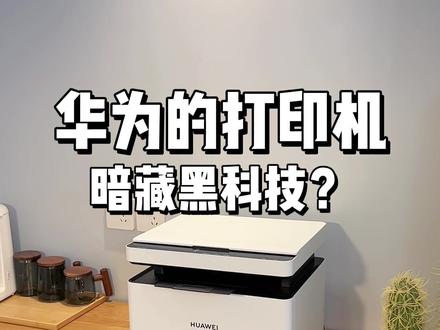
不得不说,还得是华为啊!你看人家这打印机,绝对是颠覆式的创新。当手机、平板或笔记本靠近打印机时,他就能自动识别,一键连接,二十秒就能完成配网,老人也能轻松操作。再比如,领导发来文件,咱们只需打开文件,把手机往打印机的感应器上一碰, 不能自动打印,让打工人省时省心。如果不在家时,孩子的老师发来作业,手机点一点就能远程打印,给家长减轻负担。而且,智慧生活 apple 中还有海量习题、字帖,以及各种学习和资料模板,可以根据需要随时打印,寓教于乐,丰富孩子们的课余生活。除此之外, 证件再也不用犯强迫症一样摆正,随手一丢,智能识别,自动较正,复印的证件比刻意摆的还整齐。最后,他的耗材很便宜,打印一张只需六分钱, 一推一拉,粉盒更换完毕不脏手,还支持自动双面打印,高效又环保。现在,这台集打印、复印、扫描多种功能于一身的华为打印机 pxlivxe 现实优惠一百五十元!加油,小亚邀请你抓紧时间 get 华为打印机!
33.3万叫我小亚 00:16查看AI文稿AI文稿
十秒学会架设新 wifi 设备,接上电源线和网线网口,用离电源口最近的记一下设备上的 wifi 名称。手机上连接此 wifi, 自动弹出登录页面,同意后自动检测,设置好名称及密码保存就行了。
136江西新华一园丁 00:25查看AI文稿AI文稿
刚入手的华为 pr 八零打印这个功能你知道怎么用吗?找到备忘录,首先找到我们要打印的文章,然后这里右下角更多按打印, 这里可以找到我们蓝牙连接的同一个 wifi 的 打印机,选择之后这里可以调分数,还有纸张大小,这里按开始打印就可以了,是不是很方便呢?我是小鱼,让你的手机不多余。
 02:04查看AI文稿AI文稿
hello, 大家好,今天给大家讲一下华为叉一打印机在使用过程中会遇到的一些常见问题以及处理方式。 首先就是一个连接的问题哦,要在这个网络状态指示灯闪烁的情况下,然后打开我们的一个智慧生活,找到智能设备,添加设备,然后他就会开始扫描,然后显示连接, 如果这个指示灯他不闪的话,可以长按三秒,按到他闪为止,然后再开始连接, 这样就可以了,随便把它设在玄关,嗯,确定然后完成就可以了,然后点开,点开它就是空闲中如果要打印手机上的文件或者图片的话,就按打印,然后打印文件哦,打印这个,然后 开始打印,他就会开始打印了。如果在更换完墨盒之后,他还是显示缺墨,然后这边的那个代码是 f 五的话呢,就需要进到我们这个设备里面,然后四个小点点高级设置,然后进行一个复位,墨盒 未成功的机器会运转一百二十秒钟,然后这个问题就可以处理了,如果更换墨盒之后,他还是提示缺墨啊,然后这边的这个乱码是 a 七或者是 f 七的话呢,咱们就同时按上这个加号键和减号键,同时长按五秒钟, 然后变成六十六轴,能放开它就可以自动复位,运行一百二十秒钟就好了。按机器右边的按键,打开机身前盖,取出骨架和粉盒, 拨到开可以取出粉盒,安装好拨到关,锁住粉盒, 两个导轨对应机器的轨道卡槽 放进去会听到咔的一声就是安装到位,盖回盖子就可以使用了。


