希沃白板AI思维导图功能怎么用
粉丝2.6万获赞9.2万
相关视频
 02:52查看AI文稿AI文稿
这条视频里,我会在三分钟内带你看完二十个真正能改变你使用 goodnotes 方式的技巧。一、画圈套索在写字过程中, 给内容随意画个圈,再长按它,即可快速生成,变成套索工具,能够将选中的内容进行排版、复制、删除或者更改设计。二、涂抹擦除写错字不再需要使用橡皮擦直接涂掉,效率非常高。三、画完美形状徒手画图形并按住不动就能自动变成标准形状,不论是圆形、矩形、三角形还是直线都可以。 四、 apple pencil 技巧双击笔身可以快速切换到橡皮擦,再次双击可以返回之前的工具。轻捏笔身可以弹出快捷工具栏,快速领取多种工具。倾斜笔身可以让铅笔实现涂抹感。 五、快捷手势技巧双指双击页面可以快速撤销,单指双击页面可以快速缩放页面,单指长按页面可以弹出内容添加选项。六、拼写检查 goodnotes 能够识别手写拼写错误,只要点击提示的错别字,即可弹出修改建议。 七、字体设置和随手写在文本框选项这里设置好喜欢的手写字体,就可以用 apple pencil 来输入,自动转换为好看的手写字体。 八、链接设置你可以在页面的任何位置添加超链接,实现从页面跳转到其他页面或者页面跳转到其他笔记或者页面直接跳转到网站,让你的知识更加立体。九、图片自由裁剪添加的图片可以自由裁剪,实现有趣的抠图效果。十、插入 gf 动图 goodnotes 现在终于支持插入 gf 动图了,能够让我们的笔记页面更生动。十一、笔刷参数收藏对于自己手写体验最好的参数,可以加入到收藏家,下次可以直接调用不同的笔刷参数。十二、移动工具条 工具条可以任意移动位置,适应你最好的书写体验。十三、 pdf 标注导入 pdf 之后可以手写,可以用套索工具选中文本,直接高亮 p 注,就像在纸上一样。 十四、大纲分级你可以将页面添加到大纲,通过拖拽的方式设置不同层级的大纲。十五、录音转写一边录音一边记笔记, google 会自动转写成文本,还能快速总结录音内容。 十六、 ai 总结 ai 不 仅能够快速总结笔记内容,还能对笔记中的某个术语图标进行分析。十七、全书搜索 你可以在页面通过关键词来轻松定位笔记内容,不论是文本还是手写内容都可以被精准的识别到。十八、文本文档 googleos 最新的文本文档支持插入多种模块的内容,尤其是插入视频链接的功能,可以让你随时在笔记中观看视频。 十九、白板用白板配合形状工具,可以快速搭建完整的思维导图。二、十、分屏在页面标签这里长按并拖拽页面到左右两侧,可以实现分屏,并且每个页面的工具互不干扰,就像两个 app 一 样。这样我们就可以在左侧打开 pdf 文档,右侧用白板制作思维导图, 还能打开视频画中画模式观看视频教程。如果你不想每次 goodnotes 更新都重新摸索一遍,点个关注,我已经帮你整理好了。
5236小博无纸化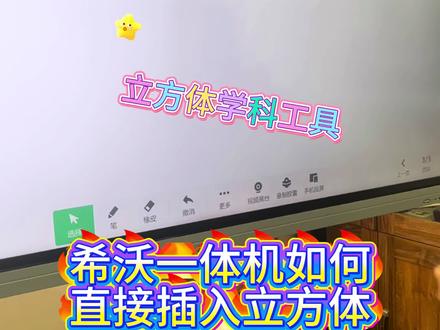 00:43查看AI文稿AI文稿
t 卧一体机如何直接插入立方体?点击更多选择立方体点击立方体我们可以进行长度 宽度和高度的一个调整,也可以做到立方体的三六零度的旋转,同时也可以对它的每个面进行不同颜色的填充, 那同时我们也可以对我们立方体积小的调整位置的一个移动,还有可以进行展开, 可以进行拖动,不需要的话也可以对它进行收起,那老师学会了。
49希沃教学一体机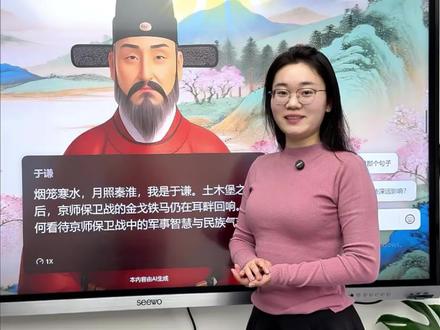 01:20查看AI文稿AI文稿
你都写过什么诗?你觉得最出名的一句是什么?我写过石灰吟,千锤万凿出深山,烈火焚烧若等闲。我们怎么样才能操作出来这样的智能体呢? 我们点开西部白板,新创一个课键,然后点右上角这里的 ai 创作,在这选择角色,这样我们可以去输入角色描述来自己生成一个 ai 角色。 同样的我们还可以点击模板库,里面有不同的诗人,然后或者说不同的学科,不同的历史名人,以及外国名人,还有文学人物等等,我们 现在演示一下,比如说亚里士多德,我们再点击点使用他就会出现这样的 ai 角色,还有探讨问题,当然我们还可以根据我们本节课要讲的内容来修改这里的探讨型问题, 然后点击生成智能体,就可以生成智能体,并且插入到我们的课间当中。那么我们在课上要怎样去进行使用呢?直接点击授课, 然后点这儿的语音这样的功能,就会出现这样的人物对话的智能体,我们在这儿点击提问语音输入这样的,比如说我想了解逻辑推理在哲学思考当中的核心价值是什么,点发送 逻辑推理是哲学思维,就会出现这样的互人物互动的场景,经验中抽。
4913智慧教育 08:24查看AI文稿AI文稿
大家好,这一脚我们继续学习西卧课件制作思维导图的应用,我们来看一下主菜单,这有思维导图, 点击思维导图,他会出现三种不同的形式,我们选一种, 那么设置的时候,他默认就给你已经有这样一个模板了,哎,我们可以直接修改这个文字,比如说我要做一个三角形的分类, 三角形的分类他会分成两个类别,双击就可以修改文字, 按脚分,按边分,那么这两个我现在多余不要了,按右键可以给他删除 三角形的分类,按角分可以分成直角三角形,锐角三角形、钝角三角形,那么我们可以点击这个加号,给他设置此主题 直角三角形。然后在这个按角分下面,我还要再增加 锐角三角形,我们点击按角分,再来点击加号锐角三角形,我们这里面大家注意一下, 我们不能在这里再点一个钝角三角形, 因为他们的关系不对,这个钝角三角形应该和直角锐角是并列的,他是从属于暗角分的,不能在锐角三角形下面,那我们这个可以拖动进行调整,把它拖到这个里面来, 这个相互位置关系也可以调整一下,这样他就到按脚分这个类别下面了, 我们再看按边分再来增加,我现在要有不等边三角形, 还有一个等幺三角形这两个类比 两个类别,然后在等腰三角形下面,他还有一个特殊的情况,就是等边三角形, 两边三角形是特殊的,等于三角形,这样我们看一个思维导图的基本形状,我们可以做出来了,那么在这里我们看一下右边的这个属性, 思维导图的属性,他的这个样式我们可以选选这种颜色,有底纹填充的, 然后还可以在思维导图中,我们也可以给他插入多媒体,插入公式, 插入备注等等。 假如说我们要在直角三角形这里要插入一个直角三角形图片,点击多媒体选择这个图片直角三角形, 这样他就到这个页面里来了。我们在样式这里我们也可以选择一下图片的位置,他可以图片在上还是图片在下,现在图片在上面,我们可以选择图片在下,这样他就到下面来了, 比如这个锐角三角形,我们也可以插入多媒体, 找一个锐角三角形图片在下,钝角三角形图片在下,这样就可以。 那么我们在这里还有在实际上课的时候,我们会讲到怎么样来出示思维导图,我是一下子把这些全部 出示出来呢?还是我希望点击的一个一个的出示,那么我们就是要选择右下角展开方式,逐级还是逐个,那我点逐个展开这个,我也让他逐个展开,这个都是逐个展开, 我们来看一下实际使用的效果, 现在我们把这个思维导图折叠了起来,在开始社会的时候,我们看一下点, 点击,这里有个二,表示有两个分类,按角分,再点击按边分,如果这些都是要足够出示的话, 那么我们在开始使用的时候,这里都要给他折叠起来,要给他折叠起来, 先折叠好,然后我们点开始授课,点击按角分,按角分又分成三类,直角三角形、锐角三角形、钝角三角形, 三角形还分按边分不等边三角形、等幺三角形等幺三角形,还有特殊的情 情况是带边三角形,这是这种类型的思维导图, 我们再来看,像这种 就是和刚才类似的,他只是位置横了过来,比如说我们可以 对于整个教学环节来分,第一个环节继续导入, 第二个环节讲授新课, 第三个环节练习巩固,第四个环节总结提升, 这样也是可以用一个四位导图的形式,我们可以预先给他折叠起来,然后开始上课的时候让他逐个呈现啊,我们选择这个逐个, 那么这个连接线如果你不喜欢的话,我们还可以在这里换一种形式的连接线,比如说我们可以换这种形式的连接线 节点的形式。文字我们也可以让它填充,像这种也可以让它用不同的颜色来填充,像这个文字的形式这样来填充,这样就好看一点。 第三个像这种形式,我们也可以像刚才这样,按照这个分支是一二三四这样的顺序 分别输入, 也可以让他逐渐的舒适啊。我们当然也可以给他 插入图片啊,其他公式啊、备注啊等等都可以,就是我们要加入一个备注,那这个 可以把备注写在里面,接下来这个我们看到这个页面就可以知道他是有一个备注的内容,这是我们给大家介绍的思维导图,那么思维导图这个功能我们常常用在课堂的一些内容的总结, 都要用到这个思维导图,引导小朋友对一些知识的归类和总结,效果是比较好的,老师们可以学习一下。
424新技术传播者 00:40查看AI文稿AI文稿
怎么样才能够更生动的展示这些几何图形呢?我们在西握白板上打开这个课间之后,点右下角的 ai 推荐,点圈选识别,选中我们想要仔细观察的图形 点立体几何,这样在右侧就会出现一个跟他一样的圆锥的图形,在这我们还可以进行旋转,还可以进行调节它的高低,还能够展开来进行观看,可以去填充一下不同的颜色, 这样看起来就会更加的直观,还可以来回的旋转来进行观看。
125智慧教育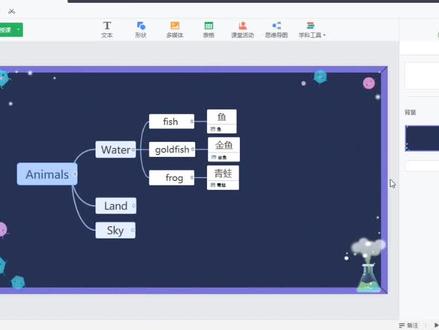 01:59查看AI文稿AI文稿
各位老师大家好,我是西西老师,今天给各位老师分享的是如何在思维导图当中去插入图片,像图式中这样 有思维导图也可以清晰的看到图片,帮助咱们教学。首先各位老师新建一页 ppt, 添加我们的思维导图,此时思维导图的模板,根据各位老师您上课的需求, 输入自己想要的内容以及标题, 分别插入分支主题,例如中国国旗,此时选定中国国旗,单击鼠标右键选择添加多媒体, 在我们的桌面文档当中找到我们对应的国旗图片,点击插入即可。此时我们的国旗图片它是可以显现出来的,并不像我们视力当中一样。最关键的一步,在我们右侧工具栏当中 有图片是否展开,各老师此时选择不展开即可完成,我们像图式中一样。
249宋昌松的Ai课堂 02:13查看AI文稿AI文稿
很多朋友对我做的能让孩子在快乐中提高学习成绩的学习游戏非常感兴趣,但又不清楚在哪里玩,怎么玩?今天我就给大家出一期非常简单容易上手的使用教程,手机也能直接开玩。我之后做的所有游戏课间都可以用这个教程的方法打开,记得关注加收藏,以防找不到。 先跟大家说电脑端的操作方法,西瓜白板也通用,我用的这台是 win 十系统,和绝大多数教室的电脑都是通用的。那第一步,我们要先开启文件夹的后置名,大家先随便进一个文件夹,我们看到左上角,点击查看,然后我们看到文件扩展名这个选项,点击勾选。 第二步,教大家怎么打开使用游戏课件,先找到你已经下载好的网页游戏课件,这里跟大家说一句,我做的学习游戏课件都会统一分享在抖音的粉丝群里。如果文件没有解压,要先解压单机鼠标的右击键,找到解压到当前文件夹这个选项 之后,找到后证明是 html 的 文件。这个就是游戏课件的本质,一般双击就能打开播放。 如果打开后课间是空白的,换个浏览器打开就可以解决问题。第三步,进入课间之后就已经成功一大半了。最后一步,我教大家怎么快速更改课间里面的题目。这个方法特别简单,我们可以用豆包来辅助出题,大家可以看一下我的操作演示, 我们只需要把游戏课间的题目格式发送给 ai, 然后让他帮我们根据这样的格式去出题目。选中豆包给我们出的题目,然后复制粘贴到题目当中。 另外跟大家提一句,有时候我给大家做的游戏课间里面不止一个文件,大家记住认准 html 格式的文件打开就对了。好,接下来我给大家演示手机上怎么玩。 那这里很简单啊,我们只需要随便选一个浏览器。 好,大家可以看到, 马上就要开学了,后续我会给大家带来全新的学习游戏互动课间,不管屏幕前的你是家长还是老师,都能带着孩子,带着学生,在玩耍中学习知识,在快乐中爱上学习。
6374李翔在湘西(乡村教师) 00:49查看AI文稿AI文稿
你知道我们物理题上面的电路图教学是可以变成这个样子的吗?它还可以实时的去开跟关,还可以把这个给来回的进行调节。 我们可以先把这个物理题粘贴到 ppt 上面,在西握板板上进行打开,在右下角点击这个 ai 推荐,在右侧就会直接生成这样的三 d 电路实验, 点开之后就会在右侧生成跟左边题目里面电路图一样的三 d 电路图,它可以进行直观的挪动, 还可以进行电阻的大小的调节,以及可以打开关闭开关,打开开关,这样更加直观的看到小灯泡亮度的调节。
26智慧教育 01:46查看AI文稿AI文稿
大家好,我是干马雷神,今天专程来到西沃总部,带大家一起探秘 ai 新技术与最新产品,同时也会分享一些实用的小功能知识, 干货满满,千万别错过哦。过去很多老师都是用吃货白板网上课的,其实吃货白板我的这些功能大家都知道,比如说我在这里写了一个本式对不对?好,我们可以在这里生成一张图片,画一个立体图写出来对不对?但是 之前我都需要调用什么工具,我需要调用一个几何体或者汉字或者圆珠格,对不对啊?在这里写了一个汉字,好,我可以借助 ai 的 能力, 我可以直接把它刻出来,我在,我就不需要,我在课前我一定要把它预设好,而是我在课中我讲到哪个字,我就可以实时把它调出来,包括我们的什么一些数学题型,比如说我随便画一个非常简单的 三角形,大家可以看到它非常不标准,但没有关系,利用 ai 能力之后,我就可以来进行识别,把它变成一个几何体啊,甚至我可以来进行一些调整,辅助线的一些绘画 啊,我可以怎么来画我都可以,你会发现整个我这个教学过程就由老师自己来掌控了,对,包括一些什么?包括我们一些立体图形, 其实大家看到这个立体图形就非常的不标准了,也是一样的,借助 ai 的 能力来进行识别和再变成一个什么,他不需要,我再像以前一样,我把这个工具调出来,记得关注再走哦。
22赣码雷神


