银河a7麦克风怎么连接
我们今天讲一讲大疆的麦克风怎么能跟相机连接上呢?我们以这台 hm 四举例啊,大家可以看看侧面,大家把侧面这个盖打开,这个红色的孔呢,就是插大疆的地方,买大疆的时候他会送你一根这样的线,哎,把这根线插进这个插孔里,然后呢把大疆的这个接收器, 哎插上,这个时候呢我们打开相机,大家可以看看现在这个显示 c h 一, c h 二有绿色的这个变动,这时候就是连接上了相机就可以开始录音了,大家麦克风和相机的连接就是这么简单,大家如果还有什么不懂的呢?欢迎评论区留言。

粉丝213获赞2105
相关视频
 03:21查看AI文稿AI文稿
你好, a 七这款车上个视频我们介绍这款车空间方面,确实它的车大空间这块确实表现不错,那么这款车的车机部分到底表现怎么样?这个视频我们来体验一下它的车机啊。这款车首先你看它的屏幕的尺寸是挺大的, 包括它的中控屏呢,仪表盘的尺寸都比较大,所以在观感这一块看起来科技感是比较强的。那这款车它的实际屏幕操作起来怎么样?包括它的语音助手怎么样?我们来体验一下。你好,银河,我在打开车窗,主驾车窗早开了,关闭车窗, 主驾车窗正在关闭,小心别夹到了,打开幺零开喽,导航到解放碑, 选择一个目的地吧。第二个没问题,退下, 再见。它的云助手用起来识别率啊,响应程度都还是不错的,这个我们在日常操作起来就比较便捷了,尤其是在我们开车的时候,用一下这个能提高它的安全性。下面我们来体验一下这款车的屏幕, 平时注重的操作起来流畅性,看一下它这种切换功能,响应确实挺快的,能给到你丝滑的这种感受。 还有就是我们注重的操作便捷性这一块,现在很多新能源车型都是把最长的功能放置在最下方这一排,这样放置在这一排呢,主要是因为这一排我们操作起来最省力,最容易出来,而且 它不光这一块最容易出来,它的这些功能还可以根据我们自定义进行操作,像这个车辆设置我们长按, 像三零零,我们不需要,我们就可以把它取消啊,需要哪些功能我们就可以相应的添加一些功能进来,这个我们经常在说,很多的训练车型都是一样的,点击完成就可以了,包括上方这个长条管也是一样的,需要什么功能直接添加进来,像这个胎呀, 我们需要就把它添加在这一块,这样我们操作起来就更加的直接。这些自定义功能还是比较多的,包括往下拉也是一样的,这些功能都可以根据我们需求添加进来,或者说取消掉。操作起来的自定义的功能是挺多,我们再看一下车辆的设置,它的车辆设置 你会发现跟很多新能源车型也是一样的,像车辆控制、驾驶灯光辅助、驾驶语音显示等等这些都一样,包括它细节的里面的调节项啊, h e d 抬头显示的调节啊等等一些调节,这个它的整个细节的一些调节项是挺多的,所以呢,整个车漆部分确实挺好用的。 除了屏幕上比较好操作,他这款车还有一些实体按键,像这边有拨杆,有实体按键,有旋钮,这个结合起来操作起来确实就比较的直接,我们日常操作起来就比较方便。除了这一块有实体按键,他方向盘上方也是有一些少量的实体按键, 我们日常操作起来这个就跟传统的燃油车一样,直接性要更好些。整个银河 a 七的车机系统给到我的感受是, 首先是他的屏幕比较大,看起来这种科技感是比较强的,再就是你看屏幕的清晰度啊,操作起来便捷性啊,以及他的语音助手这一块都挺好用。除了这些方面呢,他有常规的一些实体按键, 操作起来在有些时候他是更加的直接,更加的便捷,所以综合这三方面,我觉得这套车机系统确实挺好用。那么你觉得这套车机系统怎么样?欢迎留言。
19车视工坊 01:11查看AI文稿AI文稿
我没听错吧,吉利银河 a 七的音响竟然比收音机还差,更有甚者还要花四五千块钱去改装,你真是白白浪费钱啊!你原车的音响里边藏着一个维也纳的大剧场,只是你个人不会调, 今天我就把这一套黄金比例手把手的分享给你,不加装不花钱,三秒钟让你的原车音响也能炸出百万级演唱会的效果!首先找到声音啊,声音里边 flamenco 的 音响设置,点击进去啊,将这个全场环绕音效给打开, 这个打开跟不打开是有本质区别的啊,打开了之后是更环绕更沉静,而且声音听起来更加的立体。然后你再打开自定义调频,你就按照我这样设置啊,低音是二中音,副耳,高音设置到七啊,这样去设置,这样调节完有多猛呢? 杰伦哥的咬字都能听得清清楚楚的,电音更加清脆,低声更加沉稳,而且不挑音乐了。 没有设置的,抓紧时间去设置一下啊。没点关注的也可以点点关注,我的主页,全部都是吉利银河的用车小技巧,每一条都超实用!
786刘老湿说吉利 02:54查看AI文稿AI文稿
银河一期隐藏功能第三期,前两期隐藏功能,总共收获了五千多个赞,这次我又找到了七条隐藏功能,看看你都知道多少。那么首先第一条呢,就是这个自驾小蓝灯,相信还有很多车友都不知道怎么原地去点亮这个小蓝灯 啊。这个是一个展车的模式,要开启这个展车模式呢,大家可以进我主页右上角搜索展车模式啊,就可以看到这个是怎么开启的,这里我就不再重复去说了。第二个,这个解锁上锁按键长按 可以降下车窗,对,所有车窗都降下,看到吧。然后我再次长按,还可以全部升起所有车窗 啊,同时这个遮阳帘也会被关闭。第三个,想要快速的静音,我们可以长按音量键,你看这边就变成静音了,这个时候呢,我按一下音量加,又回复到原来的音量。第四个,长按这个语音按键, 屏幕上会显示华为的嗨卡,刚才弹出的是华为嗨卡的连接界面,那么现在我已经正常连接了嗨卡。这个时候我再次长按语音按键, 他就呼出了这个小艺,小艺,这个时候呢,我们就可以叫小艺去导航了,去更换歌曲了都可以。 第五个,雨刮喷水角度调节,如果你觉得雨刮喷水高了或者低了,我们都可以进行手动调节,你看这边就是这个雨刮喷水口啊,我现在是调的有点低了,那么我来给大家演示一下怎么调高一点,我是找了一个小的螺丝刀啊,大家可以看到这个喷水口,可以给他按下来 或者抬上去,你看现在给我抬高了啊,我有点抬的太高了, 你看现在给他按下来一点了啊,这个角度可能相对合适点,反正就是把这个小的圆圈给他往上抬或者往下按,就可以调节这个喷水的角度,调完以后呢,我们来喷水看一下 啊,这个高度就是相对合适了。第六个后排安全带是这样子的,或者是这样子的, 但其实呢安全带这里这个位置它是可以刚好卡进来的啊,把它放进来,然后呢安全带就能正好的卡在这个位置,这样我们系安全带的时候呢,这样直接往里拉就行,然后它缩回去的时候呢,这样也很整洁对不对?也不会左右的晃 啊,这样就是非常合适的。第七个后备箱的应急开关,我们可以看到这里是有个开关的,假如说你不小心被锁在后备箱里面了,或者是车辆遇到什么事故,我们的整个车门你出不去,出不去,那么我们就可以把这个后排座椅给它放倒, 你看这边拉一下可以放倒,对吧?我们放倒以后呢,从这边钻过去,钻过去以后再去拉那个后备箱的那个应急开关,我们就可以从这边后备箱来出来逃生,那么这个开关呢,他只要往右边拨啊,我们就能正常的开启这个后备箱。
506小廖爱开车(银河A7) 00:41查看AI文稿AI文稿
ready go! 点击菜单栏,进入场景助手右上角点心建场景,再点自动运行。 如果这里选你想要触发的条件,我这里就随便选个车辆档位,挂入 d 档时执行触发语音播报,这里可以自定义你想要的播放内容。新建好了,别忘记点击保存。现在我们来展示,是时候表演真正的技术了。出发了, 再来给大家演示一个,如果车内温度大于二十六摄氏度,直行自动打开前排自动空调搞定,你学会了吗?
 05:04查看AI文稿AI文稿
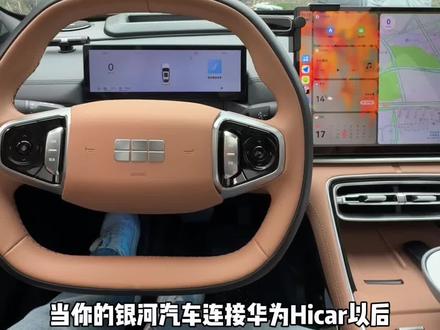
当你的银河汽车连接到华为嗨卡以后,你就可以这样,还可以这样 也可以把你的相册传过来。刚才给大家展示的是华为嗨卡的应用流转功能,大家可以看到状态的这边显示可流转,就说明这个应用是可以通过摇一摇直接发送到车机上的。 今天这期视频给大家讲解一下银河汽车的弗莱米 auto 连接华为嗨卡它是怎么使用的,它的体验好不好?首先我们点击全部应用,点到无接互联,大家可以看到能连这些手机,然后我们点击华为嗨卡的立即连接, 这时候呢要输入这个配对码,然后呢需要把打开手机的蓝牙啊,靠近中控,那么这个时候我手机上就提醒,哎,可以去连接这个吉利银河了,我们点一下对不对?点完以后,那么就相应的要去输入这个连接码, 好,我现在输入一下啊,输入以后呢,这边就会显示这个华为 hik 的 一个应用列表了 啊,那么这个应用列表呢,可以看到有这么多的应用啊,然后这里面的应用呢,我们是可以通过这个华为嗨卡里边的这个应用市场去添加的,大家可以看到哎,有很多应用,他们有很多应用,我们可以自己去安装 啊,然后这边常见区也有很多啊,比我们车机自带的要多不少啊,然后这边可以点击返回,那么 华为嗨卡有一个专属的这个智慧桌面啊,这个桌面呢就有点类似于那个苹果的 carplay 界面啊。然后这边卡片呢,我们也是可以自己去定义的,但是有一说一,这个界面它的清晰度、流畅度是不高的,大家可以看到这个其实是有点糊的啊, 接下来我给大家讲解一下这个桌面应该怎么样,它的应用体验怎么样啊?首先我们看到左边这里有一个设置按钮,可以点进来, 那么这个设置呢,可以看到这个布局啊,有两种,一个是当前的,一个是这种就是导航的这个位置换一下,你看变换一下,那么导航就在左边看,你个人习惯来调整啊,这个是一点,然后我们再次点到这个设置, 可以看到这里悬浮按钮给他打开啊,这个悬浮按钮稍后再说,然后后面的这些呢啊,你看一下是不是都是打开的啊?都给他打开,然后我们再次点击这个回到这个桌面,那么桌面这边的卡片我们是可以去长按去编辑的,那么我们还可以 去添加或者是删除一些卡片,或者是给他长按移动他的位置啊,根据你个人喜好来。完了以后呢就完成 我们在嗨看的主界面呢,可以点击这个哎去查看全部应用,这样切换,然后点击这个按钮,就回到这个卡片式的布局,然后这边可以往上滑,看到这里有个吉利银河, 那么就切换到这个外面的这个列表了,那么这边哎这个应用是一个主题切换的,其实就是换一个壁纸啊,给大家看一下,但但是这个核心问题就是比较糊啊 啊,它里面这些壁纸什么的都是挺多的啊,然后呢还有个时钟的屏保,你看还有这种动效啊,这个屏保呢也还是老问题,就是稍微偏糊一点,效果呢是不错的,那么左下角呢,它有个小翼, 那小翼就和语音助手一样的,我们直接跟他说,呃,去导航了,去换歌曲了,什么都是可以的,我们在行驶过程中可以通过长按这个语音按键 啊,你看这个小艺就被呼出了,这个时候呢,我们就可以叫他去切换导航了,或者切换音乐都是可以的。 前面讲设置的时候呢,讲到一个悬浮按钮,那么在任意应用里面,只要点击一下,他如果能显示这个按钮啊,就说明这个是可以去调节的,他是去调节这个应用的分辨率。啥意思呢?你看我点一下,那么然后这边可以加,可以减,你看我给他加, 然后勾上,他实际上是把这个应用给他放大了啊,如果说你给他减,那么 他就把这个应用给他减小了啊,他就是去调节这个应用的分辨率啊,就是这个作用。同时呢,这里还有一个返回的按键啊。 接下来讲一下这个导航的体验。首先这个导航的版本呢,就和你手机上那个版本是一样的,所以说它会支持车道距导航。然后呢,你定制的那个语音包,哎,这边也是可以用的, 同时呢,你定制的车辆模型这边也是可以正常显示的,但是有一点不好呢,就是这个 h u d 上面,它是不会显示这个黄海卡的导航信息的,同时呢,这个仪表上面它也是不会显示导航信息的。 总的来说呢,这个华为嗨卡的使用体验还是不错的啊,就是有两个槽点,一个就是这个应用的这个显示分辨率确实是稍微差了一点啊。第二个点就说这个导航信息没办法显示在仪表,没办法显示在 hud 啊,其他的话呢?都还是可以的。


猜你喜欢
- 1.4万猫机
最新视频
- 5452小冰聊音响