用平板看逐玉进度条怎么设置

粉丝669获赞423
相关视频
 01:08
01:08 04:25查看AI文稿AI文稿
周瑜十八级的这个晃动视角,原来是县令的临终视角。二刷十八、十九级最后的这四个细节,我的鸡皮疙瘩都被增到震惊了。 一、县令视角昨晚看十八级的时候,我有注意到这个画面,在镜头给到土匪们烧杀抢掠之后,有个一顿一顿的镜头, 我当时只觉得是在突出环境的动荡,直到再往后看,随着樊长玉回到西固巷,跟随着他的视角看到了被涂的景象,还有被吊在城墙上的宪令,我才明白,之前的那个镜头就是宪令临死前的视角。再回过去二刷的时候,我还发现了更多细节,当时宪令已经处于殉死的边缘, 眼睛充血,所以当时的镜头中有很多的红血丝。镜头里我们能看到昔日的西固像被土匪虐杀的再也没有往日的温馨,能感受到那种脚下空无,随时会坠落的窒息感,甚至能幻视出现令因窒息而微微抽出的脖颈。 看到这一幕,我真的觉得在导演这行也存在着热爱与敷衍。如果是普通的导演,拍摄此类场景,都会采用远景铺陈氛围,而特写鲜明的痛苦神情,可是增导没有,反而是用了剑走偏锋的表现形式,可是呈现在我们的眼里,只剩下了惊艳这两个字。 在这之后,我又刷到了县令的动态,因为是演员本人的解读,所以在县令的视角会更加深刻。他说最后被一顿一顿掉在城门上的时候,在戴雪的目光里,他应该还在努力寻找着女儿的身影。妈呀,我真蹦不住了!二、康婆子 当随元青带着土匪屠村的时候,康婆子带着孙子虎子和宁娘躲在了床底下,但是没想到还是没能逃过土匪的搜查,让虎子和宁娘安全的躲在床底下。 但他没有只是简单的冲出去呼喊,而是加了一个极易被忽略的动作。他在冲出去之前,特意用力推倒了身边的木柜,柜子轰然倒地,发出巨大的声响,挡住了床底,遮住了土匪的视线。被土匪围住后,康婆子没有丝毫畏惧,破口大骂说自己无儿无女,没有人送终,我老婆子一个人 无儿无女的,我不怕你们,这其实就是在暗示土匪,满院子就我一个老婆子,我不怕你们。 除此之外,在他被土匪残忍的杀害之后,他双眼圆睁,嘴角带着未干的血迹,身体僵硬的倒在地上,却始终没有明目。直到他看到土匪离开,确认孩子们安全之后,他的眼睛才终于缓缓闭上。这一段真的给我看麻了, 之前一直很讨厌康婆子用污言秽语羞辱了常玉一次又一次,后面就算他去找谢征写春联,我也觉得是在刻意洗白。直到昨天,我才突然觉得康婆子这个人物真的很立体, 人性之中的小恶与大善被这个角色体现的淋漓尽致。三、谢峥的态度当樊常玉跌落悬崖之后,谢峥他们跟着海东青终于找到了他。 那时候樊常玉被树枝挂着,奄奄一息,这时候我原本觉得谢峥的态度太平淡了,直到镜头切换到房间里,只有谢峥和常玉在的时候,他压抑了很久的情绪才完全爆发,坐在床边握着樊常玉的手,眼神里都是担忧和后怕。我不做声, 其实是因为他始终是一军主帅,在外边不能轻易显露自己的情绪, 在手下面前,他必须冷静沉稳,不能有丝毫慌乱。如果他在外面就表现的要死要活,那么所有人都知道,反常玉就是他最大的弱点,就会让他处于更大的危险之中。 四、进度条除了人物与镜头的细节,导演还在进度条这个极易被忽略的地方埋下了伏笔。在十八集之前,进度条一直都是一只猪,从昨晚的两集之后,就变成了笋。 猪的温顺慵懒,代表的就是西顾巷,代表的是那段平静的日子,也暗示着彼时人物的处境。反常玉还未陷入绝境,谢征还未彻底展露锋芒,一切都还处于表面的平静之下。而笋的锐利迅猛对应着剧情的爆发,也暗示着人物的转变。 樊长玉从温婉女子蜕变成女将军,谢征从那段安逸的梦中醒来,切换了武安侯的身份,这一个小小的图标变化,没有任何提示,却悄悄铺垫着剧情的转变。 总而言之,主义十八十九集的这四个细节,从镜头视角的巧思,到人物动作的刻画,从进度条的俯笔,到人物心里的揣摩,每一处细节都在无声的去势,都在传递着情绪与深意。这种于无声处藏惊雷的功力,只能说增导会拍多拍好吗?
3.1万后宫冷婶儿 02:39查看AI文稿AI文稿
像这样还有这样的视频进度条,他是怎么制作的?其实非常简单,教你两种方法。首先第一种也是比较简单那种,我们首先添加一个文本框,然后调整文本框的长度,与视频生成对齐。 接着我们在文本框里面输入第一步、第二步、第三步、第四步、第五步。接着适当调整文字的大小,然后在文字背景这里,我们选一个合适的颜色,然后把文字调整到合适的位置,接着给文字添加空格,目的是让文本框的长度与视频的长度相一致。 接着我们在贴纸里面搜索一个喜欢的贴纸,然后添加到下方,并调整长度,与视频长度保持一致。在视频的开头,我们给兔子添加一个位置关键帧,然后移动十秒,把兔子移到第二步的开头,然后再移动十秒,把兔子移到第三步的开头 这里我们是假设前三步的时长都是十秒,第四步是二十秒,然后第五步是到视频的结尾,其实主要就是利用了关键帧这个功能,我们播放来看一下。 第二步,在贴纸的图形库里面选择一个矩形贴纸,然后调整它的形状和大小,可以加一点圆角, 把它放到合适的位置,再调整贴纸的时长,与视频对齐, 然后给贴纸选择一个好看的填充颜色,接着导入文本框,调整文本框的时长,然后输入第一步、第二步,第三步、第四步。接着调整文字的大小、位置和样式。 为了方便演示,我就给他加了一个这样的描边,接着点击这个矢量图,然后给他复制一层,这个时候我们给复制的矢量图换一种填充颜色,然后重点来了,这里给他新建符合片段, 然后选择蒙版里面的线性蒙版,把它调整好合适的角度,这里调整为九十度, 然后在时间线开头把蒙版移到最左边,接着在开头给蒙版打上关键针,然后在十秒处的位置移动线性蒙版,这个时候关键针就自动打上了, 然后下面也是同样的操作,这里我设定的第一步、第二步、第三步他都是十秒, 假如你的视频第一部分他是二十秒,那你就在视频的开头给他打上蒙版的关键帧, 然后把时间线移动到二十秒的时候,再给线型蒙版打上关键帧。好了,我们一起来播放看一下效果。视频进度条的制作你学会了吗?有什么问题可以留言在下方。
68小凯爱剪辑 01:18查看AI文稿AI文稿
上班在家剪辑,今日总结,哈喽大家好,今天来教大家这种进度条应该怎么做。首先导入剪辑好的视频,新建文本,输入几个空格,选中背景,选择第一种颜色,选白色, 透明度调到百分之五十,圆角程度调到八十左右,如果不想要圆角可以不调,想要进度条长一点, 可以继续输入空格,然后缩放到合适大小,放到视频顶部,注意不要超过安全区域哦。这样底下的白色图层就做好啦。接着呢,把时长拉长到与视频时长一致,然后复制一份, 把背景改成紫色,透明度调到百分之七十。给紫色背景添加动画,选择向右擦除 动画,时长拉到最右边,这样移动的紫色图层也做好啦。接着添加分界线,添加新建文本,输入标点符号里的竖线, 更改一下颜色,接着拖动时间线,来到段落切换的镜头,将这个竖线挪到净度条紫白交界位置,同时调整合适大小,这样一个分界线就做好啦。重复之前的步骤,我们把剩下的竖线也添加上, 最后输入每个段落的标题文字,调整大小和位置就 ok 啦。好啦,今天就到这啦,下期再见!
26一北剪辑师 00:33查看AI文稿AI文稿
今天就来教宝宝们怎么做这种可爱的进度条,第一步就是将我们拍摄的视频导入剪映里,复制一遍,将第一个视频切入画中画, 然后找到抠像功能,点击智能抠像,将抠好的自己缩小并移动到左下角最开始的位置, 在开头打上关键针,拉动视频到最后一针,并打上关键针,把缩小的字体放到视频右下角最右边,这样一个简单可爱的进度条就做好喽,宝宝们快去试试吧!
2692漫漫不摆烂(带娃中) 00:19查看AI文稿AI文稿
当你剪辑完需要做一个进度条,你是不是还像这样用贴纸图形库里的去做?太慢了?我教你一个十秒钟就能做完的方法。首先在特效这里搜索时间轴,然后拉对齐素材,这里可以调整它的位置,只需要把它的数字大小拉到零一条,进度条就做完了。还可以调整它的颜色、长度大小,后面只需要把小标题加进去就可以了,你学会了吗?
254剪辑师zs泽 09:03查看AI文稿AI文稿
有很多同学在面试的时候被问到过网页加载过程,他的进度条怎么实现?其实进度条这个功能呢,他是为了优化用户体验的, 现在很多产品呢,其实也有,比如说你跳转页面的时候,或者是做一些操作的时候呢,在浏览器的顶部啊,会有一个进度的展示,比如说你现在有点卡顿,他会慢慢慢慢的加载啊, u 的 一下加载完成。那这种场景的内容我们怎么去实现呢? 首先我们想几个问题啊,第一个问题是怎么拿到净度,对吧?怎么拿到净度,然后呢?怎么会制这个净度?所以你看问题拆解之后,非常简单,就两点, 包括很多同学在学习的时候啊,非常盲目,是为什么呢?你抓不住重点,我来分析这个需求,在做的时候,比如说给到我这个需求,我会怎么做呢?先分析怎么拿到进度,拿到进度之后怎么会制进度就完了,这就是被拆解成两份啊。那 拿进度的过程中,你要去考虑这个方法,你是用方法拿还是用什么库拿,对吧?这个方法它的兼容性如何 啊?那拿这个进度呢?它还会涉及到你是用 fetch 去做的请求,还是用 ajax 来去做的请求。如果是 fetch, 如果是 ajax, 它的处理方法也都不一样 啊,处理方法也都不一样,办法不一样啊,所以呢,具体来看,怎么拿进度?再呢怎么绘制进度?绘制进度其实就是一个简单的那个 dom 操作了,或者是用 canvas 来去做绘制了,对吧?但是一般这种情况下,我们可能不会用 canvas, 太大材小用了啊, 你顶多用一个 svg 啊,顶多用一个 svg 好 整个的实现呢?给他大概说了一下,我们还是从这个背景来介绍啊,就是为了提升 整站的啊,整站用户加载或者等待的这个体验 好。呃,考虑呢使用加载进度条反馈给反馈给用户具体的这个加载过程, 这是具体背景,把背景先交代清楚,交代到背景之后呢?你先来看方案,方案方案有哪些呢?其实我们前面这里说到的哈,就你怎么拿到这个进度,然后呢怎么去绘制这个进度?拆解之后就这两个问题, 怎么拿进度呢?我们在那个如果是你用 ajax 来去发送请求的话,你拿进度就直接拿到对应的那个 返回值啊,里面会有一个进度的说明,比如说你用 ajax 来去做啊,我们先来看第一点方案通过方法,比如比如说我是 ajax 的, 对吧? 拿到进度,然后呢绘制进度,用 svg 绘制进度,或者是呢用 dom 都可以啊,用 dom 去绘制进度都可以。 具体怎么来做啊?具体的实现 先拿到进度,然后呢再去做绘制。分两块啊,拿进度怎么拿? 如果你是资源加载的,或者说你整体页面的啊,我们再拆解一下吧,就你整体页面的加载,呃,这个时候呢,你具体实现页面实现,我们这个叫请求实现啊,请求或者是资源的实现,然后呢页面加载的实现,页面加载的实现 页面加载啊,整体的写法呢,相对来说比较简单,我们只需要呃创建对应的 html cs, 然后呢监听你的整个控制条的进度就可以了啊,我们监听事件,那个页面的加载事件来去控制监听 页面加载的这个事件啊,来控制。呃,进度条的绘制怎么做呢?代码片段给大家先展示出来啊, 我们来看一下。首先呢是把它的 progress bar 放出来啊,我们就只有这两个进度条,这个进度条呢是贴顶的, 贴顶的。然后呢,这个里面会有一个简单的处理,它主要是做什么呢?当我整个内容加载成功之后, simulator 点 progress 来去做这个绘制。当然呢,这个整体看起来是一个假的进度哈,假的进度条 思路先掌握,就是通过不断的时间推移来把它的样式呢宽度啊,给它不断变宽,变宽,变宽, 思路很简单,就用它来去实现啊,这是页面加载过程中来做的事情。那我们现在来换一个思路,或者换一个场景,如果你要在请求的时候拿到进度,然后去做绘质,那其实绘质的这部分逻辑呢, 是可以赋用的,只是它驱动的事件变了,不是 load 事件来去驱动它,而是整个这个请求过程中给你返回值的那个净度啊,比如说百分之多少,后端处理了多少,然后处理了百分之响应的百分之多少,你从里面拿到在这里呢绘制 具体代码实现呢,我们同样先给大家把对应的逻辑拿出来啊,整个实现其实比较简单。嗯,所以呢,我们就不一一的去编辑了,确实时间比较有限。 特别重要的一点呢,是从哪里拿到的?在 on progress 这个参数非常重要啊, xhr on progress 参数,这个方法通过它来去监听,当你的 events then is computeable, 你 的这个长度是可以计算的话,我们就用这个逻辑去走 啊,就用这个逻辑去走,然后不断地加,不断地加,直至它完成,因为这里可以拿到 node 和 total 这样一除,不就是百分比了吗?对吧?啊,这样一除就是百分比,通过这种形式就可以拿到你的整个加载的过程了 啊,整个加载的过程好,那么这有一个前提啊,一定要是 ajax fetch, 可不可以呢? 同学们,把答案打到弹幕里面啊,把答案打到弹幕里面,我们远程互动一下, 再然后就是页面跳转啊,这种,这个跳转的过程中,我们要去做进度啊,你不管是框架层面的,框架层面的,比如 react 里面 或者是 view 里面,你要做页面加载的,页面加载过度的那个进度条怎么做呢?我们以 react 为例, 我们可以安装一个库啊,那个库叫什么呢?叫 no progress, 先安装上来,安装上来之后,在它们的这个切换的过程中,我们可以去给它配置一个逻辑,就是让它来 开始过那个加载进度,然后运动啊,然后呢,执行完以后又让它取消掉整个执行进度啊,这个呢,我们把它改成 g, s, x, 引入一下就可以了, n progress, 然后呢, n progress, c, s, 把它引入一下。呃,它主要是在整个复综里面去处理啊,就是 history 拿进来当 history 点 listen 监听一下啊,如果你这这个 history 变化了,我们呢就做处理 controller 做处理啊, handle start, handle stop 这个逻辑来去做啊,这是 react 的 具体处理,大家可以拿去呢,自己去看一下 view 的 呢,也是类似的方法啊,只是你只需要通过 通过借助那个导航首位啊,导航首位来做导航首位大家知道了吧?如果说我们用新版本的那个 view 好,我们这个呢,也可以用 g s 先拿到先创建这个 root, 等于 create root。 好 吧,这都是伪代,伪代码啊,这个 root 呢,来自于 react 杠 root。 呃, view root。 不好意思, view root。 然后呢,你就可以通过导航首位去里面做事情了,比如说 after war 啊, before war, before war, before war before each。 嗯,可以让他来去做导航首位去做,这是全局。导航首位啊,全局哇,这是这几种不同的方案来实现进度条。
55前端面试 06:39查看AI文稿AI文稿
第一步,做进度条的底条,一点底部菜单贴纸。二、在搜索框输入长条或进度条。 三、选一个细长的横条,灰色或白色都行。四点使用贴纸就加到时间线上了。 五、把贴纸拖到画面底部,不挡住视频内容。 六、按住贴纸轴右边缘向右拖动,让它覆盖整个视频轴长度 效果,视频底部出现一条长条,从头到尾都在。第二步,加文字标签,比如原神启动 一点底部文字,新建文本。二、输入第一个标签。三、把文字调整大小,颜色放到进度条合适位置。 四、拉长这段文字轴,按住右边缘向右拖动到视频结尾。 五、复制文字,选中这段文字点底部复制。六、把复制出来的文字拖到进度条中间,改成第二个标签,比如合成树枝。 七、继续复制,把第三个标签放到进度条偏右,比如领取奖励。 段与段之间文本内容做个竖线的隔断,点击贴纸搜索粗黑线, 选择合适的粗黑竖线,调整大小,放到近度,调合适的位置做隔断。 第二个直接复制,放到合适的位置, 关键所有文字标签都要拉长到,覆盖整个视频, 这样从头到尾都能看到。 第三步,做与视频画面一致会动的进度条,一点底部贴纸,搜索蓝长条。 二、选一个合适的蓝长条点使用。三、调整大小和位置,要能覆盖住每条进度条, 现在开始让蓝长条动起来,用关键帧一、时间线拉到视频开头零秒,把蓝长条放到进度条最左边 点底部关键帧菱形图标记录第一个位置。二、时间线拉到第一段内容结束的位置, 比如元神启动部分讲完,点击关键帧拖动栏长条到进度条对应位置。 三、时间线拉到第二段内容结束的位置, 点击关键帧拖动栏长条到进度条对应位置, 以此类推 就完成了。
 00:43查看AI文稿AI文稿
你该不会不知道,这种漂亮的进度条只需四步就能做出来吧?第一步,输入等号点完成额除以销售目标,回车下拉填充。 第二步,直接按 ctrl 加一点数字选项卡下的百分比确定。第三步,点条件格式,在数据条下选一个喜欢的进度条颜色。第四步,还是点条件格式,选中进度条点编辑规则, 最小值下类型选数字直射为零,最大值类型数字直射为一确定,这样进度条拖拉不会变形,刻度也能精准显示,你学会了吗?
5869Excel百科 00:50查看AI文稿AI文稿
都二零二六年了,谁还在靠文字汇报进度呀?老板看了指定觉得吐气! excel 百分比进度条,你可一定得掌握,妍妍教你,十秒就能轻松搞定! 先在单元格里输入等于 root 函数,这里要注意,参数一输入一条竖线,并且用英文双引号引起来,然后用逗号隔开参数二呢,用达成数据除以任务数据,再乘以一百五十倍,最后补上右括号回车,进度条就生成了。 接着输入连接符,连接 text 函数。参数一依旧是用达成数据除以任务数据,用逗号隔开参数二,输入百分之零,同样用英文双引号引起来,再补上右括号回车之后在单元格右下角双击填充公式,就大功告成了,你学会了吗?
86炎炎说办公 01:05查看AI文稿AI文稿
今天学习的是视频进度条效果,这个该怎么做呢?嗯,你就导入你剪完的视频。新增画中画,导入一段白色素材, 拉长素材时长,与主轨道对齐,点击不透明度调到百分之五十。再次导入一段黑色素材,不透明度调成百分之五十。将两份黑白素材都移动到屏幕上方,选中黑色素材, 分别在开始和结束位置打上关键帧,滑动时间轴到开始关键帧处,移出屏幕左侧,点击文本,新建文本,输入一个竖杠,复制几份,分 别放到净度调合适位置,当做分割线。再次新增文本,在净度调间添加几段文字,点击添加贴纸,选择一个喜欢的贴纸,拉长贴纸时长,将贴纸移动到左上角,打上关键帧,滑动时间轴到最后 将贴纸拖动到屏幕右边。这样不就做完了吗?你学会了吗?
67对柑|自媒体剪辑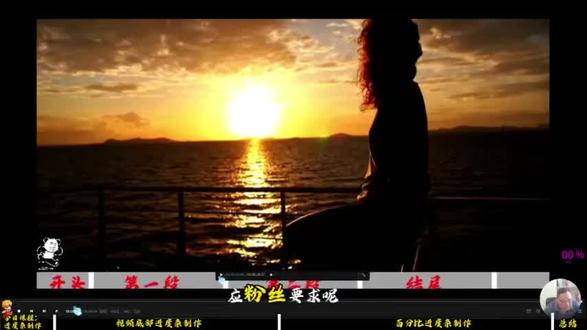 17:00查看AI文稿AI文稿
应粉丝要求呢,我做了两款比较常见的视频进度条,对于视频制作有需要的朋友,根据我的教学步骤,我们一起来进行学习,一起进行实操。好,我们先看成片,这是第一种的一个视频, 这是第二种。好,我们首先来对素材进行一个分析,像这样的一个视频,开头这边有绿色的颜色,跟着我们这个文案的一个章节,分段来进行一个视频进度的一个播放, 其实他也是非常简单的,我们先从制作视频的四个步骤来进行一个分析,哪四个步骤大家还记得吗?一、背景,二素材,三 是什么动画,还有特效效果,是不是啊?其实这段他的一个背景就非常简单,他就这一个背景素材是什么素材?我给大家去标一下。他的素材 都比较简单,这个是我们的一个贴纸素材,这个是文字素材,包括这中间的竖杠都是一个文字素材, 其实在这个素材里他有一个记录条,就是由灰变成绿色,其实利用了一个关键词。第二种像这样的记录条,他的一个素材,包括这些都是文字素材,这个图案它是一个贴纸的一个素材。好,其实很简单,没有运用什么 动画或者是特效,其实很简单的。好,我们接下来一起去实操,这样的进度条到底是怎么制作的?首先打开我们的剪映,我们素材先添加一个素材,我比较常用的就是选选择这样一个素材, 选择素材我们应该怎么去做?他是不是得有灰色的图案?你像这个是不是得有一个灰色的?是不是把他的一个背景去改变一下,我们往下拉,找到一个背景填充,看到吗?就是这样背景填充是不是这样的?背景填充 好,我们选择一下,选择,选择他的颜色,选择的颜色,比如我们选择一个灰色, 选择完灰色之后,但是我们在这个视频上是看不到的,为什么看不到?因为他是一个背景颜色,你比如说我把这个素材往上一拖,他的这个灰色是不是就出现了?是不是往上拖 他的灰色,你看是不是他的灰色就是他的一个背景颜色?好,我们往上拖,拖到你喜欢的一个 灰色,这这样的一个大小,根据自己的意思,我们怎么做?我们怎么办?是不是添加另外一种颜色的一个素材?添加另外一种颜色的素材,我们怎么去找?比如说我们找到一个纯色的一个图片, 我们找原色图片,这里我们选择这个图片,你比如说我们选择什么?我们选择这个红色,好不好?绿色那都可以。比如我们选择一个绿色,我们把它拖到顶部之后,比如说我们把它和素材进行一个对齐,顶部之后我们把它一个铺满,一个全屏, 铺满全屏之后我们接下来怎么去做?往下拉,这样是不是就显示一个根据改变一下他的一个位置,添加一个关键帧,是不是能够实现这个进度条绿色 从左到右的这样一个呈现的,是不是?好,我们知道了这样的之后,我们来给他打一个位置关键针,这个绿色可以和这个灰色进行一个对齐,和灰色对齐好,我们给他打上一个位置关键针,打完位置关键针之后,我们把这个 点击区域,把它拖到这个素材的最后,我们这个也是拖到比他占满全名, 把这个绿色,好,这样一个位置关键,那我们就打好了,来,我们先看一下这个效果,这样是不是是不是绿色?慢慢慢慢的他就走过来,是不是?好,我们做到这一步之后,我们再接下来我们怎么去装?是不是我们得添加一个文字, 是不是得有一个文字素材?好,我们点击文美,添加一个默认为美,比如说我们铺满全名,比如说我们 把它一个进行一个对齐,对齐之后我们这个文明我们应该怎么去说?是不得进行一个分段?是不是?我们一般情况下分段就分四段了,好不好?分四段,你比如说我们进行一个 改写,大写的调整一下它的一个字间距啊,我们调整一下,调整把它变大,调到你想要的一个位置,比如它的一个大小,我们也可以调节,可以和这个素材底部 进行一个对齐。好,你感觉这样可以了,我们把它切对齐之后,是不是我们得在这个视频底部添加一个,比如说这个视频进度的一个说明,是不是 这个是不是也是一个唯美?好,我们再添加一个唯美素材对齐,你开头我们选择什么?选择一下它的一个文字,选择一下它的文你喜欢的一个字体 颜色,比如说颜色,我们选择一个红色,这个完大小之后是不是就按照这样的步骤,是不是再复制一层?复制完之后我们改变有开头,比如说我们开头接下来是第一段,我们改变一下他的一个 维持第一段,第二段,比如说最后是结尾,我们把它再拖拽过来就用不着了,还是不是我们这样一个就做好了?是不是?我们进行拖拽,这样是不是就好了?接下来我们应该怎么?我们是不是得添加一个 贴纸?是不是?好?我们点击贴纸这里我们可以选择你自己喜欢的,比如说我们搜索一个好,比如说我们这,我们选择这样一个好,我们给它进行一个对齐,改变一下它的大小意思,根据自己的意思去调节 好,我们是不是得给贴纸打上一个关键针,这个小熊是不是也得从左往右进行跑啊?是不是?好?我们给他进行一个位置关键针拉到最后,这个小熊是不是也得到最后?是不是?比如说我放到这里了来看一下效果,大家仔细看,这样是不是 他的一个进度条就跟着一起就完成了?这样一个简单的一个进度条的一个完成,是不是啊?其实大家有没有注意到一个细节,你比如说我要评论一下,比如说在这里他的一个贴纸小熊是在这里,他一个进度条是在这里, 是不是?好,我们接着我们点到这里的时候,你会发现什么贴纸是在这里,但是他的进度条是在这里, 我们从刚开始开头的时候,我们是不是这个进度条,他是在小熊的一个后面,是不是?其实这样一个细节的一个处理,根据你个人的意思,你处理也行,你不处理那也可以。 如果说你想更精准的让始终让他保持在一个小进度条在小熊的后面, 其实我们可以给他进行一个细节的一个处理,这个怎么我们去处理?你始终保持让绿色的金条在小熊的后面,是不是我们可以再多打几处这个关键针, 对这个绿色素材多打几束关键针,你比如说我们是按竖杠的,我们以竖杠的为线,是不是?好在这里我们给这个素材打上一个关键针,比如说到了第二个,我们也给这个小熊也打上一个关键针,是不是给这个贴纸 同时打上一个关键针?好,我们再进行第二段,小熊是在这里,其实我们可以给这个小熊打上一个,这个小熊其实也可以 再往后一点,比如我们把它在这里稍微挪动一点,打一个关键针,在这个绿色我们就不用打了,是不是再开始第三呢?我们再给这个贴纸打上一个关键针, 比如说他挪到这里来了,始终让他放在一个后面,是不是啊?这当然了,你可以对贴纸进行一个关键的添加,还有对这个绿色素材,你选择其中一个给他进行一个添加,这个就是对细节的一个处理。你比如说到了第三段之后,我们再打一个关键针,把这个小熊 挪到这个绿色素材的前端。好,这样其实我们就已经给做好了,只能让绿色镜头在小熊的一个后面,其实这是一个细节的处理,其实这样的镜头做起来比较简单。好,我们接着进行下一个进度条的一个制作。 好,我们把这些都删除掉之后,我们先看一下这个素材他是不是得有贴纸啊?贴纸肯定有两个,一个是灰色的,一个是红色的,还有这比如说文字素材,文字素材是不是?好,我们接着去制作,首先我们找到一个 贴纸,大家看到了吗?贴纸,好,点击一下贴纸,我们找到一个图形库,图形库里面有一个正方形,我们添加一下,把这个素材稍微变长一点,给他对齐也行。 给他对齐之后,那我们应该怎么去操作?是不是得对这个宽度进行一个处理?宽度可以根据你自己的一个想法来进行调节,长度宽度进行一个调节,比如说我是这样调节的,是不是?好,我们这样调节之后,我们是不是他得有一个圆角? 是不是?他这个图片,他这个素材是不是得有一个圆角?是不是看到了吗?他都有一定的圆角。好,有圆角之后我们给他怎么设圆角?大家看到这个图没有?我给大家去放大,大家看到这点了没有?这两点他就是调节图片的一个圆角的。 好,我们进行操作一下,我们变成这样好不好?这样是不是圆角我们都已经设置完了,这样之后我们是不是还得添加一个图形?是不是得和它一样大小的?我们进行一个复制,我们在复制一层,再点击一下,改变一下它的一个颜色, 好,我们改变一下它的颜色,你比如说我们给他变成一个红色,有两个,一个红色,一个是灰色的,接下来我们应该怎么办?我们利用一个蒙版,当然了如果说这样贴纸在这样的情况下,我们是找不到他的蒙版的,是不是?如果单对贴纸我们是不能给他进行一个蒙版的一个制作的, 那我们怎么办?看我视频多了,走到这一步应该都清楚我们应该做一个什么信念符合片段, 有了新年复合片段之后,是不是我们就可以给他打一个蒙版了?是不是?好,我们给他选择一个蒙版,这里我们选择一个限行蒙版,角度调到一个九十度,调到九十度之后我们给他打上一个关键针,是不是 对蒙版打上一个关键针?好,从开始到结尾这个时候是不是红色都已经铺满了? 好,这样一个关键的我们就做好了,每天拉着这个看一下是不是这样一个,是不是就做好了?做好之后是不是他有一个数字?成品的时候我们是不是得有一个数字?是不是? 好,我们再进行制作一个数字,数字应该是唯美,是不是?好?我们添加一个唯美之后,我们比如说是不是从零到一百,对不对? 从零到一百,那我们下一步怎么去?我们先制作一个从零到九的这样一个数字,你比如说我们先零,当然了走到这一步的时候,其实这样看效果不是很直观。好,我把下面的数层给它进行一个隐藏, 你比如说我们把这个数字零调整一下它的一个大小,根据你自己的意思色、字体什么的颜色,你比如颜色我们自动调成红色的,我们把它变成黄色的好不好?颜色变成黄色的之后,我们接下来怎么做?我们进行一个复制, 从零到九吗?我们一个个的就去进行一个复制,零一二三四五,这是六七八九,我们再给他改变一下,这是一 好,我们接下来到底再怎么去制作,这样就有意思了,我反正对这些都比较感兴趣,我就喜欢 自己去动手去操作这样一个零到九。其实有的朋友们会说百分号,我们最后进行一个添加,其实现在添加的也行,你比如说再添加一个纹眉对齐,我们选择一个百分号,因为为了和这个颜色一样,直接复制一层对齐,我们把它变成一个百分号, 因为什么和它的颜色必须得保持一致,我们就不用一个个的去调了。好,我们把百分号放在这里拖动一下,百分号的位置有点不是好调整一下 啊,我们拖动一下,是不是百分之,你从零到九啊?接下来是不是我们得做,比如是个位,我们是不是得做一个十位,是不是? 那怎么去说好?这一步也是非常的关键了,我们给他把零到九选中,选, 选中中我们进行一个新建复合片段,新建复合片段的目的是为了其实我们把百分号先挪一边去。为什么进行一个新建复合片段?新建复合片段的一个目的是我们得进行一个复制,如果说我们一个一个去复制,那样太麻烦了,知不知道 复制之后怎么办?我们对这个素材稍微往左一移,是不是又出来一个数字?是不是又出来一个数字之后,好,我们活动,我们来看是不是变成四五四四五五七七八八这样的,这个不是我们想要的一个效果, 但是我们怎么去调节个位和十位,他的一个倍数是不是一个乘十倍的一个倍数出现?是不是?你比如说到了这个九之后,个位到了九之后,他才会进行一个十位的一个增加,是不是?好?我们知道了这样一个我们应该怎么去算?点击下面,因为下面这个是个位,是不是 下面这一层素材,他是一个个位,是不是?上面他是一个十位,是不是?好?我们给他进行一个变数, 看这点我们学了一个变数之后,点击变数,我们把这个这个是一,我们把它变成一个十倍,给它增加一个十倍,我们调节一下,调节完十倍之后,我们会发现这个素材是不是变短了?他是不是成一个十倍的出现啊?余了我再慢慢拉哈。 零一零二、零三、零四、零五、零六零七,到了这一步到零九了之后,这个一出出现,这个一应该是十位,是不是?好,我们接下来怎么办?也是进行一个复制啊,我已经复制完了,一共复制了多少份?复制了一共九份,复制的九份,我们再看是不是这样,是不是就出现了? 还少一份?再复制过来你会发现什么?你在制作过程中到九十七、九十八到九十九之后就没有一百,是不是?我们接下来应该怎么去做?其实我们拉到这里是不是再往后拉?是不是百分之百?是不是?好?我们走到这里之后,我们 在这里我们怎么去算?我把它缩小一下,其实很简单,这一层复制一层,我们到这里,这个这里的数字是不是应该变成一?是不是?我们双击到我们把这些都删掉,我改成一个一, 把这些都删掉,这个是不是就变成一个一了?一了?之后我们你复制这个也行,你复制这一层那也行,这个随便你。我们其实比如我们先复制这个,复制这个,这个是不是得变成一个零零?是不是? 好,我们把它一个变成一个零零,好,我们走到这里,对了,我这个应该没有对齐,到这里是不是显示一百了?是不是一百之后这些都用不到了?之后我们把它给删除呗?是不是它显示一百了?显示一百之后我们得把这个素材给它进行一个对齐,你发现对齐之后我们拖不过来怎么办? 因为我们进行了一个新年福袋,拖不过来怎么办?我们双击他把这个视频条进行一个变,拉长一点再返回就可以了,再拖动。所以我们把这个文字给他拖上去,把百分号给拖上去,进行一个对齐,我们再接着去浏览,看看还有什么需要改动的地方吗? 走到这里的时候是不是比较近了?是不是?你看这个百分之百,他显示好,我们可以对他一个位置进行一个调节,这些都是一个细节的一个 调整啊。到这里好,我们再接着来看他为什么走的这么慢?其实因为我这个数字,我这个文案他这个比较长,这个可以根据我们自己的一个调节,还不够我们给他一个进行一个对齐这些细节的一个处理,是不是这样?是不是就到百分之百了?是不是?你看我们随便的去拉动, 是不是从零一二三四百?是不是这样就完成了?相信你看完我的这个实操之后,你也会自己去制作了 一些细节的处理,就是根据你自己的意思,你比如说这个颜色文字素材的一个颜色,包括 包括这个进度条的颜色底部的一个素材可以根据自己你怎么可以进行一个替换?好了,这两款我们比较常见的进度条我们已经 实操已经完毕了,其实这个我们只做了一个到实位制,如果说你想进行百位制的时候,其实道理还是一样的,你比如说我们再复制一层之后,我们点进去他,我们再进行一个拖拽, 他是不是一个百位制的。好了今天的课程就到这里了,如果说你还有什么不会的,也可以直接联系到我,我们一起去进行一个视频的一个解析,一起去进行一个实操。好,感谢大家的观看。
 01:38查看AI文稿AI文稿
十五块剪一条视频,你没听错,是我,就是我在干今天的窝囊废,到手六百九,今日剪辑四条进度条效果,看看你会不会。 首先咱们准备好素材后,从素材库中爆入一段黑场素材,把黑场拉到跟视频时长对齐,然后把黑场视频往下方拉,拉到视频下面只露出很少一部分,然后在胡科模式中把他的不透明度稍微调到七十五,然后我们再拖入一段白场素材时长拉到对场,这里咱 看一下黑场素材的外轴位置,我们复制一下并粘贴到白场外轴上面,然后调整白场的不透明度,调到百分之五十, 然后实验中移动到开头,我们把白场的位置给挪到屏幕外边去,同时保证它的外轴位置发生变化,然后在它的位置大小上打上一个关键针,接着把它拖到屏幕的最右边,然后再把它挪回来,同时也要保证外轴位置不变,这样就有了一个进度条播放的效果。接着我们在画面转变处输入文字来打上 一个大写 a, 把它的字号调小一点,然后往下拖,这样就起到一个分段的效果,包括后面也是一样,在分段处咱 们把文字来进行挪动,然后把这三段文字的时长拉到一样就可以了。我们也可以去添加一个贴纸,贴纸时长同样对齐视频时长,时间轴移动到开头,调整一下贴纸的大小以及位置,把它放在开头处,给他的位置大小打上一个关键针,再把时间轴移动到末尾,把贴纸往右移, 同样的要保持外周位置不变,这样贴纸也会跟着进度条来进行移动,这样我们就学会了怎么做进度条效果。
47梅梅剪辑 03:33查看AI文稿AI文稿
像这样的视频进度条要如何去操作?其实方法很简单,请看操作主轨道添加背景素材 工具栏点画中画,新增画中画点素材库入门里面我们添加白底素材,点添加铺满全屏白底素材,和上面素材对齐,点中白色素材,把白色素材往下拉, 留出一点白边,主滑工具栏点不透明度,数值调到五十左右,对勾返回。新增画中画点素材库,添加黑点素材 点添加铺满全屏,把它往下拉,放在白色素材的上面素材对齐,上面素材点不透明度,数值同样调到五十左右, 对勾在开头的位置,我们给打上关键帧到结尾,再打上关键帧,把黑底素材向左移出, 返回返回点文本,新建文本,点符号,添加一个竖杠,对勾这个素材来复制两份, 复制的两份分别放在下面,作为一个分割线。把分割线的轨道对齐上面素材再点新建文本,输入文字,纯 对勾,点编辑,给文字换个颜色点样式,黄色对勾,把文字素材再来复制三分。 把复制的素材里面的文字来更改一下,点编辑,把春字删除,写下 对勾,再点中子三轨道点编辑,把春字删除,点秋对勾,再点中子四轨道,编辑春字,删除东对勾, 调整文字的北方位置。 四个文字的颜色来更改一下,点下子点编辑,换一个其他的颜色,白色, 把所有轨道对齐上面素材,现在我们返回添加贴纸搜索,小心这里添加一个对错对勾贴纸轨道对齐上面素材, 把贴纸放在左下角开头的位置,打上关键针,移动时间线到结尾,把贴纸竖在移到右边,进度条就做好了,我们来看一看,效果 好,视频添加了进度条,让视频的画面啊更加动感漂亮。方法呀,也很简单,你们学会了吗?
135伍姐知识分享


猜你喜欢
最新视频
- 1858极目新闻