ma2card文章导出教程
姨妈这次中的图片怎么导入导出呢? 都知道设置里有导入导出功能,导入红效果,严码 m a 技巧,图案未图,用户配置文件 dmx 节点 导出。这里是没有单独导出图片的窗口, u 盘里也没有图片的根目录,我们可以通过红功能导入优盘,导入的图片是去了 eppox pro 文件夹,让我们试试这两个红吧。导出红, 倒入红, 点击导出红,输入编辑的图片编号 二十到二十七, 输入优盘的盘幅。四、输入导出的图片编号二十到二十七, 图片就导入优盘了。 我们将图片池中的图片删除, 点击导入红, 输入 u 盘的盘幅。四、输入导入图片的位置,二十,图片就导入到图片池了。想了解红怎么写,可以私聊发你。

粉丝1.5万获赞9.5万
相关视频
 03:18查看AI文稿AI文稿
大家好,给大家介绍一款打包自己的设文件,为工作流的一款插件,我们点击它,它会生成一个界面,我们可以将这些物体直接导出为一个用户。比如我这里可以选择 u 盘或者是内部, 然后我可以导出打包效果红插件,然后 m 技巧师图,还有素材,素材的话有 这些类型,包括你的执行器页也只可以打包,包括你的图片,还有你的编组和过滤池都可以打包整体打包为一个用户,然后我们直接点击导出, 然后自己输入一个名称,我输入一个 mht, 我 这是把它打包到 u 盘里。 好,这是他列出来的打这些他的导出的一个范围,现在他就正在执行导出, 他会将导出的所有内容全部打包成一个文件,我们导入的时候直接输入对应的名称,他会帮我们创建一个用户,并且把这些物体全部给导入进来。 好,现在已经全部已经导出完了,然后他给我们放在了我们的 f 盘,然后这个导入导出,他创建了一个文件夹,就是这个文件夹 u c 杠 m h t, 就 所有数据全部放在这个里面了。 好,现在我们切换一个新的秀文件。好,现在我们到我们现场的一个文件,现在是什么都没有, 然后我就可以执行我的导入插件,我们点击导入,他问我们从内部还是从 u 盘导入,我们刚才是 u 盘,我们数据在 u 盘里,就点击 u 盘, 然后输入,它会自动识别我们上回导出的名称,我们如果有多个名称可以自己来输入,我刚才就是 m h t, 那 我们就直接回车, 好,它就开始导入数据,好,现在导入完成了,我们可以看一下我们这里的内容全部都回来了, 包括我刚才导出了一些素材这些名称,包括这个窗口, 它会自动帮你识别绑定的这些页,就不需要你再进行任何配置,包括这里的窗口的页数,它都帮我们自动呃,一起给你生成了 包括这些素材,这就是一键导入,它就会帮你把,我们看一下 mht, 它会帮你自动创建一个用户, 然后同时帮你把程序。还有就是刚才导出的那些内容,全部可以帮你一次性给导入进来,这个对于我们现场快速搭建自己的工作流势非常的实用。
267MA插件高手 06:48查看AI文稿AI文稿
哈喽,大家好,我是老张,群里隔三差五就有同学问 mar 的导入导出的问题,那好,这个视频就来解答这个问题。 我们通常说的导入导出是 m a 破池的导入导出 m a 的导入导出文件格式都是 s m l, 是一种可扩展的标记语言。例如这个是导出的红文件,打开里面猫口标签底下的就是红的,具体命令行,一个文件里可以记录多个这样的红。 再例如,这个导出的图片 image 文件,打开里面 image 标签底下这一大段代码就是 m a 对图片进行编码后的东西,你把它导入 m a, 就会对它进行解码后显示图像。所以你想从 m a 里导出原图片格式,那基本没戏。 m a 系统是自带导入导出功能的,再设置 import is poor, 这里就是导入导出。我们先看一下导出 is poor, 它可以导出红马口效果 effect 制造 mask 和 mh 等等。 例如我导出 marco, 如果你已经插入 u 盘,这里就可以选择导出本地还是导出 u 盘。强烈建议导出到 u 盘,因为如果你导出本地,如果是 n p c 还好,导出的文件会在 c 盘 program date m a lighting technology gram ma 对应的版本 marcos 这个文件夹里。如果是在控台导出本地,那你这个文件就不好找了。如果你非得要修改或者删除这个文件,那就需要连接电脑, 使用 ftp 工具登录控台文件系统才能对其进行操作。我也纳闷,为什么 m a 就不能加一个删除功能呢?也许这是涉及到安全问题,因为有些子目录不单是存储了导出文件,有些还存有系统文件, 如果你用 f t p 工具删除控台文件的时候一定要小心了。回到刚才这里,选择你想导出哪些红,然后点 export 输入名称就可以了。这个文件就在 u 盘 gram mar marcos 这个文件夹里, 导入桶里反向操作就行了。以上就是系统自带的导入导出功能,虽然很直观简单,但他并不能带对象的排序导入导出。如果我想导出整个 micro poor, 并且记忆 他们的排序,我们可以使用这么一个红。我们打开看一下,第一行 select drive 四,也就是选择 u 盘,接着第二行是 it's poor root 双引号 marcos。 点一,这里意思是导出名字叫 marco 的目录,这是对应 poor marcos 这里的,然后括号这里就是提示你要输入导出文件的名称,我们运行他试一下。我这里输入 test marco is poor 好了, 那导出的文件就会在 u 盘 gram mar marcos 这个文件夹里面,对吧?接着我们导入,嗯,为了演示,我们新建一个空的工程命令函,输入 sd 四,选择 u 盘,然后输入引破刚才那个文件名称。双引号 test marcos is poor at root 双引号 marcos。 点一,确定 所有红都回来了,还带有排序,这个是不是很好用?但是有些破是不能整个词导出导入的,例如 font 曲线, images to 线等等。 他们有一个共同点,就是他们都有系统预制的带锁的对象,这样的词用刚才的方法是不行的, 这种情况只好用第三种方法。我给他起了个名字叫占位法,他的原理就是给这些空位填充空对象,然后有选择性的导出 从多少到多少的对象,在导入完成之后,删除这些空对象,就实现带排序,而且避免系统预示导致的错误。 我来演示一下,这个是导出 image 的红,点击它第一个对话框,让我们输入导出的文件名,我这里输入 test images export。 第二个对外框,让我们输入导出的范围,例如我想导出从一到四十五的图片,那就输入一输四十五确定,我们再打开 u 盘, gram mar in post pole, 这个就是导出的文件,对吧?接着我们测试一下,导入他用这个红点击他第一个对话框, 输入刚才的文件名称, test images is for 第二个对话框,让我们输入放置的位置,我这里输入六十五,确定没毛病吧, 下面我们简单过一下这两个红里面的命令,前面两行就是设置文件名和范围的变量,第三行是填充站位的空对象,第四行是选择导出路径为 u 盘。 接着就是导出完了后,删除原来添加的空对象,最后这两个是清除变量。 再来看一下导入红,基本跟导出的差不多,记得这里导入导出都要给一点等待时间,因为这是要对磁盘进行读写,需要一定的运行时。 还有一点需要注意的就是填充空对象的对象名称,因为这是系统默认的 image 的是以 user image 加数字组成,红是以 mark 加数字组成,曲线是以 form 加数字组成。 针对每一个池的名称都不一样,而且我们池里面已有的对象一定要改好名字,不能用什么马口啥啥啥,你干啥啥啥的,而且一定不能用系统默认的名字, 不然就会连同空对象一起被删除。好啦,以上三种导入导出方法不分优劣,自己用的顺手就是最好的。 我把以上用到的红放在我的网站和播空助手的红分享里,大家可以随便下载研究。喜欢我的视频可以在 youtube、 哔哩哔哩和微信公众号关注曹大叔工作室,或者输入视频下方的网址,登录我的博客,我们下期再见,拜拜!
204草大师工作室 03:16
03:16 05:12查看AI文稿AI文稿
大家好,有时候在我们导入效果的过程中,我们希望把这些空的格子连同我们的效果一起导入到我们的效果池里边来, 这样可以方便我们快速的调用,或者是查找我们的这些效果,来方便我们快速的来使用它。接下来我们来看一下具体的操作步骤。 好,这边我提前做好了两个红功能,一个是导出效果的一个红功能,一个是导入效果的一个红功能。好,我们编辑这个红功能,点编辑,然后点他。 好,这个是导出效果的红功能。第一行命令编辑效果几到几好,假如说我们现在希望把我们的效果一到四十七都导出来,好,我们选择第一行,我们 点击测试,行,好,这时我们在这里边输入一到四十七,好,点击确定 好,这个时候我们会发现,当我们点的这个编辑效果多少,这些空的这些格子上面都会出来一个空的一个效果。好,我们再看第二行命令,选择驱动器四,选择驱动器四,这个指的是选择我们的优盘, 因为我们下一步是要导出这个效果的,我们希望导出这个效果导到 u 盘上面来,我们选择一下这一行,点击它测试。好,我们可以看一下这个就是选择我们的 u 盘。好,我们再看 第三行,导出这个效果,把这些效果导出来,我们刚才做的这些效果导出来,然后起个名字,好,我们直接测试这一行,好,输入导出效果几到几啊,一到四十七, 好,起个名字六六六,好,我们点击确定好,这个时候他就把效果导出到我们的优盘上面,并且起了一个名字,六六六,我们可以打开我们的优盘来看一下。 好,你看我们的 u 盘 g m a r 效果里边这个六六六这个文件。 好,我们看一下第四行命令删除效果,以 e、 f f e c t 开头的这些效果都删除。 好,我们来看一下,其实就是这些空的这些格子,把这些效果都删除掉。在这里边需要我们注意的就是我们自己之前做好的这些效果, 一定要单独的起一些名字,并且不能以这个 effect 开头,不然的话也会被这个命令给删除掉。好,这个时候我们选择删除这个效果。哦,把这些空的这些效果删除掉。 好,这个就是我们导出效果的这个红功能。好,我们给它插掉。好,接下来我们再来看这个导入效果的这个红功能,同样的办法,我们点击编辑,然后点这个红功能。好,选择第一行选择 u 盘,因为我 u 盘已经插在我们的电脑上 导入,你看他写了一个括号效果的文件名,这个是指的是我们刚才导出来的这个效果的这个文件名字,就那个六六六,然后把效果放到哪,假如说我们把这把这个效果导到这个一的下面,导到六十五这里, 等我们导入进来之后,我们来看看新导入的这些效果跟他们这些效果的这些摆位相对位置是不是一样的。好,这个是我们选择第二行的这个命令点测试行 文件的名字是六六六,好,找到刚才说的这个位置啊,六十五,好,六十五,点击确定好,这个时候我们就会 发现这些效果其实就被导入进来了,并且同样的也是带有空的这些效果的。好,这个时候我们继续运行第三行命令, 好,点击他,这个时候就会把空的这些效果给他删除掉。好,我们来看一下这是亮度的一个效果,效果包括名字啊等等这些包括相对的位置都是一样的, 空的这些格子都有了。好,这个是我们叉掉这个效果。我们再来看一下刚才我们写的这两个红功能,先看导出效果的红功能 好,叉掉,我们再来看导入效果的红功, no, 好,插掉。好,这一节的内容就到这里,谢谢大家的观看。
138金鳞舞台技术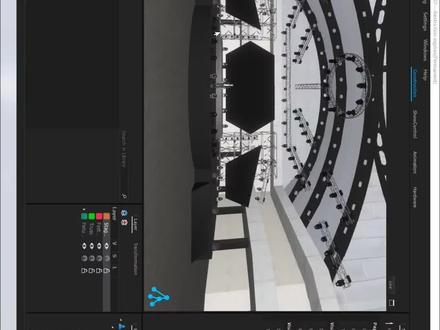 01:24查看AI文稿AI文稿
现在呢,咱们来讲一下第二文件里面的一个三 d 模型怎么样导出,比方说这个场馆,这个场馆很好用啊,因为他从哪个面看都跟都是这个透明的,跟咱们这个房间是一样的。 我们首先找到他在哪,他是他就在这个第一个啊,你找到他以后呢?第一种办法,找见这个小手,然后我们找见我们自己的库,把他拖进来点确定,然后给一个缩略图确定这第一种办法,第二种办法,选中他点右键选择导出 放到桌面,我们写一二三确定也是给缩略图,然后去回车键,现在我们新建一个文件, 新加号文件以后,我们来看一下,第一种办法,把它点 点右键,在空白的地方点右键选择导入,找到我们桌面放的一二三,是不是?这是一二三哈,我们刚才在这个 桌面上给他倒出去的一个第二的一个文件,这个文件只适合第二去用,然后我们把它挪旁边,挪到旁边,现在呢再来我们自己的库里,找到我们刚才倒出去的这个,把它放出来, 你看两种办法啊,两个房间,是不是这样你就可以自己往进放东西了,这个学会了吗?
164小宋同学 05:05查看AI文稿AI文稿
大家好,我们接着上一期来讲如何创建 layout view。 话不多说,直接开整,点击 screener, 进来之后是一片空白, 现在我们需要去开窗口,我一般开窗口之前会选择存一个什么也没有的窗口,根据个人习惯,这个是你要保存的屏幕是几可以多选择。现在去开窗口,先找到 other, 然后找到 layout view 布局式图,先调整一下窗口,方便添加其他窗口,然后再去找铺子里的 layout view 布局池窗口,根据个人习惯,我一般还会开一个灯组,方便选灯。现在窗口开完了,点击 store 去保存到一号窗口, 现在我们去选择灯具保存到布局池里,这里输入的是灯具的编号,选择好以后,点击 please 保存到布局池一号,双击布局池一号,就可以看到布局式图。已经有灯具了,我先存几个灯组, 最上方有一个 set up 设置,然后会弹出布局设置,没点 set up 之前,下面是属性框。 灯具选择模式,移动模式句型文字排列编辑选择的白眼移动 x 移动 y 尺寸 x 尺寸 y 尺寸全部文字尺寸, 背景颜色,边框颜色文字颜色图标,点击 range 排列 线条,圆形矩阵映射旋转间距应用取消返回设置工具,我们可以通过几种方式去排列。先讲第一种, 通过转轮去转到你想到的位置上去,或者手动去拉到你想要的位置上去,这个根据你现场的灯位去思考怎么去排序,怎么方便怎么来。每个场地灯位都不一样,所以大家就大概懂原理就可以了。 第二种方法,你的灯如果不是单数,且每一排都是一样的数量,就可以用矩阵点击 columns, 我 们一排灯是十台,所以输入时, 然后是四列,输入四,然后这里他让你选择灯具顺序是横排还是竖排,你的灯具顺序是从上到下还是从左到右?按实际情况去选择就可以。点击线条栏,下方会有四个框, 第一个起始水平移动, 第二个起始垂直移动, 第三个结束水平移动,第四个结束垂直移动。 点击 circle 圆形第一个起始半径 第二个结束半径第三个起始角度第四个结束角度 点击 camera 摄,选择摄视角, 点击 rocket 旋转旋转角度, 点击 scale 间距,整体间距、 同向间距、 垂直间距 布局的应用到这就结束了,各位朋友们下期再见。
220Yang… 03:21查看AI文稿AI文稿
大家好,我们今天来说一下导出效果和导入效果的一个红,我们先看操作。好,我现在是准备了一个 u 盘啊,我 u 盘插到我们电脑里面,插到电脑里头以后呢,我里面有个生成了一个 gm 二啊,因为有没有保存过好,你看我们效果现在文件是空的啊,空的, 然后我来执行导出红这个,它询问你 yes 还是 no, 我 们 yes, 好, 导出了以后,我们马上就会得到一个小波哥这个效果的文件, 然后我把它删掉,我们现在的位置都是我排列好的,对不对?然后把它删掉,效果,删除效果一十六,好,空了,然后我们就执行导入这个红命令, yes, ok, 他 马上就回来了,记录了我们原来导出的位置,如果用传统的那个导入和导出的方法的话,他是不帮你排列的,他是直接啊从空的地方排列下来的,对不对?那我原来排列好了就丢失了,又要重排,这样很不方便。来看一下我们这个红是什么意思,大概怎么写的啊? 大概的意思是这样子的啊,导出效果询问你是 yes, 然后呢?输入 yes 以后呢?他会去去到这个盘符四, 这个硬盘是什么意思呢?怎么得来的?我们看我们的什么一二三四,这个位置是我们 usb u 盘的位置,所以是四。再来看 yes, 以后我们导出这个目录下的所有东西,起名为小波哥效果文件,这个二十四点一是什么意思?好,我们打开这个 cd, 然后呢 list 好,来看我们的目录,二十四点一是什么?二十四点一是我们效果文件的一个目录,目录点一,里面所有的东西打包起个名字叫做小魔哥,把它 打包出来是这个意思。然后我们顺便看一下这个红的目录,然后我们一起看,打开红来看,十三点一是红的目录,好,这个点到为止。说到这里那同样的道理,那有了导出啊,最后一句就是询问,我们输入 no 以后,他就直接退出来, 那我们导入的效果一样的道理,路径名称啊,跟目录都是要一致的,不一致他就导不了。那刚才我说到红,其实红也是一样的道理啊,来十三点一路径文件夹,路径是盘 好,因为为什么我要说这个呢?因为有些伙伴,小伙伴拿回去以后,他导出打,不对啊,因为我之前也没有做到这个文件的。 然后还有一个小问题,有小伙伴他比如说他导出了以后,他使用我这个红命令把这个红命令去导出了,导出来了以后得到了这个文件, 他不用这个方式导入,他觉得有问题了,来,我们来看他,从这里导入。好,他从这里来导入导入效果,找到此盘,找到我们 u 盘,他从这里去点,哎,他说空的,没文件的, 他是没有,他是要通过红命令去打了,你从这里是打不了的啊。好,这就解释了之前好多小伙伴的问题啊,我们从这里直接输入 yes, 他 就能够打啊,就 ok 了。 说到这里了,想要这几个红命令的啊,请评论区留言啊,帮我点点关注,点点赞,谢谢你。
168灯光小波哥 03:34查看AI文稿AI文稿
有粉丝小伙伴说我分享的红他们倒不进去, 原因是因为我用的是三点七点零点五的版本,然后他们用的版本可能要比我低一些,那高版本转低版本的红该怎么解决呢? 其实解决方法有好多种方法,但是我们讲的必须是简单的, 既然我的粉丝小伙伴诚心诚意的问了,那我就大发慈悲的告诉你,我们主打一个宠粉,那既然粉丝提出来必须解决掉。好,首先我 我们看一下我的红,我们假如以这个移动为例,我们将它导出, 导出在我的优盘里,我的优盘里其实已经有了,我们现在切换低版本,切一个三点三点四点一的版本, 打开以后我们新创建一个秀文件,好,现在是什么都没有,那我们现在导入的话,导入红,然后 u 盘这个移动看到没,什么都 没有,那这个问题怎么解决呢?我们先不要着急,我们去找到我们的 u 盘,然后找到文件 红,再找到我们的这个移动,我们先复制一份, 复制出来以后他的名字就会改变,但是千万记住这个重点,他的名字不可以有中文, 我们随便改一个,比如说一回车,大家可以看到现在他的版本号是三点七点零, 这个时候我们右键用记事本打开,打开以后将三点七点零,我们改成三点三点四, 打完以后点保存好关掉,我们打开我们的低版本,三点三点四点一,这个时候我们进行导入, 导入红 usb, 找到我们的移动一,是不是就有了? 简不简单?今天讲的就这么多, 你们学会了不?学会这个以后你就是张飞吃豆芽,小菜一碟。我是小强,请为学习点赞!
148GM•视觉设计 03:59查看AI文稿AI文稿
哈喽,大家好,这一节我们来讲一下系统是怎么搭建的啊,这个东西很关键,很多朋友就是干东东同行的啊,灯光都不懂得搭建系统也不会配灯,因为啥呢?有些酒吧的选手啊,你直接来了任何地方,工程部 厂商都给你做好了啊,在他在筹备场的时候给你做好了,甚至你接的时候人这个场子已经开了啊,但是避免不了好多朋友是会去改系统,甚至是去接搭建系统了, 包括做商演的朋友都知道我们去了空台,是空台租来的,借来的,买来的,对吧?包括 n、 p、 u 都拿过来了,灯也你没见过给拿过来了,你才去搭建这个系统,算这个口能带多少,需要多少设备,那你这个东西就肯定得了解啊。 好,今天我就给大家讲一下这个东西系统是怎么搭建的。首先一台控台啊,不管是两瓶的,三瓶的,几瓶的,对吧?我们现在知道控台他自己的输出啊,输出是有,他不是说有口就是输出,对吧?他就有玉的,这个东西是对应的,咱们按正版的来说,对吧?没有破解的情况,黑马的话,他破解了你随便插啊, 我们来看一下啊,就是我们正常正常控台上面后面是有六个口出的,是有六个口有一个进的啊,我给大家转过去看,先跟这看一眼对吧?这上面就能看得到。我这个机子 id 是 零九绿的对吧? 我的 id 是 幺六二点一,等一下幺九二点幺六八点零点九啊,零点九啊,零点九,然后我这上面出的是什么呢?这上面这个绿的,这个 啊,这个是另一个机子,就之前给大家拍视频的时候,我在下面做的有一个机子,对吧?其实我还有一台,就就就就说房产修去了啊,就是只要连过啊,主机上面有过的 ip, 这就有,你可以删了它了,你可以删了它,没有用的你可以删了它。咱们就看这一个 啊,它是这个呃痕迹对吧? a 口一共 a, b、 c、 d, e、 f, 对 吧?这六个其实还有一个口儿,一共 a, b、 c、 d, e、 f, 对 吧?这六个其实还有一个口儿,一共和 a, b、 c、 d、 e、 f, 对 吧?这六个其实还有一个口儿,一共和 a, b、 c、 d、 e、 f。 都不用。你看进还是出, 你可以给他改成出,如果你就一个空台的话,你出这个出口可以改成什么?可以改成七对不对?哎, out 七也就是一共有七个口的输入啊,就是输出功能一个口五幺二吗?对不对?就七个就没了啊,他只有七个口,然后这后面这个速度呢?是啥呢?这些也又用不上的啊?千兆对吧? 哎,这是这是这是这七个口还是 note 二是?嗯,时间码的这个也能跟,这就改七个对吧?那我们过来看一眼啊,跟后面看一眼他,然后在现场啊,给大家去讲一下这个 对吧?我在现场这六个口就全用了,我给我挡挡光啊。 a, b、 c、 d、 e、 f, 啊,这六口就全用了,这口能用吗?能用,我得买一个转头对吧?因为它是插,它可能是呃,得转一下再公转成母,哎,再去往出插一般用不着。因为啥呢?全用 npu 了啊。这是这六口, 那后面还有个啥呢?网线口有两个对不对?一个是 m a net 的 口,一个是 atnet 口,这个啊很重要,这个大部分人一般不用,因为啥呢?都给做好,那我给大家讲一下,你看一口看到没?这后面写的一二,对吧?我这里插两个线, 一个是个蓝线,一个是个黄线。啊,注意到这两根线啊,一会咱们会给讲这两根线的东西怎么去连接,对吧?这 mini 这些口都无所谓,因为用不上啊,大部分用不上,进插出出插进这些我以前的作品就讲过, ltp 也都讲过,对吧? 我这里面正好就插了两套,就是两个口都插了啊,大部分大家都插了一个口,因为我这边有带激光啊,激光软件就可以去搭二口。 那么继续往下看,这是控台上面的六个口,对不对?接口也能改啊,也能,然后过来是 npc, 对 吧?你就是进这个绘画里面也可以连 npc, 因为你都知道我在家里面。是啊, 二零零开头的,只要连过的 npc, 你 看它这,这都会有显示啊,比如说我们再连一个 npc, 一 会儿连它,哎,再看一下啊,然后 npu, 你 看我这 npu, 对 吧? npu, 我 这有一。
639王建宏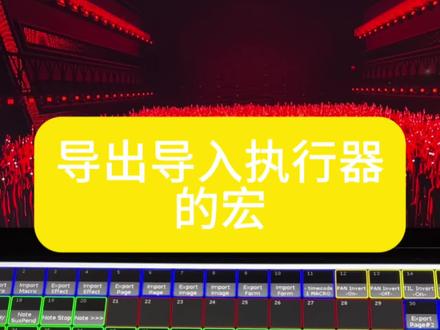 02:19查看AI文稿AI文稿
大家好,今天给大家分享一个红,来看一下我们分享的红是我们执行器页面啊,导出我们执行器页面啊,来看一下我们是里面的内容,好,来看一下啊,我们执行这个红的时候询问你 yes 定 no 哦? yes, 继续 no 的 话就退出,然后保存路径到我们的 u 盘啊, 导出的范围啊,导出的范围是我们执行器页面啊的一点幺零幺到幺零九啊,相当于我整把整个第一页的页面的文件全部导出了啊,然后,呃,我们就保存退出来,我们看一下我们的执行器页面现在有什么东西啊? 幺零幺到幺零九啊,其实我有的东西我只要到幺零幺到幺二五,我就只要这个这个执行器里面的程序啊。来,我们试着运行一次,看一下它能不能行,来运行我们这个导出我们页面的这个红。 yes, 确定导出成功了以后呢?我们来看把这个这些我们都删了,然后验证一下它,我们删除执行器 第一页一点幺零幺十六幺九零,来看我们的范围,删除执行器第一页幺零幺到幺九零。好,我们删除它,确定好,这个时候我们的执行器准备删掉了,删掉了以后我们把它导回来,来去运行我们的导入页面这个红,选择它输入。 yes, ok, 你 们看回来了没有?好,这回他已经回来了啊,来看我们这个文件它保存到哪里去了?好,这个文件导出范围啊,这个范围保存到哪里?好,我们看一下我们的 u 盘,保存到我们的 u 盘啊,找到我的 u 盘 电脑 u 盘文件夹,导出与导入这个文件夹。好,这个文件就是我们刚刚导出的这个文件, 这个范围啊,导出的范围你记着根据你实际情况去修改就可以了啊。看都看到这里了,学会了的给我点个赞啊,朋友,大家可以截图啊,大家反应我的截图是不清楚啊,我并在这里给大家截图。 好,我们把这个导入的也给他展开,给大家截图。好,截图一二三。好,大家给我点个赞吧,谢谢你。
99灯光小波哥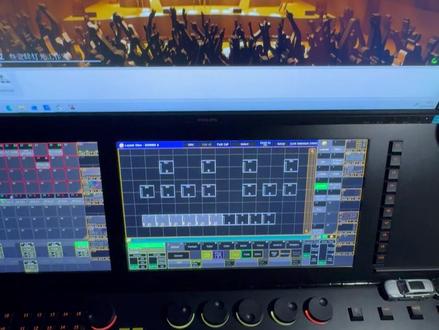 03:13查看AI文稿AI文稿
大家好,这里是三一四灯光教程。那我们今天说一个简单的功能啊,就是试图之前我说这个很简单,不用讲,但是呢还是有人在私信我说这个讲一下。 ok, 那 我们来说一下这个试图。那首先大家看一下这个地方有个这样的按钮啊,一个小圆圈, 那记住了,在这个地方有一个什么,有几个比较关键的地方,比如这个叫做什么清除屏幕,那清除的就是什么?清除的就是这个屏幕,那这个地方其实也有,你看一下对不对?然后每个地方都有,那所以说它是清除什么你当前的屏幕的,那么再看一下这个地方还有个什么 clear all screens, 就是 什么清除所有的屏幕,那比如说我们点了这个以后呢?是吧?我们可以什么点一下? 那么所有的屏幕都清空了,对不对?好,清空屏幕的话,我们要干嘛?养成个习惯干嘛?比如说我个人习惯,就算我会在这个地方存储存到哪?比如说在这个地方存一下,他会有个弹窗, 那这个地方会显示一二三四、五六,对应的就是我的控台的位置是第一个小屏幕,第二个、第三个、第四个、第五个、第六个,那五六是拓展,然后第四个是什么?全尺寸空调才有的。那比如说我存到这个第二个屏幕的样子,那我就存一下。名字的话,你也可以自己去取一个你自己喜欢的名字,比如说 c、 r、 e、 a 啊, 代表的是什么?代表的是你的就是什么清空的一个意思。 ok, 那 我们存一下。好,那这样的话这个屏幕就是一个什么空白的屏幕了,对不对?那这边也是一样,我这边已经 提前做好了,然后这边我没有存,没关系好,比如说为什么存到角落了呢?比如说我们现在打开一个这样的屏幕,我想要快速的给它清空,我只需要点一下它,对不对?就不需要再去点这个什么小圆圈了, 就是我们小圆圈可能就用一次。记住了,上一次其实已经说过了,就是当你的手点到这个地方,那你的屏幕,比如说随便点开个窗口,那他就是以这个左上角往右下角去展开, 比如说你在这点,然后再去点一个,也是以他往这边去展开,对不对?以他为以他为标准,然后呢往这边去展开,那 这些窗口我们做好以后什么要怎么保存呢?只需要点一下这个 store store, 然后存在一个空白区域,同样的,每次你存的时候呢,他就会让你去起名字,你可以用键盘去起,你也可以去点加号,在这个地方有一些什么名字你都可以起,比如说叫一二三都可以, 对吧?比如说这个地方有个一二三都可以,对吧?你点一下 please, 然后点一下 please, 然后就这样就存储了。那你下次再用的时候呢,就通过什么?通过这个名字就能找到这个什么视图。那删除的话再说一下 delete, 这边有个新的按键啊,之前没讲过 delete 删除好,比如说你也可以什么长按,它长按的话, 是吧?长按删除都可以删掉,对吧?长按都可以删掉。好,那我讲课的风格就是这样子啊,我们用到什么就讲什么,不会上来一咕噜跟你讲所有东西其实你也记不住试图是怎么去更新,他比如说我做了个试图,他不想要怎么更新,他很简单,比如说你现在存了一个试图,对吧? 好,这是我存的个矢图,然后有可能做一些改变。那怎么办?再什么存储一遍,那么这个矢图就是什么更新了,我们点开看一下,是不是那这个地方就被消失掉了?这就是矢图的更新,删除更新也就相当于我们的更新上面的覆盖一样的。 所以说矢图其实是一个非常简单的功能,但是呢,你要去找到适合自己的矢图的一个排布。 ok, 那 我们今天就讲这么多,大家学会了吗?
309叁壹肆灯光教程


