兄弟打印机2140怎样改变纸张尺寸

粉丝1.3万获赞1.6万
相关视频
 01:00查看AI文稿AI文稿
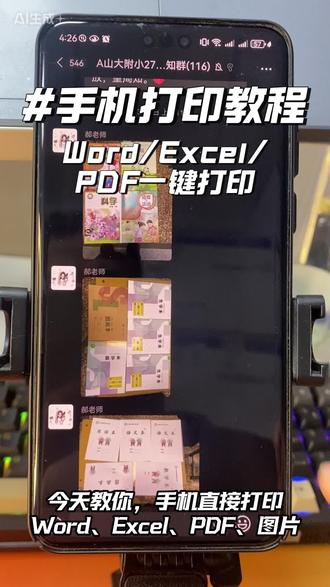
今天教你手机直接打印 word、 excel、 pdf 图片,打开微信里任意文件,点击三个点,点击更多打开方式,找到 app 或畅享应用小程序,它会自动跳转过去,然后可配置文件属性, 可修改纸张大小、分数、布局、质量等。还可以选择打印那些页面,但文件大小不宜大于二十 n b, 容易加载不进去。设置好后点打印, 兄弟,所有机器手机打印操作方式都是一样的, 完毕,大功告成!
 01:02查看AI文稿AI文稿
单打印机逆袭,手机一拍,老机变全能!不是吧,这台机器本来就是用来打发票的,申请预算的时候压根没说要复印需求啊,现在要复印可咋整?还好咱买的是兄弟打印机,我知道怎么用,畅享应用程序应急,一招就能让它升级出复印 扫描功能。首先上传图片, 然后它可以自动矫正文档,清洗优化背景效果。在预览界面可以自由调整色彩模式,确认预览效果后,一键打印 文档清晰可见,比普通扫描复印的效果更好。 e、 八零八、 t、 四零零零、 d、 w 等打印型号都能用,没复印功能也能秒变扫描仪, 灵活又实用。兄弟就该这么用!兄弟唱响燕,拍照即副业,单打印机也能玩出新花样!
 01:02
01:02 01:02查看AI文稿AI文稿
哈喽,大家好,今天给大家讲一下这个兄弟身份证复印怎么复印啊兄弟,联想福士乐的机器用法都是一样的。呃,我们可以先选择这个身份证复印功能,这时候呢,屏幕上会提示身份证双面复印,我们把需要复印的身份证正面放在咱这个,呃,大概就这个位置, 然后按一下起用按键,这都会进行继续进行一个扫描, 扫描完之后呢,正面扫描完之后都会提示你翻面,然后再按启动键,我们把身份证翻一下,放在原来的位置,不要动它,然后再按启动键。 这一款这个兄弟联想复制式乐的都是这样用的。 这样呢,这身份证正面反面啊,都一次性复印到纸上。
 01:16查看AI文稿AI文稿
今天给大家介绍一下咱这个兄弟联想施乐系列的打印机如何进行身份证双面复印啊,比如说这个是我们的身份证,我们先把身份证哎放在正面朝下,大概放在这个位置,好,我们可以选择啊,操作面板上的身份证复印功能,这是呢屏幕会显示 啊,身份证双面复印啊,我们按启动,他会预先的会把这个正面给扫描一下, 咱这是一款这个施乐的激光打印复印扫描一体机啊,成色非常新,家用学生打作业都可以啊。然后这屏幕呢会显示啊,请将身份证翻面,然后再按启动键,我们把这个身份证呢翻一下位置 啊,翻一下面还放在原先的位置,不要动它,这时候呢我们再按一下启动按钮,这时候呢他会进行身份证的另一面扫描完之后呢,他会一次性的把这个身份证两面给印出来, 这个可以支持啊,安卓系统手机打印或者电脑打印啊都行。这样呢,我们可以看一下啊,这个身份证就这样自动排好版了,非常的方便啊,有经常用身份证的可以选择这种功能的机子, 我们也可以看一下这机器打印的一个效果啊,有喜欢的朋友可以点赞关注视频下方留言。
 02:31查看AI文稿AI文稿
很多人在选打印机的时候,很可能就随便选了一个,买回家的时候呢,他发现了一个问题,我这个打印机怎么打不了 a 三的呢?老师布置打印 a 三试卷的时候,家里面有打印机,但是打不了, 还得去外面打印店打,很揪心啊,好多人就在网上找办法,网上有一些偏方,比如把 a 三纸对折,但是对折之后呢,纸会变厚, 边会变硬,这样很容易把打印机搞坏了。我今天给大家说一个小技巧,已经有一百多万人在使用了,即使你现在已经有打印机了,不管什么牌子,比如沛普啦,佳能啦,爱普生啦,兄弟啊等等等等, 这些牌子都可以用来实现。具体怎么操作呢,我一定要给你讲的明明白白,让每一个宝爸宝妈都能使用这个比较好的功能。 这个就是 a 三的卷子啊,正的 a 四的双面打印机了,哎,怎么打出来看好啊?首先啊,我们这里呢,有一个笨图的云打印啊,一百万人都在使用的啊, a 三的试卷切割,来,等一下 啊,这个时候啊,什么微信的这个图片啊,文档相册导入都可以的,上面啊,你可以切两等份,切三等份,有一些是三等别的,对吧?三等别的,一二三,切三等份,那今天呢,我们就切两等份好不好?三等份一样的,你点三等份就好了啊,切两等份就切两等份, 然后我们点一下啊,微信的一个文档,到时候就选来就选啊,这个时候已经导入了啊,导入进来就是这样的啊,呃,就是就这样的啊,他导入进来就是这样,就是我们用手啊,操作一下啊,就是来把它放到下面来一点啊,如果是切三份也一样的,切三份的就是这样, 看到没有啊?你切两份就是这样,呃,切定啊,这个时候啊,他自己可以操作了啊,全部操作好了,操作好了一张两张,然后我们把这两张纸泥打在一张 a 四纸上,然后打一就非常快啊,直接传过去了来,这个就是自动双面啊, 就是他的正面,就是他的反面啊,就一个这边,一个这边。另外我再告诉大家这个小程序你是任何打印机都可以,你家里哪怕不是本土打印机,你是别的牌子也完全没有问题啊。那我们这个机器呢,自动双面也带 显示屏也带带这个纸盒啊,又大,是吧?然后这个耗材更换也简单啊,就这样子啊,所以说大概需要有 a 三打印的啊,就用我们这个方法啊,把 a 三的试卷打在这张 a 四纸的正反两面。
11鹏翔电脑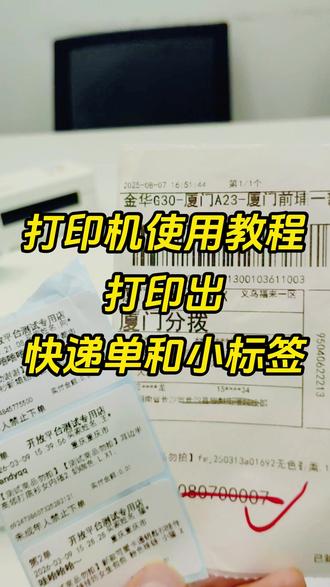 01:52查看AI文稿AI文稿
做电商的兄弟姐妹们,你们知道怎么用打印机打单发货吗?其实使用起来非常简单的,今天我就用一条视频教会大家,不管是这种快递单还是这种标签单,全部都能轻松搞定。首先你需要一台热敏打印机,像这种桌面款就挺方便,买回来之后用数据线把它和电脑连接好。 接下来就需要安装纸,打印机侧面通常有个小开关,轻轻一按就能打开,把你需要打印的面朝上,然后合上盖子, 打印机能自动吐出一截纸,说明可以开始打印了。然后我们就需要借助到打单工具,我们在浏览器上搜索, w w w 点烽火 d 零零幺点 com 斜杠八百八十八,直接跳转,上方也有操作步骤,这里点击去使用。 进入后我们首先绑定好你的店铺,多个平台多个店铺都能够统一管理,非常方便。绑定好之后,我们来到面单面单账号这里点击添加电子面单账号,然后再把对应的面单绑定上去。绑定好之后,我们就需要设置快递单模板, 再设置这里有个快递单模板,选择好快递公司或面单尺寸,点击下一步,在这里面可以根据自己的需要进行自定义勾选,设置自己专属的快递单模板。 设置好快递单模板之后,点击保存设置,我们来到订单订单发货这里可以看到这边已经同步了我们各个平台,各个店铺的订单,我们直接一键勾选, 点击打快递单,选择好刚才设置的面单模板网点信息,连接上打印机,点击获取运单号并打印,就能成功打单发货了, 而且打完单之后他也能自动发货,物流单号也会自动同步回传到我们的小店,就不用我们手动一笔一笔复制粘贴了。看到这里相信大家都知道怎么打单发货了,是不是非常简单,如果视频对你有帮助的话,别忘了一键三连哦,转发给你开店的小伙伴!
 01:57查看AI文稿AI文稿
兄弟,二幺四零打印机怎么安卓手机连接打印机使用?首先我们手机 很多,我们这上面会说未经审核,然后我们是了解更多,呃,我们在那个 为了解此风险,或者是把我们手机上面的,呃纯净模式或者是那个增强防护模式关闭,关闭之后就可以选择应用继续安装, 继续安装,然后安全模式提醒,提醒的话我们把这个安允许本次安装, 然后就可以安装成功,打开安装好之后我们会提示这个是否,然后打个勾,或者然后可以连接好,连接好我们找到选择附近的 usb, 选择这个,然后打印测试页 就可以连接,这个是我们的测试页,测试页出来之后,然后我们想去打印什么文件,就可以在这里选择我们需要打印的文档,如果是全部打印的话,就不用选打印哪一张,我们就选择一张, 哎,这个稍等一下,这个直接打印就可以了, 这个就可以了。然后这个机器的话,这个是我们装纸的位置,这个机器另外是这个是我们的锡箔缝合, 装锡箔缝合的位置,这个是平常我们换锡箔缝合就在这里拿出来就行了,推到底推进去就行。
 00:19查看AI文稿AI文稿
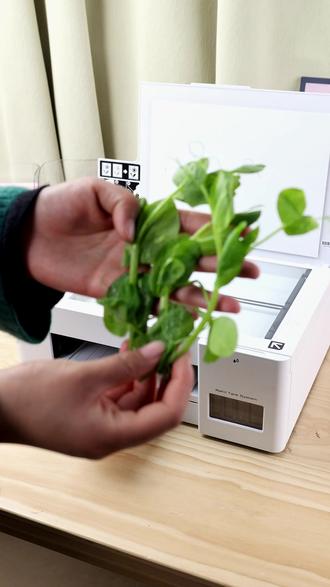
给大家复印个蔬菜,看看他的复印能力有多强,只需一按咔咔几下就能完成打印了。你看这色彩还原度,真实感,手机连接就能直接打印孩子的作业资料,轻松打印出来,打印成本低至一分,真的是我的梦中情机了!
 00:27查看AI文稿AI文稿
告别不专业的打印效果,一看就是用便宜耗材打的,专业人一眼便知! 兄弟 d c p e e w 黑白激光打印机让你彻底告别不专业的打印效果,因为我们提供的始终是原厂原装耗材!现在下单惊喜满满!


猜你喜欢
- 6598王小建