cad看图王怎么取消摇一摇广告

粉丝547获赞4367
相关视频
 01:19查看AI文稿AI文稿
今天再来和大家分享我们号称 cad 看图王全场景应用大赛的用户参赛视频。那大家有别的问题呢?也可以发在评论区,或者是点击主页加入我们粉丝群,我们看到后会在群里给大家回复。 嗨,朋友们大家好,我是做机械设计的周周,以前工作中用电脑上的 cad 软件绘制图, 以后还要打印出来,和生产的同事沟通,有改动需要在图纸上记录,再回到办公室在图纸上修改,再打印给到生产的同事, 整体工作上沟通时间就比较长。后来我了解到号称 c a g 看图王软件是支持电脑端和移动端的,就是电脑上绘制的 c a g 图纸,保存后用手机打开就可以看图,如果 就跟生产的同事沟通修改,可以用手机直接修改,就非常的方便,改完发给同事就行了,非常高效。
30CAD看图王 01:25查看AI文稿AI文稿
在工地上,大家发现图纸有问题要马上标记,最烦的是在手机上慢慢打字,那这个时候常见词功能就太省事了,比如直接点击尺寸不符, 此处漏了钢筋啊,或者是联系设计等话术一下子就标好了,意思清楚呢,还不会打错字。给同事发图的时候呢,用已核对现场或者是按此施工这些标准话术,对方一眼就能看懂,不用再打电话反复确认了,省时省力。那这个功能呢,就是平时大家可能会忽略的,我们号称 cd 看图王的常见词功能, 接下来我给大家分享一下怎么用。大家用好了这个功能过后呢,日后的一些标注常见的一些文字呢,大家就不用再反复的输入了,每一次都要打一遍,非常的麻烦,接下来给大家演示一下,大家有别的问题也可以发在评论区,或者是点击主页加入我们粉丝群,看到后我们也会回复大家,或者是拍摄成视频。点击屏幕右上角 a 三横按钮, 点击下方长按字框,长按此处编辑文字,例如可添加一些常见的门窗、卫生间等文字。此时页面已经添加常见词,点击该词添加至图纸合适位置即可。还可以管理常用词。点击齿轮按钮,进入编辑页面。 点击右上角加号按钮,批量设置常用词,可一次性多添加几个常用词。 点击常用词后面的三横杠按钮,可以调整常用词顺序。点击删除按钮,可删除该常见词。 直接在图纸上一键点击添加的常见词。
38CAD看图王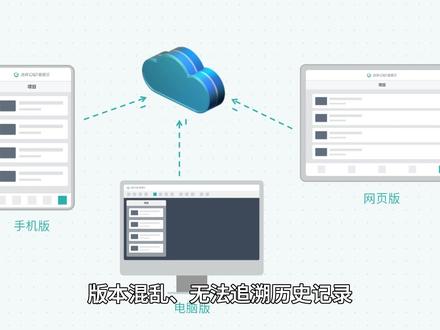 02:58查看AI文稿AI文稿
浩辰 c a d 看图王项目图纸管理多人协作功能,可在电脑、手机、平板设备上实现多成员同步查看批注项目图纸,解决项目成员之间图纸收发难、版本混乱、无法追溯、历史记录、图纸管理权限缺失等问题。 在通常的项目开展过程中,项目管理员可能会收到多批次的图纸,管理员会将这些图纸根据需要分发给不同的成员。 图纸更新后,管理员同样需要将更新的图纸分发给相应成员。 当图纸更新比较频繁时,部分成员很可能无法及时关注或接收到最新的图纸版本。 一旦发生这种情况,项目组成员之间使用的图纸就存在了版本和内容的差异,这些差异对项目往往会带来较大的影响。 现在,浩辰 cad 看图王可以为您提供最便捷有效的项目图纸多人同步协作服务,这是一个快终端一体化的项目图纸协同解决方案。首先,管理员通过项目面板创建项目,添加项目成员,分配成员权限, 然后管理员将收到的图纸上传到项目中,项目成员可以及时同步接收和查看。 啊啊! 当管理员对部分图纸 进行版本更新时,项目成员实时收到图纸更新提示,同时可以查看最新版本。 当项目成员在图纸中添加批注时,其他成员将实时获取批注内容并收到提醒。成员间还可以通过在线批注完成机遇图纸的实时沟通交流。 成员也可以将现场情况拍照后,以批注的形式插入到图纸特定位置,便于其他成员了解现场实际情况,或者作为项目进度留痕。 当管理员 对项目图纸进行版本更新时,图纸的所有历史版本均被保留。项目成员可以对当前版本和历史版本进行图纸比较,各版本之间的图纸差异一目了然。 浩辰 cad 看图王提供最高效的项目图纸版本管理,多成员协同工作服务,为提升您的项目安全质量和效率保驾护航。
29CAD看图王 01:17查看AI文稿AI文稿
哈喽,今天再来给大家分享一下我们浩辰 cad 看图王全场景应用大赛的用户参赛视频。那大家有别的问题呢?也可以发在评论区,或者是点击主页加入我们粉丝群,我们看到后也会给大家进行回复。 朋友们好,我是市政工程领域的资深技术员刘工,用浩辰 cad 看图王多年了, 在道路施工项目里,从项目启动初期查看整体规划图纸,到施工阶段精确绘图、测量关键数据,号称 cad 看图王的各项功能都能发挥关键作用。 今天给大家分享一下在施工现场咱们怎么用看图王核对图纸,过去拿着厚重图纸很不方便,翻阅,查找也费劲。现在可以借助号称 cad 看图王手机版, 咱们拿出手机点击打开就能流畅打开图纸,通过缩放平移能够快速定位咱们想要查看的地方。 在进行道路放线工作时,咱们可以利用软件测量功能,准确获取道路各部分尺寸,配合标注功能,清晰标记关键位置与数据,保存后方便整理与汇报。
11CAD看图王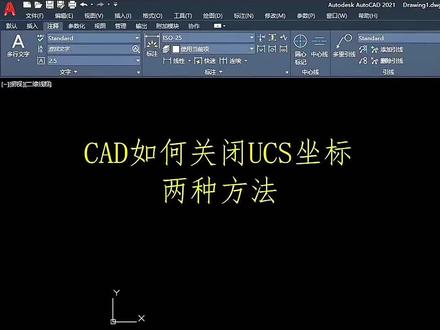 01:32查看AI文稿AI文稿
很多朋友在 cad 画图的时候,有些时候会发现左下角这个 ucs 坐标图标特别的碍事,有时候挡住线条,挡住尺寸, 那样就看着很乱,还影响看图和画图。那么今天我就总结了两种关闭 ucs 坐标的方法,接下来我演示给大家。 第一种,在命令行输入 ucs, 选择 ucs i c o n 这个选项,接着在命令行点击 off 关这个命令,这个图标就消失了。如果我们又想让它显示怎么办?重复这个命令, 直接点开 o n 这个选项,这个坐标就又显示了。第二种方法,在命令行输入 u c 空格,弹出 u c s 兑换框,我们选择设置 u c s 图标,设置,开前面这个对勾,取消 确定,这个 ucs 坐标,图标就消失了。如何让它再次显示?空格键,重复上一个命令,再设置 ucs 坐标图标,开前面这个方框,点击对勾显示 确定,那么 ucs 坐标又回来了。这两种关闭 ucs 坐标的方法你学会了吗?觉得这个视频对你有用的话,欢迎点赞评论加关注,每天分享 cad 绘图技巧!
207机械老葛 01:10查看AI文稿AI文稿
今天再来和大家分享我们浩辰 cad 看图王全场景应用大赛的用户参赛视频。那大家有别的问题呢?也可以发在评论区,或者是点击主页加入我们粉丝群,我们看到后会在群里给大家回复。 我是焊工小陶,一次偶尔的机会接触了浩辰 cad 看图王 app, 用它工作效率非常高,以前拿到图纸后想测量得打印出来才能看,看完了以后,然后跟车间里负责下料的同事去说钢板的尺寸,跟安装的师傅说拼装方法,每次过去都要拿着打印的图纸当面说,现在用看图王 就在手机上打开图纸,打开标注,保存好,让同事看给大家展示一下。第一步,打开图纸,第二步,找到测量的地方,测量尺寸。第三,用标注的功能 写上标注的尺寸及拼装方法。第四步,保存好就行了,特别省事省力。
36CAD看图王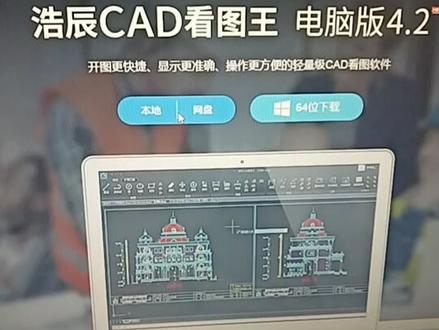 00:42查看AI文稿AI文稿
今天我们来看一下如何下载 cd 开头王电脑版,我们在浏览器中输入官方地址, 点击 stople cd 点 com 进入官网,找到菜单栏上的电脑版,点击 就可以进入下载页面,我们可以下载三十二位的,也可以下载六十四位,本地网盘都可以执行下载,点击就可以网上下载。
484CAD看图王 00:50查看AI文稿AI文稿
大家好,很多人都问我如何用,号称 cd 看图王将 cd 文件转换成 pdf, 现在我给大家操作一下。
628CAD看图王 01:16查看AI文稿AI文稿
那没有完全教会你们,我不服,我表示不服。来来来,上课了上课了,上周的时候我不是跟大家分享了一下我们浩辰 cd 看图王电脑版五点一点零版本啊,正式更新了 pdf 转 cd 这个功能呢,然后跟大家说了过后,确实有很多的小伙伴都跑过去体验了,但是有人跑来跟我说说他使用不了这个功能,这怎么回事呢? 经过了解过后我们才知道,可能是因为一些用户对于我们电脑版的操作还没有那么熟悉,对于一些功能来说还比较陌生,那没有完全教会你们,我不服,我表示不服,所以我今天再出一版详细的保姆级的 pdf 转 cd 功能,所以接下来的视频大家一定要看清楚了, 咖啡越喝越淡,血越看越烂,怎么可以留住好感?我没有隐瞒,心里早已有答案, 就算答案总是伤感,我们不亏不欠,在遇见自己,谁也没有谁大的心跳。
291CAD看图王


猜你喜欢
最新视频
- 4896yolo