花朵模糊条打法
宝宝们,我们最近来学一下非常火的花朵的蘑菇条教程,这个教程是有参考这位老婆的,教程已经获得授权了, 我们首先需要准备的就是模糊底图以及这个全屏。呃,这个底纹和这个底纹我们先关闭备用,然后我们先做长条的模糊条,选到这个,然后拉到最细 选择一条,我们可以打开花朵全屏,然后对齐一下,就大概是把它对齐到这样的, 然后可以点到结构这个地方拉一下,然后我们这个模糊条粗细的话可以看,我这个就是像他这样。嗯, 看这个大的话,然后把它卡在两边这个地方,这样做出来会之后还会做一个描边吗?做出来会好看一点,然后我们刻绒一层,做了之后我们刻绒一层模糊底图。 啊,我这个是大概做了一下,没有特别。嗯,很好做,我把之前做好的拿出来。 然后呢我们这里先把花朵关掉,先做横的,我们点到这个模糊条克隆一层,点到下层选择滤镜,你要边外部 选白色,做一个宽度为六的外描边。呃,宽度为六的描边,然后我们再选这个,再做一个宽度为三的描边,然后这一层我们就改成覆盖, 选择不透明度刻绒一层模糊底图是这样的, 我们打开之后可以看到是这个样子的,这下呢我们就选择最底下这个蘑菇底图,然后选择不透明度,把花朵打开克隆一层。 好,这一层就可以了。我们先做描边再克隆的原因就是因为我们当时选的蘑菇条不是会更短一点吗?然后这样的话就不会把其他地方弄坏了, 你就说的比较抽象,大家能够理解就可以。然后我们开始做花朵的模糊条啊,然后我们先把这个吧,就是这个底纹 剪切,剪切到最上面这一层,就是没有描边那一层,然后克隆一层,翻转成白色, x 加二, y 加二,向下合并, 改成覆盖这层我们可以克隆一层流缩备用。然后这个的透明度的话可以稍微调低一点, 就八十到七十之间的样子,因为太太实的话会有点抢镜,我调低一点,调到大概七十五的样子吧, 然后可以直接向下合并了,也可以不合并,然后留作之后再调整,我就直接先合并了,然后我们剪到这个花朵的,把这个颜色,就是把实心的以及旁边的这个小点都可以圈出来。 ok, 圈出来之后克隆一层,把下面这个清除一下啊,现在就是分开的两层了,一层是实心的花,一层是有点这种透明底的花,我们先把打实心的, 然后使进这个的话,我们就观察底涂上的颜色,然后阿尔法锁定选一个颜色给它框出来,然后就给它进行个改色嘛,如果觉得单调的话就可以做一个跳色。呃,就怎么说呢?就是做不同的颜色这样子, 然后我们克隆一层,点到下面这一层,解除阿尔法锁,去滤镜描边 做一个宽度为二的白描边,是这个样子的。然后我们再将下面这个克隆一层阿尔法数锁定改成黑色, 就是描边那一层,克隆一层改成黑色,然后啊再克隆一层,要两层黑色的,一层 x 加二, 一层外加,然后向下合并,改成覆盖,再选择阴影的不透明度, 用一层模糊底图移到这个下面,然后他就不会,如果你不做这个模糊底的话,你看他是会有点跟下面这个底图跟下面这个底纹有点绒吗?哦,这样会更实一点,更好看一点。然后这个我们就打完了,这个颜色我们就打完了, 我把它拉到一起,就稍微不那么乱,这个我们打完了,我们再打这个有一点透的,先克绒一层备用,然后克绒四层 做一个描边,这个就不要用系统自带的做了,就正常做描边, 然后向下合并,选择备用的不透明度,清除他三到四次, 大概做出来就是这样的,然后上面这一层打开,翻转成白色,向下合并改成覆盖,然后选择不透明度,刻绒模糊底图移到他的下边,然后再刻绒一到两次向下合并, 而这个时候边上是蛇,但中间是空的,对不对?然后我们再选到它的不透明度,就是模糊底的不透明度,然后点点到选择图层,然后我们就直接用画笔或者工具不打开那个图层,然后我们就拉大一点给它涂满, 这样涂满就没有边,会实心一点,每一个都涂满就可以了,然后这个我已经做好了,我就不一个一个涂了, 然后移到最下面,然后他这个花就是实心的了,我们再刻绒一层,他,然后改成二发锁,锁定之后打开给他拉一个黑色的, 然后 x 加二, y 加二改成覆盖。而这个地方的话也可以选择不透明度克隆一层,再给它克隆一层蘑菇抵到上面, 然后整体效果就是这样的了,可以给他稍微的改一下颜色,点到最上面就是这一层模糊底,改成乘法,然后拉一个涂上的色,我这是直接挑好的, 大概是这样的,可以把颜色调低,嗯,这样子会稍微好看一点, 然后这个其实就打完了,然后另一个的话按照同样的方式打,把它分开的主要原因是因为喜欢上下,就是喜欢这种, 就是喜欢这种叠加的效果,不喜欢一团的,如果大家喜欢就是没有这种叠加效果,可以直接打一次,一次就完成。然后这就是打完的底图,非常的好看, 效果打的就是非常的美,不知道在说什么了。然后大概就是这样的,如果有不懂的大家可以再问我,可能出的比较混乱,语言组织能力比较差。嗯,各位宝宝,拜拜。
粉丝39获赞6145
相关视频
 04:18查看AI文稿AI文稿
晚上好小宝们,今天带你们学这个模糊条的打法,他有三种版本,按照这个思路来打的话,什么底图都适配,只要更换底纹即可。 开始教程了,小宝宝准备两张空白图层,下面的这个是垫底层切换填充工具。 在图中先拉一条横着的模糊条,用变形工具调整位置到你满意的地方加好。新建彩色图层,拉一条竖着的,当然喜欢一条的宝宝就可以省略了, 不是固定非要两个。调整好位置后向下合并在一起。把模糊底图复制一次,拖到模糊条上剪取,再向下合并。 新建彩色图层,右下角网点导入喜欢的图案底纹,调整位置,对齐我们的模糊条,选择模糊条的绘画部分,反向选择, 清除图案底纹,解除选择。追求美观的宝宝可以把这种断开的图案用选择工具圈起来,清除掉位置不满意也可以圈起来,用变形工具移动调整,在模糊条上加号。新建彩色图层, 剪取,导入喜欢的纹理底纹,右下角网点导入,调整位置大小到自己满意,选择模糊条的绘画部分,反向选择,清除纹理底纹 解除选择。先给这个底纹做一层白叠加效果,复制一次,保护透明度色盘改成白色,渐层工具拉一下,改白。变形工具,把白色这层左上移动一格,向下合并效果改覆盖 点到模糊条,选择它的不透明度色盘改白色,选择描绘边界外侧。三到四左右数值不固定,看你喜好调整再选择不透明度色盘改黑色,描绘边界外侧。二、这次的数值要比刚刚的小哦。解除选择后,效果改成覆盖, 选择模糊条的绘画部分,反向选择复制模糊底图,再清除拖接。文件夹里要是觉得模糊条的颜色不是很喜欢,咱们先把花花底纹眼睛关上, 点倒数第二层模糊层,打开滤镜色相在这里微调一下数值,让模糊调亮一点就好。打开图案底纹,立体全屏都打过吧,咱们同样的方法来打一次,保护透明度,色盘改白色,渐层工具拉一下改色,选择全屏色盘改黑色, 选择描绘边界外侧。数值一解除选择全屏效果改覆盖,选择全屏的不透明度,反向选择复制模糊底图清除长按模糊层,拖到图案底纹的下面,解除选择。再来做个图案的镂空模糊层 切换自动选择工具,在途中点一下复制模糊底图并清除,拖到模糊层下面。这个是镂空模糊层,想做阴影的宝宝,复制镂空模糊层,保护透明度,色盘改黑色,切换渐层工具,拉一下改色。变形工具,把阴影右下移动一点点, 效果改覆盖,选择阴影的不透明度,反向选择复制模糊底图并清除,长按拖到阴影层下面解除选择。 觉得阴影太深,可以适当拉低不透明度。普通版本完成了,给镂空模糊层改色,在它上方加号,新建彩色图层,浅取吸色笔在图中吸喜欢的颜色改色,当然也可以给颜色改效果,调整不透明度。随机应变 色卡改正片叠底或覆盖。可以先改覆盖,再复制一次改正片叠底,看当前效果,按喜好调整两层的不透明度,也可以去调整色卡的色相数值, 这个就是单色版本。另外一个图案也想改色的话,在最上面新建彩色图层,剪取吸色笔,吸宝宝们想改的另一个色。渐层工具改色现在很奇怪,不要紧,我们改正片叠底效果, 可以根据喜好调整这层色卡的不透明度,那么这个模糊条的打法就完成了。小宝宝们真棒,我们下期见啦!
4376小菲侠 03:05查看AI文稿AI文稿
来说一下集中打模糊条的一个方法,首先的话我们先把我们的模糊条添加上去,然后这边工具栏里面点击选择工具,第一页的话是它的一个形状,然后第二页的话是正常添加和删除,然后我们首先选到正常,然后方形 在图上面直接去拉你想要的一个形状就可以了。如果说你觉得你拉的范围比较多,或者是没有拉到你满意的,那你就是重新再直接去图上面拉就好了。如果说,呃,我觉得可以了,但是有一点点太多,那我们就点击到删除这一页,然后把你不想要的地方删掉就好了, 然后选择范围,选择好之后呢,我们底图复制一层滤镜高斯模糊,然后反向选择清除,解除选择。这样的话我们选择的部分就是做了一个模糊的一个图层,如果说你 你想要模糊涂层更立体一点点,我们就把底下这个复制一层,然后保护不透明度,给他拉成黑色的, 擦成黑色之后呢,我们可以把它改一下它的位置,如果说只是这种横条的模糊条,你就直接往下移大概二到三格就好了,然后滤镜高斯模糊 十个,这样的话他就是带了一个阴影,稍微有一点点立体效果的一个模糊条。然后我们来说一下这种呃实质型的一个模糊条要怎么去添加他的一个模糊涂层。先把横的这一部分先框出来,然后点击到添加部分 竖的部分,好,这样就把十字给框出来了,然后其他的话是一样的滤镜高斯模糊,然后反向选择清楚,如果 要做阴影的话,就还是一样给他拉成黑色的,然后再做一个呃阴影涂层就可以了。嗯,然后说一下另外一种打法,像我们之前做的话,他都是一个四四方方的,然后接下来这种的话就是比较适合,比如说像这种十字的,他中间是一个图案,那如果说我去 拉成四四方方的话,他可能会比较大,然后也不太美观。或者还有一些,比如说我想打一个小水印,然后我想要他做一个模糊底图的,就可以用这种方法,然后一样的先添加这个模糊条,然后绘画部分绳子不透明度,然后点击扩大,扩大的话可以稍微拉的大一点,呃,十二、十五这样子都可以, 然后点击确定,然后我们把这个选择工具点到第四个就自由选择,然后点击添加,把我们没有选中的这个蓝色部分全部给他选中, 把所有呃模糊条内部所有的蓝色区域全部给他选中,然后一样的复制底图滤镜高斯模糊, 然后反向选择清楚解除选择。这样的话就是,呃,你可以很明显的看到我们只是在图案的周边有一个模糊,不会像我们刚刚做的就是全部都是四四方方的,也不会特别大,不会影响图层的一个美观效果。
1638才不是捣蛋鬼呢 02:42
02:42 01:04查看AI文稿AI文稿
今天教大家浮雕一体框架模糊条的使用方法。首先我们打开艾比斯画,导入好底图和浮雕一体框, 把底图放在浮雕一体框下方,两个图调整好大小比例后,浮雕一体框选择覆盖, 根据需求调节透明度就好了,不需要擦脸。导入自己想用的模糊条调整大小,想用多个就依次导入,调整好位置大小后合并, 把底图克隆一份,调整模糊效果,模糊滤镜叠加一到二次都可以。然后把模糊条放在模糊底图的下方,模糊底图选择蒙版至下方模糊条图层,最后复制一份模糊条图层,放在模糊底图上方,选择覆盖效果。 小结一下,图层顺序就是模糊条覆盖效果图层模糊底涂图层模糊条正常效果图层浮雕一体框底涂,这是我习惯的偷懒打法,效果也还可以,大家也可以根据自己的个人喜好来打。
663枳不住的泪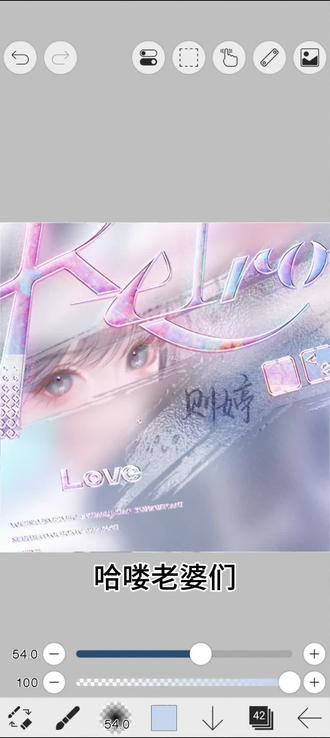 03:06查看AI文稿AI文稿
哈喽老婆们,今天来学一下这个模糊条的打法。打水印的时候突发奇想打出来的,如有雷同可以找我删视频。 准备底图模糊底图高斯模糊拉满三次以及辅助图盒打好效果的水印框。点到模糊底图刻绒一层,移动到模糊条上方,剪切效果改成覆盖, 打开文件夹,移出水滴辅助图剪切到玻璃辅助图上方,重复打开,移动到合适位置, 效果改成覆盖, 如果觉得不明显就克隆向下合并一次。 点到玻璃辅助图,添加空白图层,剪切效果改成软光, 在图上吸取一个喜欢的颜色,深色底涂吸浅色,浅色底涂吸深色。右上方小手指绘图工具跟两个按钮都打开,易拉改色,觉得颜色太深可以调整不透明度 克隆一层模糊条,下层移动 x 加 i, y 加 i 滤镜模糊高斯模糊数值二十五左右。 效果改成覆盖,按喜好拉低不透明度, 选择模糊条不透明度清除阴影层,选择图层,删除选择克隆一层模糊条移动到水滴辅助图上方,效果改成覆盖滤镜样式浮雕 数值参考可以按自己喜好调整。 点到软光层,切换橡皮工具 就可以开始在上面写字画画了,但是主播画的太丑了,宝宝们可以跟我一样点开文字工具,选一个喜欢的字体,然后添加文字,我这里自己提前做了 选择,文字的不透明度选择图层,滤镜模糊高斯模糊数值三到十, 清除软光层,选择图层文字图层可以删掉了,这样就打完了。
517则婷睡不饱 02:06查看AI文稿AI文稿
今天我们学这个模糊条打法, 效果原创是隔停睡不饱,底图是堆糖上新一张模糊三次的模糊底,黑素辅助图,磨砂辅助图,水滴辅助图。克隆模糊底,拉到黑素上方向下剪切,磨砂辅助图打开剪切,移动合适的位置,效果改为覆盖, 这样就是一个玻璃质感的样子。水滴打开剪切点,覆盖觉得不明显,再克隆一层,拉低透明度,在水滴下方添加图层剪切,改软光, 涂上吸取一个颜色,改色, 把透明度拉低, 克隆黑素高丝模糊二十五 点覆盖,选择黑素不透明度,清除模糊图层,移除,选定区域,拉低不透明度。 克隆黑素,拉到最上面做一个浮雕小太阳在右上角 点覆盖在软光图层上面添加自己的署名, 移动合适的位置,然后改软光, 向下剪切, 克隆底图拉到字体下方, 剪切移动位置 点这个画笔点模糊在边缘的地方模糊一下,这样就好了。
3435雨霖铃 04:23查看AI文稿AI文稿
hello, 老婆们,今天我们来学习在玻璃窗上写字的这种模糊条的打法,原创是则停税不保。接下来我们看一下我打的几张例图展示, 底图是堆糖近期已经上新的双人情头画师是都有。我还记得地面见到你,我心是怎样波 动,我们剑像没有点燃你心却偏偏遇到火种。 every time i see a face。 首先我们需要准备底图,模糊底图, 模糊条的黑素,玻璃辅助图和雨滴辅助图,我现在教你们怎么样保存这种透明底的雨滴。我们来到原创老婆的他的主页,往下滑,找到这个作品,然后 往后翻,这就是往后翻的话,辅助图在后面吗?但是这里的话透明底,他直接保存的话是黑底。我们点到上方右上角这个箭头,点复制链接,然后微信搜索小鸟 图片,去水印搜索,出现这个红色的这个就是这小程序,点一下, 然后点这个跳过这是一个广告,这样他就出来这个界面,我们点这个粘贴,或者直接输入也可以点这个粘贴这个立即解心, 这样子就有透明底子啦。我们保存一下我们需要用到的辅助图,长按保存图片就可以了。后面这几张模糊条的黑素你们用哪个都可以。继续教程,我们选择我们的黑素移动, 我觉得移动到我们框的模糊条的下面是比较好看一点的,这个按照老婆们的喜好来移动就可以了。选择模糊底图,克隆一层,给他拖在第四层黑色的上面剪切, 然后选择我们这张纹理的辅助图,眼睛打开剪切标准改为覆盖,点到移动图层,重复打开,按照喜好缩放一下倍率, 让他有那种在玻璃上面的质感。缩放好后,我们选择雨滴眼睛打开,剪切标准改为覆盖点到移动图层,重复打开,还是缩放到合适的位置。缩放好后,如果觉得雨滴不明显,就给他刻拢一层, 然后调整一下不透明度即可。我们选择第三层黑素扣一层,给他托在雨滴的上面,这个不用剪切,然后选择滤镜样式,里面的浮雕参考为当前图层类型,灰度高度一,数额五百,模糊,打开小太阳,在右上角 将它的标准改为覆盖,选择第三层黑素克隆一层,选择下面这一层,移动 x 加二, y 加二,然后选择滤镜模糊高斯模糊半径为二十五, 标准改为覆盖,不透明度的话调到二十以下。然后我们选择这个玻璃纹理,新建一个空白图层,剪切标准改为软光。 底图颜色如果比较浅,就像我这样子,我们就在色盘里面调一个比较深一点的灰色,上方小手指圆形填充两个按钮,都打开框就改色,如果你们底图比较深,就调一个浅一点的灰色就可以了。然后我们选择画笔点文字, 输入你的署名,英文署名啊或者文字署名都是可以的,文本颜色是黑色,这个字体的话是我之前下载的,我也不知道他叫什么名字。 好了之后呢,将他点剪切标准改为软光,这样子就像那种呈现在玻璃上面手写的那种文字一样了,如果觉得不明显可以给他克隆一层,如果觉得很明显,可以调整一下不透明度,我们选择底涂克隆一层, 将它移动到文字的下面,剪切点到移动图层,给他缩放到你想放置的位置上面。调整好后呢,我们点到橡皮擦,橡皮擦的画笔是喷枪橡皮擦, 然后将他这个橡皮擦拉大一点的数值,如果你放在的是左边,那我们就给右边给它清除掉,如果你放在右边就给左边擦除掉就可以了,这样子这个效果就完成啦。
189恢色宝宝 01:30
01:30 00:27查看AI文稿AI文稿
今天教大家蓝宝宝小水印模糊条打出来不显色怎么办?首先我们打开图层,然后导入小水印 克隆两次,一个做模糊底,一个做显色底,把第二层不透明度改到十到十五,最上面那层改覆盖,然后将模糊底放在第三层上面剪切,这样一个显色的小水印就打好了。
2268蛇


