
粉丝614获赞1856
相关视频
 02:10查看AI文稿AI文稿
这样的波形弹簧怎么画?三个命令教会你,记得点赞关注呦!在前世基整面绘制草图,通过圆点绘制一个八边形,这里的数量输入八,选择类切圆,选中任意的一个端点,再按住键盘上的 ctrl 键选择原点,给他们一个数值, 点击智能尺寸,选中这两个点之间的距离为两百。退出草图,点击特征下的基准面 第一参考,选择前世基准面往上平移数毫米,点击确定。在左侧的设计书中选择草图一和基准面,点击插入,选择派生草图,再点击工具,选择草图工具,点击修改。在 旋转这里输入二十二点五度,草图由原来的对齐变成交错,点击关闭,点击推出草图,选中基准面一,把它隐藏掉, 点击特征下曲线下的通过参考点的曲线把闭环曲线给勾选上,交错的选择这些端点。 选择好以后,点击确定,系统会生成一条曲线,选中前,视基准面绘制一条长度为四十的直线, 退出草图,点击曲面下的扫描曲面,选择 草图轮廓,轮廓就选择这条直线,路径就选择这条曲线,点击确定。把派生曲线给隐藏掉,把草图一也给隐藏掉,再选择曲面加厚, 加厚的参数就选择这个面,厚度为五毫米,点击确定。那么波形弹簧模型就绘制完成啦,记得点赞关注呦!
 02:51查看AI文稿AI文稿
各位朋友们好,我是刘公,今天分享波型弹簧的种类和特点。随着工业化进程的深入和产业升级,例如在航空航天、汽车、医疗、石油等各行业都需要更加紧凑化、轻量化的方案。 于是各种波形弹簧载这些领域都受到大范围的应用。其中应用较多的波形弹簧的种类为单层波形弹簧、对顶拨黄、圆线拨黄、多层叠和拨黄 直线博黄等。随着越来越多种类的播黄出现,各种波形弹簧都有着什么样的特点?我们该如何做出选择呢?各种波行弹簧的优点 一、单层拨黄单层拨黄分为单层开口拨黄和单层搭口拨黄。该拨黄适用于多种应用,可以精确可靠的在小 变性和低中等的离职应用中发挥作用,特别适用于工作高度和工作空间较小的应用。传统冲压拨黄随着工作高度的降低,外径也会随之扩张,如果外径扩大至拨黄的安装孔腔时,传统拨黄会卡死在安装孔内。 而开口拨黄和大口拨黄很好的解决了这个问题,因为当拨黄压缩时,拨黄的两端开口也可以自由移动,这样就抵消了拨黄的镜像扩张。二、 对顶拨黄对顶拨黄分为无支撑圈对顶拨黄和有支撑圈对顶拨黄。多层之间由一段连续钢丝绕制而成, 所以对顶拨黄也是一个稳定的弹簧结构。对顶拨黄的特点是随着层数的增加,拨黄的高度会随着拨黄层数按比例降低,而力值不发生变化,这样就会 在更大的压缩空间内有着更接近的励志,也就是各种需要弹性的应用,即使有着很大的制造公差,对顶拨簧也可以再这么大的 公差范围内提供相似的吏治原线拨黄。原线拨黄有着精确的吏治和可以提供比单层拨黄更高的复杂。适用于安装轴径和孔径很接近的应用里面。 因为其宽度比单层拨黄宽度小,只有单层拨黄所需镜像空间的百分之三十,所以它的安装内外径可以更加接近。三、 多层叠和拨黄。该拨黄是由扁线以平行方式连续卷绕数层。该拨黄的好处是随着叠和层数的增加,拨黄的钢度和力值可以随着层数成倍增加。特别适用于钢度和负债需求大的应用。四、直线拨黄。和其他类型 博皇相比,他可以产生轴向压力。如此看来,虽然博皇有如此多的种类,但是每个博皇种类也有着各自的特点和适用范围。更可以说明,即使有着弹性需求的场景越来越多, 薄形弹簧都有可能成为其最佳方案。我是刘公,关注我,了解更多薄形弹簧知识。
46锐尔立弹簧 05:03查看AI文稿AI文稿
参数化绘制弹簧 在装配设计中难免会使用弹簧键,但是在三维软件的装配设计中,弹簧键是一个组件来管理的。通过装配环境的约束功能,装配的弹簧是无法实时根据装配的运动仿真来产生形变的。 下面我们将使用一个减震器装配体为例子,介绍在中望三 d 中,如何使用参数化建模的方法来实现弹簧键在运动仿真中的形变与随动。 首先让我们来装配减震器,打开中望三 d 新建文件时,类型选择装配,此类选择标准并命名为减震器。 点击确认按钮进入到装配环境下。接下来使用插入命令,分别插入已绘制好的减震器各部分零件。首先插入吸收器顶杆,为了后面的运动仿真,我们将此组件以固定组件的形式插入, 然后插入减震器芯,此组件需要参与运动仿真,所以不用固定。 通过约束功能分别向甘心和装配孔世家同心约束,将这两者进行装配。 继续通过约束功能对该装配体施加共面约束。注意,为了保证后续运动仿真,这里需要设置一个可运动范围,这里设置为零到五十。 最后再插入下弹簧电螺帽,同样通过同心和共勉约束来将其装配到减震器上。 为保证运动方向的合理性,使用约束功能将吸收器顶杆和减震器芯进行平行约束。到这里,除了弹簧以外,所有减震器的零部件就都装配完毕了,可以拖动一下检查减震器的行程是否合理。 接下来使用参数化的方式绘制弹簧。在装配术的最顶层,点击鼠标右键,以插入新建组件的方式创建 组件,并为其命名为弹簧。 在 y z 平面上插入草图来绘制弹簧的截面, 捕捉上垫片的底部,创建一个半径为二点七的圆。退出草图环境, 点击插入菜单,点击方程式管理器,创建名称为 a, 表达视为时的变量作为控制弹簧加数使用。使用查询选项卡中距离命令 选择面倒面的测量方式测量弹簧顶部到底部的距离。在结果控制离保留机距离选项,并将其关联检查结果设置为变量变 亮明,命名为基。 切换到造型选项卡,点击螺选扫略按钮,轮廓选择草图绘制的弹簧结面,缘轴选择复制轴。 加数数量通过表达式的方式插入变量 a, 距离长度通过表达式的方式输入变量,即下划线机除以变量 a, 点击确定弹簧,绘制完成。在数据交换选项卡中找到参考命令选择面参考形式分别对减震器芯的底面和下弹簧电螺帽的顶面进行参考,生成参考面。回到 造型选项卡,点击修剪使用生成的顶部参考面对弹簧的顶部进行修剪。重复修剪命令使用生成的底部参考面对弹簧底部进行修剪, 隐藏顶部和底部两个参考面。回到装配空间,这样整个减震器就装配完毕了。 现在就可以拖动减震器的减震器芯来对减震器进行运动仿真了。改变当前装配状态后,可通过刷新功能来刷新装配体的当前状态,这样弹簧就能够跟随装配体的运动状态自动调节自身行变结果 是不是很有趣?赶紧来试试吧!
693D云课堂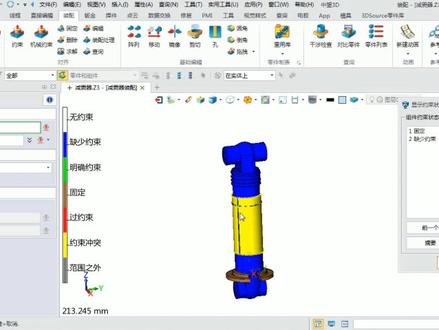 07:42查看AI文稿AI文稿
本次课程主要通过减震器的装配过程学习装配约束命令的使用,且通过弹簧的装配了解其中一种弹簧装配方式。 点击打开命令,找到已经做好的减震器文件并打开, 在管理器中可以看到所需零件均已绘制, 点击零件或装配名称为 给减震器装配 确定。进入建模界面, 切换到装配管理,以便后续使用。点击装配选项卡插入, 选择塔盘 位置为零点,勾选固定组件, 确定完成。再次点击插入,选择活塞干 放置在任意位置,点击火塞杆与卡盘柱面 同心约束 确定。 点击火塞杆与卡盘平面 重合 相反 确定。 接下来进行活塞装配插入, 选择活塞放置任意位置, 选择活塞与活塞干柱面 同心相反确定。 选择活塞与活塞干侧面平面 平行 共面确定。 点击查询,查看约束情况。 拖拽活塞可以进行移动。 再次点击插入压板, 选择压板与活塞柱面 相反, 童心 确定。 选择压板与活塞平面 重合,偏移距离负四十五 共面确定。 接下来进行弹簧装配,插入 复位弹簧, 选择弹簧与压板平面 重合相反 确定。 选择弹簧与卡盘平面 重合 相反 确定。 要将弹簧约束到活塞,童心 需要打开外部基准面, 分别选择弹簧与活塞的 xz 平面 重合确定。分别选择弹簧与活塞的 y、 z 平面 共面重合确定。 隐藏掉外部基准面装配完成,查询整个装配体约数情况。 拖拽装配提可活动装配提有一定的自由度,可保证减震器的伸缩。复位弹簧再见模式进行了,零件配置 可查看弹簧伸缩状态时减震器的情况, 右键点击复位弹簧,选择配置中的 s, 可看到压缩时减震器状态,点击配置默认 回到原始状态。以上便是减震器的装配全过程。
83@老罗 03:02查看AI文稿AI文稿
呃,大家好,今天呢我们讲一下 呃这个波星堂皇啊,他的三维呃,建模过程,我们今天用的软件呢,还是 surly was 啊,简称 s w。 我们首先呢还是先讲一下波星堂皇 啊,他的三维呢建模思路啊,波形仓皇,他有一个呃很大特点就是他这条线呢,在绕着这个螺旋线上升的过程中啊,他呈正前波的形式呢,进行啊波动, 拿这正前波啊,这条曲线呢,我们很难呐,通过呃这个简单的这个螺旋线啊,命令我们进行得到,我这就用到了啊,我们 啊这个方程式啊,驱动曲线来绘制呢,他这条曲线好,我们看一下啊,这个波状啊曲线,他是如何通过方程啊,驱动的方式啊绘制出来的。 这是呢啊,这个用方程驱动啊绘制出来的。这这个啊正旋波曲线,我们先看里边啊这条, 这是他的方程式啊,方程式呢。然后这个十五呢,是代表什么含义呢?十五呢,他就是代表着里边啊这个波形啊曲线,他的半径是十五,二 十呢是代表什么含义?二十除以二就是十。十呢,代表着啊,他从底部到顶部,他一共转了十圈 啊,对于这个七十呢,他除以二就是三十五,也就是从零圈到十圈这个过程中呢,啊,这个正前波呢,他拨动了呃,三十五个周期, 三十六代表什么含义呢?三十六呢,他是呢啊底部顶部啊,到顶部他的高度啊,是三十六 好。呃,这是里边这个波形曲线啊,外边这个曲线呢啊,他的方程呢,是一样的啊,唯一不同的是呢,他这个半径是不一样的,我们看一下他半径是多少啊,他半径是十七啊,其他都一样。好, 这搞定出来之后呢,我们就用啊两根直线啊,把这俩点连起来,这俩点连起来, 连起来之后呢,我们就采用呃这个边界曲面,然后啊,不让它形成啊一个曲面,然后再然后呢,再对这个曲面进行加厚,我们就可以得到了这个 啊,波星堂皇他的最终结构。好,今天我们就讲到这,我们下次再见。
38王老师机械课堂


猜你喜欢
最新视频
- 10.2万天夜