bambustudio怎么悬空支撑
拓主小知识之帆布 studio 高级支撑参数二一、顶部接触面层数支撑顶端到模型接触面层数该参数通常默认为两层能提供一个相对均衡的效果,它决定了支撑的牢固度和打印表面质量。层数过少如一层, 支撑顶界面不够牢固,与模型接触面积小,可能导致接触面粗糙,但非常易移除。层数过多,如三层或更多,支撑顶部的界面会非常坚固,与模型紧密粘连,能够为悬垂部分提供更充分的支撑,有助于获得更平整光滑的悬垂下表面。然而, 这会增加支撑材料的消耗,并且由于粘连紧密,移除支撑会变得相对困难。二、顶部接触面线距默认线距如零点五毫米,线条较疏,填充密度较低。支撑顶界面与模型的接触点较少,易于拆除, 但悬垂表面质量可能略有下降。细线距如零点二毫米,线条密集,填充密度高。支 支撑顶界面更平整牢固,与模型接触更充分,有助于提升悬垂表面的光滑度,但会使支撑更难移除。今天的分享就到这里,感谢观看,下期见。

粉丝3988获赞1.1万
相关视频
 01:41查看AI文稿AI文稿
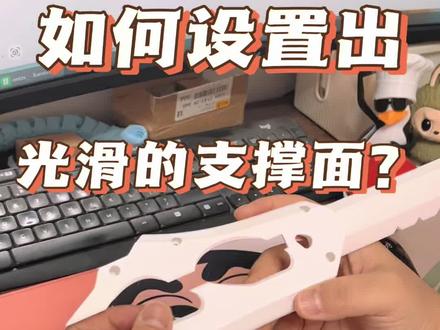
最近很多老铁在问,怎么样去设置支撑面能让它更光滑更好拆啊?在这里和这里两个部分是支撑面啊,能看到它的打印质量还可以。那今天咱就来说一下这个支撑该怎么去设置。 首先我们先打开需要切片的模型,在左侧工艺这里点全局点支撑, 那当我们需要支撑的时候,就在最上面的这一个点开启支撑,这里的参数可以不用去管,就是树状的类型和缺省的样式,就可以 在顶部往下找,找到顶部这距离,在这个地方他的默认参数是零点二,我们需要给他修改一下啊,改成零点一六就可以了。然后往下找, 找到顶部接触面层数啊,我们把这个地方改的高一些,从这改成三层,这样的话是为了让我们的支撑更好拆。 顶部最距离的参数是为了修改我们支撑面和支撑之间的距离零点一六,他的距离变短之后,那支撑面会变得更加光滑。 修改顶部接触面的层数是为了让我们的支撑更好拆啊,通过这两个参数,我们就能够得到一个表面比较平整的啊,相比我们普通参数来说的话,更平整一些的支撑面了。
92东营柏科树工作室 01:37查看AI文稿AI文稿
拓主小知识之搬布 studio 高级支撑参数一,支撑顶部 c 距离支撑与模型 x y 间距模型被支撑区域的表面质量 以及支撑能否顺利移除,主要取决于支撑结构与模型之间的微小空隙。这有两个关键参数,控制支撑顶部 c 距离定义垂直方向的间隙,而支撑模型 x, y 间距控制水平方向的距离。 顶部最距离控制着支撑最顶层与模型悬垂下表面之间的垂直空隙。例如,在零点二毫米层高下, 该参数通常默认为零点二毫米。这个距离直接影响悬垂下表面的光滑度与支撑的易拆性。设置过小,如零点二毫米层高下小于零点一六毫米,会导致支撑难以移除甚至碾死。 使用专用支撑耗材除外,而设置过大则可能导致悬垂下表面因缺乏足够承托而粗糙不平。支撑模型 x y 间距, 该参数通常默认为零点三五毫米,它影响着支撑移除的顺畅度以及模型侧壁是否会受到刮擦。如果支撑较难移除,适当增大此数值可以在支撑和模型侧壁之间留出更多空间,便于剥离。这两项参数不是孤立的, 他们需要协调调整。他们的组合设置会极大的影响模型的被支撑区域表面质量以及将支撑从模型上分离的难度。找到两者的最佳平衡点是实现高效且高质量打印的关键。今天的分享就到这里,感谢观看,下期见。
487妙趣打印实验室 01:44查看AI文稿AI文稿
拓主小知识之 banbo studio 支撑进阶设置指南二、树状支撑树状支撑模拟树木的生长形态,从模型侧边生长出分支,最终仅通过树枝的顶端接触并支撑悬垂部分。这种结构设计指在最大程度的 减少支撑与模型之间的接触面积,以便于移除和减少对模型表面的影响。一、苗条树 slim tree 苗条树的分支相对细长, 分支合并的策略更为积极,整体结构看起来比较精简。它通常用于支撑模型中体积较小、重量轻的悬垂部分。或者当您希望最大限度地节省支撑材料并减少移除痕迹时选用。二、粗壮树 strong tree 粗壮树具有更粗的主干和分支结构,更加坚固稳定,承重能力强。当模型包含大型、重量大的悬垂区域或需要更强大的支撑力量时,选择粗壮树能提供更可靠的支撑效果。 三、有机树 organic tree 有 机树采用仿生算法生成,其支撑路径和分支形态更为自然、流畅且弯曲,可提供更便捷的移除体验,适用于大多数需要树状支撑的模型。四、混合树 hybrid tree 混合树结合了树状支撑和普通支撑的特点,软件会根据模型结构自动判断哪些区域适合使用树状支撑,哪些区域使用普通支撑,从而生成一个混合型的支撑结构。这种类型提供了一种灵活的自动化策略, 只在针对模型不同部位优化支撑方式。今天的分享就到这里,感谢观看,下期见。
31妙趣打印实验室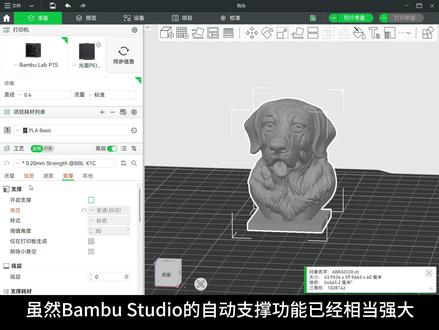 01:31查看AI文稿AI文稿
拓主小知识之班布 studio 支撑进阶设置指南三虽然班布 studio 的 自动支撑功能已经相当强大,但对于复杂模型或有特定需求的场景,手动控制支撑的位置和范围,能带来更高的灵活性和更优的打印效果。通过手动绘制工具, 您可以精确地告诉切片软件哪些地方一定需要支撑,哪些地方绝对不能有支撑。首先需要在支撑选择中开启支撑并调整为树状。手动选中需要添加支撑的三 d 模型,在软件顶部的工具栏中点击支撑绘制工具, 激活支撑绘制界面,此时您可以在模型上进行绘制操作。进入绘制模式后,您可以根据模型的细节调整画笔的尺寸,以实现更精确的涂抹。为了辅助您识别需要支撑的区域, 绘制工具面板通常会提供一个高亮悬空区域设置,您可以调整这个角度值来定义高于多少度的斜面应被视为悬垂,大于此角度的区域将在模型表面以棋盘格纹理高亮显示。支撑强制器蓝色区域,使用此模式, 通过鼠标左键绘制,您可以在模型表面涂抹出蓝色的区域,这些蓝色的区域将会强制生成支撑屏蔽器红色区域,使用此模式, 通过鼠标右键,您可以在模型表面涂抹出红色的区域,这些红色的区域内将不会生成支撑。今天的分享就到这里,感谢观看,下期见!
99妙趣打印实验室 01:14查看AI文稿AI文稿
今天分享一个超简单但超级有用的小设置强顺序 fdm 模型,表面有纹路,然后接缝,明显是通病,其实弄懂这个模型,表面效果会有明显提升,打开拓主芯片软件里的工艺 质量高级。往下翻找到强顺序。简单说,内墙呢,就是模型里面的几层,负责结实,外墙就是最外面的一层,负责颜值。强顺序就是决定先打里面还是先打外面。 默认设置是先内墙再外墙,先打里面再打外面。好处是外墙有内墙撑着,悬垂镂空伸出来的结构不容易塌, 适合绝大多数模型新手直接用,这个最稳。其次是外墙,内墙的顺序先打最外面一层,再打里面,好处是外墙先冷却,表面会更干净,层纹少一些。缺点是悬空位置容易塌,适合没有悬空的实心小模型。最后内墙外墙内墙, 这个是追求极致光滑才用的,对称呢,当然是先内在外,最后补一层内墙。好处是外墙几乎不受里面挤压,表面最光滑,瑕疵最少。当然墙层数至少要三层才有用。如果墙层数少,后两种类型几乎没区别,大家可以按需设置,我们下期见。
102趣印小窝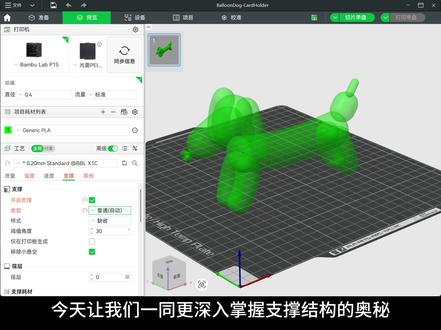 01:01查看AI文稿AI文稿
拓主小知识之班布 studio 支撑进阶设置指南一通过之前的知识分享,我们已经初步了解了支撑是什么, 今天让我们一同更深入掌握支撑结构的奥秘,为打印更复杂、更高质量的模型打下坚实基础。班布 studio 提供了多种支撑生成策略,以适应不同模型的结构特点和打印需求。一、普通支撑网格支撑 grade 网格支撑通过将悬空区域垂直投影到打印床并向外扩展生成规则的格子状支撑柱。它提供了稳定且承重能力强的基础,特别适合支撑大面积的水平悬垂的部分。紧贴支撑 snug 紧贴支撑的结构会紧密贴合悬垂区域的轮廓生长,不进行额外的扩展,形状随模型而变化。这种方式能更有效的节省材料,适合支撑模型上细小复杂或形状不规则的悬垂区域。今天的分享就到这里,感谢观看,下期见。
68妙趣打印实验室 01:06查看AI文稿AI文稿
前几天打了一个胸阔的模型,不是因为懒吗,打出来的质量有点差,所以这次准备重新打一个。先使用 majx 软件对模型进行修改, 然后打开 bama 塑镀油,准备切片。这个模型悬垂的部分特别多,所以需要加特别多的支撑,本来想横着摆,但是不靠谱, 最后还是决定缩小以后竖着摆。切片完成,准备打印,扭马机器启动收菜,收菜支撑特别多, 打印质量相较于上一次已经好很多了,小心的拆支撑,但是还是把几根肋骨掰断了, 但是右边背部的肋骨还是有悬垂,质量比较差,应该给后面再加点支撑的,等下次吧。
 01:20查看AI文稿AI文稿
桥接距离太长,底部没支撑,打印出来走线塌落,既丑又影响精度。别慌,今天教你三招解决平顶结构的桥接难题。首先看短桥接,如果跨度在十二到二十五毫米之间,其实不需要加支撑,直接在 banbo studio 里 优化设置即可。这样不仅外观达标,还能省下三十六分钟的打印时间和耗材,拆支撑也更省心。遇到超过二十五毫米的长桥接怎么办? 如果结构允许,首选加倒角,将倒角角度控制在四十五度到六十度,最大七十度,能有效缩短甚至消除桥接距离。 看这个案例,桥接直接从四十六毫米缩到了二十六毫米,下垂问题迎刃而解。如果不能加倒角,比如需要面面配合装配,那就用手绘支撑。 第一步,在半步 studio 开启手动支撑模式。第二步,在长桥阶中间划一段支撑,把大跨度切成小跨度。第三步,关键来了!切片后检查,确保手绘支撑的方向 与桥阶走线呈九十度垂直交叉,这样支撑最稳固。短桥阶省料省时。长桥阶倒角或手绘支撑,掌握这些技巧,让你的平顶结构打印从此完美无瑕!关注我,解锁更多三 d 打印干货!
 01:26查看AI文稿AI文稿
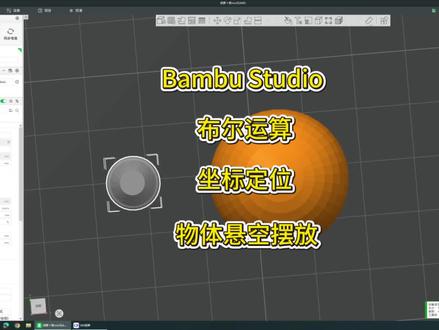
如何用扳部 studio 修改模型?以我这根胡萝卜为例,圆模型,我觉得他笔尖的位置有点太尖了,跟小朋友玩有点危险,现在呢,我想给他修改的圆滑一点。 方法就是我们先打开对应的模型,利用剪切工具切到上面尖的部分,然后点击右键添加标准模型,选择球体,调整到合适大小,移动到圆模型的顶部就可以了。但是现在有一个问题,你会发现球体只能前后左右四个方向移动到圆模型的顶部就可以了。但是现在有一个问题,你会发现球体只能前后左右四个方向移动,而无法移动最轴的位置。 这是因为模型本身没有办法做到悬空摆放,因此我们还需要再借助一个立方体,将它们合并成一个组合体,这个时候就可以移动肺轴的位置了。 好了,我们再退回去看一下如何可以让两个模型组合在一起。首先利用移动工具将两个模型的坐标调整一致,在这里手动输入会更精准。 然后再对照尺寸,将立方体调整到合适的高度,再选择球体和立方体,让它组合到一起,变成一个组合体。点击右键对其分布,里面选择顶部对齐,这个时候就可以看到球体已经和圆模型交叠在一起了。 还有最后一步,我们需要用到布尔计算,将它们合并,把两个模型同时选中,点击布尔计算,点击并集,点击执行,此时两个模型就变成了一个整体, 最后再拆分删掉这个多余的立方体剪切预览就可以了。这条视频呢,包含了移动缩放、剪切、波尔计算工具的使用,同样的思路呢?也可以用到别的模型修改上。关注我不说废话,只讲干货。
170陈不沉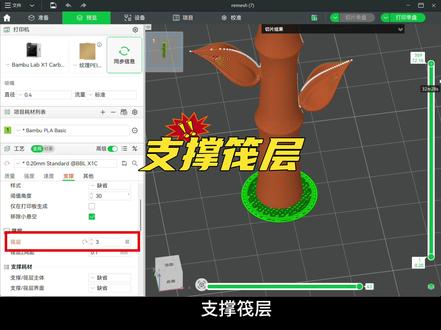 01:05查看AI文稿AI文稿
拓主小知识之帆布 studio 支撑进阶设置指南四、支撑阀层阀层是一种特殊的支撑类型, 它不是直接支撑模型,而是在模型的支撑下方生成一个或多个厚实的基层。模型及其支撑会建立在这个阀层之上,主要用于增加支撑的附着力, 防止支撑在打印过程中从打印床上脱落。尤其对于像 a、 b、 s 这样容易发生边缘桥曲的材料,也可以将整个模型抬离打印床, 隔离底部可能存在的不平整阀层 z 间距该参数定义了阀层最顶部表面与直接构建在其上的模型或支撑结构底部之间的垂直空隙距离。 这个参数是确保阀层能够在使用后顺利剥离的关键。它在阀层和主要打硬件之间创建了一个微小的 容易断开的层面,避免两者粘连过紧。该参数通常默认为零点一毫米,为了更直观的展示该参数,下图设置为零点五毫米。今天的分享就到这里,感谢观看,下期见!
58妙趣打印实验室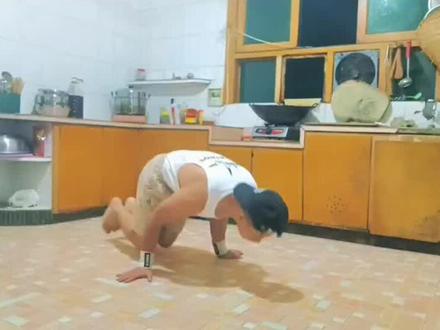 00:22查看AI文稿AI文稿
身体悬空支撑怎么练?一块空地就能掌握?第一步,做窄距俯卧撑,加强推力达到三十五次。第二步,加大前倾距离,变成腰间俯卧撑,增强肩膀与手臂力量达到十五次。 第三步,在额挺支架上前冲起腿,适应悬空支撑的发力,当感受双腿脱离地面,基本上就掌握了悬空支撑。加油!
526Super黑牛


猜你喜欢
最新视频
- 7652灰色信