小米4A电视做显示器怎么设置
粉丝701获赞1.1万
相关视频
 01:31查看AI文稿AI文稿
今天教大家居家也能实现像我这样看盘的布局。这个设备来讲,首先我们要准备一个电视,一个笔记本,一个三十二寸的显示器,准备 hdmi 的 线插到相对应接口上, 插到相对应接口上,我们打开桌面的软件,桌面软件打开之后,这个通话顺它只能一个屏上显示,发现了吗?就是当打开之后单反再点这个图标是打不开了。 好,咱们把软件关闭,这个时候我们需要一个小工具,桌面万和星软件右键咱们打开启动,启动完之后这个屏幕上软件前两个是我已经预装好了,第三个软件咱们把拖进安装一下 好,安装好之后咱们在这个右侧有个黄色的牛头图标,点左键启动软件。启动之后每个屏幕的软件都是独立的操作,咱们点开万克星软件, 页面有一个联动按钮,点开之后咱在屏幕上主屏去操作,那其他屏幕是可以看他的一个不同的一个周期,咱可以在这个屏上选择一个三十分钟, 电视上呢,咱们可以选择一个六十分钟,咱可以在您的笔记本最近页面可以看他的一个不同的周期。有什么好的建议评论区留言,下期视频给大家演示。
 02:33查看AI文稿AI文稿
这个是我的移动电脑,用小米的八十五寸电视当显示器,它可以拉到书桌这里,我平时办公用,我吃饭的时候,它可以拉过来餐厅这里看。我想看电影的时候,还可以拉到沙发前面, 如果加上我新做的移动茶几,那就可以在沙发上办公、打游戏、看电影。这个移动茶几如果加上我的这个移动红酒箱,它也是个储物箱, 那就可以开着他想去哪里吃饭就去哪里吃饭。这个是我自己 diy 的 铝芯材电视支架,集成了这一整套的电脑设备,很稳,他可以架八十五寸的电视, 他有一个很大的底盘,后面架着我的电脑机箱,我觉得这个电视音效不够好,所以这个电视支架还可以撑起这一套音箱。然后以上所有这些设备都连在我这个架子上的插座上, 最后这个插座和一根网线,两根线连接到墙壁, 这样我要移动这个电视的时候就会很方便。电视当显示器的使用方面, 在小米电视里面有个显示器模式,这个模式下几乎感觉不到延迟,我平时打游戏也够用,适合像我这种喜欢大屏幕高清,但是对帧率要求没那么高的 这个电视虽然说它有高刷新率模式,但是很难调出来,要电脑和电视端同时设置好了才可以,而且只能幺零八零 p 的 高刷模式,好像是幺四四赫兹。最后再说一下小米电视的使用体验,它整体性价比很高,画面效果整体也不错,但是如果你像我一样喜欢下载 hdr 的 片源看电影,那小米这个电视有个问题,就是如果你的片源 是整体偏暗的,暗藏很多的,比如说像蝙蝠侠系列的一些电影,那这个电视的控广水平实在是不算能用。 你可以看这个画面里面暗部的细节完全丢失,要不就是一坨的,一闪一闪的,希望小米可以早一点通过固件解决一下这个问题。
366野生走地基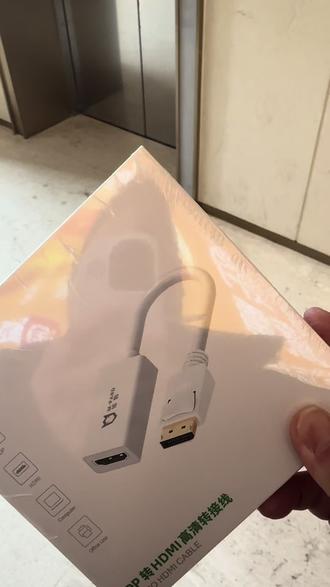 01:29查看AI文稿AI文稿
这个东西呢是 d p 转 hdmi 的 整机器。在我们做直播的时候呢,通常会有一个连接电视的需求,比如说给主播做题词啊,或者说是做这个反头用,但是呢现在好多电脑它是一个 hdmi 接口,剩下的三个呢全是 d p 接口 啊,有时候这个集成显卡就是电脑自带的这个集成显卡的,那 hdmi 口又不能用,所以说呢,我们会用到一个这个东西,就是 hdmi 转 d p 的 这么一根转接器,那这样的话,我们的这个信号呢就可以拓展出来了。那为什么不建议大家用 d p 转 hdmi 的 长线呢? 因为很多时候呢,我们这个手里边是有很多的这种长的 hdmi 线的,但是 hdmi 线转 dp 的 线一般来说呢就是一点五米左右,所以说呢就比较受限, 所以弄一个这个转接头,它就很方便的我们去做一个投屏使用, 这样呢把这个,把这个,把这个 d p 线接到电脑的这个 d p 口上,然后呢哎,我们通过一根 hdmi 线连接电视,电视呢,现在就是我们第二块屏幕, 为什么要用这个头呢?因为这个头啊,它是写了一个转换的功能,具体的剩下的多多长,咱就可以用自己的 hdmi 的 线了。
 04:35查看AI文稿AI文稿
今天我们来做一个普通家用电视机,通电自启动就是通电开机,家用功能一般是没有这个功能的,我们以小米电视机为例,这个电视机是小米 readme 啊, readme 啊,二零二五款的其他电视机,一样,同样一个逻辑,一个原理。准备工作主要是有准备了电烙铁,一把万用表,然后一把片口钳子, 还有一个改锥。首先你要把电视开机的按键拆下来,这个不用拆整个后壳,只需要拆一个开关机按键, 开关机按键的话,用电笔撬着两边,一撬这个盖就拿下来了,拿下来后后面有个排线,不要使劲拽,把这盖拿下来,拿下来以后你会看到, 哎,这有个开关触点,这个开关对应的就是按键上的开关,所以说不要搞错了,主要是测量,用电笔测量这个开关,看一下哪个才是常闭,才是常开。首先拿出万用表,调到温明档, 确定你的光标是好的啊,然后测量没问题,那么好,现在我们测量测量这个开关,这开关在没有按它的情况下,目前这两个触点它是一个开路状态,那把你把你的开关按下去, ok, 说明这两个触点就是常开,触点按下去以后就是常闭,所以说我们要做的就是把这两个触点用电烙铁用根跳线给它焊接起来。那我们就要做一个实验,首先给电视通电, 电视通电,把电视的电源插上,插上以后随便找一个金属可以短接的一个东西,然后给他短接左边或者右边,试一下到底是哪边短接以后他电视机才会启动。那现在目前电视是没有亮的,是黑屏。 那你给他短接一下,测试一下到底是左边还是右边。先按左边右边。 好,这个小指灯亮了,看见了吗?好,闪了三下就说明它已经通电了,看这个电视机亮不亮就行了啊,这会应该是可以松手了。 好,电视机现在已经亮屏了,那说明右边这两个它是通断键,确定完以后拔掉电源,准备好你的松香,还有你的焊锡丝, 顺便找一段线,随便一段线最好是纯铜的,我就用这个网线吧,先给铜线上吸, 看得清吗?就焊成这个鸟样子。哎呀,好难焊,好难焊,直接给它拆下来吧,后面这个黑色的一个垫扣开,扣开以后基本上就可以拿下来。 ok, ok, 现在焊好了给它装回去, 装过去一样。先把这个黑色的扣起来,看到吗?扣起来,扣起来,反过来找个钳子夹住它,一定要插到位。哎,插到位后 把黑色的垫子给他夹上,现在把电源给他插上。 ok, 插上看看亮不亮灯。哎,亮灯了啊,闪了,插上就闪,说明他就开机成功了。 我们来看一下电视。嗯,已经亮屏了,亮屏了,你要观察一段时间,看它会不会再关机,正常来说是没有问题的。 所以说这种方式的话,就取掉一个环节,你再加一个红外收发器,每多一个环节就多一个故障点,这样的话减少一个故障点,而且少花一分钱。那确定完可以开机以后把这个推进,一定要推进去。
12废话少说 00:40查看AI文稿AI文稿
如果你的电脑用的是 windows 系统,那么你将不用任何软件就能电脑控制你的手机,只需要点击开始菜单,点击设置 左侧选择系统,一直往下拉,找到投影到此电脑,点击可选功能,然后点击查看功能,在可用功能里面输入无线显示器,现在就开始下载了。再次回到投影此电脑,第一个我们选择,第一次需要 p i n, 我 们也选择同步来到手机,我们点击设置, 点击设备互联,选择投屏,打开投屏选项,这时候选择你的电脑电脑对话框,选择始终允许点击确定,这样就可以了。
1.2万宇浩玩数码 01:11查看AI文稿AI文稿
大家好,今天给大家分享一个非常实用的电脑小技巧。很多朋友把笔记本电脑接到电视上都会遇到两个问题,第一个 画面上下颠倒,怎么调都调不正。第二个分辨率不对,看着特别模糊,系统还会自动给你匹配一个奇怪的分辨率。就像我现在这张图里一样,笔记本是一千九百二十乘一千零八十,比例不一样,很容易出问题。 其实解决方法特别简单,首先我们在电脑桌面空白处点右键,打开显示设置,选中代表电视的那个显示器,把方向改成横向,画面立刻就正过来了。然后分辨率直接选择一千九百二十乘一千零八十,这是电视最清晰的原声分辨率。 显示模式改成扩展,两个屏幕各自用自己的分辨率,不管是看电影、办公都特别舒服。这个方法简单又实用,家里有电脑和电视的都能用的上,学会了以后再也不用到处问别人怎么设置了。
7林海斗音 00:49查看AI文稿AI文稿
电视可以做电脑显示器使用吗?电视做电脑显示器使用有什么优缺点?首先第一个问题,电视是可以做电脑显示器使用的,因为呢,它们有相同的 printer 接口以及分接口,数据线是一致的,可以使用, 并且呢,电视有显示功能,可以正常显示。再说一下电视做电脑显示器的优缺点,第一个优点,可以用电视使用,第二个优点就是电视的显色的还是不错的。 第三个优点,电视自带音频功能,不需要额外免音响。说一下电视的缺点,电视作为电脑显示器使用的话,第一个缺点, 分辨率都偏低,显得图像不是那么细致。第二个缺点,颜值比较高。第三个缺点,刷新率低,这对玩 pro pro 游戏的玩家来说可能影响比较大。
 00:40查看AI文稿AI文稿
你看啊,这个是淘汰下来的显示器,放在家里吃灰,不如把它利用起来。我教大家把它改成电视。 改之前需要准备几样东西,分别是音响、黑盒子、转接头。这个转接头一定不要买错,一头是 vga, 一 头是高清口,一定要带有音频插口。 把这几样东西都连到一起,现在就可以看电视了,频道还可以任意切换, 画面也清晰。不用的显示器是不是又利用上了有用的知识?是不是又增加了?家里有闲置不用的显示器,可以这样动手改一下,非常方便。
1042又学到一招 00:19查看AI文稿AI文稿
电脑已经接上显示屏了,然后这个是无线网,然后这我给他装了一个开机显示灯,然后他开了机之后就能知道他亮了, 这种效果非常可以的。
36QICHAO 04:35查看AI文稿AI文稿
今天我们来做一个普通家用电视机,通电自启动就是通电开机,家用功能一般是没有这个功能的,我们以小米电视机为例,这个电视机是小米 readme 啊, readme 啊,二零二五款的其他电视机一样,同样一个逻辑,一个原理。准备工作主要是有准备了电烙铁,一把万用表,然后一把片口钳子, 还有一个改锥。首先你要把电视开机的按键拆下来,这个不用拆整个后壳,只需要拆一个开关机按键, 开关机按键的话用电笔撬着两边,一撬这个盖就拿下来了,拿下来后后面有个排线,不要使劲拽,把这盖拿下来,拿下来以后你会看到, 哎,这有个开关触点,这个开关对应的就是按键上的开关,所以说不要搞错了,主要是测量,用电笔测量这个开关,看一下哪个才是常闭,才是常开。首先拿出万用表,调到温明档, 确定你的国用表是好的啊,然后测量没问题,那么好,现在我们测量测量这个开关,这开关在没有按它的情况下,目前这两个触点它是一个开路状态,那把你把你的开关按下去, ok, 说明这两个触点就是常开,触点按下去以后就是常闭,所以说我们要做的就是把这两个触点用电烙铁用根跳线给它焊接起来。那我们就要做一个实验,首先给电视通电, 电视通电,把电视的电源插上,插上以后随便找一个金属可以短接的一个东西,然后给他短接左边或者右边,试一下到底是哪边短接以后他电视机才会启动。那现在目前电视是没有亮的,是黑屏。 那你给他短接一下,测试一下到底是左边还是右边。先按左边右边。 好,这个小指灯亮了,看见了吗?好,闪了三下就说明他已经通电了,看这个电视机亮不亮就行了啊,这会应该是可以松手了。 好,电视机现在已经亮屏了,那说明右边这两个他是通断键。确定完以后拔掉电源,准备好你的松香,还有你的焊锡丝, 顺便找一段线,随便一段线最好是纯铜的,我就用这个网线吧,先给铜线上吸, 看得清吗?就焊成这个鸟样子。哎呀,好难焊,好难焊,直接给它拆下来吧,后面这个黑色的一个垫扣开,扣开以后基本上就可以拿下来。 ok, ok, 现在焊好了给它装回去, 装过去一样。先把这个黑色的扣起来,看到吗?扣起来,扣起来,反过来找个钳子夹住它,一定要插到位。哎,插到位后 把黑色的垫子给他夹上,现在把电源给他插上。 ok, 插上看看亮不亮灯。哎,亮灯了啊,闪了,插上就闪,说明他就开机成功了。 我们来看一下电视。嗯,已经亮屏了,亮屏了,你要观察一段时间,看它会不会再关机,正常来说是没有问题的。 所以说这种方式的话就取掉一个环节,你再加一个红外收发器,每多一个环节就多一个故障点,这样的话减少一个故障点,而且少花一分钱。那确定完可以开机以后把这个推进,一定要推进去。
20废话少说- 01:31查看AI文稿AI文稿
今天教大家居家也能实现像我这样看盘的布局。这个设备来讲,首先我们要准备一个电视,一个笔记本,一个三十二寸的显示器,准备 hdmi 的 线插到相对应接口上, 插到相对应接口上,我们打开桌面的软件,桌面软件打开之后,这个通话顺它只能一个屏上显示,发现了吗?就是当打开之后单反再点这个图标是打不开了。 好,咱们把软件关闭,这个时候我们需要一个小工具,桌面万和星软件右键咱们打开启动,启动完之后这个屏幕上软件前两个是我已经预装好了,第三个软件咱们把拖进安装一下 好,安装好之后咱们在这个右侧有个黄色的牛头图标,点左键启动软件。启动之后每个屏幕的软件都是独立的操作,咱们点开万克星软件, 页面有一个联动按钮,点开之后咱在屏幕上主屏去操作,那其他屏幕是可以看他的一个不同的一个周期,咱可以在这个屏上选择一个三十分钟, 电视上呢,咱们可以选择一个六十分钟,咱可以在您的笔记本最近页面可以看他的一个不同的周期。有什么好的建议评论区留言,下期视频给大家演示。
 00:56查看AI文稿AI文稿
来,你看这种电脑显示器啊,只需要安装上一个这个东西,他叫手机投屏器。这个电脑显示器啊,他就不用主机,不用鼠标,更不用键盘,他一样就可以有画面。这画面啊是来源于我们的手机,这个方法你知道不知道 看看到了没?是不是清晰还流畅,没有延迟呢,他也没有卡顿对不对?你看,不管我们是在家看看电视剧啊,还是看电影,学做菜,学做饭,学跳广场舞,做直播。小朋友呢,上个网课,听歌唱歌都是没有任何问题的啊, 后期后续也不收费,也不缴费。这个呢,他是电脑显示器,像家里有那种电视机、投影仪都是可以一机多用的,不挑牌子,不挑型号。更重要的是什么呢?他后期后续还没有任何额外的费用。 感兴趣的家人们呢,你可以点击我头像,来我直播间带一带回家试试,支持免费试用七天,有什么不满意的可以在我评论区下方给我留言。
 02:16查看AI文稿AI文稿
自带小米电视系统的主机显示器,这里没有小米路由器,没有小米音响,没有小米网关。这是一个五 g 随身 wifi 插在主机上面。 小爱同学切回主页 小爱同学打开 k 歌 小爱同学切回主页 小爱同学搜索亮剑 小爱同学切回主页小爱同学切回 hdmi 当主机接入米家开机卡后,小爱同学关闭办公室电脑 小爱同学,关闭屏幕 小爱同学打开办公室电脑 小爱同学打开屏幕 呃,然后我的主机上面是指纹解锁。
19木坊装饰设计


猜你喜欢
- 1158海信电视