剪映贴纸效果大全
大家好,我是强哥,这一节我们来学习给视频添加精美的贴纸, 我们剪映啊内置了很多精美的贴纸,它可以给视频添加上,让视频更加的变得精美、有趣、好看,更吸引观众的注意 啊。接下来我们就教大家怎么使用这个贴纸,我们先导入一个视频, 将视频添加到轨道,然后我们点击贴纸这个按钮, 我们打开这个三角,然后这里面就有很多种贴纸的效果主题啊,比如说这个 vlog, 你比如说我给它添加一个自行车,然后我们点击这个加号,可以添加到上面了,然后我们可以适当调整它的位置,比如说我把它放在右上角, 然后这里可以拖动它的时长,然后我们可以再选另外的一个,比如说假日, 然后我我选这个 happy time, 也可以给它添加到这个轨道上,适当的调整时长 啊,选中这个可以调整它的大小啊,缩放 啊,我给它放这里吧,其实它轨道你也可以拉到这上面,可以重叠的。 然后我们再选一个,比如说选个科技 给它添加上去, 然后我给它 拉动一下,放到这里,适当的调整大小。然后我们可以给这些贴纸啊做一些动画, 我们选中这个贴纸,比如说选中这一个,然后给它做一个入场动画,然后弹入这里,可以调整时长, 然后第二个我们给它一个出场动画,比如向右滑动,也可以调整它的, 然后最后一个我们给他一个循环,来个摇摆啊,这个就是根据你自己的需要啊去搭配,然后根据自己的审美去搭配出比较好看有趣的效果啊, 这里面很多精美的贴纸啊,大家都可以自己去尝试啊。你需要什么,就根据这里的主题选择。

粉丝150获赞939
相关视频
 01:49查看AI文稿AI文稿
这里只是一段非常普通的口播素材,一不小心打开了剪映的贴图图形库,添加了一个同样非常普通的矩形贴图,关闭了填充效果。打开描边,选择一个你特别讨厌的颜色作为描边,然后在画面里调整一个合适的大小来裁切画面,这时候别小看了这些在角落里的小圆点, 戳动一下,还能给描边添加一个圆角参数,现在就需要考验你的记忆力了,在右上角的这个大小参数,花三秒钟记住它, 然后立即在时间线上选中口播素材,给他添加一个矩形蒙版,这个时候把你刚刚记住的数字填到蒙版的大小参数中,再来调整圆角参数。嘿,你这不就得到了一个蒙版描边吗? 选中矩形贴图,我们还能随时的修改描边的样式还有颜色,这时候你又说了还是差点意思,要是能给蒙版添加一个阴影或者是发光效果就好了,我们只需要在时间线上按住 alt 键的同时,把贴图图层 拖动到口播素材的下方,就可以复制一份,然后我们就可以直接给蒙版来添加阴影效果了。要是还想要更高级的发光效果,你还需要一不小心的关闭下方贴图的描边效果,打开填充,并且选择一个橙色,然后在右上角放大这个贴图,填充满画面。 完成以后,再来单独选中这个贴图,右键新建复合片段。这个时候呢,你只需要右键口播素材,选择复制属性,再把这个属性粘贴给这个复合片段。最后打开这个贴图的蒙版参数,只需要轻轻的拉动一下羽化效果, 嘿,你可真不小心又做好了一个蒙版发光效果,一不小心又让你学到真东西了。如果你对本次的分享特别感兴趣的话,别忘了给个点赞和关注,同时在我的主页里还有更多的剪辑技巧分享我是不?快睡,我们下期见!
1095剪辑不瞌睡.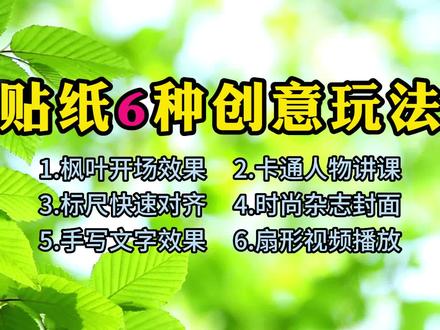 06:17查看AI文稿AI文稿
贴纸的六种创业玩法玩法一,唯美的枫叶开场效果,点击开始创作,在素材库热门里面添加一个黑底素材,返回主菜单,点击贴纸,在贴纸里面搜索枫叶,这里选择这一个颜色比较纯的这一个红色的枫叶进行添加, 统一贴纸和黑底素材的时长。将指针回到最开始的位置,在贴纸上方添加一个关键针, 双指将枫叶缩小,向左移到屏幕边缘,接下来我们将指针移动到一点五秒的位置,向中间拖动枫叶,那么这里呢,我们还可以给这个枫叶做一些旋转, 并适当的放大一点点,继续向后方移动,移动到第三秒处,继续放大枫叶,将指针移动到第五秒处,我们 双指放大枫叶,让它铺满全屏。操作完成之后,点击导出备用,导入一段背景素材,新增画中画,导入刚刚制作好的黑底枫叶素材,将黑底素材呢放大,点击抠像,选择色度,抠图取色器移动到枫叶的红色上面, 点击强度增加一点阴影。最后预览一下视频效果。 玩法二,模拟讲课效果,点击开始创作,进入素材库背景,选择一张图片进行添加, 点击贴纸搜索黑板,选择一个黑板进行添加,双指放大,在贴纸里面继续搜索。老师,选择一个正在讲课的这个人物形象,点击添加进来,同样调节他的大小和 位置,现在就初步有了一个正在讲课的老师的形象。点击新建文本,在上方输入我们这节课的主要内容,接下来就是我们这个内容的关键,我们要在黑板上面放入课程视频,新增画中画,导入视频素材, 现在呢,我们发现视频素材呢是位于贴纸的下方,接下来有一个非常关键的操作,点中视频素材之后,在下方选择层级,点击右上角的景画中画这样一个小图标, 选择全部轨道,这样呢,所有的素材都出来了,接下来长按画中画的视频素材,将它向左拖动到最上方, 接下来我们就根据这个黑板的尺寸来调节我们的视频画面,如果画面和我们素材的比例有点不太一致呢,可以点中视频素材之后选择蒙版选 选择矩形,通过调整矩形蒙版的大小呢来匹配黑板的尺寸。如果我们的视频素材比较长,接下来我们就将这个背景和贴纸的时长呢统一,这样一个模拟讲课的视频展示效果呢就制作完成了。玩法三,用贴纸中的标尺来对齐素材 剪辑过程当中经常会遇到多个素材需要准确对齐的这种情况,在贴纸里面搜索尺子,添加一个刻度尺,那么放大之后呢,我们可以对他根据我们的需要旋转一定的角度, 这样呢,我们的素材对齐的时候就有了一个参照物,比如说文字一,我们呢将它放到这个三的这里,文字二,我们将它放到四这里,这样我们就利用贴纸中的标尺呢给我们做了一个非常准确的参考,可以快速实现文 文字,视频等等素材的准确对齐。玩法四,用贴纸制作时尚杂志封面效果,导入一张照片,选择比例,我们将比例更改为三比四,适当调整照片的大小,点击贴纸搜索杂志封面,选择一个自己喜欢的贴纸封面 进行添加,双指放大缩放大小,这样一个时尚杂志封面就制作完成了。玩法五,手写文字效果导入视频背景,输入文字,并将它设置成手写字体, 点中文字,选择动画,在入场动画的下面选择打字机。一,将动画时长拖满,这样文字会一个一个逐渐出现。 接下来我们来给他添加手写的效果,点击添加贴纸,在贴纸里面搜索书写,选择一个素材,点击添加统一贴纸和 文字的时长,点中贴纸,选择动画,在循环动画里面给他添加一个颤抖特效,这样会模拟手写的感觉。接下来给贴纸添加移动效果,点中贴纸,将指针呢移动到第一个字刚刚出现的位置,点击添加一个关键针, 在这里呢,将这个钢笔的这个头移动到第一个字上方,向后方移动文字, 在最后一个字出现的这个位置,我们将钢笔移动到最后一个字这里,继续移动指针 在第二行第一个字刚刚出现的位置呢,将这个钢笔移动到第二行这个文字后面,那么我们继续移动指针,移动到最后一个字出现的位置,将钢笔移动到最后一个字后方,预览一下视频效果, 这样呢,手写文字的效果就出来了。玩法六,创意扇形视频效果首先设置好视频的背景颜色,点击添加贴纸,搜索扇形,选择这个纯色的贴纸进行添加,然后适当调节一下它的大小,将这个素材点击导出, 继续点击开始创作,导入一段视频背景,接下来点击画中画,新增画中画,导入刚刚导出的这样一个扇形的素材,放大铺满全屏。这个素材的时长比较短,我们可以通过定格的方式来截取这个图片。 点中画中画的视频,选择定格,将后面的视频部分呢删除掉,接下来点中下方的定格图片,拖放统一和视频的时长。点中画中画素材,点击抠像色度,抠图,移动取车器到 红色上面,点击调整强度,将整个扇形区域抠取出来,这个时候呢,视频就在这个扇形的区域进行播放。我们再增加一点装饰素材,在贴纸里面搜索一些相关的素材来给这个画面呢进行一些装饰,最后添加一个画面特效,预览一下视频效果。 这期课程就到这里,我是磊哥,喜欢我的课程,欢迎大家点赞关注加收藏。
3325磊哥知识分享 02:52
02:52 00:14查看AI文稿AI文稿
看好了,这个超火的心心贴拍照转场教程给大家找来了,真的太出片了,三秒学会!首先找到这里,然后戳这里,接着再戳一下这里,抖音旗下免费 ai 工具,跳转后剪同款上传相片就可以了。
861两只小碗 00:15查看AI文稿AI文稿
今天教大家这个超火的星星贴视频怎么做, 首先点这里,再点这里,然后点这个,点击剪同款,就会跳转这个模板上传照片就可以了。
221朵朵书 00:15查看AI文稿AI文稿
你不要再找了,这个当我用两元贴纸给孩子拍照卡点特效,教程来了,模板已备好,五秒教会你。首先跟着我点一下这个,再点这个图标,接着打开这个剪辑工具,点这里可放心使用。跳转到这个模板页,点击剪同款就可以制作了。
316珠珠侠 09:13查看AI文稿AI文稿
剪映当中的贴纸功能大家都用过没有,今天云涛来给大家教三种贴纸的使用技巧,我们可以使用贴纸去做好看的片头效果,也可以利用贴纸来增加我们视频的原创度,本期视频依旧干货满满,接下来废话不多说,我们直接进入实操环节来。首先我们打开剪映来给大家教第一种如何使用贴纸 做一个高质量的片头效果,点击开始创作,进来以后点击右上角的素材库,然后选择第二个黑色图片素材给他添加进来。黑色图片素材添加进来以后呢, 我们选中黑色图片素材,摁住他的尾部白色边框,将他的时长调整长一点。好,我把它调整到六秒钟。接下来下方工具栏点击返回,找到贴纸功能, 点击它进来以后点击搜索框,在这里去搜索文字贴纸,下方这里就会出现非常多的文字贴纸,在这里我选择一个白色的文字贴纸这个慢品时光,选中,将它添加进来,接着点击需要打上对勾,然后再将这个贴纸的时长拖动至与上方的黑色图片时长对齐。 接着再将这个贴纸移动到画面的中间部分,双指按住屏幕将它放大,让它铺满整个屏幕, 然后下方工具栏当中找到动画功能,点击他在入场动画这里找到放大,点击选中,将他的下方动画时长调整为一点五秒钟,然后打上对勾,接下来我们点击导出,把这个作品留作备用,接着继续点击开始创作, 在手机里面选择一段风景视频给他添加进来。风景视频添加进来以后,点击画中画功能,点击新增画中画,把刚才我们导出的作品选中,给他添加进来,加进来以后双指将它按住放大,那么刚才添加进来的风景视频素材就会被覆盖住了。接下来 我们下方工具栏找到混合模式功能,点击它,然后选择这里第二个变暗,这样 白色的文字部分就会消失掉,变成镂空的。接着打上对勾,然后我们在画中画轨道,作品选中的情况下,下方工具栏往左滑动,找到复制功能,点击它,将它复制出来一份。 接下来我们选中刚才复制出来的视频,长按它,把它拖动到画二的轨道里面,并且将它的时长拖动至与上方轨道的时长对齐,然后选中第一份视频, 下方工具栏往左滑动,找到门板功能,点击它,然后选择限行门板,接着点击限行门板中间的两条横杠,点击这里的旋转,将它下方的旋转数值调整为九十度,这样这个黄色线条就会变成竖状的。接着 点击取消,打上对勾,然后我们再选中花二轨道里面的视频下方工具栏,继续点击门板,在这里点击限行门板, 点击限行门板中间的两条横杠,然后再点击左下角的反转按钮,然后再点击这里的旋转,将它下方的旋转数值也调整为九十度,接着点击取消,打上对勾,然后我们要利用关键帧来给他制作一个开篇的效果,滑动时间轴来到两秒钟的位置, 选中画一轨道的视频,给他这里打上一个关键帧,就是个菱形的符号,点击一下他,接着再选中画二轨道里的视频,在这里也给他打上一个关键帧,然后再滑动时间轴来到 五秒钟的位置,在这里给画一和画二的视频分别再打上第二个关键针,打好关键针以后,我们再按住画面当中的视频,把它往右移动,移动出屏幕外,然后再选中画二轨道的作品,按住画面往左移动,把它移动出屏幕外,那么接下来就点击播放看一下, 这个就是我今天要教给大家第一种贴纸的使用方法,我们使用贴纸来给他制作了一个非常好看的视频片头效果,接下来继续来到剪映的主页面 来给大家教第二种贴纸的使用方法,在这里我们点击开始创作,继续在手机里面选中一段视频素材给他添加进来,这段视频素材添加进来以后,我们会发现他是一个非常唯美好看的古诗词, 接着我们选中刚才添加进来的文本,然后点击这里的样式,接着点击这里的动画,给他选择一个入场动画,来到入场动画这里以后往下滑,我们找到打字机的入场动画, 点击选中它,然后将它下方的动画时长拉满,接着打上对勾,那么现在我们来点击播放看一下,这样这个文字就会逐字出现,随着时间的推移,接下来我们就利用贴纸功能来给他制作一个手写的效果,下方工具栏当中找到添加贴纸功能,点击它,然后点击搜索框,在这里去搜索一个手写贴纸, 点击搜索,然后我们选中这个贴纸给它添加进来,接着点击取消,打上对勾,这个贴纸添加进来以后,选中它,将它大小调整一下,然后可以稍微添加一些旋转的幅度,接着再将它的位置移动在我们的诗句这里,然后再将这个贴纸的时长拖动至与上方的 文本时长对齐。接下来我们要利用关键帧功能来给他制作一个手写的模拟效果。首先我们滑动时间轴,等第一个文字出现以后,把这个手写贴纸的位置移动到第一个文字这里,然后 给这个手写贴纸的这个位置打上一个关键针,接着再滑动时间轴,等第一行文字结束以后,把这个手写贴纸移动到 第一行文字最后一个文字这里,这里会系统自动帮我们打好第二个关键针,接着再滑动时间轴,等第二行的第一个文字开始以后, 我们再将这个手写贴纸移动到第二行文字的第一个字这里,然后再滑动时间轴,等第二行文字结束以后,把这个手写贴纸移动到第三行文字这里。那么后面都是同样的方法, 将这个贴纸再移动到第三行文字结束,把它放在第三行文字的结尾这里。按照以上的方法,所有的关键针打好以后, 接下来我们再给这个贴纸添加一个动画,点击下方的动画功能,然后选择这里的循环动画,选择第一个微微跳动的循环动画,然后打上对勾,那么现在我们来点击播放看一下, 这样这个手写的贴纸就有了一个跟随文字一起同时出现的效果,那么这个就是我今天要教给大家第二个贴纸的使用方法,接着继续来到剪映的主页面, 点击开始创作,然后点击这里的素材库,在素材库里面选择第一个白色图片素材给他加进来。白色图片素材添加进来之后,我们选中这个白色图片素材,摁住它的尾部白色边框,将它的时长调整一下, 你想要制作一个多少秒钟时长的视频,那么就将它的时长拖动到多少秒钟。那么贴纸的第三个使用方法,我就来教大家如何使用贴纸来制作一条原创视频。好主工具栏当中找到贴纸功能,来到贴纸库以后,点击搜索框,在这里输入搜索木板贴纸,然后我们选择第一个 木板贴纸,添加进来以后,双指按住屏幕将它放大,让它铺满整个屏幕,这样画面当中的桌板效果就有了。接着我们继续点击搜索框,在这里 输入搜索笔记本贴纸,那么下方这里就会出现非常多的笔记本贴纸,我选择这个给它添加进来,接着再将这个贴纸放在画面的右侧,大小调整一下,然后继续给它添加贴纸,在这里再搜索一个关于笔的贴纸,下方这里就会出现非常多好看的 底的贴纸,这个羽毛贴纸不错,我点击将它选中,然后我将这个羽毛贴纸放在视频的右下角,大小调整一下,接着继续点击搜索贴纸,在这里再去搜索一个咖啡贴纸,点击搜索,然后我再选中一个咖啡贴纸,将它添加进来,我把它放在视频的左侧,这里 大小调整一下,然后我继续搜索盆栽贴纸,这里就会出现非常多好看的盆栽贴纸,那么我在这里任意选择一个给他添加进来。 我把这个盆栽放在咖啡的上方,这里大小调整一下,接着打上对勾,那么我总共添加了五个贴纸,接下来我们分别将这五个贴纸选中,将它的时长拖动至与上方的主轨视频时长对齐, 那么通过五个贴纸的添加,这样我们一个基本的视频框架就有了。接下来我们就可以在这个笔记本上面去添加一些情感语录啊,文案都可以,点击下方的新建文本。好,我在这里任意输入一段文本, 接着点击字体,在这里选择一个好看的字体,然后再点击这里样式,给他选择颜色,那么我选择黑色,然后将他的字号大小调整一下,把这一段文字 放在笔记本贴纸的中间位置,接着打上对勾,然后再将这个文本的时长拖动至与上方的主轨视频时长对齐。接着我们给这个文本选择一个动画点, 点击下方的样式,点击这里的动画功能,然后再入上动画,这里我们可以选择这个打字机的动画,接着再将他的动画时长拉满,然后打上对勾,最后再给这个视频添加上一首好听的背景音乐,下方工具栏点击返回,然后点击音频,点击音乐,来到音乐库以后,在这里就可以任意选择你喜欢的歌曲了,那么我在这里任意选择一首歌曲,点击使用, 接着在滑动时间之后,来到视频的结尾部分,选中音频点,分割点删除。那么这条我们使用贴纸给他制作出来的原创视频就制作完成了,来点击播放看一下 怎么样,你学会了吗?本期视频对你有没有帮助呢?如果有的话,可以给云涛来波反馈。另外,如果说你也想通过学习剪辑做起来一个短视频账号的话,我已经把我这些年的剪辑经验,还有剪辑素材和七天做一个爆款视频的方法论全部都打包整理好了,放进了云涛素材库。大家可以在评论区留下素材库三个字,关注我的朋友啊,通通安排!
135云涛创意剪辑 03:00查看AI文稿AI文稿
大家好,现在我讲关键针的另一个用处,今天这节课讲一下贴纸和文字动起来。首先导入一段视频, 关闭原声,找到贴纸下方的贴纸,添加贴纸, 我就贴纸用这个打上对勾,然后时间轴是最开始这段, 在这里点上关键针,按钮点一下会变红了, 然后把时间轴拖到结尾,会主动自动的给你打上第二针,第二个关键针 来进行播放一下,这个贴纸就动起来。 接着让文字动起来,首先边动花动文字, 打上关键针,打关键针,回到第最那回时间走的开始点上关键针,然后 拖到这里上垃圾。 这样就好了,我们回到前面来拨棒子, 蚊子是不是动起来了。 好了,今今天就学到这下几课,再见。
 00:34查看AI文稿AI文稿
剪映里的贴纸是这个软件里最没用的功能,因为如果用马赛克贴纸去挡脸的话,需要打上一堆关键针,一点点去遮,既浪费时间,效果也不尽人意。没有思路的我尝试把素材复制一份,并切入画中画,与主视频对齐,选中画中画后,不小心点了扣像,自定义扣像, 把要遮盖的地方扣了出来,手一滑点了特效,画面特效,添加了模糊特效,这样不管主体怎么移动都能完美贴合。
353泡泡鱼剪辑 00:23
00:23 01:16查看AI文稿AI文稿
剪映给动态贴纸加特效,你会吗?解决大问题了,赶快收藏一下看教程吧!把一张白色图片导入到主轨道, 把那个贴纸导入到画中,画因为同为白色的缘故,看不出来效果。选中主轨道,点击不透明度降低一些,不透明度就显示出来了贴纸内容。 这是个动态效果的贴纸,点击特效,加上邮票边框的特效,瞬间会看到有了立体边框的效果。点击作用对象选择全部,此时的效果就是白色立体边框的效果。再来看看加上碟片播放器的效果,看到效果出现在了背景之上, 这时选中贴纸,打开层级,调整到底层,瞬间看到效果出现在了贴纸之上。再来看看给贴纸加上边缘荧光特效 应该如何做,加上之后并没有看到应有的效果,作用对象选择全部,仍然看不到效果,这时选中特效,点开层级,调整到上层, 瞬间看到特效就出现在了贴纸之上。对于不是动态的贴纸要加上特效,用前三期的方法同样适用,且适用于所有贴纸,有兴趣的同学可以试试。本期教程到此结束,下期更精彩!
17899手机摄影 01:07查看AI文稿AI文稿
十五块剪一条视频,是我就是我在干今天的窝囊废到手三百二十一今日剪辑 vlog 贴纸开场 首先导入一段旅行的素材,再在贴纸里找一个枫叶的贴纸,再倒入黑底素材,放在贴纸的下面,把贴纸缩小一点,时间轴移动到贴纸的开头位置,把 贴纸移动到左上角,打上旋转和缩放关键针。也可以点击位置大小旁白的关键针,把关键针都打上。时间轴往后移动一点,贴纸往下面移动并旋转一百八十度,时间轴再往后移动。贴纸再往下移动并放大一点,旋转三百五十度,时间轴再往后移动。将 贴纸向右上角移动放大旋转五百四十。最后时间轴移动到末尾,把贴纸往上移,旋转六百三十度,放大,铺满全屏。选中贴纸和黑底素材,右键新建复合片段,在抠图里选择色度抠图,点击取色器,把枫叶的颜色抠出来, 强度调大一点,这样就做好了, three two one。
40师姐剪辑


![[剪映专业版] - 贴纸用法。 教你一个你不知道的贴纸用法。#剪映专业版 #剪映使用教程 #剪映教程 #剪辑软件](https://p3-pc-sign.douyinpic.com/image-cut-tos-priv/039d5ce5e3c974e273368a7cd103d29f~tplv-dy-resize-origshort-autoq-75:330.jpeg?lk3s=138a59ce&x-expires=2091938400&x-signature=IMckNyFULQHWuwQwhd4FLGSXmWo%3D&from=327834062&s=PackSourceEnum_AWEME_DETAIL&se=false&sc=cover&biz_tag=pcweb_cover&l=20260419145234D570FA9E4F817A2E2D78)


