免安装的pbr贴图生成器
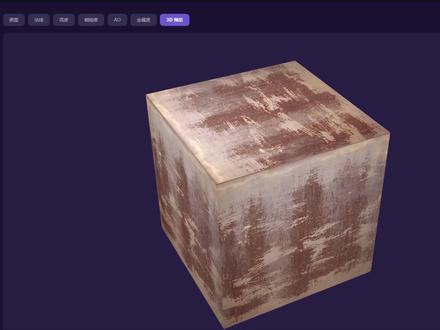
做材质,别花钱买 pbr 贴图了,我决定找到一个免费的神器,直接把你的效率拉满!关键免费!这是一个便携版的 pbr 贴图生成器,打开就能够用,不用安装,不用破解,一张普通贴图丢进去, 一键生成,发现啊,高度啊,粗糙度啊, a o 啊,金属度,全套贴图还能实时三 d 预览,参数随便调质感。 以前要找大半天的材质贴图,现在几分钟就搞定,香的嘞!老规矩,这个便携式的神器我也准备好了!主页粉丝群你直接带走,拿个人情性命啦!

粉丝2995获赞2.0万
相关视频
 00:42查看AI文稿AI文稿
别再到处花钱买 ppr 贴图了,最近挖到一个完全免费的好用的工具,效率直接起飞。这是一个免安装便携版的 ppr 贴图生成器,打开就能够用,不用遮瑕安装,不用破解。来把一张普通贴图丢进来, 一键就能够生成发现高度、粗糙度、 a o 金属度全套材质的贴图,还支持 时的伤敌欲了,参数自由随便调节,做出来的质感直接就可以拉满。以前找半天的素材,找半天的效果,现在几分钟就搞定,简直不要太香了!我了,工具我也打包好了,老规矩,想要的我主页粉丝群里面你带走了,直接安排,礼轻情意重了。
1042侨佬教3D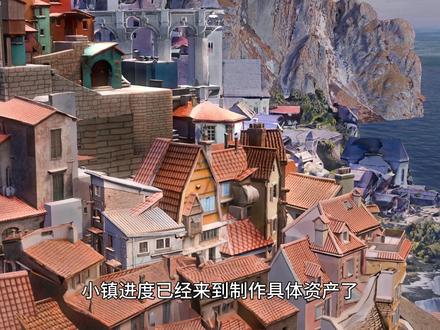 02:38查看AI文稿AI文稿
小镇进度已经来到制作具体资产了, ai 还能帮上忙吗?能的兄弟能的本周在材质制作上有了一个邪修小发现,分享一下就是怎样让一套只是有点凹凸感的 pbr 贴图拥有这样明确立体的体块效果。 懂行的朋友肯定能抢答用置换贴图。于是我打开 v two, 让他给我生成置换贴图。不出意外,和 materialize 生成的一样,他们不理解凹凸结构,只是把整张图变得麻麻赖赖的, 这时候就要人为规定凹凸,先让 v two 帮我把石缝抠出来,然后点击生成图片作为图一。 接下来准备一张这样的黑白渐变图,白色代表突出,黑色代表内腰,放在图二的位置,接着输入提示词,把图一中的每个空白格子填上图二的黑白渐变, 注意图像尺寸是一比一,立即生成。然后把这张不明所谓的图放在 ps 里,把原图叠在上面,去掉颜色,图层模式改成颜色减淡添加,用曲线适当调整一下就做好了。一张非常棒的置换贴图,放进 blender 里试一下效果。 哎,成了!本周呢,主要是在做房屋大行,就是用自动屋顶照着拼好的方案描一遍, 然后定一个建筑轴线,把屋顶根据轴线整理的更简洁更有章法,一些建筑的脊椎和剪影就都控制住了。墙更简单, 只要把屋顶拍平,取轮廓线,内插三十到六十公分,添加自动墙体的几何节点,他就会自动延伸到屋顶,而且屋顶造型随便改墙都会自动适配。 然后新建一个平面作为地平线,以三米为间隔,复制多份就能大概知道这栋房子是几层的,然后以这套分层为基础做出真正的楼板, 再以楼板为基础调整屋顶的高度。下周要做的门窗啊,阳台啊这些建筑构建也是依据每层的楼板来定位的。现在我脑子里有一个模糊的用 ai 制作成套构建的方法,但是还没有想的很清楚, 下周我会好好尝试一下,如果试出来了就跟大家分享。行,就这样吧,我们下周再见。
1157姜茶君 02:40分享 一键无缝PBR贴图工作流分享
千问Zimage文生图+无缝处理+高清放大+PBR材质贴图(育碧CHORD模型)#Comfyui #blender #pbr贴图制作 #Zimage #育碧CHORD查看AI文稿AI文稿最新 z m h 加玉璧库尔模型,工作流可以一键生成 p b r 全套材质贴图,并且能够修复接缝,再也不用浪费时间找无缝贴图了。 哈喽大家好,我是 rock, 今天给大家分享一套我整理并优化好的无缝 p b 二材质贴图。工作流采用千问 z m h 纹身图模型原声支持中文提示词,不仅可以一句话生成全套无缝 p b 二材质贴图,并且也支持对已有贴图进行无缝处理。 工作流加入了 cd v 二高清修复节点,使其贴图细节更清晰。 接下来我将生成好的 pbr 贴图导入 blender 进行展示。 打开 blender, 按 a 全选所有物体,按 x 删除。 shift a 新建一个平面 s, 放大五倍切换到材质预览,拉开新窗口,切换到着色器编辑器 新建材质 shift t, 选择刚生成的材质贴图, a, 全选所有贴图,点击原理画纹理配置,所有贴图就全部加载进来了。默认导入的颜色贴图不清晰,可以选择高清放大的贴图 缩放 u v 查看拼接效果,可以看到效果很 ok, 没有明显接缝。 接下来查看置换效果。首先按 tab 进入编辑模式,积分网格,积分次数给到十,然后添加积分修改器,没有自适应积分,需要在渲染引擎切换成 cycles 就 能看到自适应积分选项了, 细分给到六。然后在材质选项设置置换选项中选择置换与凹凸,调节置换的缩放系数,就可以看到置换效果了。工作流我已经发布到了 running hub, 没有任何门槛,感兴趣的话可以自行下载,配置不够的话也可以在线运行,快去试试吧。 补充一点,导入的放大贴图有些发挥,可以在材质中添加色相饱和度节点,增加饱和度,这样观感就会好很多。
3498Roc Lee 00:28查看AI文稿AI文稿
效果图感觉材质不够真实,还在一张张的去找 ppr 贴图?别傻了,一个网站就能够解决你所有的贴图问题,只需要上传一张慢仿色贴图就能够全自动的生成,发现置换凹凸全到贴图效果 no 啊,生成的效果不满意啊!还可以金条细节强度预览满意你再下载的我喽网站我也给兄弟们准备好了,评论区你直接拿走了。
27侨佬教3d 00:34查看AI文稿AI文稿
做材质做到手软,一看钱包更软!打住打住,别再为那一些贴图网站送钱了。我刚搞到了一个野路子工具,辟邪版 p v r 生成器,连安装都省了。来,把你手里的那张普通贴图往里一拖,啪! 发现粗糙度 a o 全倒吐出来,还能够转着看上机效果,手感不对,随手拉两下参数质感立马就上来了。以前东拼西凑一整天,现在顺手几分钟就完事。东西我都打发好了,直接拿走啦,拿去玩啦!
327侨佬教3d 02:24查看AI文稿AI文稿
人狠话不多,直接上干货。大家好,我是一叶偏舟。好,给大家介绍一款这个插件啊,比较好用啊,它是一款这个一点二贴图的一个加载神器, 通过我提供给大家的这个药店,直接拖载到麦克斯窗口就可以使用,有中文版的,有英文版的,你用哪个都可以。然后拖载进去之后呢,我们直接在自定义,在我们的自定义用户界面, 你可以为这个插件设置个快捷键啊,找到这个类别里面,找到 dmz 就可以了,在这里可以为他设这个快捷键,方便以后调用。也可以像我一样,在这个四元菜单里面找到这个 dmz, 把它拽到我们的这个右键快捷菜单里面,这样的话,你在启用的话可以点优点, 快递下单,直接就可以启用啊,他就是这样一个啊, bpr 贴图的一个加载器啊,首先你得有 bpr 贴图,这边准备了一套,给大家做了一下演示啊啊,我们点击加载贴图, 全部都选择好,然后点击 ok, 打开啊,他会自动的把这个 vpr 这些图加载到这个材质的各自的通道里面。 好,我们选择这个物体,然后点击创建材质,给他一个材质名称,然后点击赋予给物体,他自己把这个材质加上了,打开这个材质编辑器,用吸管吸一下, 大家看一下这个材质就已经自动创立好了啊,他的贴图跟第二材质的类型,把各个类型的贴图都已经贴到各自的通道里面。好,我们查看一下他的旋转效果,直接把这个置换稍微改小一点,这是唯一需要修改的地方啊,效果就非常真实啊,非常真实 效果啊。那么如何获取这个 b 边的一个贴图呢?这里呢,我给大家做好了一个整理啊,这基本上都是我下载这个 b 片贴图常用的一些网站,我可以给大家做一个演示, 这个也是我常用的一款那个贴图的一个下载的一个地方啊,他可以下载很多,他可以下载材质,也可以下载贴图,还可以下载 hdr, 可以下载很多丰田地纹理啊,他这边有很多这个纹理贴图的一个下载啊 啊,比如说你想下载某一个的话,你就直接点击,比如说我想下载这一个,然后就点一下。好,这里点击下载就可以了,他就会自己你点下载就可以了。点赞 q 六私信我领取。好,谢谢大家,我是叶平东,我们下次再见。
30一叶偏舟 00:48查看AI文稿AI文稿
哦,为什么你渲染的图干瘪瘪的,很没有质感?那是因为你缺了全套 ppr 贴图!分享一个网页神器,漫反射一丢 ppr 全套贴图直接秒生成的啊!来,第一步,点击进入到这个制作页面,将准备好的漫反射原始纹理你拖入来 好多。入来之后呢,系统会自动的生成置换 a、 o 和粗糙等啊,全套的 p d r 贴图才能够此时的查看效果,要是过强啊过弱,你可以手动的调整这些核心参数的,直到达到你想要的这种理想的状态。参数调整完毕之后呢,点击下载按钮,即可保存制作好的 p d r 贴图。 材质越真实,那效果就会越贵了。老规矩,这个在线的工具我已经准备好了,你拿去用了吗?人情世故了吗?哦!
140侨佬教3d


