belly调色教程
粉丝7.7万获赞53.9万
相关视频
 00:38查看AI文稿AI文稿
有很多人想要我的这个,嗯,顶级调色教程,然后我就在这录一下吧。对,总之就是先用一下 sl 把那个色调调一下,哎呦我的妈,哈哈哈哈。 然后就是疯狂拉锐化和清晰度,然后其他选项看怎么调怎么列齐就可以了, 最重要的就是多倒点。
831持扇_Yss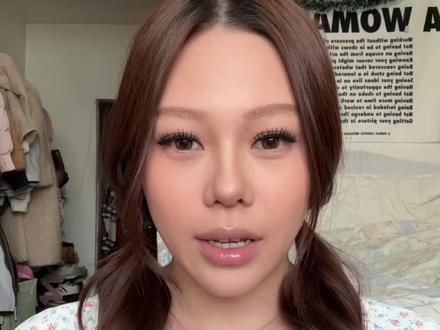 02:27查看AI文稿AI文稿
哈喽老婆们,最近很多小宝问我液体腮红到底应该怎么画才能更自然更压抑,今天我们就详细讲一下新手宝宝们如何打造出压抑感的自然腮红。 首先是工具的选择,我平常上腮红需要用到这两种刷子,这种散毛刷是用来刷粉状腮红的,我们上液体腮红需要用到这种时髦刷,尽量选择这种坡状会更好上脸一点。 然后是颜色选择方面,我们新手小宝不建议使用这种高饱和度的粉色,因为这种粉色如果拍打不均匀的话,会使我们的妆面变脏 很多,新手小宝以为压抑妆腮红重就可以了,并不是这样,我们需要在我们的脸轮廓打造出一个完美的腮红,这样压抑感才会更加明显。我们开始可以选择一个的 腮红的收缩色,不仅可以使我们的妆面变得更压抑,它也可以起到一个修容的作用。 然后就是液体腮红到底怎么上才能更好看?首先选择我们一个颧骨的外扩最高点,新手宝宝建议你们少量多次的叠加腮红,所以我们开始的时候可以只上一点点在这里。 然后是我们怎么拍打的问题,首先我们眼睛找到我们眼球的中间这个位置,然后找到我们平常修容的位置,大概是这里我们一会腮红晕开的位置不要超过我们的眼球中间和这个修容的位置,我们用点涂的方式给它均匀的往外扩, 要少量多次的这样拍,然后拍到我们这个眼球中间位置就可以了,不要再往面中,这样会非常的丑,匀到我们的眉尾这个位置就可以了,就不要再动了,我会用斜线给你们画出来,大概是一个这个位置, 大家可以看一下这个腮红收缩色的效果,如果上对了的话,右边是比左边整体往内推了一点的,这个时候就用到了我们少量多次叠加的方法,如果小宝们觉得这边有些淡的话,我们就再上一遍腮红就可以了,这样我们一个简单的压一点腮红就完成了, 现在这个就是两边脸都上好腮红的效果了,两边都画好之后,我们可以再给我们的妆容增加一点氛围感,在我们的下巴位置,还有我们的鼻尖位置都可以来一点, 这样我们一个压抑感的腮红就完成了,大家可以看一下是不是很美很压抑,我们这期的腮红大法就教到这里了,我们下期再见吧!
320Bellyket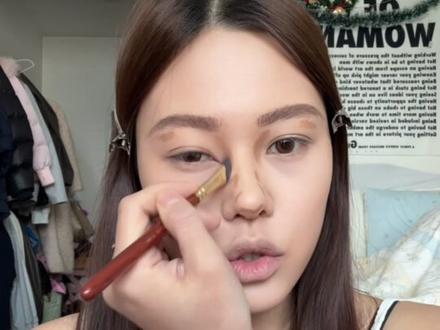 05:53查看AI文稿AI文稿
哈喽宝宝们,这个妆的妆教来啦,首先我们先选择这种偏棕色调的美瞳,妆前还是先喷这个补水喷雾,然后晾一会,等它晾干。粉底是我们的老朋友 hot memory 的 零三号色,我们拿粉底刷给它平铺上脸就行了, 然后拿粉扑给它拍开,就是一个很自然掉的一个黄色黄黑色。然后还是拿这样的一根细眉笔先勾出我们眉毛形状, 像我这样的浅眉毛,大家可以选两个点来定我们眉毛的轮廓,鼻梁这个位置,还有眼尾这个位置,可以定两个点,大致的填一下就行,因为一会我们还要上染眉膏,然后染眉膏大家顺着眉头开始梳, 先把眉头梳起来,你的眉尾顺着眉头往前梳, 大家要是想让眉头再有点毛流感的话,就尽量再梳多一点, 这样一个简单的野生眉就画好了。提亮是大家上在自己比较有凹陷的地方,我是喜欢上在面中一点,拿住拇指粉扑给它拍开, 这些面中的提亮一会会和我们脸上的修容形成一个层次感。修容我这次都选的是比较古铜色一点的,不论是修鼻梁还是两侧都是用这种比较古铜色的来修容, 然后在咱们的这个地方也来一点,刷的时候咱们尽量往眼窝处带一带,这样比较能增加这种阴影感,整个眼窝处把这些鱼粉都带到。 然后就是我们这个妆容最重要的一步,就是这个古铜修容液非常显色,我们只需要上一点点就可以了,上在我们这个脸颊两侧比较凹陷的位置,然后下巴也来一点,大家用修容液就尽量选择这种斜坡这种时髦的刷子, 这个修容液超级显色,所以我们晕的时候要耐心一点,晕到这个程度的时候大家不要慌啊,咱们把这个鱼粉往下,把这这个下颚角这带一下,然后整个这个两边的位置都修一下,往这个太阳穴这也来一点, 然后差不多需要这种程度的时候,咱们拿刚才那个粉扑,把这个粉底液和修容匀一匀, 然后这半边脸就可以呈现出一个非常自然的一个古铜颜色,然后像我这样的尖脸,我就比较喜欢把这个下巴也往里收一收, 然后把这个刷子上的余液在我们的这个脸周再带一带,扫一扫,你觉得哪块需要修的,然后你就再轻微的扫一扫就可以了, 这样我们刚才脸上的提亮和修容就能在脸上形成一个非常鲜明的一个层次感。然后眼影还是选这种比较普通的大地色,大家晕染这个大地色的时候,可以在我们这个眉骨这个地方给他往里使劲窝一窝,增加一下这个 这个深邃感,然后眼底也是拿刚才那个大地色加深一下就可以了。 来定个妆,刚才忘记定了,在我们这个面中的这个位置就是你上提亮的位置,别的地方不要不要定,就在你上提亮这个位置,然后大家定妆的时候一定要是这种轻压的手法,不然会带走你的底妆,这样轻轻压一下就可以了。 今天睫毛贴的是整簇的,咱们画中比较短一点的眼线就可以,根据我前两天那个眼线教程画就可以了, 这样我们整簇的睫毛就粘好了,在我们粘好之后,拿这个镊子给它对一下整簇和我们的睫毛再稍微紧一紧,然后拿出我们这种斜坡的眼线胶笔来填一下眼头, 这样小填一下就可以了,增加咱们家这个眼睛的深邃感。然后我们再画一个卧蚕,就是笑的时候的这个褶的位置 画一个下痣,把它后边这个刷子再熨一下, 然后腮红我们用这种干枯玫瑰色上,在我们这个面中这个位置斜上给他往上打,下巴也来一点,鼻头也来一点,眼头提亮,还是用这个之前的这个纯白色, 再点上我们的神痣 唇线,我们可以先从这个嘴底下画一出一个小 c 连一下, 这样一个简单的一个唇线就勾好了,拿出这个神器叫亮晶晶的,这种用手就可以了哈,给他点上。
165Bellyket 01:14
01:14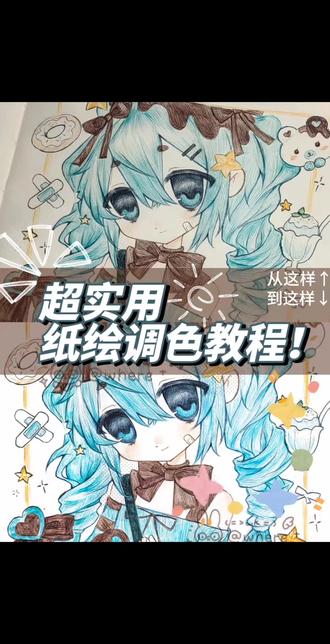 02:15查看AI文稿AI文稿
这是一个从这样到这样的调色教程。首先在滤镜里调整一下明度和对比度,尽量让背景色比较浅, 复制一个刚刚调好色的图层,把图层混合模式改为划分。关闭划分图层,吸取原图层上最浅的颜色,用刚刚吸取的颜色铺满划分图层, 吸取背景中较深的颜色。调整笔刷透明度,在划分图层上慢慢叠在颜色深的地方,重复操作吸色,只吸深色,并且只在划分图层动笔。 这里感觉背景差不多干净了,就把划分图层和原图层合并,右上角移动图层,开始调整画面大小,根据自己喜好来就行。左下角这个扭曲可以用来解决拍图透视不太对的问题。 先用标准把图片放大到想要的大小,再用扭曲调整透视。这里我调完大小之后先擦掉了不要的,现在才开始调透视,扭曲就不了的液化顶上 感觉一下效果差不多了。追求透明底的可以在滤镜里用亮度转,透明度有点淡是正常的,多复制几层就行。 复制到出现这些麻麻赖赖的时候就是颜色差不多了,擦一下或者改一下最新复制的一层的透明度就看不出来了。有一些区域颜色浅了,就单独多复制几层就行。 这里调一下饱和度,让颜色更饱满,看个人喜好随便调。可以看到现在是透明底了,会有一些小点点要手动擦掉, 接着按个人喜好补一下颜色,我觉得肤色很容易调没掉,所以这里补个腮红,总之哪里缺了补哪里。 补色完后就差不多结束啦。更细节的调色可以换 p 图软件。
41你们有丸没丸 03:34查看AI文稿AI文稿
调色分享新手教程,大佬绕路,专业绕路。本人半吊子,喜欢唇红齿白,调色思路比较零碎。这个是我提前做好的预设,需要找我取。 一共用了这几个,先把它全关了,挨个看。首先用了 rgb 曲线,我习惯在这两个角打点,这里主要提亮了画面的亮部。 第二步比较重要,主要为了增加唇色。面部去黄变白,主要调整红色、黄色,具体看我的选区以及参数。红色选区确保集中在唇色上,少部分保留在面部,营造白里透红的感觉。 去黄主要是降低饱和度,增加亮度。这一步将画面的最暗部抬高,使其暗部由黑变灰,从而降低对比度。基本的调色做好后,我们就可以起用 look 了。 这个是雾感炫光效果,我主要是为了提高画面丰富度,没什么大用,把所有效果都关了,挨个看。 这个是三色调,把中间调和高光拉向蓝色,并调整齐亮度。这是利用互补色原理提高蓝色。来去黄,这个是渐变曝光,我习惯从上往下。 这个是色彩矫正,主要用来降低成色的饱和度,提高其亮度,从而去黄。把这两个去黄的放一起,有时候不同顺序会影响调色。这两个不影响,这个好像叫电影质感。我不知道怎么解释这个, 但这是最关键的一步,大家可以调参数试试。这个是磨皮,正值是锐化。 这个是发散光,我一般打在人物面部,这里没用,我只是习惯加上这个画面是背光,所以一直在提亮,并不很适配其他画面。如果想要剪辑好看,最好是挨个画面调色,很麻烦,但是为了好看,必须做 偶像剧,还是比较好调的。我调色就是缝缝补补,这里拉一点那里少一点。每个人审美不同,我就是喜欢唇红齿白,稍微鲜艳一点,基本上就是去黄增红打光提亮。 因为这里在录教程,所以调色比较快,我一般是需要调很久的,男角色要比女角色难一点,不能过于鲜艳。 我后面剪教程的时候发现没太调好。不管了,你们就当看看思路吧,脸太白了就加黄,唇色太鲜艳了就降饱和度,太亮了就压暗。 因为录教程,所以调色像按部就班一样,其实大部分调色都是这里一下那里一下,一直要调整。我这里是我比较常用的插件,大家看思路就好,每个人调色习惯不同, 不同的锯也要不同调色,这个锯掉色调成鲜艳的就好看,也没有需要校正的偏色。以浩然的作品举例,唐太一千九百太偏黄了,文艺片很燥,线里片也不能调成唇红齿白。
163小汤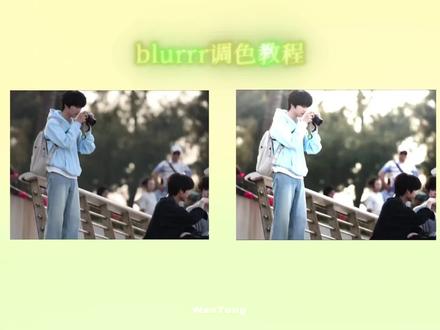 02:09查看AI文稿AI文稿
hello, 大家今天出一期调色教程, i think by now you know where to。 首先我们先下载这个 app, 点进开始创作,选择你要的素材, 点击视频,这里有个效果,可以添加效果,点击颜色矫正,也可以去搜索,点击 t 度曝光,开始调参数,这个可以照着我的调,或者你们怎么适合怎么来。 再次点击效果, 点击 hsl, 可以 看着我的调,你们自己也可以,怎么适合怎么来。橙色饱和度往左边拉,可以使画面变白, 其他的颜色其实也可以调,但是我这个画面感觉不适合别的颜色,我就没有调了。 再添加一个发光的效果, 这个也是看着调就可以了, 再点击亮度和对比度,然后调就行, 然后搜索锐化,按着调就行了,哪个适合就调到哪里,搜索饱和度,然后开始调 好了,这就调完了。这个调色适用于很多素材,要是很曝光的话,可以点击梯度曝光,再把它拉低一点就好。谢谢观看,爱你们。
4866我爱男同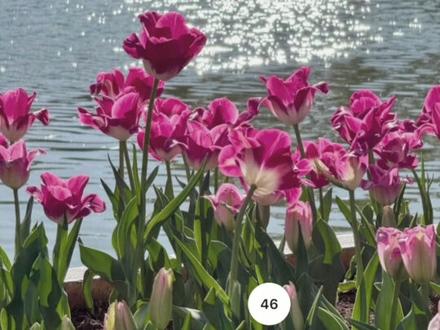 00:15查看AI文稿AI文稿
修图你不知道的神操作,波光粼粼,随手拍的照片平平无奇,来五秒教会你波光粼粼。明度五十,亮度一百,对比度三十,色彩清晰度一百,高光一百,阴影减三十,色调四十,返回亮度减三十。
524p图喵咪🐱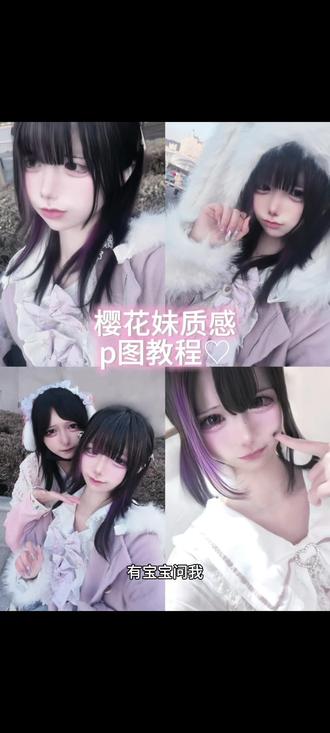 02:09查看AI文稿AI文稿
有宝宝问我这种特别樱花魅的滤镜的质感是怎么调出来的? ok 啊,今天录一期教程。不知道大家有没有发现很多小弟有的特征就是他们的中庭,下庭,还有就是人中,这都特别短,而且很多都是那种圆圆脸,但是下巴尖尖的就不会有那种,就是直说那种像吉他拨片一样那种脸,所以说就是可以,就是保留一点我们原来那种脸肉肉的感觉,然后下巴给他往里推一点 就行。鼻子这块的话,因为我个人的那个鼻小柱是短一点的,然后给他鼻翼推小点, 嗯,对,然后就是用面部重塑,把我们那个嘴唇给他 p 薄,因为就是我看很多樱花妹他都不太喜欢厚嘴唇,但是我个人还是嘴唇偏厚的,所以我得给他就是 p 薄点,尤其是上唇哈。这一步的话就是我们给他的那个卧蚕用手动瘦脸给他就是调整到远一点的形状,但如果说你本来就是化妆挺牛逼的,就不用这一步就不用动。然后呢给他眉毛就调成那种小弟友常见的那种眉牙眼, 就是那种基本上就是跟眼睛只隔一厘米那种状态,这一步就是手动磨皮,然后强度不要开太高,就是保留照片原本的一点那种皮肤质感,这一步就把他瞳孔皮大,当然你要是没会员可以拿那个手动瘦脸给他 推。 ok, 到了这一步就是我们拿那个妆容笔去给他加深一下我们的妆容就是那些大卧槽的色调啥的呀,然后再拿那个提亮给他那个那个那个跟那个肤色相近点的提亮一下,然后然后就拿那个亮片给他,那个程度给他拉低一点,自然吧,然后就给给给给给给,往上面划两下就行。 这一步就是咱就拿那个手动瘦脸给那个刘海那些给他搞整齐一点,然后如果就是你跟我一样就太太急了,刘海没剪齐,就拿个去皱笔给他,那个碎发给他给它抹掉就行。 ok, 到了我们最关键的一步调色来了,首先他这种照片的精髓就是冷色调,所以说就把那个红色的色相给它往粉那里拉一点,然后再饱和度降低,然后这种橙色、黄色这种带黄的这种颜色全部都给他,饱和度降低到你喜欢程度为止。就是把色调还有色相这些都是往冷色调还有粉色调这边拉, 待会我会把参数那些放在评论区,好吧?想要照片更通透一些的话,我一般是会开个这种就是偏白皙一点的滤镜,但是不要曝光度太高,一般我是用那个素肌跟质感,然后质感的话可以调小一点,然后素肌的话可以调高一点,因为对比度降低一点,因为对比度降低就会有一点朦朦胧胧那种感觉,然后可以拉一点颗粒感,然后的话也看你喜欢, 然后我们做一些最后调整,然后看一下成品的对比度展示吧。
389彼方的鸟(男的划走谢谢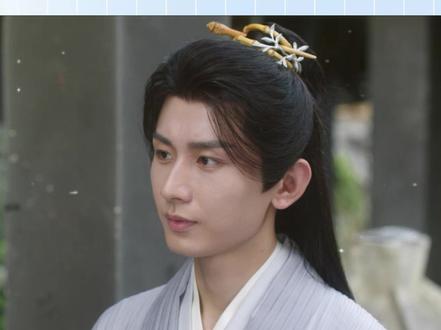 03:07查看AI文稿AI文稿
ok, 首先新建一个调整图层,给图层添加上 looks 插件, 这几个都是用得到的,效果比较常用。 这里色温色调根据自己的喜好和画面风格来做调整,然后可以适当的降低曝光,然后提高对比度,让整体会更加的通透,起到一个去灰的效果。 数值不是固定的,根据你的素材来做灵活调整。然后是色彩偏移,把黄色橙色的小球往回收,可以减少画面里多余的黄调,让肤色更加的白净。再把红色蓝色小球适当向外拉动,粉 色更红润,达到唇红齿白的效果, 再轻微提高饱和度,避免画面过灰。 最后曝光,渐变曝光,聚光灯曝光,这三个效果都是提高画面整体的亮度的,光灯曝光可以单独的提亮面部 渐变曝光,他中间这条黄色的线是可以调整角度的,这个就按照自己的喜好来做调整。变美柔化呢,它可以虚化背景,然后来提高人物的主体 清晰度,可以稍微拉一点,相当于基础的锐化,不用过多。这里所有的参数都是没有固定标准的,跟着自己的素材边看边调整就可以。然后再添加上锐化, 数值一般在七到十左右,不要拉太多, 再添加上动画蒙版, 数量二十到三十到五十, 最后添加上保留细节,放大, 把这些卷头拉满,这样一个基础的调色加画卷就已经完成了。
359少师负雪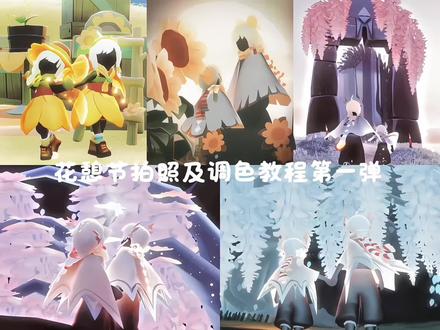 01:42查看AI文稿AI文稿
花季节拍照即调色教程第一弹, 哈喽宝宝们好!第一个地点在今年的新场地,我们往传送过来的右边,也就是买礼包处,走到礼包处后面往向日葵架子和台子那边拍,这里比较适合今年的新裙子和矮人,拍出来萌萌的 调色参数。调完后,我们在贴纸里搜边框,找到这个蓝色的,然后拉宽到覆盖图片四个角,接着调整顺序至底,然后在混合里点叠加, 并把透明度调到八十三就 ok 了。因为光照问题,可能会出现这样的脸部发光,我们点调节里的局部调节,然后调低亮度,把饱和度拉到最低就好。第二个地点在雨林,我们拍紫藤螺, 第一个角度就在刚进门这里,直接站着往那边拍就好。 第二个角度,我们来到这下面躺下架相机。 两个角度给大家准备了两种不同色调的调色。最后一处地点在御镜,我们躺下架相机,对准雨林的大门,拍两个人一起跑上门的瞬间。 最后一个地点,我们拍云眼门前的向日葵,这里我尝试了电影感调色。
5720岑巫yf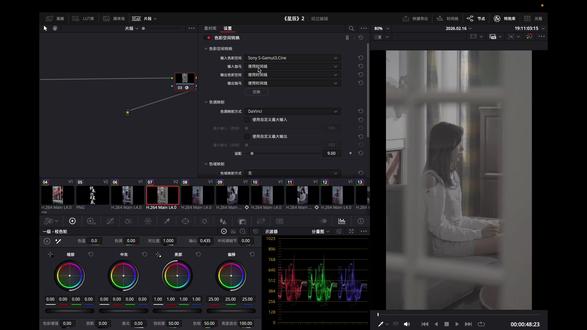 02:18查看AI文稿AI文稿
这是一期小白零基础的调色教程,我们拿到素材可以看到它是一个灰片。我们先新建四个串形节点,第一步是对素材进行还原,选择最后第二个节点进行色彩空间转换, 选择你拍摄相机的色彩空间和加码,还原到 rek 七零九和 gamemad 二 four。 然后我们对素材进行白平衡矫正。接下来我们做一级平衡,做画面的基础明暗,保证下方是拨气的最低值,不触碰零顶部,不触碰一零二三。 接下来我们做风格化处理,新建一个串形节点,两个并行节点,再次将画面的明暗调整到我们想要的感觉。 根据这场戏的情绪,我们用色轮对画面进行整体染色, 看一下前后对比。 最后我们给素材进行重新布光,在特效库里找到射光调整域值和柔化。 ok, 这期视频就到这里,下一期我们讲如何单独调整画面某一部位的颜色。
6一个句号 00:17
00:17 00:31
00:31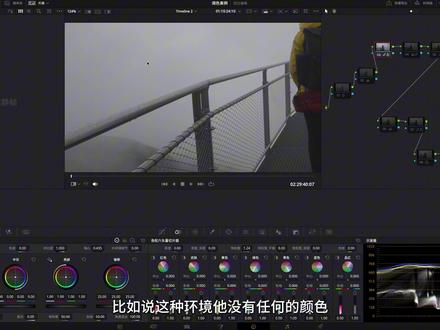 05:06查看AI文稿AI文稿
大家再拿到这样的灰片的素材,怎么去给它做出这样的冷色调?这个是一个 a g s 三的素材,然后拍摄的格式是 s log 三,然后这个素材的话,大家想拿到练习的话可以单独跟我说。那像这样的素材大家在调色的时候经常会给它做成什么样的啊?做这种冷色调,它经常会做出这样的颜色,大家来看我左右划一下, 你看它得到的这个蓝色就很飘,虽然说它也是偏冷色的,但是颜色你总感觉会不沉,会飘在这个画面上,对比这种区域吧,这种区域的颜色有没有感觉这种冷色是很飘的?那我们在调色的过程中该怎么去避免出现这样的情况,以及我们的调色的节点该怎么去布置?然后今天这个教程给大家详细的把这个画面的 做的节点的流程给大家来过一遍,因为这是 s log 三的转换,去转指定输入的赛空间 就可以了。然后我这边的话就直接快速的做了一个手动的还原曲线加饱和度,因为是整体要的是偏暗掉一点的颜色,所以说我在色轮六十样切面这边去加的饱和度一点二四,加一个 s 曲线,大家在这个部分的还原,不用去把它的幅度拉的特别大,我们在还原完之后可以看到这个画面里面它是没有冷色的。 我们经常说的调色的话,对颜色的处理分为两个内容,第一个就是画面本来存在这个颜色去做一些转换,做一些调整,这是一种。还有就是画面 他没有明确的颜色,比如说这种环境他没有任何的颜色,那你就没有办法利用到这个画面中的颜色去进行色相的调整,当这个画面没有颜色的时候,你就要给他去把颜色加出来,加出来再对你加的这个颜色再做调整, 它是这样的过程,所以说前置的节点后节点我就直接去用中灰色轮去把这个冷色去给他拉出来。那这个加冷色的方式啊,大家各有不同吧,你们有的曲线做,有的色轮做,有的 hdr 色轮做都可以,以你们的画面来就可以了。我这边就中灰色轮直接去偏了,但是整体画面的颜色你会发现它很飘, 就颜色它不沉,这个答案能不能看出来?这个也就说它的对比是不够的,所以说我们在前置节点加完颜色之后,后边的四号节点补了一个这样做对比的调整,然后没有拆分法, r、 g、 b 曲线就是轻微的 s 曲线,大家来看这边,当我把这个曲线加过来之后,大家看得到的这个颜色它就沉下去了。大家来看这边 这个位置,这个位置在一交错轮这边的阴影做了一点提升,因为不做的话这个地方会稍微有点暗,稍微做了一点点提升,如果说你觉得提的不够,你可以按部再少压一点点,或者这个阴影可以再提的多一点,然后一交错轮这边的阴影不建议大家调整的幅度特别大,调的特别大的话,你的按部的细节会有一点这种 奇怪的锐化的感觉,这个的话尽量控制在三四十之内都可以。其实背包的这个位置我就直接压了,留细节就留一点点吧,如果说你觉得这个画面还是过暗的话,你可以稍微给一点点灰度,我们的调整到达这个位置的时候,大家可以看到这个衣服的颜色其实是有变化的,这个是什么导致的? 因为我们这边用的是中灰色轮,中灰色轮往冷色偏这个青色、蓝色,这个冷色刚好是这种暖色、橙色的补色,所以说你只要往这边偏,就会减弱衣服的这个颜色,所以说我们需要在这个做颜色的这个节点之前,再把饱和度拉起来,用的是色轮六十样切片,就指定到这个黄色、橙色的这个位置 去往起拉这个宝盒拉出来的衣服的话的颜色是这个样子,这个样子,这个还是要看你调整的内容的,大家的调整的方式就同样的一个色调,大家调整的方式不一样,你每个节点之前或者之后调整的内容可能都不同。 六号节点这边我是做了一个转色相,就这个蓝色,我希望他稍微往青色过一点点,大概我希望他过到这个颜色。关掉,打开,关掉,打开,因为这个画面整体偏蓝色,我就直接转了一交错轮色相直接去转,我就不用那个色相外色相去转了,这样的话就是整体转,也不是一道颜色的断层啊。选举颜色的这个过渡的问题啊,都 设计我就直接转了,大家如果有不清楚的可以下来单独再问我,然后我们也有系统的咱们去调色的课程。这个点转完之后,我觉得天空的颜色有点偏绿,也就说这个画面的颜色不纯,所以说我在他前边提前做了一个节点,就取先去把亮部的绿色去减弱一点,天空的这个部分亮部 绿色会被减弱,整体就是会更纯净一点,这是不做之前,这是做了之后的区别,大家来看这种位置 绿色还是比较明显的。呃,大家就起到这个作用,翘着这截眼这边就是我觉得这个蓝青色,我希望它的亮度再低一点点,所以说色轮六尺量切片选到了这个青色,把密度往上提了一点点,同时的话在曲线这边量部轻微的做了一点点提升,然后用的是可编辑的样条线,直接拖动这个拉杆 去把这个亮部的去稍微往起提了一点点,这个起到的作用其实就是让天空的这块的亮度别下的太多。亮部稍微往上补了一点暖色,加完暖色之后,这样的颜色层次会更好一点,然后你如果觉得没有必要补的话,那你就不做所有的颜色调完之后我希望这个颜色相对薄度别那么高。降完之后是这个样子, 整体降的用的是一焦作轮的这个饱和度做到了四十,大家看这边得到的颜色的感觉是这个样子,那整体来看一下, 我们就把这个画面的颜色过到了这样的程度,相比我们的艺术还原,所有的调整节点实现的内容大概就是这个样子。大家在新手刚学调色的时候,如果说你经常做出这样的颜色给大家看一下, 呃,我的这个调整步骤里边,你去加到你的那个节点里面就可以改善。这个问题是大家关于这种就是颜色比较飘的这种问题,问的比较多的,然后这个教程就跟大家说这么。
121不加冰Course


猜你喜欢
最新视频
- 1278卢克西