粉丝12.0万获赞54.9万
相关视频
 01:51查看AI文稿AI文稿
电脑版剪映第四期人物定格效果首先将我们选中的素材拖进时间线,然后找到自己喜欢的一帧,右键选择定格,接着导入一个自己喜欢的卡点,音乐 选择这里的 ai 彩节拍。二、将定格图层对上卡点位置。接着我们将定格图层复制一层给他,在右上角添加空像,这里可以选择智能空像,也能选择自定义空像。 图像完成后,我们给第一层的定格图层新增一个模糊特效,再新增一个旋转变焦特效。然后我们在贴纸里找到合适的毛笔贴纸素材,将它拉近时间线后,稍微调整一下长度。 我们再新增一个文本图层,写上自己需要的文字后,调整一下它的字体以及位置,将它对齐毛笔贴纸素材。 接着我们将空向图层放到文字图层上面,在它最左边的位置,我们生成一个关键帧,然后往前拉一点,调整它的位置大小,这里它会自动生成一个关键帧,预览动画后,调整到自己觉得合适了即可。 接着我们为这个空像图层新增一个空像描边,可以稍微调整一下大小。然后将文字图层和毛笔贴纸素材一起选中,将它们调整到自己觉得合适的位置,这里看个人喜欢没什么太大的区别。调整完成后,我们为文字图层新增一个弹入动画毛笔贴纸图层,同样操作, 这里注意一点,要将他们出现的层次展现出来,贴纸图层可以快一点,文字图层可以慢半拍。调整好后,我们在特效界面选择光斑飘落,调整一下他的参数即可。 最后我们选择第一层的定格图层,在他的右上角的调整里,将他的饱和度调整为负五十,这样我们一个人物定格特效就做好了,你学会了吗?
12江鱼🐟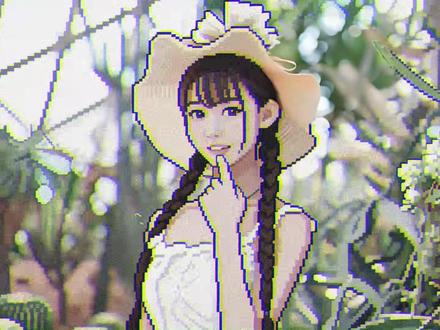 01:55查看AI文稿AI文稿
电脑版剪映第二百七十期像素变换人物,一分钟教会你这个效果! 首先在首页点击图片设计,上传你女朋友的照片作为附件,输入提示词,我这张图片提示词是这样的,大家根据实际进行调整。点击开始创作 生成完成后选择喜欢的一张保存到素材包,重新回到草稿,点击导入,选择素材包里的所有素材,点击打开,把刚刚生成的像素图片拖入到主轨道,拉长时间线,再把背景音乐拖入到音频 轨道,点击特效搜索色差墨片,将特效拖到最上方轨道长度对齐结尾,滤镜设置五十,再添加人物视频到最上方,轨道长度对齐结尾。点击蒙版,添加蒙版圆形蒙版,将蒙版缩小一点, 移动到右上角开始位置,打蒙版参数关键针拉长时间线,时针定位到零点五秒位置,将蒙版移动到左上角,时针定位到一秒位置。蒙版移动到右下角,时针再定位到一点五秒位置,蒙版移动到左下角, 时针定位到两秒位置,蒙版移动到中间,蒙版大小打关键针,时针定位到三秒位置,把蒙版拉大框出人物羽化设置二十。时 针再定位到两秒位置,点击特效搜索丁达尔光线,将特效拖到时针后面,不透明度设置三十,最后导出即可。看一下劳动成果吧!
238剪辑师袁大宝(剪辑收徒) 02:02查看AI文稿AI文稿
电脑版剪映教程之人物漫画定格效果 首先导入我们提前准备好的素材,把音乐拖入音频轨道, 拉长一点时间线,把视频拖入主轨道,把指真定位在你想要的画面位置,点击定格, 把定格图片后面的部分就给删掉,不要了。再把定格图片拉长,对齐下面的音频,把背景素材拖入定格图片上方,再拉长对齐轨道,如果拉长不了,就把变速给调慢一点就好了。再裁掉背景素材多余部分, 点击画面,找到混合模式,选择变暗,把定格图片往上复制一条,右上角,找到 ai 效果,下拉,点击玩法,选择人像风格, 选择漫画写真,这里生成需要时间,请耐心等待。生成完以后,点击画面,选择抠像,选择自定义抠像,涂抹图片中的人物,点击应用,选择特效,搜索复古漫画特效, 把特效拖进最上方图片内,特效参数调为四十。再添加一个文本,对齐下方轨道, 输入文本内容,选择你喜欢的字体,再调整下大小,放在合适的位置,给文字添加一个放大的动画,动画时长调为一秒, 这个效果就做好了,来看下吧。
 00:53查看AI文稿AI文稿
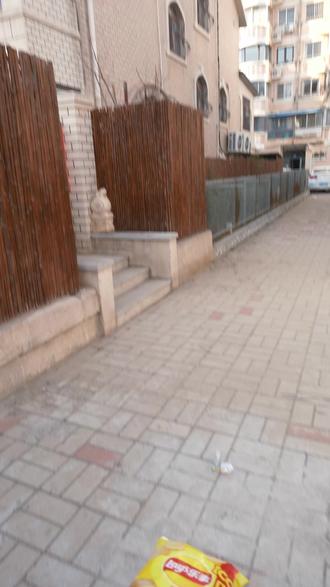
嘿,让我们看看把我们头像和任何包装结合起来这种玩法是怎么实现的吧,甚至你可以把它放在任何一个你想放的角落。让我们开始吧。 打开剪映,找到图片设计功能,在这里上传我们的薯片包装袋和我们的头像,再输入这段提示词,等待生成效果就可以了。这里会出现四张照片,我们找到一个比较合适的下载下来。 接下来这个效果,我们就直接截取一张视频的尾针,用收尾针功能把图片变化的效果做出来就可以了。你还可以尝试更多的效果,快试试吧。
2阳和豆 01:12查看AI文稿AI文稿
问你能不能做个眨眼出场效果,结果两个小时过去了,你就拿出了个这,你还说月薪三千就只能做这种眨眼效果。 你就从音乐库拖入这首音乐,放大时间轴,点击添加标记,选择采节拍,一指尖移到第一个节拍点。快捷键 q, 裁剪掉前面部分,然后拖入一张照片, 换一个节拍。将纸巾移到照片中间位置,点击蒙版,选择圆形蒙版,将蒙版调整成椭圆形,羽化调整为二十,并打上蒙版参数关键针,然后将纸巾移至照片开头和结尾,将圆形蒙版缩小成一条直线,选中开头的关键针, 鼠标右键全部预设。选择三次方缓入相同的操作,给结尾的关键键设置三次方缓出,然后再拖入一张相同的照片,与之对齐。点击抠像,选择智能抠像,将人物抠出来。指尖移到照片中间位置,裁剪掉前面部分,然后点击动画, 添加一个入场动画,闪现动画时长设置为一秒,然后全选照片,向后复制多份,调整每份占一个节拍,最后挨个替换成其他照片就做好了。看下成片效果。
2319小羽爱剪辑(剪辑收徒)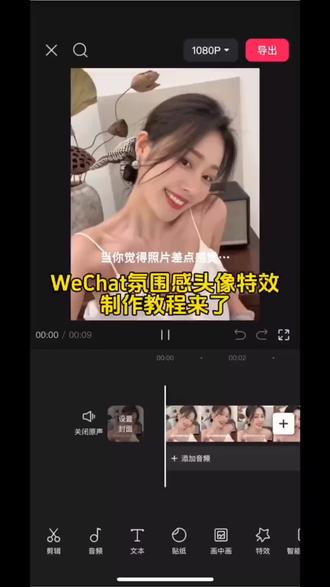 00:35查看AI文稿AI文稿
教大家制作最近很火的微颤氛围感头像特效,方法很简单,快来跟着我学习。首先导入一段视频,在喜欢的位置点击定格,删除后面多余的部分,然后在下方工具栏找到特效, 选择画面特效,在这里搜索动感特效,把参数都调整为四十,然后在工具栏找到滤镜,往下滑找到 o, d, d 暗黑滤镜,最后在文本这里添加这些文字上去就可以了, 或者想要一键制作的小伙伴就在视频中找到这个模板,从这里进入,然后上传照片就可以了,非常的简单方便。
48大橙子吖 01:52查看AI文稿AI文稿
电脑版剪映第五十四期本尾感头像 这种视频真的超简单的,准备好一个喜欢的视频后,直接进入剪映, 在音频中搜索这首音乐,添加这个版本,在一分四十五秒二十五帧的位置按 q 向前裁剪,再一分五十五秒二十二帧的位置按 w 向后裁剪,调整一下位置和大小, bgm 搞定。随后把视频拖入轨道,先浏览一下视频,找到你觉得最有氛围感的画面, 按字母按打上标记,接着把主轨磁吸关闭,拖动开头,缩短前面的素材,随机把标记点移动到音频高潮刚开始的时间点,也就是两秒二十五帧的位置。 然后把视频前面的素材补充到开头,此时在这个标记点处点击定格,删除后面的视频,把定格图片拉长,对其音频结尾。接下来添加两个文本框,时常对其标记点 输入文字,调整一下文字的字体大小以及位置,随意发挥即可。调整完毕后,给两段文本都加上渐显的入场动画, 接着添加滤镜,选择一个你喜欢的风格,我这里使用的是德古拉,添加在文本框下面,时常对齐后面的定格图片, 最后再添加动感模糊特效,同样放在文本框下层,水平位已改为五十一左右,这个效果就轻松的做完了,上手超级简单,快打开电脑试一下吧!
113墩墩剪辑师(代剪) 00:58查看AI文稿AI文稿
电脑版剪映第七期人物出场定格介绍,一分钟学会这样的人物出场定格介绍,收藏一下,用在口播视频里,网感翻倍。我们先将素材导入到轨道中,在最好看的位置点击定格,再把定格图片复制一份,点击抠像,选择自定义抠像图模人物部分,把人物抠出来,接着点击抠像描边,选择第一个,在 画中画开头处打一个关键针,这里注意大小位置都要打关键针,向后移动一点,把画中画放大并移动到一边,打上第二个关键针,选中主轨定格图片,点击特效,画面特效选择模糊。接着再点击贴纸搜索笔刷, 选择一个自己喜欢的,调整一下笔刷的大小和位置,点击动画,再添加一个向右移动的动画。最后添加文字,选择一个超喜欢的字体和颜色,给每段文字都添加入场动画部分,再添加两个适合的音效,稍 稍微调整一下就完成了。恭喜你学会了人物出场定格介绍,看看成果。
3443Ayu(剪辑版) 01:02查看AI文稿AI文稿
剪辑的时候发现无论把文字放在哪里都奇丑无比,没有思路的我先尝试把文字删除,选一个人物帅气的位置,选中片段,点击定格,按住 a、 l、 t 键,向上复制一份, 选中上方定格片段,点击抠像,选择自定义抠像,用智能化笔涂抹,将人物抠出来,然后点击应用效果,再指针起始位置,打上位置大小关键针,将指针向右移动一点, 将人物放大并向左移动一点位置,这样看起来还差点层次感。于是我点击特效,选择模糊特效,直接拖入到下面的定格片段。将纸针移至第二个关键针位置,点击贴纸,选择一个喜欢的笔刷,贴纸移动到两个片段中间,长度与片段对齐, 调整笔刷大小一致合适位置,给笔刷添加入场动画,向左滑动,将指尖移到笔刷入场停止位置,新建文本,输入文字并调整一致笔刷内,然后给文字添加一个打字机。二、入场动画,动画时长设置为一秒。最后在笔刷刚出现的位置 添加一个刀剑出鞘的音效,在文字出现的位置添加一个打字机音效,一不小心就做出来这个效果。
3750小羽爱剪辑(剪辑收徒)


猜你喜欢
- 2.1万佩里福克斯