AE教程图形变换丝滑弹跳动画教程

粉丝1.7万获赞10.6万
相关视频
 04:04查看AI文稿AI文稿
大家好,我是 kitty, 今天来分享这种循环弹跳动画的制作方法。新建合成并名为弹跳动画。新建纯色层作为背景,打开标尺,拉一条参考线作为地面参照。用多边形工具绘制一个图形, 将图层命名为三角形。展开多边形,路径边数为三,旋转一百二十度,外镜一百,圆度四十,锚点居中,图形居中。 将三角形下移到参考线上。用圆角矩形工具绘制一个正方形图层,命名为正方形, 大小改为一百六十,水平对齐。向下移动到参考线上,用椭圆工具绘制一个圆形,命名为圆形, 大小改为一百六十,水平对齐。同样移到参考线上。 改一下这三个图形的填充颜色。 选中这三个图层,按 p、 shift 加 r 调出位置和旋转属性,零帧时激活位置和旋转关键帧,一秒时添加位置的空帧。旋转一圈,半秒时,向上移动一点。 全选关键帧。按 f 九添加缓动。打开图标编辑器,调整速度曲线, 在二十四帧的位置将后面部分都裁剪掉。将这三个图层的入点按底层序列依次向右移动一秒, 按 n 裁剪掉多余的轨道,右键将合成修剪到工作区域。用钢笔工具画一条直线作为阴影,取消填充描边为深一点的颜色, 宽度为十。展开形状图层, 选择圆头端点,卯点居中,水平居中。再一道道参考线上,按 s 调出缩放属性,零帧时,激活关键帧,取消比例约束半秒时, x 轴缩放到百分之六十一秒时回到一百。 按 f 九添加缓动,调整一下速度曲线 给缩放。添加撸泡的表达式, 将阴影层移到文字层下方,给背景层添加填充效果。铃声时激活颜色,关键帧,选一个颜色,按右调出关键帧,一秒时改一下颜色, 两秒时再改一下颜色,全选关键帧,右键切换定格关键帧,效果就完成了。关注我,解锁更多小技巧!
754梦见Kitty 08:26查看AI文稿AI文稿
大家好,今天给大家分享一个这个鞋子弹跳动画的这个案例,我们现在预览一下我们这个动画 好了,那么如果想要这个文件的原文件的话,可以就是关注我前面这个微信公众号, 微信号,然后找到我们这个 ae 教学原文件,下载那那个文章里面,然后就可以到那个里面有那个百度网盘连接,你可以直接下载原文件。那么现在我大概讲一下我们这个操作流程。 嗯嗯, 我这里导入两个素材,一个是这个鞋子的素材,一个是一个是地板的一个图片素材,你们需要先用钢笔工具,你们先用这个钢笔工具把我们的 然后这个鞋子,比如说我们扣这个鞋子,把这个鞋子扣出来,然后大家看一下 能把鞋子抠出来之后呢?然后这里面 f 三,我给他添加了一个这个色调的效果,你看抠出来之后我们这个鞋子的颜色啊, 我们先到, 你知道这最最。下面这层 抠出来之后呢,我们给他添加这个色调色调这个黑白色上面黑,黑色下面白,嗯,上面白色,下面黑色这个色调,然后我们又给他复制了一层这个鞋子,看到他加 d, 又给他复制了一层,敷了一层,我们把屏幕模式,我们把这个模式给他改为屏幕, 然后我们让他这个颜色,我们的颜色上面改为紫色,这个白色改为紫色。 接下来我们新建一个纯色的固态涂层,纯色的固态涂层,然后我们给他添加上这个分型杂色这个 特效上面的直接配置,我们对比度调为二百五,然后我们把它这个 他这个变化,变化这里面,这里面我们把这个统一缩放,他是打上勾的,然后我们就把这个勾去掉,把统一缩放这里面缩放宽度数值,我们横格的设为两千,然后缩放高度设设置为三十一,然后就会达到这种效果, 然后我们给他愈合成,愈合成一个纯白色的这个最上面这个图层,我们把这个眼镜可以关掉了,然后下面把我们这个鞋子我们给他复制两层, 我们这个给他复制两层,全部改为这个模式,改为屏幕。 然后在我们这个三个鞋子鞋子的这个置换图上面,然后全部三个鞋子的这个合成上面全部添加置换图,置换图我们全部选择这个上面这个白色的,上面这个白色的这个添加置换的这个 这个头这个效果的这个合成,全部给他添加上置换图,他统一的数值全部设置为一样的。 然后我们出来, 然后到我们的主合城里面 组合成里面呢,然后我们把我们的这个素材拖进来,把我们这个把我们这个 地板的素材拖进来,拖进来之后呢,我们给他后面的添加上我们这个三 d 的三 d 的这个图层效果, 三 d 的图腾效果,然后把他这个外轴,把他这个外轴的这个角度给他视为九十度,那么他就这样平着下来 是外周九十度之后呢?然后我们这个又给他添加一个, 那个添加一个调整图层,调整图层啊,然后我们将这个鞋子然后调制会发光, 然后发放预值是为百分之七十四,发放半半径是为百分之六十七, 那我们又给他添加了一个灯光, 然后我们这个鞋子我们是需要他这个脚下面有这个投影的,脚下面有这个投影的,然后我们下面给他又复制一层鞋子合成。鞋子合成之后呢,我们给他做变形,做变形之后呢,然后给他添加这个 蒙版,添加一个蒙版蒙版,然后给他羽化一下,羽化直给他调了一下, 然后我们后来添加个摄像机, 那这个鞋子这个投影我们要添加一个曲线, 然后再添加一个快速方法模糊,让他模糊一下, 大家可以看到我们这个, 大家可以看到我们这个三个复制出来这个鞋子的这个图层的话,然后他都不一样的效果。然后第一个我们最上面这个鞋子合成,他是我们这个置换图是给他打开的, 然后你看我们这个路径呢,我给他做了路径的话,路径的话就是用钢笔工具给他们画了一个这个方形的方形的路径,这个路径工具呢然后从左 往右扫,做这个动画,加上这个关键真动画,我们按一下邮件, 然后这里给他做了这个蒙版路径的关键真动画,然后从左往右扫,然后我们再看一下我们下面下面这个写字,下面或者说是写他这个是也是从左往右扫,但是他没有加这个置换图, 我们点击看一下,我们这个转头是关的,所以说他只是对我们这个鞋子从左往右扫,然后我们再看下面最下面这个, 最下面这个置换图也是关掉的,然后他从左往右扩展,不是扫,他是从左往右扩展,扩展着把整个鞋子露出来, 然后这三个,三个结合,然后上面两个使用屏幕模式,然后下面这个用正常 模式就行了,然后这样这样扫过来,把他们这个鞋子整个全部扫过来,然后还加上这个波纹的这个效果。 大家可以看一下我这个灯光,这个灯光打的时候是紫色的,所以说他这个地板也是紫紫色的,我把这个灯光关掉,那么我们这个地板就是他原来的颜色, 然后我们这个参数强度百分之一百五,锥形角度一百八十度, 然后下面基本上都是默认的参数。 好了,那么那么这个小案例呢?然后这些次这些参数呢调试,然后都给大家介绍,有需要杨文件的话记得去公众号下载。
 06:58查看AI文稿AI文稿
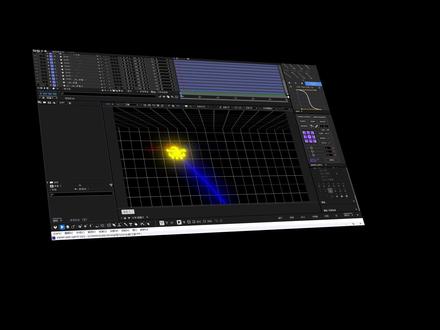
今天我们学习的是 newton 四是专为 ae 打造的一款专业牛顿动力学插件,它内置完整的二 d 物理引擎,能 为 ae 合成带来堪比真实世界的物理效果,让文字、图形、形状等二 d 图层像实体对象一样自然的碰撞、弹跳、运动、交互操作。界面功能丰富,提供多种控制对象物理属性的方法,比如可以调整对象的类型、 密度、摩擦力、弹性、速度,还能自由调节重力参数。更厉害的是,它允许在对象之间创建逼真的关节, 哪怕是复杂的连锁运动、弹性、形变都能轻松实现。模拟完成后,它会在 a e 中自动用标准关键帧重新创建动画,方便你后续精细调整。你可以设定对象的出使速度,自定义调整物理效果的时间范围, 甚至还有独立的关键帧曲线控制面板,让动画节奏把控更精准。话不多说,现在开始教学 a e 启动 新建一个核墙,命名为背景核,墙,宽为一千九百二十,高为一零八零, 时长为十五秒。鼠标右键新建一个纯色图层,图层命名为墙面,尺寸为两千乘两千,给墙添加上网格效果,大小依据改为宽度滑块,宽度改为一百,边界改为二点五 control 加 d 复制一层,改个名为地面, 打开墙面和地面的三维开关。二、打开地面的旋转属性,将 x 轴旋转九十度 p, 打开地面的位置属性,将 z 轴改为负一千, 打开墙面的位置属性,将 y y 轴改为负四六零。我们可以 out 加鼠标左键旋转摄像机来观察位置情况。如果你担心摄像机乱了, 咱们可以点击试图,然后再点击重置,默认摄像机,这样就恢复原状了。按一下 c 键,再按一下 c 键,按 shift 键,加鼠标左键,随后向下移动,拉到一个合适的位置,随后我们给墙面加上动态拼接效果。 在视频开始时处,我们给拼接中心打上关键针,随后我们在视频结尾处把拼接中心的 x 轴数值改为两千,这样它就自动打上关键针了。点击动态拼接效果, ctrl 加 c, 复制一下,随后再点击地面图层, ctrl 加微粘贴效果, 再按空格播放一下,看效果,我们需要的背景就做好了。 我们回到项目栏,新创建一个合成,命名为牛顿原图层, 选择文字工具,随后点击一下屏幕,打上文字,在属性栏里可以调整文字的大小,这边大小我们取两百五十,点击填充,挑选一个自己喜欢的颜色。 右键新建一个文字图层,输入一个小数点,右键点击文字创建,从文字创建形状 重复上一条步骤,我们给小数点也创建形状, ctrl 加 d, 将小数点的轮廓复制八份,将文字轮廓向上移动一层, shift 全选所有轮廓图层, ctrl 加 l, t 加 home, 将所有轮廓图层的锚点居中,点击合成。点击 newton 四插件, 我们将文字摆到合适位置,接下来按照小数点轮廓的序号,从小到大逐渐移动到合适位置,这边可以先不用着急, 我们可以慢慢调整,随后点击最上面的一个图层,将它的运动类型改为静态。我们来到主体栏目,点击底部图层,按 shift 键,随后点击顶部图层,这样就全选了全部图层,我们给这些图层添加连接,播放一下看看效果。 效果不错,点击渲染,渲染结束后,在项目栏这里会多出一个合成,该合成所有运动由关键帧组成, 绝不会多占用电脑算力。我们右键重命名,将合成名称改为牛顿立场,我们可以将原先的合成牛顿原图层删去。 随后全选所有轮廓,点击窗口,再点击 connex pro, 点击创建连线,来到效果控件。将线条颜色改为自己喜欢的颜色,将线条的粗细改为十,将线条样式改为曲线连接,选择类型,类型为 autobasy attention。 回到时间线上, 我们全选所有小数点轮廓,将小数点轮廓的小眼睛关掉,回到项目栏,把背景拖进时间线底层, ctrl o 加 d, 将文字的轮廓复制一层。来到工具栏,点击文字工具,随后在屏幕中输入文案,按住 ctrl o 键,将文案移动到核心位置。如果你觉得文字太大,可以在右侧属性栏调整文字大小。 随后我们再按 control 键将它移动到合适位置。 我们给线条添加上 deep glow 效果, control 加 c 复制该效果, control 加 v, 把它粘贴到两个文字轮廓上。 如果你觉得文案中的字颜色不太好看,想要单独调整,我们可以鼠标长按滑动想改的文字,在右侧属性栏修改即可。这边我们用红色和蓝色还有绿色。 点击文案的轨道遮照,轨道遮照选择为文字的轮廓。将文案移动到倒数第二层,按一下空格键,看一下效果。 嗯嗯。
28朱雀ZhuQue 00:39查看AI文稿AI文稿
像这样的小球弹跳动画是怎么做的?一、首先要在 a 一当中画两个圆形,大圆在下面,小圆在上面,颜色填充成镜像渐变。二、调整小圆的运动路径, 在小圆位置上打上关键针,记得按 f 九进行缓动。三、大圆上面添加一个 c c smile 的插件, 调整下大圆和小圆之间的动画间距。四、创建一个纯色图层,添加一个网格效果,调整下网格的宽度和大小。五、给大圆添加一个投影就可以了。好了,这样就大功告成了。
27光影工坊 01:43查看AI文稿AI文稿
自学 o e 的 第二天,用关键帧做个小球弹跳。首先新建合成,输入合成名称,宽一九二零,高一千零八十,帧速率三十,持续时长十秒。进入合成界面,点击工具栏找到图形工具,点击 q, 切换图形形状,选择椭圆工具,在面板中拉动鼠标左边画一个圆,如果圆不够标准,拉动边缘点, 或者在参数面板调整画出正圆。这里可以选择填充的颜色,改变图形色彩到图层下面。这里可以看到五个属性锚点, a, 位置 p, 缩放 s, 旋转 r, 不 透明度 t, 这些是 a e 动画的五大核心属性。再来到工具栏,找到锚点快捷键 y, 把锚点拉下来。锚点是确定图形生长的起点,是缩放和旋转的中心位置,展开交换, 勾选位置前面的秒表图标,打一个关键帧,把时间线往后移动,拖动小球的位置就会自动生成新关键帧。 这一步和剪映的操作是一样的,在移动时间线,改变小球的位置,生成新关键帧。做出来了最简单的小球动画。 现在的小球动画比较生硬,全选关键帧点,点击 f 九添加缓入缓出,就有中间快上下慢的效果。还可以在勾选缩放的关键帧,秒表拉动时间线,在已有的关键帧上调整小球的形状。第一个点把圆缩小就有压扁的效果,弹上去的时候把小球拉窄, 就有伸缩弹跳的效果了。在全选所有关键帧,点击 f 九,添加关键帧,动画的缓入缓出,现在就有了小球挤压伸缩的弹跳效果。我是 look 猫,下期见。
 03:14
03:14 05:45查看AI文稿AI文稿
大家好,我是何小鱼,今天呢我们说一下怎样快速的制作出这样的一个弹跳的动画, 因为时间比较少呢,所以我就讲一个比较简单的这样的一个小技能就可以了,当然他这不算水视频啊,不过呢如果你这么认为的话, 嗯,那我也没有什么办法,就当是水视频吧,不过呢这个还是有一点用处的,就是如果我们制作这样的一个动画的话,如果你每次都是去做关键针的话,可能就会相对比较麻烦一点, 如果使用我这种方法的话,就会相对比较快一点。下面呢我们就开始说一下,首先呢我们把这个 形状图层呢给他删除掉,同样呢也是去选中这个形状工具,这边形状工具里面呢选到这个椭圆工具就可以了,按住绣的键,然后拖一下就可以绘制出一个小球,这个小球呢我们可以, 当然呢先让他选中这个毛点工具,让他这个毛点呢到他中心去,我们只需要按住 ctrl 键双击两下呢,他就会自动回到他的这个中心上去,这时候呢我们就可以开始制作这个小球的一个弹跳动画了,假如我们想让他放到这里, 那么下面呢我们只需要按一下 p 键就可以调出他这个位置的属性,下面呢我们假如是假如是六针让他从下面上面掉下来, 那么就这样的一个动画六针一个,接下来我们是不是如果还想让他弹上去,如果是手动 k 的话,那应该是手动打关键针的话,我们可能是十二针。之后呢让他 慢慢的在上去,上去之后呢可能还找不准他这个位置,所以呢就不是非常的方便,所以呢我们属性就直接 come on 加 c, 直接把它复制出来这两个关键针,然后到十二针的时候呢, come on 加 v, 然后选中这些关键针,再 come on 加 c, 然后这应该是到十八,应该是二十四,然后一直复制就可以了,再复制 选中 ctrl c, 然后到这边的话,这应该是到十八针就可以了,看到没就制作出这样的一些关键 真人的动画。下面呢我们这个也要选中所有的这些关键针,因为我们可以先查看一下嘛,太快了,所以呢我们可以选中他之后呢按住 o 的键拖动一下, 应该叫额头,额头见,我一直习惯读这个 out, 应该是 out, 然后呢我们给他看完他就是这样的一个动画了, 下面呢我们是不是他这个动画呢还是比较机械的,就是他弹跳是一直同等的高度就不是很好。那么怎样制作出弹一下就停止的这个动画呢?其实非常的简单,我们现在只需要按一下 f 九,然后呢进入这个图表编辑器, 进入之后呢,我们可以先把这个单独尺寸先给他点上,点上之后呢我们把他这个 x 位置,因为他这边的话是 y y 轴的这个位置的运动,所以呢跟这个哎跟这个 x 轴是没有关系的,所以呢我们可以把 x 的这个关键词呢给他取消掉,取消掉之后呢就是我们刚刚点这个单独尺寸的话,就是让他这个位置属性的 这个 x 和 y 给他分开,分开之后呢我们就可以直接单独的调整这个歪歪轴方向的这个 这个位置属性,这样呢就会相对好一点,下面呢我们直接点上这个缓动啊,点上缓动之后呢,按住二手键拖了一下,看到没?当然呢我们还需要注意的就是 要把它这个这里要编辑图啊,编辑直图表,而不是编辑这个速度图表,编辑速度图表呢可能就不是不对了,所以呢要编辑直图表,选中所有的之后呢,按住 ot 键一拖动到这里, 看到没,我们再去播放一下,看到没他就逐渐停止了,这样的一个动画呢就 制作出来了,是不是非常的方便,当然如果你愿意的话还可以这样的制作,我们可以点上这个 x 轴的 位置属性,点上之后呢,我们可以让他向右边运动,就是让他向右边弹 看看 弹跳到这里呢,我们假如弹跳到这里之后呢,我们给 滚动出去也是可以的,我们往这里给他滚动出去, 这个好像不太对啊,跑的太快了,后面就跑的太快了,因为前面是慢慢的 跳过去,然后到后面呢就快快的就跑出去了,这个呢就不对,所以呢我们可以 稍微的调的远一点,这样呢就对了吗?再来, 然后呢这个就是我们今天所要讲的内容,今天呢就到这待完早点休息。
107何小鱼同学 03:16查看AI文稿AI文稿
之前有兄弟说想学图形丝滑变化效果,我也来复习基础了。创建新合成后,选择矩形工具,画一个矩形,按住 shift 化为正方形。画好后选毛点工具,按住 command 鼠标双击居中,再选择椭圆工具画个圈。 要注意的是,图层选中状态下,圆会画在矩形里面,咱不画在里面,删掉,点击空白处再去画一个圆,按住 shift 化为正圆。 锚点之中后,选择多边形工具,点击空白处,再去画一个多边形,展开多边形的属性。多边心形路径有许多参数,这里可以变成心形或多边形, 还可以改变边数,掉个三角形。重点来了,选多边心形,右键转化为被 塞尔曲线路径参数消失,变成路径。给路径打个关键针,根据自身时长需求往后拖动。时间线属性太多, 点击图层按钮,隐藏其他属性,选择图层二一样,右键转换贝塞尔曲线路径,给路径打个关键针,将图层二的路径关键针 command 加 c 复制, command 加 v, 粘贴到图层一的路径属性上。为了方便观察图层二,我先删掉 时间线,往后来到图层三,跟刚才一样的步骤,转换路径关键针,复制粘贴。搞定后我们看一下效果, 这样我们的图形变化就很丝滑了,可根据自身需求调节关键针曲线。看一下比较复杂的图形时间关系,演示一个就好了,可以用 ai 或 ps 坐录 路径,导入 a, 这里用 png 格式演示一下。导入图片后, is 缩小一下,来到上方图层,选择自动追踪,确定后,我们就会得到 png 图形的蒙版路径。为了方便观察,我先隐藏下方图层,将原始图先删掉, 留下追踪出来的图层即可。按按键展开飞机的蒙版路径,选择一颗关键针即可。将懵逼路径复制粘贴到下方路径中,删掉飞机。点开形状图层的小眼睛,我们来看一下效果。 变成飞机形状时不够丝滑,是因为飞机的点太多,我们可以删除一些不需要的点,这里就不演示了。还有第二种方法,直接用钢笔工具划路径,拖入 素材,调整位置,给形状图层路径打关键针,选钢笔工具绘制。想变成贝塞尔曲线的话,选择钢笔工具旋转换点点工具,点击一下即可。 如果不会钢笔工具或者不熟练怎么办?可以来到这个网练习,使用钢笔工具多练习,可以用最少的点快速画出不一样的形状,跟闯关一样,蛮好玩的, 每天睡前练练手,我就是这样练习的。废话不多说,最后图形边变,颜色也变,怎么做?很简单,展开形状图层属性选择,填充,给填充打上关键针,选自己喜欢的颜色即可。我要去吃饭了,今天就分享到这了,兄弟们再见!
1285MAPLE_X 03:15查看AI文稿AI文稿
绒球的效果我知道大家都会制作,可这种拉扯不断的绒球效果你知道是怎样制作的吗? 这里呢有一个居中的圆形图形,接着呢我们绘制一个小球,并居中放置,给它改一个颜色区分一下。然后呢对小球的位仪进行 k 帧,让小球向外移动, 在位置属性上按住 alt 键,点击位置的小时钟,打开表达式开关,添加维狗抖动表达式,这里的数值呢我给到了二三十。 复制这些小球的图层,在后面关键帧的位置,依次将小球向周围进行随机的摆放, 再把开始关键帧的位置也进行调整。这样呢,我们就有一个随机向外冲出的小球动画,选中所有的关键帧,按下 f 九,打开缓动,进入图标编辑器,在编辑速度图标中呢,把后面的关键帧操作感向后移动, 注意呢不要移动到最后,保留一点距离,前面的也进行一下调整。 下面就是制作两个球之间相互连接的线,我们先按照小球到大球再到小球的形状进行画线, 最后呢封闭一下样条,关闭填充,打开描边。然后呢选中样条线的路径,右键关键帧辅助路径点的空控制器, 这样呢就为线条的每个顶点生成了空对象控制器。接下来要做的就是用球来替换空对象, 可以看到对应中间大球的空对象分别是图层二四六八十,十二,大球的图层呢是二十,选中样条线,在效果空间里将对应的空对象图层替换为图层二十就可以了。 剩余对应的小球空对象呢,我们只需要依次进行替换就好了,这里呢不需要每个都对应上全部替换掉就可以了, 替换完成后呢,空对象就可以删除了。我们将样条线移动到最下层,调整一下样条线的粗细, 下面呢就是制作融合的效果了。新建一个调整图层,添加高斯模糊,调整模糊的数值,再添加简单组色工具,将组色遮罩的数值进行调整,可以看到小球和线条都消失了, 别担心,只需要缩放图层的大小,调整样条线的粗细就可以了。然后呢,我们还可以图层选择喜欢的颜色, 这里我们可以看到整个图形的边缘有一点弧,我们先将合成的背景色改深一些,方便观看。然后呢,将简单组色的数值拉大, 再次调整线条的粗细,直至合适。最后呢就是把制作的效果合成,放在已经制作好的小球弹跳合成里就可以了,再添加阴影效果,增加立体感,还可以给背景添加你喜欢的文字。好了,今天的教程呢,比较长,喜欢的朋友留个小心心再走吧。
311A_E条姜投投 06:09查看AI文稿AI文稿
大家好,这里是白兔学堂,今天我们讲解一下 ae 的这个关于小球的问题, 小车有什么问题呢?我们今天来研究一下。就是他的弹跳。 ok, 我们现在打开了一个这个软件,然后现在一个什么 这秒输给他十秒, 最主要的主或者名字叫做主吧。接着呢我们需要画一个椭圆形, 点击这个腿啊,然后呢在这画个圆, ok, 画个圆,在这里我们需要 把中心点调节一下这个,把这里拖到这里来。 ok, 中心点画好了,然后呢 我们需要做他的移动轨迹,那移动轨迹呢?就在这个位置这个里, 在第一个位置点一下这个秒表,然后第一个位置就在舞台外面吧,然后呢我们把这个时间折往这边拖一下,然后位置放在这。 ok, 然后再拖两秒,然后把它时长刻在这里, 然后再拖两秒,把它拉成这里, 然后最后是我们后面时长还要调一秒的位置在这, 然后就停在这了,你可以把它往这边移动一点点。 ok, 我们稍微看看效果, 好奇怪哦。对啊,因为他很圆滑,而且速度也不行, 那我们这就要开始来调整一下了, 当我们选中当他啊这种双对, 当我们选中他这个椭圆形的时候,他的路径就出来,这时候我们可以选择他的路径,当你选择他的路径以后呢,其实这边边上有一些东西出来了,比如我选择了这个路径上面这个点 可以看到上面不旁边这里有这些小点,这小点不是这个椭圆的,而是这条路径的,当你挪动这里的时候,你可以发现这些路径是可以调整的 啊,这次我们就来调整这些路径了,我们先点上面这个点,然后把它位置调整成这样, 调整成这样子,球是这样下来的,然后呢球下来以后这样弹一弹了一下,接着呢, 然后我们选择这边把这里边这个位置调成这个样子,这弧度改成这个样子,然后我们再选择这个,这边的声呢,这边也要调整一下, 接着就是这个点,再怎么调这个点,把它这里调近一点点, ok, 然后这边也是拉出这样的弧度, 然后我们大概看看效果, 那到到这里来,这条路径后门这部分也要记得调整一下,你让他尖一点点。 ok, 到到这里来应该就就结束了, 然后我们现在看看效果, 抱成今天这个动画有点慢, 动态是差不多的,正常的就是有点点慢, 然后我们把前面这里调快一点点吧一秒,然后前面这里 稍微越往后面越长一点点,你可以直接拖动底下这些光阵阵的位置。 ok, 然后我现在看看效果, 可以看到他一开始很快的, ok, 就这样做完了,这就是我们这节课要讲的内容,然后 比较简单,重点就是这个,当你把这些位置线调好以后呢,你还需要对这个路径下面这些线条进行调整,让他尖锐 一点,然后这个移动的这个轨迹也要调整一下,从一开始这样弯的改成这样,好像小三的形状。 好,今天的内容就到这,有兴趣的朋友可以做一下,再见。
137白兔学堂动漫教育 12:46查看AI文稿AI文稿
今天回顾一下一个球体从上坠落下来发生弹跳的小动画,我们先打开参考图, 我们这张参考图主要换这几个圆柱体,我们先先建一个背景, ctrl 加 y, 先建纯色背景,改一下名称背景,然后吸取一下他的颜色, 确定把这个参考图移到上面来,我们开始画这个圆柱体,我们用巨型工具画一个, 然后我们再画一个椭圆,然后把这个矩形改为椭圆,工具扁一点,这个就是他的面,然后 然后我们把它往上移,然后我们把这个形状涂层一整体挪过来,我们改一下颜色, 我们也给他改变成渐变的颜色, 我们来吸取一下他的这个灰色,我们再来吸取一下他深的颜色, 我们确定,然后动了一下这个东西,它就是可以让这个渐变过度的更加均匀一些, 他还有一个亮面,哈,这个亮面我们再调整,加一个色块,我们先 选一下它的亮度, 餐厅,然后调整一下, 这样他这里都会有一个过度的自然的亮步,然后我们再调整一下,过来一些,过去一些, 过来一点,再过来一点,好确定。我们把这个椭圆也更改一下颜色,我们也更改为渐变色,我们来调整一下它的渐变颜色,把它这个边上靠一靠白色拉掉, 这个白色颜色有些亮,我们把它调暗一点,暗一点, 确定,这样我们就把这个圆柱大概做个出来,我们把这个圆柱往旁边移一下,整体来,我们再做第二个圆柱,我们就直接复制就好了,我们把复制出来的移过来,然后给他放大,按住 saf 推荐 按住 shift 键,我这个没有选中中心点,然后它就会越缩越小,我们选中中心点,按住 shift 键往外拖,它就变大了,一定要选中心点哟, shift 也可以在手心里直接拖它 往上一点。好,我们就做个大概就好了, 挑战一下。我们觉我觉得这个 圆有一点宽了,我们来调整一下这个圆的宽度,我们往点了压一压,好嘞,然后我们把它的颜色更改一下,我们换一个颜色,我们就要它的这个绿色, 我们先改举行的颜色,把它的渐变改一下,我们来打开颜色,吸取颜色点 点,选中哪个点,然后就去吸取哪个颜色,一定要提前选中他的手快,然后确定,然后更改椭圆的颜色,这也是渐变,更改渐变的颜色,选谁就是弄谁选谁, 然后觉得这个颜色有一点淡,然后就加深一下就 好了。确定,嗯,这个纸箱也做好了,但是我觉得他这个颜色可能需要再调整一下,因为我觉得他这个颜色有一点淡了,然后往深了加一点, 调整好,就像这样,然后我们把它再复制一个,把它摆一下位置,他应该在下面。二在上面。我们先把他的图层名称改一下,我们把它改成灰色, 这个是绿色,我们再复制一个灰色, ctrl 加 d, 然后我们给它改成一个淡黄色,因为我们要做淡黄色的那个圆柱体了,我们把它移过来, 选中中心点,给他换一下,然后移过来,我们给他改变一下大小,按住射附件往外拖。 好啦,然后我们先放到上面,我们给它改一下颜色,我们要吸取一下它的颜色,我们打开它的 图层向下的卷子,然后选到举行,我们找到他的举行选中,然后打开他的颜色渐变,我们选住他的这个小色块来进行吸取,我们也可以吸这个大的啊,然后选中来吸他,选中 吃一糖, 然后觉得这个不是很亮,就往过调一点, 滑动一下, 确定,然后我们更改一下椭圆的颜色,然后按照相同的办法,都是这样啊,然后选谁弄谁去系他,然后往深了调一点, 然后这个颜色选他吸他,就是以此类推啊,我们就做这几个先, 哎,我们再重新来一次啊,点错了,选他 c 他, 选他不选他,这个不能选,这个是控制这个颜色范围大小的,然后我们再来选中他,点他 c 他,然后把这个颜色往深了压一下,然后就可以确定,我们看一下效果, 然后有觉得不好的地方可以进行调整,你觉得差不多,嗯,就可以这样,然后我就先这样用了,然后我们可以把那个参考图的眼睛关掉, 然后我们再画一个,我们再画一个矩形,我们把这个三个形状圆柱体往中间一下,然后集中一下,然后我们来画 圆圆球,就是这个球体看出来加歪,我们改开改一下名字,改成球 大小也更改一下,我们就改成二四八乘二四八,然后方形改一下,颜色 很明显一点哟,我们就改一个什么颜色呢?给他个天蓝色吧, 这个颜色随便改就行哈,然后我们给他添加一个蒙版, 然后这个圆就是我们的圆,这是圆球,我们让它从上垂落下来,然后我们把这个圆提取上来复制 高一点,然后复制 ctrl 加 d, 挪他, ctrl 加 d, 挪他, ctrl 加 d 挪他, ctrl 加 d, 就是一直这样多复制几个, 然后我们可以选中整体抗戳夹地,然后再挪他,然后不要让他粘在一起,我们把它挪开,留一点缝, 然后我们也不要让他那个一样大,我们让他大小有一些层次,然后我们选出这个形状,然后按住 shift 键,然后往小里拖他, 改变他的大象,让他有大有小, 然后就这样调整,感觉调整的差不多了就可以了。然后我们打开合唱窗口里搭牛顿三, 然后弹出一个这样弹窗,我们选择跳过, 我们来找一下背景,给他一个什么类型的隐藏, 然后这几个是那个圆柱,我们给他一个静态,因为我们让他动的是这个球。然后我们先来看一下效果,哎, 我觉得这个力度稍微小了一点,我们可以给他更看一下,选谁,弄谁,弄谁选谁哈,我们给他八九就差不多了,我们再看一下效果, 对,然后我们就,我们就可以就是挑着选,也可以整体选, 嗯,竖直看着选就行,也不一定完全一样,你觉得差不多这个效果就行, 可以弹带大一点的弹力, 这个要加大一点,让他出去 这两个,嗯,再给他大一点,这个给, 然后呢过来再看一下, 好,我觉得可以了,我们就把它渲染出来,然后提交, 嗯,等它渗染完成呢,我们就把它就会形成,它就会出现一个新的合成, 我们要在新的合成里打开,这个是我们之前做的合成,合成一,合成一里面是没有这个动画的,我们要在合成二里面打开,然后我们再次在这里看一下效果,看在这里面也是好的。然后我们把 把它替换成,把这个圆,把这个球替换成我们想要的表情图片,任意图片都可以,然后大家心情不好的时候就可以,嗯,发泄一下,我们先来教大家怎么替换,我们先暂停, 让时间回到零针,然后选中这个球所有的图层,然后我们选中这个表情,啊拖拖到这个图层上面会显示一个加号,然后我们就松手, 然后这个表情就会被替换过来了,你看我这里写的都是表情,都会换成图片了,然后我们来看一下效果, 哇,这个表情好大哟,就是因为这个张表情图片可能过于大了,然后我们来调整一下他的大小,稍微微调整一下就好了。我们打开。 ps, 我们打开这个表情,然后我们在奥特加卡戳加 a, 然后调整他的大小,我们给他调整成十五厘米,然后看下效果确定,然后 ctrl 加 s 保存。嗯, ps 跟 ae 都是额调币的软件,我们在这里保存了,他就会自动替换过去,然后我们重新播放一下就好了,我们回到零针播放。 哦哦哦,啊啊啊,我们再回来再看一次, 如果你觉得,嗯这个表情可以了就可以了,然后你觉得太大的话,你还可以进行再调整。好啦,这样就结束啦,这就是做出来的效果。
19刺猬 04:45查看AI文稿AI文稿
大家好,我是半吊子,今天讲解趣味地球弹跳动画,我们打开之前的地球 ap 文件,按快捷键优键,我们这里是就是有个时间轴转动的, 把清除掉,双击鼠标左键,就是说我们找到一个图,他是地图,这个图看到没有, 他可以是白的、黑的、黄的、蓝的随意,然后这个呢是一个纯色图,之前给大家讲过,就是给到一个底色图, 然后给到一个这样子的空白的文件,找到效果,控件愈合成一,我们可以看到我们是要在这边输入 cc sp, 找到我们的透视 cc sph 一二一,也就是这个文件把它拖过来了以后,这里呢我们现在全部归零, 他就有这么大。然后我们按快捷键 s 键缩小一点,大概七十五左右,这边肯定能用得到的,但是我们暂时先不用,我们主要用的是哪几个呢?就是 x 轴、 y 轴和 z 轴,然后如果我们要做弹跳的效果的话,我们按快捷键 p 键 向上移两百六,确定大概就是这个位置上找到效果和预设,点击鼠标左键把它收起来,找到我们的 motion two 位置,我们这里定一针,因为这个只有两秒,我们怕他太快了,合成设置我们给到三秒左右就差不多了。 确定,如果说你们怕不好操作的情况下,我们可以选择八秒,确定八秒,这样子比较容易看一点,然后在这个位置上我们给到底,大概在这个位置上选中了以后,我们可以看到 它是一个回弹的效果,它是大概一个这样子的效果,我们可以看一下,这是比较快的,我们 ctrl z 选中 jump, 这种是比较惯性的一个回弹效果, ctrl z 我们不需要,那么我们在这里先 选中这个点,找到钢笔工具,在上面点一点,把他的杠杆去除,然后一样的到这个点,第二个点 杠杆去除,然后这个呢应该是差不多大小的距离,我们让它返回去,大致上到这个位置上就可以了,然后选择后面两个 ctrl c 到差不多的距离, ctrl v 觉得大一点的话,我们选中向后移,拉扯一点,就按 f, 不久缓动,我们可以看一下,按快捷键 s, shift 加 p 键,这里定一针缩放,靠近它的时候,我们拉伸,把前面的约束比例点掉,不拉太多了,然后到这里的时候把它压扁, 然后将这两个选中。 ctrl c, ctrl v, 然后将这两个全部选中。 ctrl c, ctrl v, 然后选中这后面的,将它延长, 然后它前面的 x y 轴全部选中, y 轴动, z 轴动, x 轴动,然后这里呢按快捷键 u 键,找到我们的 y 轴, country c, country v, 然后工作区域我们给到三米,我们可以看一下, 然后到最底下的这个位置上时,按快捷键 p 键,按 shift 加 s 键,这是常用的几个点,到这个时候我们选择钢笔工具点一个点,按住 shift 键, 找到选取工具,然后让它向上移,然后找到我们的愈合成纯色,点击鼠标右键合成,设置吸色, 然后 ctrl c 把代码复制取消,返回到我们的合成颜色呢。我们 ctrl v 确定形状图层,展开内容形状描边线段端点,我们改为源头端点,然后按快捷键 s 键, 在这个位置上落下的位置上定一针。返回的时候呢,我们这里给到零,这里给到合适的大小,我们选择第一个键 ctrl c、 ctrl v, 然后选中后面两个 ctrl c, 到后面来 ctrl v, 然后将它全部选中,晃动 f 九调整,然后这个位置呢选择粉色的调整,然后我们可以看一下,大家就可以看到这样一个趣味弹跳动画就做好了。今天这节课呢,我们就讲到这里,我们下个视频再见。
16樱花雨落栀子归来 01:29查看AI文稿AI文稿
像这种文字弹跳动画的效果怎么做呢?其实很简单,本期我们闭眼学会这个效果。 ctrl 加 t, 点击合成面板,输入你自己想要的文字, 点击我们的文字图层,点击右键,点击变换,点击视点居中,点开我们文字图层这个小三角,并且点开动画这里, 给他打开全部变换属性,点击添加,点击选择器,并且给他添加上表达式,点开表达式选择器的小三角,点开数量,给他粘贴上这个表达式,然后找到我们刚刚加的全部变换属性,将位置往下进行移动, 并且可以将缩放改为零。这样我们就获得一个文字弹跳的动画啦,你可以通过更改这里的数值,让他获得不同程度的弹跳效果。 就比如我们现在把苏棒的链接关掉,然后我把它的 y 轴的苏棒改为零,这样它弹掉的效果就会不一样了。或者你可以给它添加一下旋转的数值,这样我们跳起来就会一键旋转。最后再添加上蓝宝石的 type blue 效果, 然后再添加上 deeplook, 可以 更改我们蓝宝石这里的 color, 更改你自己喜欢的颜色即可。然后我们再调节一下我们的曝光数值,现在一个好看的文字彩调动画就完成啦! ok, 下课!
 02:09
02:09


猜你喜欢
最新视频
- 35.9万藤短短