爱笔思画x怎么画头发小精灵
嗯,首先我们先准备一个人头,然后呢按你平时的喜好给头发勾个线样线,为了更直观一点,这里头发颜色用的是和上期视频一样的颜色,添加一个图层点剪切,这样呢就可以锁定我们的色块图层。 然后呢,我比较常用的就是给头发的后面喷一些灰色或者白色,给头发下面喷一点较重的颜色,就是给头发做渐变。接着我们根据头发的颜色向靠近眼的部分铺一些高饱和的颜色,然后合并图层。 然后呢,我这边是新建了一个图层,调低透明度,在头发上面画了一些呃,不知道叫啥的东西,就是乱糊, 细画过程中你可以多整几个图层。呃,我这里是手屁,喜欢在头发边边加线,看个人喜好加吧。然后在你画这几个像三角形的圆形这个阴影。嗯,你选一个更深的颜色,在边边给他糊一下, 然后呢给你画的人物加一点这种 b 色,继续点剪切,剪切到你给头发上色的那个图层,也是依然在头发周围刷一点白色,浅灰色,然后继续新建图层,吸取一下你头发现搞的色。然后呢,你现在可以在细画的过程中加一点发丝什么的, 我这里吸取了头发本身的颜色,上面的发丝应该是不怎么受阴影影响的。 然后呢,就是一直加发丝,修修补补, 这个气化也是自己喜好啊,你觉得哪里空了就往哪里加发丝,然后它那个颜色呢,你可以呃给它整成发丝,给它整成头发原本的颜色,这样看起来会顺眼一点。 然后你草稿不是起的一个。呃,线稿就是一块一块的吗?这时候你就可以善用笔刷给它剪切成。嗯,一条一条的,就是更细致。 接下来呢,你可以用一些嗯,比较亮的颜色来刷这种发丝。我一般喜欢这么刷 背后的这块头发我就不过多介绍了。 然后用套索框一下你的那个头发刷一点你皮肤的颜色看起来清透一点啊,虽然我刷了好像没啥用。呃,我觉得这个表情太弱智了。给他改一下,然后根据你的头发画一下他在脸上会形成的阴影。 依旧是剪切你那个刷的阴影图层,给他用点红色刷一下。当然,如果你觉得画面不够丰富的话,也可以给这个阴影也描个边, 你可以用一个比较浅的颜色在脸的边边给他描一下。我喜欢这样,就是感觉增加一点立体感。再新建一个图层,你随手画一下高光就行。如果你对你画的颜色不满意,可以用一些图层模式给他刷一下。 嗯,如果你想让它有氛围一点,你可以复制一个原先的图层,用高丝模糊,再拉低图层透明度, 最后加一点发亮的发丝。嗯,基本就是完成了。
粉丝1307获赞7847
相关视频
 01:41
01:41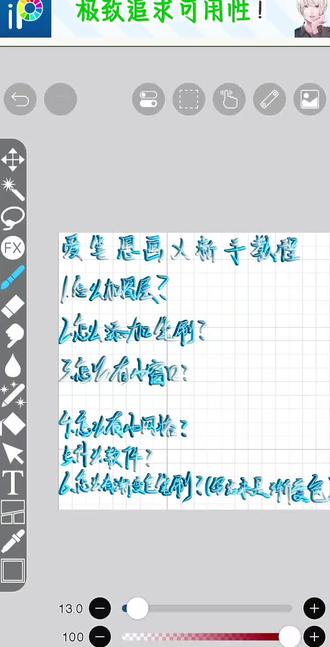 06:56查看AI文稿AI文稿
hello, 宝宝们,今天来出一个艾比丝画的新手教程,新手教程的话,嗯,对,非常简单。第一个怎么加图层?加图层的话需要点击 这个右下角的这个,这个,哎,不是,这个是变色,它上面有个这个对点一下,然后到这里有个加号添加图层,怎么就点一下然后呢?就可以加图层了。 ok, 这个问题怎么已经解决了啊?第二,怎么添加笔刷?添加笔刷的话很简单,需要点击下面的。 嗯,对,现在比较很简单的,需要点击下面的这个。 下面不是有六个键吗?所以说下面六个键中的第二个,第二个咱们点击一下啊,然后它上面会有一个 三个点,怎么点一下?这里有个导入二维码,笔刷有一个导出二维码,笔刷怎么怎么选?导入,选导入,导入的话导入你想要的那个。 嗯,笔刷就笔刷到二维码二维码就可以了。 第三,怎么有小窗口?小窗口的话需要点击这个 上面的,上面我圈我圈住的这个,然后点一下,这里有一个 参照窗口,把这个打开,然后再返回一下,然后这里小窗口就可以有了,这里的话可以给它放大。这里这里可以, 这里可以。嗯,你个什么放你自己想用的图。嗯, 咦,不好意思,点错了。 然后第四个怎么有小网格?对,就是就是这种的网格, 还是还是这边的?然后这有个网格嘛?不打开画图是这个样子,打开画图是这个样子,然后这里有一个网格设置,这个网格设置你可以自己调,这里可以,可以调大,也可以调小。 第三,呸,第五,什么软件?这个软件叫爱比丝画, 艾比斯画 x, 艾比斯画 x。 嗯,对,是那个,这里可以免费使用的。 第六重点来喽,怎么有渐变色的笔刷?就是它写出来是那种渐变色的。好,等我切换下图层。 好的,咱们切换到这个,比如你想要导入你想写的那种图片嘛,对吧?然后呢你如果就是写出的话,它是这种单颜色的,单颜色的话它写出来就是,嗯,不好看, 单颜色写出来就是不好看的。然后呢你你想要那种渐变了,对吧?渐变的话它是,哎,等一下家人们这个号呀。哦,就这个样子的。 好特务,不想要见面的话点一下这个这个这个小手指,哎,不对,不是小手指,怎么样哦?啊?先吸弄一下你想要的颜色, 比如就弄一个黄色吧。 no, 这个图层要有三个图层,怎么点击第三个图层 再点这个手指,这个手指的话要用这个长方形,然后这里有填充,把这把这两个颜,把这两个全部打开,然后呢 往上勾一下你想要的,你想要的字体它的颜色,对,然后就可以了。然后呢咱们下一个呢?呃,比如比如比如, 比如弄一个蓝色吧,蓝色的话呢也是用同样的方法勾住下面,不要勾到上面的颜色,然后呢点击这个滤镜,选高次模糊。 呃,这边的话我是推荐点点个四下的,因为点四下它会晕染的更好一点。然后呢弄完之后点击土层,把这个把这个小尖头切剪,对,点击切剪这个呢,这个时候呢就不要再动这个三了,咱们到二二里面 把这个关掉,这个弄到试试吧,关掉之后呢,你看它都是这个样子,打了。 家人们,等我一下换 b 叉好了。家人们,嗯,他们,他就是弄完这个切减重吗?他是不显示的。然后呢,在图层二里面就可以写出这种渐变的颜色啦。 在图层二里面写出渐变种颜色的 字,我是随心写的,所以说写的肯定有点不好。这期主要是讲这个新手教程呢,是一位粉丝宝宝说让我出一期新手教程, 这位粉丝宝宝说让我出新手教程。然后呢,写完之后它就是这种的,它就是这种渐变的颜色。 呃,当然不要不要,不要写出就是你你画的这个外面,要不然它还是这个颜色的, 砍的还是它,还它还是这个颜色,它就它就它就是你选的这个颜色。然后呢,弄完之后点一下这个一,把这个一给删除了。对, 然后这样导出就可以了。好了,宝宝们,这期视频都学会了吗?没学会的话我还会出第二期的。火了,出第二期的,拜拜。
11^小范大人. 01:56查看AI文稿AI文稿
要先抠图啊小宝们添加图层,笔刷选淡出,打开,强制淡化,吸取头发颜色,把全部的头发都涂上原有色。 添加图层,选择乘法开始涂。 然后就会有小宝发现有些地方的颜色是淡的,千万不要以为是乘法图层的问题,其实是原色图层的问题。点回原色图层,将颜色涂满, 圈起来的地方不要画,调低透明度。原图层描边的地方不要画, 添加图层,吸取中间色,在头发上方画,笔刷大小推荐六点五,添加图层,吸取头顶中间的颜色,继续在头发上方画, 点击原色图层,将头发描边缩小,将颜色调浅,画发丝也可以不画。添加图层,吸取头顶的颜色,开始描边,小宝们描边不要太粗, 添加图层,选择饱和度,开始画高光成 a 形。这里我也不知道怎么说,小宝们自己看吧。
164暴躁洋葱头. 06:51查看AI文稿AI文稿
像这样这样这样的头发细化,来看看书包是怎样生成的吧!小仙分享一支最近用到的特别好用的电容笔, 打开是这样的,送了两个笔尖,用这支笔光素起一个头发草稿,他和原装笔一样是防雾触的,笔尖很细,不挡视线,画的爽爽的,笔处神马的都会随角度变化笔圆构格成为原装笔的平替。哈哈哈。 猪包出门的时候一般就带这支笔,这样摔到了也没那么心疼,还不用连蓝牙,顶部开关一按就能开机,也能看电量多少,还可以磁吸在平板上。回到正题,现稿猪包已经事先准备好了,接下来是一顿操作。猛如虎的底色环节,这里拿蓝色做例子, 把现稿也改成深蓝色。 标红的地方是我们等会要上第一层阴影的地方,形状类似于小三角, 在底色上方新建剪辑门板图层,图层模式,选正片叠底颜色,直接吸取底色,不满意可以在此基础上微调一下。像这样把发尾用小三角涂上阴影色,根据情况调整形状。 我个人喜欢在这两块地方加上这样的小尖尖,丰富一下画面,这个看个人喜好来弹完窝这两块地方我也会加上小三角,表达一下转折关系。 鲜红的地方是我们需要用喷浆橡皮擦蛋的地方,也就是每个小三角的顶部,这一步是为了让阴影和底色衔接自然。 接下来铅红的地方是我们要进行二次加深的部位,也就是每个小三角的底部, 我个人习惯在这些地方也进行一下加深,感觉画面会更协调。 选择更深的颜色对阴影进行描边,可以让细节更丰富。 选个看着顺眼的深蓝色,将线稿之间做一下衔接,可以让头发更有层次感。 现在整体画面看着还是有点生硬,没关系,使出我们的必杀技之一,将线稿内部的颜色改浅, 是不是感觉好多了?接下来是必杀技之二, 吸取刚刚被我们擦淡的三角尖尖的颜色,在空白处继续填充小三角,丰富画面。记得小三角之间不能挨太近,要留出一定空间。 用涂抹笔刷把两端过渡一下,看我操作 把螳螂窝涂满亮色,看起来可以透气一些。小 tips, 比较深的发色就用浅色,比较浅的发色就用深色涂,然后用更深的颜色卡一下闭色, 觉得颜色不得劲的可以用曲线调一下色,哈哈哈。 然后就是很经典的给发尾扫上肤色。 接下来就是点高光环节,画上一圈,这样的半圆 依旧使用涂抹笔刷把半圆的下半部分过渡一下, 按个人喜好调整一下透明度。在高光上擦几个切口,可以让画面更自然。 用高饱和颜色在高光顶部扫一下, 然后觉得还是缺点什么的话,可以加上一些发丝, 也可以用一些高饱和的颜色小范围点缀一下画面。 我们的头发细化就这样大功告成了,屏幕前的你也来试试看吧!
341脆皮玉米米米米 02:12查看AI文稿AI文稿
哈喽,宝子们,这是一期给刚入坑原创圈的老坡路的一个艾比斯画基本用法教程,主要是给新手老坡复习一下。首先这个是艾比斯画的初次界面,点击我的图库, 我们的作品都会自动存在这个界面。点击左下角的加号,点击导入图片, 出现这个直接点击取消这里纹,用一下萌萌的路径做一下示范, 点击这个复制,点击这个加号,这个是一些复制图层的功能。 点击上面这个加号,这个是添加空白图,右下角的小相机是从相册里添加图片,这个小眼镜是开关图层, 这个三条横线就可以调整图层顺序,这个是删除图层,这个是移动图层,上下左右旋转放大 这三个点,有一些比较复杂的功能,后期我出水印教程这时候会用到。这个是上下翻转图层,这个是左右, 这个是翻转图层,颜色黑白,这个是清除图层,这个是撤销上一步和恢复上一步。 这个是橡皮和画笔快捷切换,点击这个画笔也有很多功能,同样我后期会找到。 最后这个是改变画笔大小,上面还有改变透明度下面。
15夏🪵(水印版) 01:57查看AI文稿AI文稿
哇哇哇哇哇哇哇哇哇 哇哇 哇哇哇哇 哇哇 哇哇哇哇哇哇。
14教画画的沈老师 00:55查看AI文稿AI文稿
我们这一个角色,他是薄荷绿的发色,但是我们环境色太重,完全看不出来,这种情况怎么办?我们先吸取发色,然后全取发色对面的这个颜色, 新建一个划分图层,用喷枪或者别的软笔刷, 再划分图层,刷刚刚那个颜色,就能得到对应发色色彩倾向的提亮,如果是暗的地方,就对应的把颜色压暗,如果像这样太亮了,那就选定白色压一下, 像这样就大功告成了, 像这样就画好了。
33瑞雪冰咖啡 00:37查看AI文稿AI文稿
我发现了一个特别牛,富的,我觉得你们都知道,但我就是要说,就是呢,你们看这个一张纸绘,然后就是导入到爱彼丝画,我像平常一般点开了纯净白色颜色, 但是有色差,这样效果很不好,色差特别大哦,非丑的上帝,你也肯定不想用这么一张脏的线稿,这里看我操作。嗯,就是呢,我先新建图层,然后把图层模式吸取这个图层颜色,直接糊上去。哦,天呐,我的上帝,这是什么魔法?因为呢,我觉得还是有点脏,所以又糊了一遍。 哦,天,我的天,世界上最神奇的魔法,然后保存。是的,没错,就是直接保存,保存完之后直接重新放进来。是的,你没调错,就把那些证据删,也可以不删,现在你就可以用这个纯净白色了。我去,你们看到了吗?世界上最神奇的魔法哦,我的上帝这边也进行了一个色差对比,因为就是呢,确保我实验的严谨性。可以看到我选择了一个荧光棒,但这狗喜欢什么颜色没有缺席,也是可以看到世界上特牛的方法。
3547午前2時、 01:00
01:00 06:17查看AI文稿AI文稿
今天我们来学一个显色水滴的打法, 打法分享来自白水剑心,这是一个水滴延伸打法,打出来比较显色,白底的底图也可以用,然后所用的底图是堆糖三月二十二号中午即将上新的一套双人女头话是是困困何首乌,那我们现在开始教程。 首先准备我们的底图,模糊底图黑素,还有一张滤镜辅助图,在开始之前我们的模糊底图要给他模糊五次以上,我这里已经模糊过了, 我们先点到第三层黑素,给他刻拢一层上方的小眼睛关掉作为备用。点回第三层黑素,我们选择滤镜样式里面的水滴圆润,这里的数值可以参考我的,也可以根据你们自己的水银情况来我这里慢放小太阳在右上角的位置, 确定第三层就是一个水滴,我们克隆一层备用黑素下方的小眼睛打开,给第四层黑素的混合模式改为覆盖。克隆一层上层分的颜色呈白色,混合模式改为软光 点到第四层黑覆盖我们移动图层 x 二 y 二。确定,这里我们根据情况调整第五层白染光的不透明度,如果底涂颜色比较深的话,我们可以根据情况调整第四层黑覆盖的不透明度,这里看情况来就可以。 然后点到备用黑素,克隆一层备用黑素下方的小按钮打开,我们选择滤镜样式,里面的浮雕 小天鹅先放在左上角的位置,高度五,数额三百,模糊打开确定,再点一次浮雕小天鹅放在右上角的位置,确定 第六层的混合模式改为覆盖,这层就是一个浮雕,这里我们根据水银的情况调整这层浮雕的不透明度,看自己的喜好来,可以稍微拉低一点,然后点到备用黑素,再克隆一层,备用黑素克隆三次 得到一共四层,我们去进行移动,从上往下数的第一层移动 x 负二,第二层移动 x 二,第三层移动 y 负二,第四层移动 y 二, 点到备用黑素,选择备用黑素的不透明度,分别清除一次移动过的这四个黑素,然后移出选择点到最上面的第十层黑素,我们选择向下合并,把这四层合并为一层,合并后的第七层就是一个外描边, 我们给外描边刻拢一层,上层的小爱心关掉作为备用点到第七层外描边,按发光锁住,我们把它的混合模式先改为乘法, 然后点击右上角的小手,选择长方形绘图工具,两个填充按钮全部打开,我们在图上长按,吸取一个乳胶的颜色,给这层拉一下改色,这个颜色不用太深,但是可以偏灰一点, 可以去色盘里给它手动调一下。这层就是一个有色描边,这里我们根据情况调整这层有色描边的不透明度, 稍微拉低一点点就可以。然后点到第八层隐藏的外边,先按紧打开,我们选择滤镜样式里面的浮雕小天鹅放在左上角的位置,高度改为三确定,然后把这层的混合模式改为覆盖 点到备用黑素,克隆一层备用黑素。下方的小爱心打开,我们给这层阿尔法锁住,可以用刚刚吸取的颜色给这层拉一下改色,也可以重新吸取一个稍微浅一点的颜色, 然后阿尔法锁打开,我们选择滤镜模糊里面的高丝模糊半径拉满确定,然后我们选择备用黑素的不透明度清除第九层,给他多清除几次 笔处选择把第九层移动到我们的模糊底涂上方,这层就是一个有色外发光,这里可以根据自己的水印情况调整这层的不透明度,看自己的水印情况,看自己的底图情况来就可以。 然后点到我们的模糊底涂,把底涂模糊底涂还有第三层外发光的显卡凝都关掉。点到模糊底涂层这里我们选择从画布添加图层,再把这几个显卡凝都打开, 刻龙一层模糊底图移动到第四层的上方,选择剪切向下合并。合并后的第三层就是一个模糊层,我们给模糊层克隆合并,重复两次,然后再克隆一次,选择下面的这一层,阿尔法锁住 颜色,我们改为黑色,给这层拉一下改色阿尔法锁,打开移动图层, x 二 y 二确定, 然后把这层硬的火红模式改为覆盖,这里可以调整不透明度,也可以不调整,看自己的喜好来就可以。 然后再点到第四层模糊层,选择它的不透明度,点到选择图层,我们在画笔这里找到魔棒工具,点击它的小齿轮参考图层,我们选择当前图层,然后在画布中间点一下我们翻转的区域, 这样他就把镂空部分框选上了。这里我们用魔棒剪工具取消一下文字的镂空部分,留下我们的图案的部分就可以,也可以直接切换成橡皮工具去擦除一下我们的小字部分, 弄好之后点开我们的模糊底图,克隆一层模糊底图,然后移出,选择在第三层模糊层的上方新建一个空白图层,选择剪切,然后左下角的时候还会画笔在图上吸取一个浅一点的主色调的颜色。给这层拉一下改色, 这层色卡的混合模式给它改为重法,根据自己的情况调整这层的不透明度,如果不想要改色的话,也可以不要这一层,看自己的喜好来。 最后把我们的亮晶辅助脱下来,先打开给它先翻转颜色,然后选择右下角三个小点的纯净白色,再翻转回来给他先克隆一层上层的小爱你关掉作为备用。我们移动下面的这一层,把它放到合适的位置上,可以给他旋转调整位置, 看自己的喜好来,然后不想要的地方切换成橡皮工具给它擦掉, 放好位置到合并为一层,放好之后我们这个显色水滴的打法就打好了。
3309小然(水印版) 03:14爱笔思画|简单百搭日漫效果 宝宝们晚上好 效果原创是敏感多怡
一个百搭简单显色的效果 新手宝宝可以学习
底图是堆🍬3.8中午⬆️❤️|画师:月兔
#原创圈 #爱笔思画 #爱笔思画水印教程 #原创头像 #堆糖查看AI文稿AI文稿今天我们来学一个简单百搭的日漫效果, 效果的原创是敏感多疑,这个效果非常百搭,也比较适合新手宝宝。白色地图也是可以用的,打出来比较显色立体,然后所用的地图是堆糖。三月八号中午即将上新的一套双人情头,画师是月兔,那我们现在开始教程。 首先准备我们的底图,模糊底图黑素,我们先把第三层黑素给他克隆一层,上方的小按钮关掉,作为备用, 点回第三层黑素克隆两次,最上层翻转颜色成白素,点到第四层黑素移动 x 负一 y 负一确定点到第三层黑素移动 x 一 y 一 确定。点到第五层白素,我们选择向下合并,合并后的第三层,把它的混合模式改为覆盖。 然后点到我们的模糊地图,把地图和模糊地图的下眼影关掉,在添加图层这里选择从画布添加图层,再把两个下眼影打开, 克隆一层模糊地图移动到第四层的上方,选择剪切。先在合并,合并后的第三层就是一个模糊层,在第三层的上方新建一个空白图层,我们选择剪切, 左下角是画笔,在图上长按,吸取一个主要的颜色,这个颜色可以稍微的暗一点,然后点击右上角的小手,选择长方形绘图工具,两个填充按钮全部打开,给这层拉一下改色, 这里可以根据情况调整这层色卡的不透明度,也可以点到第五层覆盖层,调整覆盖层的不透明度,看自己的喜好来。 点到备用黑素,刻浓一层备用黑素下方的小爱心打开,给这层黑素翻转颜色成白素,然后刻浓一层,第六层白素的混合模式改为覆盖,根据情况调整这层白覆盖的不透明度,然后点到第七层白素,我们选择滤镜样式里面的彩色玻璃, 宽度一,消除锯齿,二,颜色黑色确定,再点一次彩色玻璃确定,然后给第七层选择右下角三个小点的纯净白色,这样第七层就是一个描边,第七层描边刻动一层,上层翻转颜色成白色,再刻动一次。第九层阿尔法锁住, 把颜色改为一个灰色,给这层拉一下,改色,点到第八层白色描边移动 x 负二 y 负二。第七层黑色描边移动 x 二 y 二,点到第九层,选择向下合并,把这三层合并为一层,合并后的第七层描边混合模式改为覆盖, 这里可以再去调整我们第五层覆盖层的不透明度,如果觉得太亮的话,第六层的白覆盖可以调整不透明度。 然后点到第三层模糊层,给他克隆一层,选择下面的这一层,阿尔法锁住,把颜色改为黑色,给这层拉一下改色,阿尔法锁打开,移动 x 二 y 二,确定,然后选择滤镜模糊里面的高斯模糊半径是六到十左右,确定 调整第三层硬的不透明度百分之二十左右,浅色地图不要超过百分之三十就可以到这里,这个简单显色的日漫效果就打好了。
2061小然(水印版) 08:48查看AI文稿AI文稿
今天我们来学水晶糖霜 效果的原创是欧耶,这是一个比较适合日漫宽框的效果, 打出来非常晶莹剔透,不太适合新手宝宝,然后所用的地图是堆糖了。三月十号中午即将上新的一套三人旅图,话术是小书,那我们现在开始教程。 首先准备我们的底图,模糊底图黑素,还有三张辅助图,我们先点到第三层黑素,给他刻拢一层上方的 小爱心关掉作为备用。点到模糊底图,刻拢一层模糊底图,移动到第四层黑度的上方,选择剪切,然后我们选择移动,把重复打开,给它缩小旋转一下,调整一下它的位置,让这个水印有一个改色的效果就可以,然后确定, 再选择滤镜模糊里面的高速模糊半径,拉满模糊三次左右,然后再选择调整颜色里面的测度,饱和度,亮度这里我们把数值归零,饱和度加五, 亮度减五,确定,然后我们选择现在合并,合并后的第三层就是一个彩塑,第三层彩塑克隆一层,上层我们选择滤镜样式里面的水滴圆润, 这里的数值可以参考一下,我用的是原作者的,这里慢放小太阳在右上角的位置, 然后确定第四层就是一个彩塑水滴。把第三层彩塑移动到水滴层的上方, 然后刻拢一层上层的小按钮,关掉作业备用。点到第四层彩塑,我们选择滤镜样式里面的浮雕,高度三十或两百,往后打开小太阳在左上角的位置,然后再点一次浮雕,数值不用变,确定 第四层混合模式改为覆盖,然后我们给它翻转颜色,调整这层覆盖的不透明度,百分之五十左右。这层是一个彩塑浮雕, 点到备用黑素克隆一层,备用黑素下方的小爱心打开,把这层黑素移动到彩素浮雕的上方,给黑素克隆一层,上层把这颜色成白素,再克隆一次, 最上层按发送锁住,这里的颜色是一个浅灰色,然后点击右上角的小手,选择长方形绘图工具两个,其中按钮全部打开,给这层拉一下,改色,点到第六层白素,移动 x 二 y 二 点到第七层灰素选择现在合并,把这三层合并为一层,合并后的第五层混合模式改为覆盖。这层就是一个浮雕,这里可以调整浮雕的不透明度, 调整到六七十左右就可以。然后把我们的两张纹理图都拖动到第三层彩塑水晶的上方, 两个小眼睛都打开,我们可以先去调整一个的颜色。把第四层辅助图先剪切到第三层水晶的上方,然后混合模式改为覆盖。我们选择滤镜调整颜色里面的色饱和度,亮度数值归零,把亮度给它拉低一点,主要是让这个辅助图它的纹理显现出来就可以 看你们的水印情况去进行调整,不一定要跟我一样确定。然后另一张辅助图也剪切到第三层水晶的上方,也是混合模式改为覆盖,然后去滤镜调整颜色的饱和度,亮度,调整一下他的色相。另一张辅助图的饱和度可以给他拉低一点,然后确定, 再根据情况调整这两层辅助图的不透明度,给他稍微拉一下就可以让他有一个这种糖果一样的纹理, 然后点到我们的备用黑素,克隆一层备用黑素移动到浮雕层的上方,先拧打开,给它分成颜色,然后选择滤镜样式里面的彩色玻璃, 宽度一像素居尺二,颜色黑色确定,再点一次彩色玻璃,数值不变,给第八层选择右下角三个角点的纯净白色。第八层就是一个描边, 表边层刻拢一层,上方的小眼睛关掉作为备用点到第八层,混合模式改为乘法第八层描边啊发索锁住在图上长按,吸取一个浅一点的主色调,然后给这层拉一下改色,这个颜色也可以看。嗯,水印情况去进行调整, 吸取一个稍微浅一点的就可以啊,发索打开给它刻拢两次,最上层分的颜色成白描,再刻拢一次, 从上往下数的第一层白苗移动 x 负二 y 负二,第二层移动 x 二 y 二,第三层移动 x 负二 y 二,第四层移动 x 二 y 负二。 选择备用黑素的不透明度,点到选择图层,翻转图层区域,分别清除一次移动过的这四层描边,然后移出,选择第十层黑描和第十层白描,调换位置,对上层的白描混合模式改为添加,剩下三层混合模式都改为覆盖。 然后点到备用彩素,再克隆一层彩素,移动到我们的模糊底图上方, 我们选择滤镜样式里面的拉伸平行这个颜色,从图上吸取一个主色调就可以,然后深度六,角度四十五,小太阳在右下角位置,这个深度你们也可以根据自己的水印情况去进行调整,颜色的话也可以给他调的。呃,稍微偏灰一点 可以手动的去给他调整一下,然后确定。选择第四层彩塑水滴的薄透明度清除第三层拉伸平行,多清除几次,然后移出,选择 点到我们的模糊底图,把底图和模糊底图的线泥关掉,在添加图层这里选择从画布添加图层,再把两个线泥打开,克隆一层模糊底图,移动到第四层的上方,选择剪切线下合并,合并后的第三层就是一个模糊层, 在模糊层的上方新建一个空白图层,选择剪切这里我们从图上吸取一个主色调的颜色,可以跟一开始的主色调区分开,然后给这层拉一下改色, 我们模式改为乘法,然后我们克隆一层,第三层模糊层移动到乘法层的上方,选择滤镜样式,里面的水滴圆润数值跟刚开始的一样,你们也可以根据自己的喜好去进行微调。确定第五层就是一个水滴, 这里可以调整这层水滴的不透明度,看自己的喜好来就可以。然后我们再点到第三层的不透明度,点到选择图层, 在画笔这里找到魔棒工具,点击任意的小齿轮参考图层,选择当前图层,然后在画布的中间点一下, 翻转图层去,这样他就把我们的镂空地方框选上了。左下角我们切换成橡皮工具,用橡皮擦一下你不想做改色水滴的部分,尤其是文字的部分,给它擦一下,留下一些图案部分就可以。 插好之后点到我们的模糊地图,克隆一层模糊地图,然后移出,选择克隆一层,第四层模糊层,选择下面这一层,把它和第三层向下合并为一层,第三层就是一个总的模糊层, 在第三层的上方再新建一个空白图层,选择剪切混合模式改为乘法,左下角整完回画笔再涂上,吸取一个主要的颜色,给这层拉一下改色,再克隆一层。第三层模糊层移动到色卡上方,再次选择滤镜样式里面的水滴圆润, 这里的水滴数值也可以根据情况去进行微调,小太阳可以往中间挪一点,这样的话他就会亮一点,然后确定 第五层也是一个水滴,这里也可以调整这层水滴的不透明度,看自己的喜好来。然后点到我们第三层模糊层,给他克隆一层,选择下面这一层, r 发索锁住,把颜色改为黑色,给这层拉一下改色, r 发索打开,移动 x 二 y 二确定, 然后选择滤镜模糊里面的高斯模糊,半径是十左右,混合模式改为覆盖,根据情况调整这层阴影的不透明度。最后把我们的相机辅助图脱下来,先拧打开,给他先翻了颜色,然后选择右角三个小点的纯净白色,再翻转回来, 刻了一层上层小按钮关掉,作为备用。移动下面的这一层,把它放到合适的位置上,就继续刻龙,然后移动就可以放好位置的,可以合并为一层。重复这个步骤,全部放好之后,这个水晶糖霜的水印效果就打好了。
1268小然(水印版) 04:22查看AI文稿AI文稿
今天我们来学一个细框打法, 打法分享来自年糕,这是一个比较适合细框的日漫打法, 浅色底涂和深色底涂都可以用,类似白醋的一个效果,然后爽的底涂是堆糖。三月十七号中午即将上新的一套,女头画师是南山,那我们现在开始教程。 首先准备我们的地图模糊地图黑素,我们先点到第三层黑素,给他克隆一层,上方的小眼睛关掉作为备用。点回第三层黑素,混合模式改为软光 刻龙一层,上层换成颜色成白软光再刻龙一次。第五层软光层的混合模式改为覆盖点回第三层黑软光,我们移动 x 二, y 二,确定点到备用黑素刻龙一层,备用黑素下方的小眼睛打开,我们给这个黑素刻龙三次, 得到一共四层,我们去进行移动,从上来数的第一层移动 x 负二,第二层移动 x 二,第三层移动 y 负二,第四层移动 y 二, 选择备用黑素的不透明度,分别清除一次移动过的这四层黑素,然后选择图层移出,选择点到最上面的第九层,我们选择向下合并,把这四层合并为一层,合并的第六层就是一个描边层, 我们把边边层的混合模式改为乘法,然后给他阿尔法锁锁住。我们在图上长按,吸取一个主要的颜色,然后点击右上角的小手,选择长方形绘图工具,两个填充按钮全部打开,给这层拉一下改色, 这个颜色可以稍微的浅一点,因为我们这层是乘法,然后根据情况调整这层的不透明度,这如果觉得合适的话也可以不调整。然后点到我们的备用黑素,刻有一层备用黑素下方的小眼睛打开, 点到模糊地图,克隆一层模糊地图移动到第八层黑色的上方,选择剪切,然后我们选择移动,把它重复打开,给它缩小旋转,调整一下倍率,然后确定,然后选择滤镜模糊里面的高速模糊数值拉满,给他点三次左右, 然后选择现在合并第七层,它就是一个彩塑,然后我们给第七层彩塑选择滤镜样式里面的断面,这里小太阳在右上角的位置,这里的数值可以根据水银框的宽窄来决定, 然后小太阳放在中间靠上的位置,不透明度拉满,距离二半径一渐变,由黑到白,然后确定。然后我们把第七层彩塑混合模式给它改为覆盖,这里可以根据你的喜好去调整这层的不透明度, 接下来点到备用黑素,选择备用黑素的不透明度,点到选择图层,我们找到上面的这个虚线的正方形扩展收缩,选择区域,这里扩展的数值是二到四之间,可以根据你水银框的宽展去决定确定。然后这里我们切换成套索工具,用套索框一下你水银框上镂空部分, 如果没有的话,这一步就不用做。然后点到我们的模糊底图刻龙,一层模糊底图移出,选择给第三层模糊层刻龙,合并重复三次以上, 然后再给他刻龙一次,我们选择下面的这一层 r 发索,锁住左下角,转换成画笔, 在涂上长按,提取一个主要的颜色,这个颜色可以稍微浅一点,然后给这层拉一下改色,按一下打开,我们选择滤镜模糊里面的高斯模糊,半径是二十左右,确定 把第三层的混合模式改为覆盖,这层就是一个外发光,这里可以根据自己的喜好调整不透明度, 然后再点到第四层模糊层,给他克隆一层,选择下面的这一层 r 发索,锁住颜色,我们改为黑色,给这层拉一下改色 r 发索,打开移动图层, x 二 y 二,确定 这层阴影的混合模式也给他改为覆盖,然后选择滤镜模糊里面的高斯模糊半径调到七到十左右确定,然后根据底图情况调整这层阴影的不透明度。浅色底图一定要给他拉到百分之三十以下,到这里这个细框打法就打好了。
1400小然(水印版) 07:38查看AI文稿AI文稿
今天我们来学白水镜雨 效果的,原创是小鱼,这是一个比较适合华丽稿风的效果, 算是掐指水滴的一个延伸打法,打出来非常精致透亮。然后所要的地图是堆糖三月四号中午上新的一套单人女头,画师是逆龄,那我们现在开始教程。 首先准备我们的底图,模糊底图黑素,还有两张辅助图,我们先给第三层黑素刻拢一层,上方的小眼睛关掉作为备用,点回第三层黑素,我们选择滤镜样式里面的水滴圆润, 这里的数值我用的是原作者的,你们可以参考一下,然后小太阳的位置放在左上角,越往中间的话他会越亮,可以看自己的水银情况去调整。我这里慢放,参考一下数值,然后确定 第三层就是一个水滴层,克隆一层备用黑素,下方的小按钮打开第四层黑素的混合模式改为软光克隆一层,上层翻转颜色成白软光。然后我们移动第四层黑软光 x 二 y 二。确定 这里可以调整一下黑粉光的不透明度,给他拉到百分之五十左右。然后点到备用黑素,克隆一层备用黑素,下方的小按钮打开,我们选择滤镜样式里面的断面,小太阳在右上角的位置,不透明度拉满,距离六半径七渐变,由黑到白。确定 把这层的混合模式改为限性减淡,根据情况调整这层断面的不透明度,这里可以尽量给他拉低一点,拉到四五十左右就可以。 然后在断面层的上方新建一个空白图层,点到备用黑素,选择备用黑素的不透明度,点到选择图层,我们翻转图层区域,然后点到第七层空白图层, 把颜色改为黑色,点击右下角的小手,选择长方形绘图工具,两个填充按钮全部打开,给这层拉一下改色,然后一处选择给第七层黑的图层克隆三次, 得到一共四层,我们去进行移动,从上往下数的第一层黑色图层移动 x 负二,第二层移动 y 负二,第四层移动 y 二, 选择备用黑素的不透明度点到选图层,翻转图层区域,分别清除一次移动过的这四个黑色图层, 然后移出选择点到最上面的第十层,我们选择向下合并,把这四层合并为一层, 合并后的第七层就是我们的内描边,给内描边刻拢一次,下方的小按钮关掉作为备用。点到第八层上面的内描边,在它的上方新建一个文件夹,把第八层内描边拖进去,给这层内描边刻拢两次,最上层的颜色呈白描,再刻拢一次, 我们去做一个掐丝,从上往下数的第一层白色内描边,移动 x 负二 y 负二,第二层移动 x 负二 y 二。第三层移动 x 负二 y 二,第四层移动 x 二 y 二。 然后第四层黑色内描边,我们选择滤镜模糊里面的高斯模糊,给他模糊二到三左右,确定点到备用黑素,选择备用黑素的不透明度点到选图层, 翻两层区域,清除一次文件夹,然后移出。选择把第九层黑的内面边和第十层变换位置,图层顺序变为白黑白黑。第十一层的内面边混合模式改为添加,剩下三层混合模式都改为覆盖 合上文件夹,文件夹的混合模式改成覆盖,然后我们复制一层文件夹,复制出来的上面这层文件夹,我们选择合并文件夹, 然后混合模式改回标准,我们放大去选择移动移动 x 负一, y 负一确定,然后再克隆一层,上层移动 x 负一确定, 第十三层的混合模式改为添加,第十二层混合模式改为覆盖。点到备用黑素,选择备用黑素的不透明度,点到选图层,翻两层区域下面清除一次第十三层和第十二层掐丝,然后移出选择 这里我们可以调整第十三层添加层的不透明度,如果觉得太亮的话,然后点到我们的第七层内瞄边小按钮打开,给他阿尔法锁锁住,再涂上长按,吸取一个主色调的颜色,这个颜色可以偏灰一点,给这层拉一下改色, 然后点到我们的备用黑素,克隆一层备用黑素下方的小眼睛打开,把这层拖动到我们的模糊体图上方,然后选择滤镜模糊里面的高斯模糊半径拉满,确定给他二发球锁住,再涂上长按,吸取一个主要的颜色,这个颜色要稍微浅一点,给这层拉一下改色, 然后它就打开这层就是一个外发光,这里可以调整这层的不透明度,然后点到我们的模糊底图,把底图,模糊底图还有第三层外发光的显眼凝都关掉,我们在添加特殊图层,这里选择从画布添加图层,再把这几个显眼凝打开, 刻了一层模糊地图,移动到第四层的上方,选择剪切向下合并。合并后的第三层就是一个模糊层,我们选择第三层的不透明度,点到选图层,在画笔这里找到魔棒工具,点击右下角的小齿轮参考图中我们选择特定图层里面的第三层模糊层,然后在画布的中间点一下 翻转成的区域,这样就把我们需要做模糊底的镂空部分框眼上了。这里我们把左下角转化成橡皮工具,用橡皮去擦一下我们的文字部分,把小字或者是镂空的文字部分给它擦掉,我们留下图案部分就可以。 擦完之后我们点到我们的模糊底图,克隆一层模糊底图,然后一处选择在第三层模糊层的上方添加一个空白图层,我们选择剪切这个空白图层,混合模式改为成发,然后再涂上吸取一个主粉料的颜色,这个颜色可以稍微先吸取一个浅一点的,给这层拉一下改色, 然后把我们的腐竹图脱下来,脱到我们的第三层蘑菇层上方,现在你打开选择剪切,把它放到我们的改色层上方,然后腐竹的混合模式改为覆盖,这里可以根据情况调整腐竹的倍率,选择移动重复打开缩小调整一下倍率就可以, 然后觉得改色层的颜色太深的话,可以调一个浅一点的颜色,或者是直接去拉低改色层的不透明度,然后辅助的颜色我们可以直接选择滤镜,调整颜色里面的色饱和度,亮度,把饱和度给他拉低一点就可以了,让他变成一个灰色的辅助图,然后确定, 然后点到我们的第六层模糊层,克隆一层,移动到最下面,再克隆一层,第四层镂空模糊层,选择下面的这一层,把它和第三层模糊层合并为一层,然后这个就是总的模糊底,总的模糊底,再克隆一层,选择下面这一层阿尔法锁,锁住 颜色,我们改为黑色,给这层拉一下,改色,按 f 锁打开,选择移动图层 x 二 y 二确定,然后选择滤镜模糊,里面的高速模糊半径是六到十左右,确定, 把阴影层的混合模式改为覆盖,这里可以根据情况调整阴影层的不透明度。然后点到我们的亮晶辅助图,把它脱下来,先点打开,给它先翻转颜色,然后选择右下角三个小点的纯净白色,再翻转回来,然后左下角切换成橡皮工具,把橡皮的尺寸拉大,硬度拉小, 去擦一下人物脸的周围,给他点擦一下,然后再擦一下不想要的地方,到这里这个效果就打好了。
2890小然(水印版) 01:15查看AI文稿AI文稿
他突然凑近问我,你用什么软件画画呀?我后背一凉,吱吱呜呜,就用那个啊!他眼睛亮起来, procreate 吗?这个软件很好用呀。我声音发虚,不是?那肯定是 madam painter 喽,也不是 art set 总对吧?他兴致勃勃, 不?我死死盯着鞋尖,恨不得用眼神把地板烧出个洞。爱死比划 x 吗?这有啥不好意思的?他歪头轻笑,我不用这些,喉结滚动,声音像卡了壳的子弹。他沉默两秒,突然瞪大眼睛,你该不会再用便签吧?他关切的目光像探照灯打在我脸上。我浑身发抖,耳膜嗡嗡作响。我死死掐住大腿,从牙缝里挤出文字般的颤音, 都都不是。空气突然安静,女生笑容凝固,声音陡然降温,那你到底在用什么绘画软件?还能有什么?他的画像冰锥扎进心脏,我膝盖一软,跪倒在地,眼泪砸在地砖上。我 用画世界 pro。 整条走廊瞬间死寂,只有我吸鼻涕的抽噎声在回荡。周围人投来怜悯的目光,仿佛看见有人举着五零九零 d 显卡在网吧玩扫雷。我死死捂住脸,指缝里渗出滚烫的羞耻。 女生抓起外套转身要走,我哭喊着拽她衣角,求你别走,画世界 pro 真的 很好用呢。围观人群爆发出痴笑,我却抱得更紧,不许笑话世界 pro, 你 们不懂!此刻,远处传来保安的脚步声和一声叹惜。又使用画世界 pro 的。
16Roseli☆


