酷家乐快捷键A怎么使用
你知道多少库加勒快捷键吗?学会这些让你的效率翻倍!首先是基础操作键, w、 a、 s、 d 分别是控制镜头的上下左右右键控制镜头的上升,异键控制镜头的下降。按住鼠标左键不放,可以选择调整镜头的方向。按住鼠标右键不放,可以 调整镜头的位置。数字键一二、三分别是平面、顶面、立面, ctrl 加数字键一二三、四分别是四种显示模式,我个人推荐第三种。材质线框模式看的比较清楚。 alt 加五可以一键进入到全屋家居,定制黑部件可以切换,是选择整体还是选择主键 件。加 o 可以一键开关柜门,方便演示柜内结构。 ctrl 加 r、 e 可以一键展示柜体尺寸。再也不怕客户问我这个板是什么尺寸了,大家还有什么保障的快捷键呢?我是苏涵,让我们一起变得更强!

粉丝15.0万获赞172.6万
相关视频
 07:28查看AI文稿AI文稿
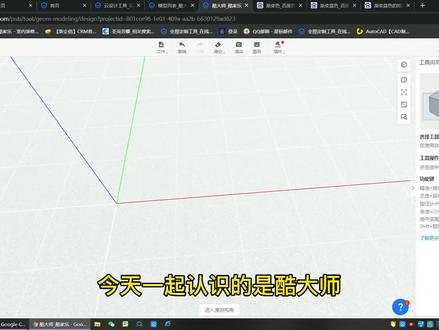
认识的是库大师快捷键用法,第一直线 l 在原点任何一指,我们可以在上面输入数值,点回车继续输入 点回车继续输入, 出现出现这个绿实线,说明是在是在这个轴线上 闭合成成面,闭合成面快捷键为 l, 那快捷键 l 会调出画直线工具。第二快捷键,矩形快捷键,二矩形 拉出上上方以任意面为基准或以 s 轴面, sz 面, yz 面可以做 距离长短自调,在这调调尺寸, 点击出入数值之后按 t ab 太平间,然后切换下一个下一个框选,再点太平间,可以 来回切换数值去修改,修改完毕点回车确认。 第三个圆形 c 快捷键啊,矩形的为二,圆形为 c, 我按 c 调出圆形,放在有终点位置 坐悬上面为 s 轴 z 苗 z 轴啊, s, z 轴 y z 轴可以做面半径半径我们是直接设置六百 快捷键,维 c 倒出掉出啊。第三个多边形,第四多边形的 为 g, 我们按 g 调出多边形的多边形啊,点击中点多边形做出在上方有半径还有边数,按 typ 键左右切换 即可。改变数量 撤销,就这你看看, ctrl 加 z 撤销 下一个拉伸,拉伸为屁 屁拉伸,拉伸洁面啊,放在洁面上,点击往上拉伸,往下拉伸即可,如果往上拉伸,我们就往上去竖直去,往下去直往下,然后我们输入竖直, 输入数值之后上方是空面,上方空面的话我们点击复制以端点,以端点到另一个端点复制即可。立体图形, 立体啊,三维立体就就放出来啊,做出来快捷键 p 第二个扫绿爱,点击爱 他是以一个面为基准做出做出他,或者以线做出他的抛面,一个一个垂直抛面的主为面,那我们可以 先用矩形做出一个垂直于他的面,那我们在这个矩形上可以做用 l 用直线绘制出我们想要的造型, 把多余的面删除。得到造型之后,我们点略扫略快捷键 i 点击选择路径,可以选单线,按着师傅撤,按着师傅撤 两个线,然后点击面会生成扫裂的一个 路径啊,这个路径就是我们刚才做的洁面啊,垂直于这个面的洁面,那这是扫略快捷键为爱偏移 f, 我们点击偏移 f, 他会在一个面上会偏移出和他大小他的形状一样大小不一的一个面,点击输入距离,就是这个偏移的位置和他的外框距离, 输入二百,这是他们的之间距离,全部都是二百,那我们偏移出来的这个距离是不是可以按 p 把它去拉伸去去做这个造型即可。下一个 参考线,参考线为 t, 我们按 t 之后,他是以一个边为为参考,参考线做出一个参考线与这此边的为距离。在一个面上, 这个面上我们设置一百,可以辅助我们把尺寸固定好,端点固定好,这个时候我们可以用 l 直线去拉伸,用 用矩形去绘制,全部都可以,然后再用屁去拉伸, 调整调整距离即可。下一个测量 z, 我们点击快速点 z 去测 测量端点之间的内容距离,我们这个时候去突出的时候,突出值的时候就能就有准确的数值,可以做文给我们做参考。这边是二零二零五点三三,那我们用 l 画完直线按屁突出二零五点三三 就是和他平面的距离,那大家造型是不是就这样做?做出来用他们组合出来的?那接下来我会把 每个每个快捷键都可以给大家打上来,请大家多多关注和收藏点赞,再见。
328酷家乐KJLWXY 00:35查看AI文稿AI文稿
有不少同学问老师一个问题,像库家乐有没有那种快捷键大权发给我一份。嗯,老师告诉你,有的。在这里 登上你的账号,鼠标放到这里往下,这里有个偏号设置啊,例如改成黑色这样屏幕是黑色,看着不费眼,还能看清你的图。还是这个地方放到快捷键和鼠标, 这里就是库加勒所有的快捷键了。
511扬帆设计学院 01:27查看AI文稿AI文稿
作为一个使用酷加了四年的全屋定制设计师,今天跟大家分享一下我常用的定制快捷键。 进入库加勒界面之后,我们先给他分享一个快捷键 p 摆放,选择我们要摆放的物体,这时候呢,我们按下快捷键 p, 再选择我们要摆放的位置,点击再选择方向箭头就可以把我们的物体摆放上去了。第二给大家分享一下我们的样式,刷 n 快捷键,这时候我们按下快捷键 n 点击,这时候我们进行复制铺贴,我们就可以发现我们的颜色和我们的样式就已经产生了替换。 第三个关键,如果说你想设计内部的一些结构,这时候我们可以按下 shift out 加 d 隐藏我们的柜门,这时候呢,我们可以选择到我们需要去放置的组件来清 松的放置我们的组件。第四个会员键是旋转,有的时候呢我们拖拽出来我们的柜体是翻的,这时候我们可以使用我们的会员键 ctrl 加啊,我们可以将我们的柜体进行这样的旋转。好,同样呢,我们再给大家说一个我最最经常用的一个还原件,最后一个还原件点中我们的柜体,有的时候我们拖出来的柜体啊,他是啊放置的这个尺寸不太合适,我们可以用到我们的切换空间,切到我们缩放的这个 功能,我们可以点击这里箭头进行替换,如果在看视频的你,你有更快更方便的快捷键可以分享在我们的评论区关注清晨,带你玩转酷加的工具。
3704酷家乐效果图代做(清晨设计) 01:36查看AI文稿AI文稿
库加勒快捷键大全,很多刚刚学习室内设计的同学啊,在到处的找这个库加勒的快捷键啊,而且找的这个快捷呢也不够全面, 那其实在这里告诉大家啊,顾家乐页面当中已经给我们提供了所有的快捷键的一个学习认识,那在哪里呢?那么接下来跟着我啊,来看一下。首先进入到顾家乐软件的首页里边来,然后点击我的工作台, 好,进来之后呢,我们随便选一个设计方案啊,之前设计过的一些方案都可以啊,然后点击进入,在这里点一下去设计 好,等待,等待一下这个方案的加载啊,好了, 然后加载成功之后呢,我们把鼠标啊往右上角去移动,在这里有一个机器人头像的一个小图标,只要把鼠标放到这里就可以了,然后往下来看下面的菜单啊, 然后在这里啊就有一个快捷键和鼠标的一个栏目啊,这个就是我们顾家乐软件的快捷键大全,点一下, 在这里大家也看到了啊,看啊,所有的顾家乐软件的快捷键都在这里,是不是很方便,对吧?还有这里鼠标 啊鼠标它的一些功能就比较单一了啊,这个比较简单,那么刚刚学习室内设计,学习这个库加勒的同学,那就可以通过这里先去做一下整个库加勒快捷键的一个认识和了解。
236壹品室内设计培训 00:53查看AI文稿AI文稿
哎,老师老师,就是你这库加勒怎么用的这么灵活?我能像你一样就是方非常便捷的使用库加勒吗? 嗯,那我教你几个简单的快捷指令吧。可以,比如说库加到中,我们按一下数字一,你可以直接切换到平面图,按一下数字二,切换到底面图,数字三,鸟看图,数字四是一个漫游,然后呢, 你输入三,再按一下三,难道咱们的一个鸟,看图之后按一下 w, 你可以向前走动 s 向后走动 a 向左, d 向右,是不是非常的方便? 老师你这一二三四,其实我有时候记不住干嘛呀?记不住的话,那我推荐你使用这样一张库江上的快捷键大鼠标,你看一下咱们刚才用到的视图快捷指令都在上方, 桌子桌还有定制快捷键,水电快捷键,还有户型快捷键,可以用来画墙、添加窗户等等,还有一些通用快捷键,对象快捷键非常的全,我把它放在视频左下角,小黄车点击就可以去下单。
38整装设计 00:18查看AI文稿AI文稿
顾家乐中五大常用的快捷键, ctrl 加零、一键收起面板、 ctrl 加 r、 一键旋转、 ctrl 加 h、 一键隐藏模型, ctrl 加 o、 一键开启柜门、 ctrl 加 i, 一键测量柜体的长度,你学会了吗?
861酷家乐教学-凯瑞


猜你喜欢
最新视频
- 1899科研小磊