potplayer 绝对称得上是电脑端播放器的天花板,可惜不少人并没有发挥出它的真正实力,今天就带大家一步步解锁 potplayer 的 满血状态。 第一点要澄清,这款软件是百分之一百免费的,想要官方纯净版,直接去微软自带的商店搜索下载,或者直接去我主页拿现成的安装包。频繁弹出的更新提示是不是很烦人?直接敲击键盘 f 五,呼出设置选项,把自动更新彻底关掉就行。 顺便在同一个界面的下方把最小化时暂停播放给勾上,只要一缩放窗口,视频就会秒停。这个功能的含金量董哥们自然懂, 鼠标的操作习惯也建议调整一下,把左键单机改成播放暂停,双击改成切换全屏,这样操作起来极其丝滑。接着再去勾选播放视频时隐藏边框,实现无边框沉浸式观影。 进到播放选项里务必开启记忆播放位置,这样就算中途关掉视频,下次点开也能无缝衔接上次观看的进度。紧接着把下方的相关选项勾上以后,鼠标划过进度条时,就能直接预览画面的缩略图了。 画面方面,记得将视频渲染方式切换成内置 direct 三 d 十一,这招能完美解决播放部分视频时画面泛白发灰的毛病。敲黑板的重点来了,必须把音频里的声音规格化给关了,不然你看视频的时候音量绝对会一阵大一阵小,非常折磨耳朵。 一切调好之后,最后一步就是导出你的配置参数,以后哪怕重装系统或软件,直接导入就能一键恢复这些神级设置了。

粉丝1226获赞4155
相关视频
 02:21查看AI文稿AI文稿
全网首发朋友收集梦想生活电脑端安装教程,最高可以达到四 k 六十帧,前两天主播不是全网首发的手机版的朋友收集的安装教程, 呃,目前手机运行的话可能会有点画面的小问题,虽然不影响游玩,不过用电脑玩的话就可以达到比较完美的运行效果,而且呢已经解决了电脑模拟器运行闪退的一个问题。 这次用到的是主播全新制作的龙神模拟器整合版,已经可以完美的运行这款游戏了。那话不多说,给大家上安装教程。 首先我们需要的文件有两个,一个的话就这个专用的模拟器压缩包,然后的话就这个游戏本质的压缩包,这两个文件下载好以后,右键解压,解压成这个文件夹,接着我们打开这个模拟器的这个文件夹啊, 然后双击这个图标就可以直接启动了,需要注意一下就是这个模拟器解压的这个存放文件夹,呃,这个路径上不要有中文啊,如果是有中文地方,自己将这个文件夹名去改成英文的就可以了。好,我们打开这个模拟器,这里是没有游戏的,我们点击选项,然后再点击设置, 在这个地方点击添加,添加刚刚解压的这个游戏本底的这个文件夹,然后点击选择,再点击这个应用啊,这个游戏就出来了啊。接着我们还需要去这个输入这里更改一下控制器,大家如果没有手柄就选择所有键盘, 有手柄的话将这个手柄连接上设备,连接上电脑以后,然后再点击这个选项,就可以使用手柄去操作了,最后的话一定要记得点击一下应用啊,然后这边的话可以更改一下手柄的按键,这下面可以更改这个体感和这个震动 系统,这里的话是不需要更改的,主播已经帮你们提前在这个地方更改完了,这个地区和语言都已经更改好了,然后的话我们需要到这个图形这里,如果这个地方的话,大家有读写的话,记得将这个地方改成读写。呃,没有读写的话,他这个直接显示是和写也没有关系, 然后的话如果需要改分辨率可以在这个地方去更改。呃,大家如果设备比较好的可以直接更改成四 k、 二 k 都可以。好,最后的话我们点击一下这个确认,他这个就生效了。呃,到现在所有的安装步骤就已经完成了,我们直接双击游戏啊,就可以直接去启动了, 其他的一些步骤主播已经提前帮你们做完了,然后感兴趣的同学可以自己动手啊,整体来说非常的简单,如果本期教程对你有帮助的话,还请多多三点支持一下主播呀,那我们下期再见。
6188周周游戏库(置顶获取) 00:54查看AI文稿AI文稿
好多朋友问我怎么不用 u 盘给电脑装图霸工具箱,今天给大家安排一期保姆级教程,先划重点,只有安卓机才能这么操作,苹果机用户还是老老实实备个 u 盘啊!先打开我们的手机浏览器, 搜索头八工具箱,找到头八工具箱的官网点,立即下载。下载之后我们看一下它的下载路径,方便后面使用。等下载完成之后,我们把手机连接电脑,下滑通知栏,找到文件传输选项。好了,手机到这里操作就结束了。电脑端双击此电脑, 找到你的手机设备,打开刚刚的下载路径,就能看到刚下的头八工具箱的安装包, 复制粘贴到桌面,双击安装就行了。搞定!这样就给电脑装上了图画工具箱了,点击超方便!
16文正电脑评测 01:27查看AI文稿AI文稿
我去,不早说,聪明的你是不是还不知道如何正确下载 steam? 看着室友唱完三 a 大 作,自己却稀里糊涂的充了 cd 名年费会员,那么欢迎来到今天的奇猫耀烁之如何下载 steam? 首先第一步,你得打开浏览器,进入正确的下载网址,擦亮眼睛,在一大堆假广告中找到真正的那个他,千万别下载成了这个 这个这个。如果你实在找不到,那么在第几栏输入这串网址,这是 steam 的 官方网站,进去以后右上角点击安装会自动下载到电脑,然后点击下一步,选择简体中文,再点击下一步。这里注意不要怎样安装到 c 盘, 选择其他盘,新建一个文件加改名 steam, 点击安装完成即可。接下来注册 steam 账号,这里推荐大家下载一个加速器,一般的加速器都可以免费加速 steam 平台,避免卡在人机验证。我是人, 如果没有加速器的保子,可以去咱们国内代理的蒸汽平台,因为 steam 账号跟蒸汽平台是互通的,所以可以省去网络上面的很多问题。在地址栏输入这个网址,点击右上角登录,再点击创建账户,填写你的电子邮件地址。 最方便的是用你的 qq 邮箱输入两遍,进行人机验证,勾选同意,点击确认,然后登录 qq 邮箱,找到邮箱验证邮件,点击验证,随后进行实名认证,完成后就可以创建你的账户了。名称要用英文密码,需要包含大小写,点击完成。 那这里恭喜聪明的你已经完成了注册账号的全部流程。最后到桌面打开刚刚下载的 steam 加速器,加速 steam 平台,登录刚刚注册的账户,就可以尽情的享受三 a 大 作了!学会的话,快给小猫点个关注,下期带你学习更多骑猫要素!
 04:01查看AI文稿AI文稿
啊,这期给大家录录如何下载软件啊,找到软件的官网,它没有广告。嗯,我呢是不会用这个三六零软件管家下载打开这个浏览器啊,你比如说我们要下微信,我们搜微信的吧, 很多人空的会加一个官网两个字啊,你说我们点第一个应用宝,对吧?腾讯应用宝, 但是如果你下了这个,他一定会先下载电脑版的应用宝,然后你从应用宝里头再下载这个微信,他是手机版的微信, 而且你卸载应用宝的话,微信也就卸载了,他们是顺带或者是你看见这种正版,这是正版微信下载啊,你点开,你点下载的吧,我估计可能就是三六零,看见没,三六零, 因为微信的域名它一定会是上头微信 qq 点 com, 它不会像这个域名这么的长,这一看就是跳了好几节的域名,对吧?像写了个什么什么什么下载网的吧。 如果你下载软件的话,一定要看域名,你比如说 wps, 对 吧?我们再搜个 wps, 没他上了标的官网啊,点错了,这个的是看你们 w w wps 点四 n, 他 肯定是金山办公的官网下载,下载就几个安装包,肯定是没有广告。如果你搜官网,嗯, 看看,尤其是这种东西,这就不一定了。看见吧,这个域名有多么的长,这可能就不一定是 wps 下载,可能就是恐包软件, 或者你要是嫌慢时间是,呸,你就搜俩小两张商场,打开以后啊,看一下 零 慷慨 对,它的这个域名就是联想官网的沙城,不要点,立即体验。你比如说你要那个 谷歌的吧,你要谷歌,然后不要点高速下载,因为你也点了高速下载,它下载的是这个软件,这个软件它是带一定的广告,你如果想下载安装包,你就点赞小按钮啊,有普通下载,它下载出来的 就是谷歌浏览器的安装包, 点开看看对吧?它下载的就是谷歌浏览器, 它没有任何的一种弹窗与广告,其他软件都是类似,无论你下载哪个软件,你点那个小箭头的某通下载,它就像安装包。
7龙年有余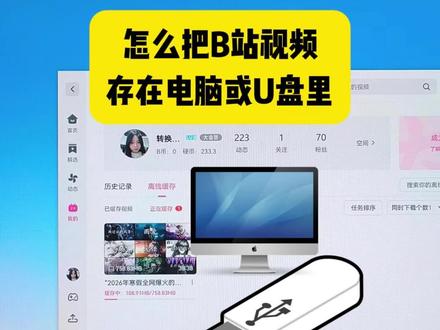 00:41查看AI文稿AI文稿
怎么把 b 站视频存在电脑或 u 盘里呢? b 站缓存下来的视频只能在 app 里看,换个设备或者清理内存就没有了。要把缓存的 m 四 s 文件转成普通的 m p 四文件,就可以任意设备永久播放。分享一个亲测有效的方法, 现在电脑端 b 站把需要的视频缓存下来,然后打开这个商务视频格式转换器,点击这个 b 站视频,会选择 b 站视频默认缓存路径,下面会显示出所有的缓存视频,全选视频,或者只勾选我们需要的视频,点击确定,最后点击开始转换, 就可以把 b 站视频缓存文件转成 mp 四文件了。 mp 四视频就可以再任意播放设备播放了,也可以拷贝到 u 盘播放。需要同款工具的看我主页学习。
170小楠科技 00:42查看AI文稿AI文稿
刚到手的七彩虹游戏本,怎么下载游戏呢?两个常用软件, steam 和微 game 浏览器,打开微 game 官网下载安装就行。安装完成后,我们点击右上角三条杠,点击系统设置,再点击下载,把安装路径改为其他盘,别装在系统盘 c 盘中,没下几个游戏就把 c 盘装满了, 电脑就会变得非常卡顿,改成空间大的盘就行。再来说说 steam, 在 浏览器上方网站输入这个,然后就可以直接进入官方网站, 点击右上角安装就行。安装完成后,先设置左上角点设置,再点击储存空间,把 c 盘改为其他盘。下载游戏前一定要改,不然 c 盘很容易爆满。看完你学会了吗?有问题评论区留言哦!
 00:28
00:28 03:41查看AI文稿AI文稿
兄弟们,我们在网上看到这种喜欢的图片甚至视频想下载,但是这个网页是有版权的,不允许你下载怎么办?今天一招教会你两种方法,也是全网最全的一个非常简单的使用技巧来, 首先我们在这个网页端,我们按住 ctrl 键加 shift 键加 i 键,这三个按键同时按下去,然后我们这个网页的页面会弹出来一个开发者模式,在这边我们看到有一个网络的小图标,我们点一下, 这里边有一个叫 i m g 的 一个选项,我们点一下这个 i m g, 选择完成之后,在左侧的这个页面上,我们点击鼠标右键选择页面的一个刷新, 我们刷新之后看到没有,右侧是这个网页端全部的这个图片的一个缩列表, 缩列表所有的选项都是这整个网页端的所有图片,我们用肉眼一个个点开看一下啊,在你这些 啊这些选项当中选择鼠标右键选择在新标签中打开,那没有,就是这个页面就是这个页面,然后我们保存的话,将图片另存为选择上, 然后就可以保存到我们本地了,保存到本地我们打开可以看一下啊,他的这个页面的一个大小 啊,很大很清楚,但是有一个问题,这种的方式的话,你在缩略图当中看到的全是非常非常小的啊,这样的一个列表,你每个图都要点开去看,是不是很麻烦? 今天教给你一个最简单的一个使用方法,可以批量下载来看这里啊,我们在这个网页的右上角, 我们选择三个点,三个点里边有个选项叫做扩展,我们点一下扩展,扩展里边有一个获取扩展,我们点开这个获取扩展,然后在上面的搜索框当中,我们搜图片助手这个名字啊, 助手好,图片助手,我们选择默认第一个 i i a, 这个啊,选择获取,然后选择添加扩展, ok, 这个图片就添加扩展成功了,然后如果你想下载视频,那用这个方式不好用,我们同样在这里选择添加扩展,在搜索框当中我们搜一个软件叫 radio v i d e, 然后选择看一下啊,选择第三个,选择这个,选择这个以后,我们选择获取,然后添加扩展, ok, 好, 我们试一下啊,怎么来使用?我们返回到我们刚才的这个页面, 我们返回到随便找个页面,比如说这个页面,这个页面既有视频啊,又有图片,怎么下载呢?下载图片的话,我们这样点击右上角的这个扩展选项,下图片,选择图片助手, ok, 我 们点提取本页图片, 好,看到没有?整个页面的大缩放图全部都有了,看到没有?大的小的都有了,我们直接点击下载, 然后左侧有全选,我们选全选,然后下载选中, ok, 然后这里有一个继续下载,看一下 全部就下到我们本地了,非常非常快,这是一个批量下载的方式,比刚才的第一种方式要简单,同样我们想下载视频,怎么解决呢? 来,我们返回到这个页面,这个页面是有视频的,我们同样点击右上角的扩展,这里有一个 radio 这个选项, radio 下载,我们点击一下它,看到没有?这个视频就在这,我们点击下载 视频就成功下载下来了,是不是很方便?是不是很简单?赶紧收藏转发。有任何不明白的技术问题、电脑问题可以打在评论区,我可以出一期视频教会你们。
31福山区惠普电脑 00:58查看AI文稿AI文稿
新电脑到手以后,桌面没有任何软件需要下载的话,有两个方法,一个是打开这个微软商店,从这里直接下载,在这里有时候他这个软件会默认双 c 盘,如果自己不会调的话,还有一个办法,用这个浏览器下载 啊,打开某度,然后直接搜索,比如说你要下载抖音,直接搜抖音,然后搜完以后他出来这个好多选项的话,你只找这个有官方这两字, 有官方的下面这些就不要看了,只要有官方就可以,像这种安全下载还是普通下载这些就不要点了,这种会给你下载别的东西, 点这个有官方的,点进来以后他一般都在右上角,右上角有一个客户端下载,点这个客户端下载就可以了,这就下载好了,就这么简单,所有的软件都是这种下载方式,我去。


猜你喜欢
最新视频
- 1710盐煎肉女孩