utm安装homeassistant教程

粉丝5930获赞2.6万
相关视频
 02:07644默
 00:58查看AI文稿AI文稿
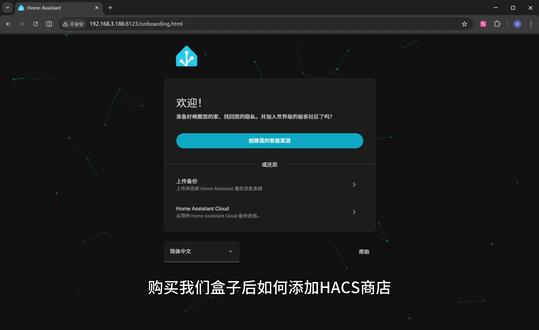
购买我们盒子后如何添加 hex 商店?点击创建,填写用户名和密码,创建账户, 点击定位,然后下一步再下一步。 进入系统后点击设置,选择设备与服务,点击添加集成搜索 h a c s 安装, 前面的选择框都选上, 稍等一会更新列表, hex 商店就安装好了,感谢大家关注!
 04:29查看AI文稿AI文稿
呃,有小伙伴私信我如何安装这套基于户型图的智能家居系统,那么我先概括一下实现的步骤吧。首先呢,你需要一套基于米家的智能家具的这么一套系统, 那么其次你需要安装 home my system 的系统,那么在 home my system 系统上,你要创建一个图片元素的这么一个卡片, 然后呢你要上传这个户型图的底图和图标的这些元素,那么最后我们来修改这个图片的元素, 主要就是这几个步骤。那么今天呢,我先来讲一下基于家中这个废弃电脑上安装这个点办系统,然后先搭建这个。 首先呢,我们可以通过这个终端,然后登录你的也变得系统 啊,更新你这个里面的操作系统啊,安装 doc, 然后系统的代理,还有安装这个程序所需要的一些依赖,像 那么我们可以依次输入一些命令来后实现。首先呢,你先要进入你的路特的一个权限,那么我们先输入这个命令来更新 day, 更新完毕以后呢,我们来继续输入以下 反击的魅力。 最后我们来安装这个刀壳,那么安装这个刀壳的话,我因为我已经安装好了,所以我这边就不按回车了, 如果这些命令你都没有问题的话,呃,那么我们继续下面,然后进行呃 os 的代理的一个安装, 然后输入这个命令, 那么他就开始下载这个 os 带, 然后进行安装,那我这边也不回车了,那这部分安装完毕以后呢,我们就开始下载昏埋死他们的这套系统, 下载完毕以后进行安装, 然后这个部分以后,正常来说的话,你要差不多等个十分钟左右,然后这套系统就安装完毕了。系统安装完毕呢,你第一次登录这个界面的时候呢,你需要输入 你那个呃,你这个 lenix 系统的 ip 地址加八幺二三这个端口来登录这个, 然后输入用户密码, 你第一次登录的话,他会提示你输入用户和密码,然后进行用户密码的一个设置,还有一些时区啊这些信 的设置。 那这样全部设置完毕以后呢,就登录了这个 home sister 的这个系统里面了。 那么今天的视频就到这里,那么下期我会跟大家说一下后面 s 这些一些基本的插件的安装。
91隔壁夜排档 01:22查看AI文稿AI文稿
家里吃灰的王克云只能用来下电影吗?今天我带大家把它改造成为一个强大的智能家居钟书。第一步,通过短接进入烧录模式,刷入 kwrt 固件, 这是整个工程的地基。完成启动后,进入 open w r t 后台安装 docker, 这是为了让我们后续能够以容器化的方式稳定运行 home assistant。 在 docker 中部署好 home assistant 后,我们接入海康微视, 通过安慰剂协议,不仅能直接拉取而 tsp 实时画面,还能把摄像头的移动侦测转化为 ha 的 二进制传感器,这意味着只要有人经过你的灯光警报都可以自动触发。 接下来是 esp home, 这是智能插座的绝佳搭档,在配置中定义好 gpl 引脚上传固件。现在你的插座完全运行在本地开关状态,在 h a 面板里瞬时反馈,再也不用担心云端延迟了。 最后也是最关键的,如何在外控制这一切,使用内网穿透,让你即便身处千里之外,也能精准操控家里的每一个设备,安全、快捷、稳。我是玉凡,关注我,带你用硬核技术避坑省钱!
36玉樊 19:41查看AI文稿AI文稿
今天我就带大家进入 homosens 的奇妙世界啊, homesons 呢,其实是不是那么复杂的啊,就是我们了解一下,其实很简单啊,所以这里大家首先要有信心, 其次呢吧,后面甚至呢有很多坑啊啊,他的这个玩法也非常多,那我们这边就讲一些真正实用有效的一些干货。 那首先呢,关于 homes 的安装呢,这个往往对初学者小白是费了是很费脑筋的,那现现在一般的 homes 的安装呢,有两种方式,一种方式是在 nars 里面安装, 这个是需要你去懂什么大客,什么是去做一些这个这个很多的这种呃,这个服务操,呃这个安装包啊等这类东西很麻烦的。但是我认为对于很多的小白用户来讲,其实你可以买各种各样的这种小主机的盒子啊,他是他里面是基本上是把红色的预装好的,这样就可以让你省了 一大半的时间啊,所以可以让你很好的就是马上就可以进到红木森特的这个应用里面来,所以我建议大家不要呃,就是如果不是太熟悉啊,或者是没有太多时间折腾的话,就直接可以买现成的红木森特的一些主机盒子啊,比如说像我们的超能就是一个已经预装好了红木森特的这样一个小主机 啊,只要我们把那个小主机插上电源啊,然后连上网线之后差不多等个五到十分钟啊,然后呢,这个在你的电脑的这个 呃浏览器的页面上输入 c probrine 啊啊,然后输入这个冒号八幺二三这个冒号的用这个英文符号,然后你就可以进到我们的这个 homes 的界面里面来 啊,当然你在里面找到他的 ip 地址之后呢,这个 ip 地址我们可以进来之后可以在这里看到啊,在这个呃网络里面啊,然后那你下次直接输这个 ip 地址冒号八幺二三也是可以的,也是可以的。那我们可以 看到这个后面是他的这个界面呢,他跟我们用的 windows 不太一样啊,他的左边呢,是他的这个所谓的菜单栏,左边菜单栏呢,我们可以看到他常见的呢,有他的盖了,就他的首页上,然后地图这些,那真的真的有用的,就是盖了,然后还有 firebros, 就是我们的,可以理解的是我们的文件资源管理器,电脑的资源管理器啊,文件管理器。 然后呢下面还有什么?还有最重要的就是设置,设置里面有三个人,重要的要去看,一个是加载项,加载项可以认为就是你的应用商店一个安装应用的, 那在这里面,其实我们认为 model read 的时候不太需,不太需要,你用这个自动化啊,创建自动化就可以了啊啊,这个 motorcut book, 这个是用来说 m q t t 的,这个很重要,这个需要安装。 另外就是 fibros 啊,这个是很好的一个啊,这个文件资源管理器,这个需要安装,如果你玩影音的话,还可以安装小小 tv boss, 还有类似的这样的两个应用。那另外一个就 在设备服务里面,我们可以添加我们各个品牌的设备,那么这个就是后门生产的一很重要的一个应用,然后另外一个就是自动化与场景,在这里面我们去创建各种各样的自动化啊, 那所以说呢,对于玩 homes 呢,其实现在有两种玩法,一种玩法呢,就是我去玩这个界面啊,玩这个界面做的很酷炫啊,像什么三弟的这样的一个房间了。那那这块的话呢,其实我不是太建议这样,因为我们现在随着米家了,像这个 像很多的智能家居的中控屏做的越来越漂亮啊,其实在他们那个界面上操作就已经可以了。那我们 homes 呢,更多的是把它当成一个互联互通的一个网关,比如他会把你家里的所有设备互联互通起来, 那既然是个网关,那其实就不需要很很漂亮界面,把它塞到一个不起眼的地方,他只要性能稳定啊,一直在稳定的二十四小时运行就可以了,所以不要去搞很多花里胡哨的东西,这样也可以帮你省 很多精力。那我们把把所有的精力重点就放在我们的设备上,放在我们的自动化与场景上,把它调顺了,那这样来讲,他就可以真正的做到互联互通啊,所以说这就是我们今天要介绍的我们的第一堂的第一堂课的基本内容, 现在我们来开始我们的后面剩下的第二课,我们就给大家讲如何添加设备啊,我们点设置啊,常用的添加设备的方式有三种啊,第一种呢是通过这个 呃设备于服务进去啊,然后点击添加集成,那在这种呢情况下,一般呢这边我们的一般 home 渗透的它的核心基层,它都可以搜索到啊,所谓核心就是些大牌,比如 ipo 啊,比如说像 sony 啊, 啊,像什么这个啊,亚马逊啊,都是可以的啊。那有些品牌呢,比如说我们的第三方的继承可能搜索不到,比如像阿克雷克啊,像这个小米的啊, 米加米 home 啊,这些在里面刚开始搜索不到,搜索不到的话呢,我们可以尝试到 s a c s 这里面也可以搜索啊,比如说像海尔啊,那什么也都可以搜索到啊,如果这里面也搜索不到的话,那其实最常用的一种办法呢?是通,也,对于这些自定义的继承是通过 favour praz 手动化安装, 手动安装的方式呢就是,呃,点了这个文件管理器,然后点 home set, 然后点这个 cosmocome 的这个第三方的这个插件文件夹,点进去之后呢,然后这时候我们就点这个上传文件夹, 点 upload, 再点 foot, foot 里面就可以选择我们的文件夹啊,选择我们的文件夹,那这个桌面文件夹呢?你首先要去把这个文件夹,呃,要把这个文件夹这个插件下载下来,那这个插件一般是在什么地方呢?一般是在这个 gethub 里面啊, 比如说我们这个这个小飞,阿克力的小飞碟的这个记得号码,那他是在这里面就是,比如说我现在点 及我的这个项目啊,那你在后啊,这个发布里面一般都搜索到,搜索到之后呢,搜索这个项目之后呢,你点击进去,点进去,一般呢在他的右边就会有个 release, 就是他的这个最新的发布的这个文件包版本啊,然后你点进去,然后呢点进去之后呢,在下面就会有啊,就是这个他的 z 股下载文件, 点这个下载文件下载,下载之后呢,到你的电脑桌面上把它解压成文件夹啊,这时注意不要做任何改动。解压成文件夹之后呢,然后到我们的这个里面进行把它 upload, 把它上传到这文件夹里面就可以了,大家可以看到这个里面我们就上传了有海尔文件夹,有阿克雷文件夹,还有小米米,小米 home 的文件夹。 那么上传上之后呢,注意这时候一定要点设置啊,然后呢把它点一下重启,而且是要点这里的重新启动,这个红色的重新启动,一般重新启重启的话,大概是呃,这 三五分钟吧,启动完之后的话,然后这时候还要做一部动作啊,还没有添加好,还要点击设为服务,然后点添加继承,这时候在这里他在搜他就有了,比如说像我们的阿克力克,这个 这个这个这个继承,点这添加之后呢,在这边就会按照提示输入他的 ip 地址,然后呢我如果就一个就选一个,如果第两个呢,就把它放到二,如果三个就放到三,那这样然后点提交,那他就可以添加好了。添加完了之后呢,这边我们就看到了这个继承啊,就看到这个继承小米互补继承就在这里 啊,所以这个继承添加的方式就是,呃,很简单,就是常见的就是刚才讲到的三个。第一种是通过添加继承的方式,那么如果这边没有的话,对于大部分的这个 集成了自定义集成,就可以通过 fire brother 这种方式添加,就是上传文件夹到他那个特定目录里面,然后重新启动,然后呢在这里面再返回来再添加一遍就有了啊,这样这时候就可以 完成这个设备的添加了。我们现在来讲阿克力 homosens 的第三第三课就是如何做自动化,以及如何添加这个 m 小啊 m q t t 啊,以便让我们的阿克力哥超摇可以遥控 homesons 的一些设备。 那在这里面呢,首先呢我们要添加好这个,呃在加载箱里面首先要把这个啊 m q t t 啊 mosquito broke 这个安装好,注意一定是要安装这样的一个 mosquito 的,这个 brook 安装好之后呢,要把它从就是要把它启动,对吧?启动出来之后上面我们可以看到有信息文档配置,那在这里面我们要检查一下配置,如果是买买我们的超导的话,这边配置都配置好的啊,如果没有的话,你要在这个 logins 在登录这块把这个输进去,杠啊, usernay, i'm combridge 这几个是不能错的,一定要注意的话,就是在这里面的话 空格还有英文字母啊,都是大小写,都是都是全部是小写的,不能有错的啊,有一个错的他到时候都会报错啊,就是这里面包括这个空格啊,包括这个啊,这个文字啊,原封不动的啊,包括这个都要这样去去去去写好,写好之后呢,然后重新启动啊,然后保保持一个运行状态就可以了, 然后这时候的话就 m q t t 就表示已经装好,装好之后在设备与服务里面我们要检查一下这个 m q t t 要能出现在下面这一端,就变成已配置的这个这样一个选项 啊,如果是没有的话,要再点上面进行点配配置啊,把它完成这个已配置,点完成,完成已配置之后呢,在配置选项里面啊,我们就应该这样就是可以了啊,就可以了,那然后的话呢,我们现在就去检查一下那 m 桥的安安装呢?这个我今天就不详细讲了,就在我们的大家可以看我们说明书啊,扫码,然后添加好 m 桥,然后他就会自动的会联联,会联网啊,联网配好网络之后的话呢,然后呢同时呢在这个他还会生成一个 m 桥的遥控器啊,那这个遥控器呢就同步到你的阿克力的超腰里面,那在阿克力超腰里面呢,就会出现很多个 m 桥的上面的很多按键啊,就数字,比如说零一零二这样的这个 呃按键,那然后这边我们就开始添加自动化,点击自动化与场景啊,然后点创建自动化,然后点击创建新的自动化, 然后呢因为这个遥控器呢,是我们是摇一遥控了之后,让 homes 的这边的设备产生都不足,所以呢我们遥控器就是一个触发条件 啊,那么所有的自动化都是这样一个逻辑,就每当这个这个什么什么时候触发触发一个条件,然后呢并且有有一个,呃,有,如果是有并列条件,那么那么他就去执行一个什么动作,那我们 呃呃这个朝阳呢是加木桥是产生一个触发条件,那周发这个触发条件,我们要选什么?选其他触发条件,然后这边要选 m q t t, 然后这边呢就会把我们那个在阿克雷克 app 里面,我们能看到他的麦克地址 和这个叫安木桥的,和这样一个刚 up 的这个把它贴上来啊,这个注意这里面的大小写,千万不要错,这 up 是小写的,就不能大写,前面的假设是大写的就要大写, 那有效载合其实就是选我们的命令,选我们那个啊,阿克力克上面的,他的这个按键的这个啊,这个这个动作啊,他的按键上面是按键起啊,按键起,那么你就把它把它去去去,这个 呃去去把它这个应用上就行了。比如假如说这个是三 c 啊,假如是或者是零幺或者幺二啊,那那现在把它输进去啊,输进去之后呢?然后这个时候呢, 你要去按一下,那你会看到你按一下那个阿珂这个超摇,就会发现这边会出现一个蓝色的出发,如果你再按一下呢,他就会变颜色啊,就变成呃黄色,然后让他不断的去翻转,那这个时候就说明你的这个啊,整个 m q t t 这个就已经 呃做好了。如果你现在按了你的这个阿克超摇上面没有这个反应,那就按照这个录像倒回去一步步检查,看哪里做错了啊。 如果你没按下按键,他应该就能触发,那么当这个触发之后呢,然后这边你就可以添加动作,如果你家里有小爱音箱的话,那么你就可以选择啊这个小爱音箱,让他去去去做一些动作了,比如说我们现在选择这个呃, pro, 小爱音箱 pro, 那小爱音响 pro 啊,然后我们可以让他干嘛呢?我们可以让他这个静音啊,然后可以让他让他播放按下小爱 pro 的播放按钮啊,那然后现在我们 就可以来试一,然后呢这边的话你可以点这里啊,就是测试一下它是不会运行, 如果是我现在已经听到音乐了啊,那说明他已经运行,然后这时候你保存啊,给他起一个名字,比如说小爱播播音乐啊。 啊,那你现在每每次去按这个呢,他这个就会就会就会产生这个音乐啊,所以这就是一个自动化的就建好, 所以我们可以看到 m 桥,其实整个的到通过 m k d t 到这边来设置还是非常简单的,我们前面呢讲了这个 hombosent 的,他的这个通过 m 桥用超摇去控制这个一些米家 设备的这样的一个方式。那我们这边再来看一下啊,其实在阿 click 和米家之间的话呢,呃,他的很多连接呢,是可以通过我们的虚拟世界来进行连接的, 那虚拟事件基本上架起来了一个双向互通的桥梁,那么正常的话,我们是通过阿克雷的超摇加 m 桥,直接可以在 home 生存里面去通过 m q t t 然后触发,然后呢去执行米夹动作,这个是最简单的,但是对于我们有些朋友呢,他家里已经装了很多的米夹设备,而且已经把自动化做好了, 那这时候呢,他要在这里面再重新添加一遍呢,就比较麻烦。那么现在有一个办法呢,是什么呢?就是首先在我们这个里面,就是呃,直接就是在红木森的里面通过这个超摇呢, 这个 m 桥产生一个 m q t t 的触发事件,触发之后我们让它产生一个虚拟事件,虚拟事件产生之后呢,然后在米家的 a p p 里面我们去 添加一个这个自动化,当这个虚拟事件发生的时候就编号,比如说零零零幺,然后我们让他执行一个这个手动控制,而这个手动控制呢?就是就是什么?就是我们原来添加的这个, 这已经添加好的在米家里面的自动化啊,或者是手动控制,那这样来讲就可以不用动原来的这种手动控制,直接就可以通过了这个流程就可以走了。那我们现在就来演示一下怎么去在红木斯里面产生这个虚拟的这个事件啊?触发,那正常的话我们应该是是这样的一个步骤, 那我们打开这个呃 home set 的界面,然后点设置,同样我们去点自动化与场景,在这里面创建自动化,那么我们创建一个新的自动化,这个新的自动化同样呢是要产生触发条件是我们的超摇的 m q t t 事件,对吧?我们嗯可以这样去选他啊,其实将来的话你这边有一个什么有一个这个重置啊?就是如果你很多个动作都是都是很多个自动化,都是一类似的,你就可以选择好已添加了一个自动化,然后点重置他就等于复制了一个,然后直接上面改,就很简单啊, 没必要每次都这样去选。那我们现在的话呢,就重置的话呢是什么?就当他这个发生的时候呢,我们就添加一个动作, 这个动作是什么呢?这个动作是一个是一个是一个是一个通知啊,是一个通知,那这个通知的话呢,我们要发送一个通知的消息。 通知消息是什么呢?我们叫选择一个这个实体,而这个实体呢就是我们的中速网关,因为米家的虚拟事件都是在中速网关里面,所以我们选择一个呃,中速网关让他产生一个虚拟事件,产生的虚拟事件这边是什么?这边 这个虚拟事件必须要用这个,就是要要用这个引号,然后加加中国号,把它给括起来 这样的一个格式,然后里面呢比如说有零零零啊,比如说有这个零零零幺啊等等,这里你自己编的这个消息通知消息啊,那这样的话就可以了,我们这边可以看一下,我们这样测试一下他是不是可以 啊?运行动作已经运行成功啊,就零零零幺啊,也就说我们注意一定要有这种格式啊,就是就是就是外面的括号引号要有啊,如果没有的话,他就他就不会去执行了,比如说我们现在把它去去掉,然后你再去运行这个动作 啊,他显示运行,但实际上他没有运行啊,没有运行,那我们这边已经有有一些已经已经添加好的虚拟事件 通知米家。我们来看一下这个动作啊,也是一样的,看到没有?他要有这个引号啊,要有这个引号啊,加上这个英文引号,加上这个中国号才可以,所以这就是一个虚拟世界啊,我们就是用来通知米家的,就是这样的一个步骤啊,就是这样一个步骤,当我们收到一个 小呃阿克雷超摇的 m 桥的消息之后呢,然后我们就执行一个虚拟的,产生一个中途网关,产生一个虚拟事件, 选择中速网关这个尸体啊,然后产生这么一个消息,这个消息的话你可以这样一直往上编下去,哪怕变一千个啊,编编编几百个都是可以的。然后到米家那边,然后再去新建一个自动化,当他收到这个中速网关的 这个虚拟事件发生的时候,他就去执行一个,比如说手动控制,或者选择原来的自动化就可以执行了。大家好啊,这是我们 home 生存的第五讲啊,我们来给大家介绍这个如何啊?在米家里面去控制小飞碟,通过后面生存,那这个步骤就是下面这一排。就是首先呢,我们在米家里面要做一个手动控制,手动控制的我们知道手动控制的那个输入的名称,一般来讲也是小爱同学他的语音上要去喊的名称, 那么在这个手动控制里面要产生一个虚拟事件,虚拟事件就是就是什么?就是选择我们的中暑网关啊,让他去去产生一个虚拟事件,这个虚拟事件里面你比如你填入幺零零幺,然后呢这时候就在我们的 home 生存里面呢,要去啊 去做一个自动化,这个自动化的出发条件呢是什么呢?就是他要变为任意状态,并且事件名称是幺零零幺的时候,然后这时候这个条件发生的时候,然后我们让他去去带动小飞碟去执行一个指令,这个小飞碟收到这个指令之后,在小飞碟里面也要做一个 自动化,当他收到这个指定的时候,小飞碟比如说去控制我们的几米啊,点几米,投影开机或者关机啊,就这样一个动作。那现在我们就来演示一下在 home 身份里面怎么去添加这个自动化, 所以这个过程的话,大家知道要建立三个,三个自动化,第一个是在米加压里面建立一个手动的一个控制事件,然后呢在 homecent 里面建立这样一个自动化,然后到小飞碟里面再去建立一个自动化,那个自动化就当他收到这个 这个 t c b 指令的时候,然后去执行一个动作。那现在我们就讲了,就是这个 homosent 里面怎么去做这个自动化,那这个自动化呢?我们首先把这个屏幕呢,我们就切到啊,我们的这个啊画面里面的我们来看一下。 那首先呢我们还是回到这边来创建一个自动化,这个里面点击创建,创建一个新的自动化,这新的自动化呢我们就添加触发条件,触发条件是 什么呢?出发条件,这时候我们就要选择实体,实体这种选择状态状态,这里面我们去搜索一个中枢啊,虚拟事件,比如说我们的虚拟啊,虚拟事件,我们就是中枢网关产生虚拟啊,这个这个这个产生这个这个虚拟虚拟事件啊,不是虚,不是产生虚拟,应该是虚拟事件发生 啊,我们可以看到这边有一个叫虚拟事件发生啊,虚拟事件发生呢,这时候变为变为任何状态啊,变为为要注意不是虚拟时间产生,是虚拟事件发生,然后变为任何状态,然后这时候请如果添加同样的这个尸体,选择状态,我们选择这个虚拟 啊,选择这个虚拟事件发生啊,这时候的话呢,这里面这个就有个属性,这里面就有个事件名称出来,选世界名称,选世界名称之后呢,这时候状态就选什么,就选择 你在刚才米家里面创建的那个编号,比如说是幺零零幺,选择进去,选择进去之后呢,这时候我们就执行一个动作,执行动作是什么?执行动作是我们的小飞碟的动作,我们这时候呢就是要选择什么?选择其他动作,其他动作里面选择什么呢?选择执行动作,然后这时候呢我们就搜索一下阿克雷克, 我们可以看到有二克这个 lave 啊,然后有三个 command 发送指令,然后这时候呢输什么?这时候就按照这个指令一杠零零零幺,就是如果你是家里有一个小飞碟,就就输一,如果是你家里的第二个小飞碟,他的编号是二,就输二,然后呢横杠啊,然后呢就输入这个指令,这个指令呢可能比如说是幺零零幺 啊,你在那个小费的自动化里面也要是输入,当他收到这个 tcb 的这个指令是幺零零幺的时候,他去做什么动作就可以了,那这样的来讲的话呢,就可以了,然后你这边可以试一下啊,这个动作是不是运行成功了 啊?在这边也可以试一下啊,测试一下啊,是不是可以啊啊?环境条件如果是成立不成立啊?但是他加上前面这个条件,他就应该就是成立的啊,就成立的啊,那这样来讲呢?这样就就就结束了啊?就就可以啊,就可以保存啊,保存好之后,然后呢?你只要这时候在米家里面去喊那个 虚拟事件啊,他喊那个手动控制,他这边就会让小飞碟就会去执行这样一个动作,而小飞碟里面就可能就会把这个几米的投影打开了啊,就是这样的一个步骤。
1056我爱你丽 00:59查看AI文稿AI文稿
安装完成,输入这项代码会车,再等待一会系统启动。第一次启动 homs 会自动下载一些文件,所以呢,时间会长一点,还有可能会卡住。这时呢,再重新执行一下刚才的命令,就可以启动完成。这时候打开浏览器,输入你电脑的 ip 号,八月二十三就可以看到你的 homechatsencesence 页面了。别太兴奋,我们的智能家具折腾之旅这才刚刚开始。这里要把 homechatan 设置成跟随 windows 一起启动,要不每次充其电脑还要自己打开命令提示服开启,这也太麻烦了,所以这里要用一个 p 处理命令搞定。在这里创建一个文本文件, 然后输入命令保存,退出,更改文件的扩展,名为 b at。 大功告成,服务器建好了,然后就该进入各类设备了,比如米家的各类产品,让他们可以实现更丰富的自动化控制,让你的家电最懂你。原来家电还可以这样! 京东家电六幺八家电新品限量五折换新你的生活,生命不息,折腾不止!关注我,继续折腾!
1166我叫大折腾


