华为平板c5如何设置中文

粉丝6.2万获赞11.1万
相关视频
 01:20查看AI文稿AI文稿
今天来分享一下我的华为平板负一屏的设置技巧,让负一屏也能变成实用的工具。左滑进负一屏,点击头像,点进设置,先把动态功能关闭,返回上一层,再把资讯关闭下滑,点开个性化推荐和服务推荐,把里面所有的开关都关闭, 接着再把搜索热词和改进计划也关闭,这样负一屏里的我的页面就很干净了。如果你不想误触到服务页面,在负一屏的设置里点击服务,把开关都关闭, 并且再把默认页面改为我的,这样负一屏的服务页面也什么都没有了。 接着来添加一些实用的卡片信息,点击左上角的头像,再点我的服务,可以点开天气设备、电量、快递设备使用时长以及运动健康的五个卡片,长按后添加至负一屏即可。 这样负一屏我的页面里就是一些实用的卡片展示了。长按添加的卡片可以重新选择适合的卡片大小, 也可以在桌面双指捏合,点击服务卡片,按照需求添加可以进入负一屏的卡片就可以了。 这样设置下来,负一屏从杂乱无章变成了实用的信息展示处。如果你觉得对你有帮助,那么也快去试一试吧!
117wlone笔记 01:54查看AI文稿AI文稿
大家好,今天为大家分享几个 make pad edge 的 实用小功能,现在这个是机身自带的小支架,最大开合角度能达到八十五度,这是打开直接放在桌面的效果。 下面我们正式开始我们二合一鸿蒙笔记本小功能的分享。首先打开设置,点击多设备携同 点击通信共享,同时在我们华为手机上操作此步骤,之后登录同一华为账号,打开 wifi、 蓝牙和手机的移动数据,就可以实现通信共享了。我们的 app 也可以借用手机的网络直接上网,还可以接听电话和接收短信,超级实用方便。 下一个小功能也是一定要会的,在我们发送文件时候,可以对文件进行加密,防止文件内容泄露。先找到需要发送的文件,长按文件之后点击分享,之后向左滑动就可以看见加密分享选项, 之后点击加密分享,输入对方华为账号之后即可分享加密文件,这样其他人就没办法 获取到我们的文件内容了,日常使用起来超安全。接下来我们把机身与我们的新月悬浮键盘连接起来,首先打开键盘之后,将机身贴近键盘就可以实现磁吸连接,而且会连接的超级结实。连接后我们可以继续打开机身支架, 实现更大角度的开合。接下来分享最后一个使用功能,先打开设置,滑至底部,找到触控板选项,点击更多手势,打开所有开关。接下来就可以使用我们的全域压力触控板了。接下来我为大家演示触控板的操作小技巧, 右侧边缘上下滑动即可实现声音大小调节,左侧边缘滑动即可实现屏幕亮度调节。还有我们需要截图时候可以指关节,单指双击即可截屏。好了,小功能分享结束了,下期再见!
17白头猫哥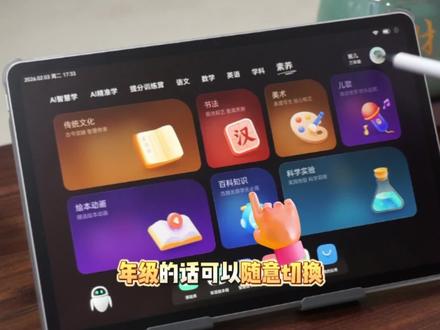 05:55查看AI文稿AI文稿
上一条视频大家都在问我那个终身版的学习系统是怎么回事,今天统一录一个视频跟大家说一下。我是花四百多买了一个 u 盘,然后插到平板电脑上安装的,安装完了就可以拔下来了,里面有个激活码,把这个激活码做激活,就可以一直免费更新,用到高中,还送个智慧眼,还有触屏笔, 安装完之后在平板上是这样显示的,我把它又添到了华为的。华为平板是没有这个教育中心的,那 可以用家长管控或者健康使用平板应用锁这些功能来给孩子做管控,大家需要的可以去翻我前面的视频,年级的话可以随意切换,像我家两个孩子就从这里直接切换着来用,也有家长私信我问我功能怎么样,我在这里给大家录一下,大家可以自己去看一下是不是适合教材版本的话都是同步做更新的 选择就可以进入到下册的教材了。在同步教辅这里面,它会有标准的学习流程目录可以来去切换。教辅材料的话配了电子课本, 里面像点读功能跟读,包括每一个单词呀词呀这些都可以来去做互动模式。右上角的话也有功能界面的切换,听课文背诵,左侧的话可以做目录的一个切换,翻页直接来学习就可以了。下面学习流程啊,课前的预习, 汉字如果不会写可以看视频的讲解啊,也可以直接在屏幕上来进行书写的练习, 撇横撇点横折竖撇横折点竖折折东横。汉字学习完了之后,这里面会有字词的听写,嗯,需要听写哪一课就点到哪一课就可以。课文的话也会有专门的解读,课间学习的笔记总结, 包括一些教材的细题,还有拓展的。课后的话都配有同步测试,直接刷题。 背课文的话,做电子课本,流程里面也可以直接点击进行背诵。其他科目也是一样的,比如数学,直接切换,现在要学下册了,就选择下册信可标的就可以了。然后目录可以在这里切换,孩子预习到哪里就点到哪里。课前的一些流程化的内容, 知识点的,包括一些容易出错的地方都会有,课后也是一样,有同步的测试。 再给大家切到英语,去看一下教材版本,一零版的,我们是三年级,也是选择性科标下册的,进去之后,嗯,目录切换, 教辅的话也配了电子课本,里面的目录可以切换点读跟读,想在电子课本里面查内容就直接点讲解。小朋友打工时间到了,让我们一起看看报笔的学习用品。像英语学习里面的单词,不会的都可以直接练到单词讲堂,自然拼读老师的单词讲解的内容。 也可以做句子的测评,句子测评完了之后会有发音的纠正。 what? 学习过程当中有趣味问答,趣味问答开始了,来去检验孩子对这一页内容的学习情况。来去检验孩子对这一页内容的学习情况。 前面也会有学习的流程和前的单词,包括知识点,尤其是单词,学习完了之后可以直接进入等单词的听写。 同步测英语的也是一样的,每节课的后面都会有老师的精讲课程,全学科都有,直接选择新课标的,下侧的就可以进入到听课环节,这个是语文的,数学的,给大家切换看一下。 嗯,速教的下侧过程里面有的会有题目刷完,包括重点的知识方法好来, 英语的也是一零的,下侧的也都更新了,点进去就可以进入到学习。 这里面也有互动模式,下面的进度条可以调整,目录可以来去做切换,包括辅科的道法和科学的也都是同步做更新的。 在我的学习里面,可以每天去看孩子今天学了哪些课程,同步学之外,每一个学科还做了一些基础巩固和专项培优的板块,在中间直接点开就可以选择进入 课外的做了。图书馆,孩子假期里面正好可以用它来去读书,也可以进入听的模式。还有一个英语绘本馆,点进去这里面所有的绘本都可以点开去读,也可以看, 也有互动的模式,也可以摸耳朵来去听。这个就是互动模式,里面的单词句子都可以来去做跟读, 刷题的话用里面的 ai 精准学就可以了。点进去一节课的知识点都做了图库的模式,呃,选择目录,想检测哪节课就直接选择进入到刷题环节,刷完题之后都会把孩子错题背后的知识点调出来, 进入到推荐学习,有视频的讲解,有经典的立体学霸笔记,还有举一反三的精准练。回到图谱模式,可以通过图谱的颜色来去分辨孩子对知识点的掌握情况。 这里面还配了错题本,都是自动输入过去的阶段测,也可以自己来去做组卷,想选多少题目都可以随意, 小学阶段的话,英语、数学、语文三个科目都有精准学。最后再给你们看一下送的这个智慧眼吧,直接放在平板的摄像头这里,点开里面的智慧穴,它识别完了之后可以做点读,可以跟读 再练习试一试,也可以按到对应的同步课程听老师的讲解,或者直接练到知识点的视频,点读的单词可以直接练到单词的学习。
751静静妈养崽记 00:32查看AI文稿AI文稿
华为平板如何设置?华为笔记?自己调整,我来教你。首先需要用手写笔,在华为平板上点开笔记啊,有个新建笔记, 比如新建好了之后,咱们写几个字啊,写的比较潦草,如何把这个字换成自己想要的这个字体啊?字迹调整,点开它之后可以选楷书、正体、行书都可以。关注我,带你了解华为更多实用小技巧!
 01:43查看AI文稿AI文稿
别再说华为平板不好用了,这几个高效技巧可以让你的华为平板更好用。吸屏状态下点一下屏幕,可以快速进入手写状态。 用手写笔在桌面右上角往下拉,可以对所在页面进行快速标志,很适合平时的浏览和阅读。 点击设置,选择手写笔功能,打开全区手写输入,随便划几下就可以删除不要的文字,划一下就可以快速的选中文字, 划一下竖线就可以插入空格,还能够在输入框中手写转文字,真的太方便了。 打开平板的设置,点击系统,打开中转站功能,萨拉控制中心,点击编辑,选择中转站, 浏览时可以将文本或者图片等拖拽到中转站中进行汇总,在拖到应用中进行整理,可以大大的提高学习效率啊。打开另一个应用,可以左右分屏, 长按左屏可以拖动文字图片,等到另外的屏幕中,长按中间的小横条,可以改变左右屏的位置。
 01:14查看AI文稿AI文稿
榨干华为平板生产线第五期如果你觉得新买的华为平板不够流畅,广告还多,其实不是平板不行,是出厂默认设置封印了它的性能。今天教大家四个新机必改的设置,让你的体验感飙升。第一步,解锁真高刷为什么几千块的平板用起来还是有拖影?因为系统默认是智能刷新率, 为了省电给你降频,去设置显示和亮度,屏幕刷新率直接锁死。选择高,虽然多耗一点点电,但那个丝滑程度才对得起你花的钱,这才是真正的满血状态。第二步,一键关广告主页,右滑,进入负一屏,点击左上角头像点,右上角四个点,点击设置, 然后关闭资讯,再进入个性化推荐。关闭个性化推荐,改完之后,你的平板才不会变成广告版,清清爽爽多舒服。第三步,强制横屏安卓平板最大的痛点是什么? 这很多 app 不 支持横屏,旋转屏幕太麻烦了,可以去设置显示和亮度里找到应用显示比例,打开强制横屏以后,打开这些软件,不用旋转屏幕也能使用了。第四步,延长电池寿命如果你像我一样经常插着充电器用平板这个设置一定要打开 再设置电池,电池健康里开启智能充电模式,像我高强度使用平板大半年,电池健康度依然是百分之百。改完这四个设置,你的华为平板才算是正式开机了。下期想看什么技巧,欢迎评论区告诉我,我是妮子,我们下期再见!
130栗子的百宝箱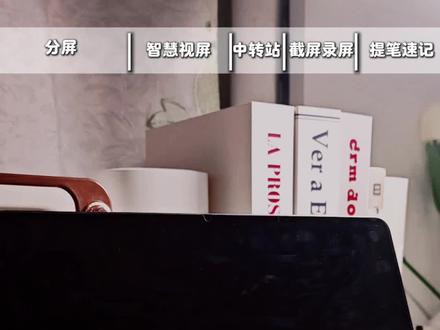 01:20查看AI文稿AI文稿
华为平板不会用这些隐藏功能,你可亏大了。一、分屏,打开要分屏的内容,拖拽到左上方,再点击要分屏的应用,就实现分屏了。拖动,这里能自由调整分屏比例,边看视频边做笔记, 拖动悬浮窗上的横条,还能调整左右分屏,旋转竖屏使用也不受影响。二、智慧实屏 在设置中找到智慧助手,打开智慧实屏,双指长按有很多功能可以使用。点选词模式,可以提取页面文字甚至图片中的文字,点击提取图片保存, 保存的图片是高清无水印的。三、中转站打开设置的辅助功能找到中转站,打开拖转时起用就可以将图片、视频、文字拖入中转站中了。四、截屏录屏 指关节画圈能局部截屏,还可以变换不同的图形。单指关节双击屏幕可以截全屏。双指关节敲击,开启录屏, 再次敲击停止录屏。五、提笔速记在设置的辅助功能,找到手写笔,打开提笔速记息屏时点击一下就能进入,敲击两下笔身还能快速切换笔和橡皮。更多有趣的内容,我们下期见。
2855小粒宇宙(接代剪版)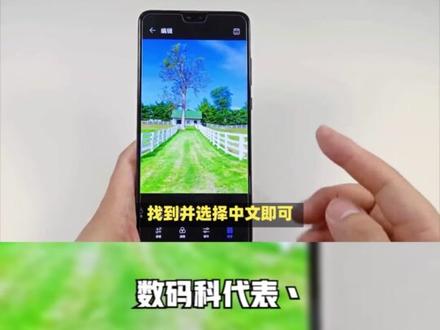 01:29查看AI文稿AI文稿
华为手机中文设置操作步骤如下,一、打开手机屏幕,进入主界面,在主界面上找到并点击设置图标,进入设置界面。二、在设置界面中向下滑动屏幕,找到并点击系统和更新选项,在系统和更新界面中点击语言和地区选项。 三、进入语言和地区界面后,可以看到语言选项,点击语言选项后会出现各种语言可供选择,找到并选择中文,即可将华为手机的语言设置为中文。 四、在语言和地区界面中,还可以调整其他语言和区域设置,比如地区和时区,根据个人偏好进行设置。五、完成以上步骤后,返回手机主界面,华为手机的语言设置就会变成中文了。华为手机除了语言设置,还包括其他一些常用的中文设置, 比如输入法、主题、字体大小等,在设置界面中可以找到相关选项进行调整,比如在设置界面中找到输入法和语言选项,可以进行输入法切换和语言设置。在显示选项中可以调整字体大小和显示效果。 在主题选项中可以选择华为手机的主题。此外,华为手机还内置了许多实用的中文应用程序, 比如地图、支付、健康等,用户可以根据需要进行设置和使用。总之,华为手机中文设置非常灵活多样,用户可以根据自己的需求和习惯进行个性化定制。希望以上内容能够对你有所帮助。
10月下拾心


