色环变装电脑版剪映怎么剪辑
不要再被骗了,你要找的用色环打开角色剪辑教程,还不会做色轮圆盘卡丁转场看好了,首先我们先这样,然后再这样,最后找到这个模板,选择红色剪同款,在这里上传自己的素材合成就好了。

粉丝186获赞3251
相关视频
 00:15查看AI文稿AI文稿
你们都在找的这个超火的用色环,打开我的色彩世界,色轮圆盘卡点剪辑教程来了,还不会操作的看过来,首先找到这个免费的模板,选择红色剪同款,进去后在这里上传自己的照片,等待生成就制作好了。
 00:14查看AI文稿AI文稿
今天教大家做这个最近爆火的色环卡点四 g 转场视频,用色环打开你的色彩世界。首先跟着我这样做,找到这个,接着打开这里的官方剪辑工具,去到同款模板跳转剪同款,上传不同颜色的素材照片就可以制作了。
77西西 01:31查看AI文稿AI文稿
让你给女神做个色环卡点,结果你都不会,那我问你,你要是看了主播的教程,女神会不会让你当他的舔狗,当上舔狗是不是每天就可以给女神送早餐了? 你就先导入这段色环素材素材,你在抖音搜条色盘转圈素材,接着你就在素材库添加一张黑色图片,将色轮素材切入画中画, 再将色环素材分离音频,点击节拍,选择自动裁剪。接着在五点七秒黄点的位置画中画,再添加一段素材, 时长,对齐两个黄点,然后再复制一份,拖到下一个黄点的位置,再复制,拖到下一个黄点,再复制一道侧环,平移完,也就是十点八秒的位置,再复制一份对齐下一个黄点,再复制一份,对齐下个黄点,时长对齐结尾。 接着再将复制的视频都替换成其他对应的视频开头,再添加一段视频,五点一秒黄点的位置分割,删掉多余片段, 混合模式,选择绿色。接着在五秒位置添加字幕的颜色,字体选择手写剪映,看笔,调整一下文字大小,再修改一下文本颜色,缩短。对齐两个黄点,再添加一个入场动画,收拢,再复制一份,将它修改成英文,给他向下移一点。 接着就是重复添加对应颜色的字幕视频,搞定看成品。
1214骚峰学剪辑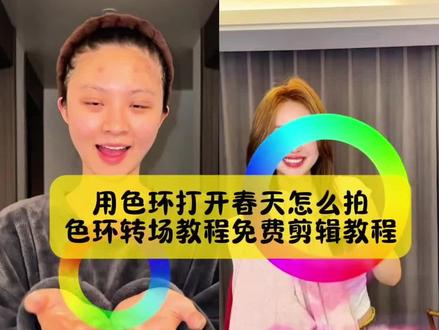 00:13查看AI文稿AI文稿
不要再被骗了,你要的色环转场教程,剪辑教程,还有小姐妹不会拍,用色环打开春天看过来。首先我们先这样,然后再这样,最后找到这个模板,选择红色剪同款,在这里上传自己的美照合成就好了。
36梦鸽特效 01:37查看AI文稿AI文稿
今天要学习的是色轮制作方法,还在为做不出好看的色环发愁,教你一招超简单的方法,不用抠图,直接一键调用。先在贴纸搜索框输入七彩色盘,添加进去后把色盘缩放到合适大小,右键色盘贴纸,新建复合片段, 再把它拖到主轨道上。接着找到蒙版,添加圆形蒙版,并勾选反向调整一下蒙版大小,一个完整的彩色色环就做好了。然后把这个彩色色环向后复制一份, 在调整里打开曲线,把白色、绿色和蓝色曲线往下拉,红色曲线往上拉,得到红色色环。复制红色色环。把蓝色曲线往上调就是洋红色环。 复制阳红色环。拉高白色和绿色曲线,蓝色往下调一些,得到橙色色环。复制橙色色环。继续拉高白色和绿色曲线,变成黄色色环。复制黄色色环。红色曲线拉到最低,得到绿色色环。 复制绿色色环。上调蓝色曲线,绿色曲线微向下,得到青色色环。 复制青色色环。把白色和绿色曲线向下,红色曲线调到中间,得到紫色色环。复制紫色色环。再把红色曲线向下,就是蓝色色环。最后把每个调整好的复合片段单独保存到我的预设里,用的时候更方便,直接在我的预设里找到对应的色环添加即可, 完全不用抠图过程中还能随时进入曲线,对色环颜色进行二次微调。看,这就是做好的色环效果是不是超赞!方法简单又实用,赶紧去试试吧!
42雾影漫剪 00:12查看AI文稿AI文稿
今天教大家做颜色混合日语变装特效教程,还有不会拍颜色变装的小姐妹,看好了,首先戳一下这里,再戳下这里,然后找到这个模板,选择红色,选同款,最后戳选同款就好了。
46慕滢爱p图 01:32查看AI文稿AI文稿
像这样不同颜色的色环,使用剪映也能快速制作出来。首先在官方素材库添加这个透明背景,然后点击贴纸搜索七彩圆圈,添加彩色圆盘,调整缩放比例,右键新建富含片段, 点击添加圆形蒙版,再点击下面的反转让动边框,调整色环大小,然后右键保存为个人预设,彩色色环就做好了,然后点击调整,将饱和度拉到最小, 点击曲线,找到 r g b 曲线,把白色线拉到最高,这样就生成白色色环。记得右键保存为个人预设。添加预设里的彩色色环。把绿色线焊蓝色线拉到最低, 红色线拉到最高,再把白色线拉到最低,这样就做好了红色环。同理。重新在彩色环上将红色线焊蓝色线拉到最低,绿色线拉到最高,再把白色线拉到中间位置,这样做好了绿色环,同理。把红绿白三线拉到最低, 蓝色线拉到最高。制作好了蓝色环,以红色环为基础,要深层橙色环,我们看一下彩色条,橙色在红色和绿色之间,那主要调整绿色线,往上拉动,再调整一下白色线就做好了橙色环,在橙色环基础上继续调整绿色线和白色线。深层黄色环,以蓝色环为基础, 要生成紫色环,紫色在蓝色焊红色之间,那主要拉动红色线,调整至自己喜欢的色度,紫色环搞定,再拉动蓝色线焊红色线,生成玫红色环。继续拉动白色线,生成粉色环。在绿色环基础上拉动红色线焊。白色线 可生成浅绿色环。在蓝色环基础上拉动绿色线焊白色线可生成浅蓝色环。继续调整绿色线,白色线焊蓝色线,可生成弧绿色环。记得每做好一个色环,要保存为个人预设。
11枝枝沐沐剪辑社 17:57查看AI文稿AI文稿
ok, 观众朋友们大家好,我们这一期继续来学习这个色轮卡点啊,我们上一期讲了色轮的这个素材和这个字幕效果,到底该怎么去制作啊,那么这一期我们继续往下讲, 接下来就是这个字幕效果啊,我给大家依旧是整理出来了啊,文字效果,色环环动效果,还有这个色环阴影,我逐步给大家讲一下,首先这个文字效果是哪种效果? 就是像这个啊,这个文字啊,一个 qq 像啊,然后再再一个转换,然后 色环晃动啊,色环晃动是哪种呢?你看这个色环哈,你看他有一个像一个像呼吸一样忽大忽小 啊,就是让这个色环更加显示一个动态,一个感觉是吧?啊,是一个这个效果,这也是根据节奏卡点来的啊,然后一个是色环阴影,最后是色环阴影, 阴影是哪种呢?就是这种啊,他每动一下啊,每缓动一下,他会弹出一个阴影,然后这效果也是非常简单的啊,那么废话不多说,我们直接开始拆解啊,首先依旧是导入视频啊,做好前面的基础准备工作, 拆解派二, 然后前面是加入一个黑色素材,就前面不能空着吗?添加一个黑幕啊,到这里是到是从这里,然后导入我们想要用的素材, 导入好素材之后,我们开始制作文本, 首先添加一个文本,然后字体有像网络上那种啊,我们搜这个 啊,我们选用这种,然后第一个我用的是绿色哈, 然后这里我们要做一个前面有一个呃,抠像的效果啊,这抠像效果该怎么做呢?就是让这个字的白色部分显示后面的这个背景颜色, 我们首先给它分割啊,然后在前面给它添加一个黑色素材, 让文字在上方啊,然后将它形成一个复合片段,稍等啊,字幕动画找收拢 啊,有一个收拢的这个效果,对吧?嗯,直接给它抠像,这抠像也很简单啊,混合模式, 正片叠底,对吧?然后这个效果就出来,对吧?然后后面也是复合,呃,复制这上面的这个操作,我们可以把这些都弄完之后,我们还差一个文字啊,绿,一个绿色文字, 这个字体我们就可以用正常的了, 然后我们给他也添加一个手龙头头呀, oh, yeah, 对 吧?然后我们可以第二个我复刻我的视频哈,第二个这个中间我也是切割一下,将这个绿色呢, 呃,直接也是给它这个绿色的这个颜色给它改成绿色,因为有一个穿插的效果嘛, 开始是先是这个字体绿色,哎呀,然后这个变白,这个变绿,对吧?有一个这种串,哎呀,然后下一步我们就是复制之前的这个操作,给它粘贴到每一个后后边来, 然后我们就改字体就可以了, 然后向后边,你看啊,这个颜色应该这个里面它已经形成复合片段了,这个字体应该怎么改?我们就双击复合片段,然后在这里改, 然后都修改完之后就是这个效果, 然后接下来我们就要用到我们色环了啊,接下来进入到第二步色环缓动效果,我们再看一下这个色环缓动是哪种啊? 哎呀,跟呼吸一样,一会大一会小。那么我们先导入我们的素材, 在上一期,我们在个人预设里呀,已经已经弄了,所以说我们直接导入,导入这个色环就可以, 然后这里我们要注意一点啊,你看我这个个人设是斜的,为什么是斜的?因为我们要最上面这个层颜色,最上面这个颜色要跟我们第一个素材要平齐,我第一个是绿色,所以说我就要把它绿色放到最上面 好,然后接下来我们就根据节拍点啊,根据节拍点来, 就是让他有一个更生动的效果啊,有的开头呢,他的背景是个人物啊,然后通过手势呢,让这个侧环跟着手势去动,这时候就要用用到我们这个关键针,像我们后面没有人物,就是纯做的一个啊,那我们就可以,对吧?要缩小,然后隔一个节拍点 啊,隔一节拍点给他放大, 然后这个是定针啊,定针的一个效果 啊,然后下一阶段再给他缩小啊,这个再给他放大, 对吧?这就有一个放大缩小放大的一个效果。 然后接下来我们直接导入黑色色环啊,用白色也可以,但是我觉得黑色更醒目一点,我们这个预设里没有黑色,我们就可以给他调成一个黑色啊,像上一期我们讲了用这个 用这个曲线也可以调啊,我们看现在是不是白色,是吧?我们就选择白色,将白色的亮度拉到最低啊,饱和度也是最低啊,其他的都降到最低, 这样一个黑色的一个色环就出来了,我们把它缩小 放到最上面啊,第一个颜色上面就是这个绿色, 然后我们把它拉长啊,你看我们这个预设预设的这个时长啊,这个视频时长总共就五秒,所以说我们需要给它定格一下啊,这里有个定格啊,这样就成一个照片了啊,然后给它拉长,拉到结尾, 然后我们再根据这个黑色圆环是干嘛的呢?就是让他,呃,有一有一个往下往下动,往下滑动这个效果啊,你看他他这个视频哈,他这个照片只有只有这样的,就是,呃,你要你如果说动他的话,可能不是很协调,你看咱们手动往下拉, 对吧?这个圆环可能是不是在这个环里面,对吧?我们需要很精细的调整,所以说这个时候我们就要给他新建一个复位片段,让他成为一个视频, 当然前提是我们这个圆环要保持在视频的正中点啊,我给大家演示一下,看一下,对吧?形成一个副片段,然后变成视频,他这个,你看他这个选中框就变得很大了,对吧?然后我们这时候给他调整调整角度 啊,对吧?他会一整个都是在这个圆环上面,对吧?这个角度一下就出来了啊。然后这时候就要用到我们关键针,对吧?让他有一个定真的效果和移动的效果, 然后这时候我们就根据节拍来给他打打打关键针,可以啊,到这里,到这里给他打一个关键针, 往前一点,大概半个节拍吧,到这里给打打关键针,然后到下个节拍点,到下个节拍点我们给他挪动到下个颜色啊,下一个是黄色,然后我们再打一个关键针, 然后到下一个节拍,我们有一个定真的效果啊,定真,然后到下一个节拍,然后我们再打,然后下节拍,也就是定真, 然后这个大海是因为我这颜色不够了啊,所以说就就选了一个, 然后定真,然后看一下这效果啊, 然后我们这个黑色圆环就做,然后接下来我们把它合成一个整体清洁复合片段, 然后这个呼吸效果,我们根据节拍来啊来来判定它应该怎么做啊?然后我们仔细看一下这个节拍, 你要感觉强烈的人就是,嗯,你要是可以啊,他你这么着一放就就知道这个节拍应该去怎么做了,如果说你没有这种这种感觉,那我就跟着我一步一步来就行啊。然后我们到 他过来的时候,这个字,过来的时候,我们在中间这给他打一个关键针啊,其实已经不打了,因为我们前面已经定针了,然后往后五针给他给他做一个定针 啊,应该用不着那么多啊,差不多三三差不多啊,然后这里给他打一个定针,然后到下一个节拍的时候给他缩小百分之十, 然后后面重复重复这个操作啊,这是放大缩小,放大定针,缩小定针, 然后我们调整完之后看一下效果, 对吧?很次化,这个呼吸的效果也做完了, 然后这个圆环就很简单了,对吧?啊?刚才那段没有录上呃,就是往下添加一个个人预设啊,往下添加一个个人预设,我再做一遍吧, 拿到这个第二个节拍啊,差不多呃,一定要添加这个到这个素材的下面哈,为什么呢?因为如果说在上面的话,它这个圆环就会盖住它这个圆环就会盖住我们那个视频效果,所以说要添加到它的下面,而且最好是大小刚好与它吻合 啊,差不多这样就可以。然后我们再起时针,你看他有一个往往外突出的一个动作啊,就是,对吧?有一个往外突的一个动作,那我们同理 也是有有关键针,第一针先给他定针啊,然后末尾给他拉大拉出到屏幕外啊,然后这里我们可以给它添加一个动画特效啊,添加任何这个随便添加就可以啊,添加, 然后我们开,对吧?然后后边绿色根据颜色放入我们的素材, 嗯,我们这个绿色啊,你看它,呃,出场的时候哈,我们仔细观察一下, 是在,哎,怎么这么卡呀? coia 啊,是在他呼吸的之前发出的一个波,所以说我们要往前往前两针啊,差不多吧啊,或者再往前一点也可以,这个就凭这个,呃,感觉吧,凭这个看着怎么好看?来调节,然后 将这个加入一个动画呐,渐变动画,渐变动画身上拉满 coia, 然后跟前面一样,也是给他打关打关键针 啊,前面先一个钉针,然后到最后 给它拉出来啊,你看这个这个波形,对吧?我们看下效果,对吧?这样效果就做出来了,然后后边的话我们就复制之前的操作啊,找好位置, 然后找黄色,把这个颜色拖进来替换片段。好,我们复制好之后就是这个效果, 对吧?我们这个效果做完之后呢啊,依旧是给它合成,合成到一起,因为我们下一步是要做什么呢?就是让这个圆环左右两边,对吧?一边一半, 而且中间要有一个这个过去的一个过程,所以说,所以说我们要给它合到一起,这样才能一起调整,怎么合成一起?还是那个用那个方法啊?新建形成复合线段, 对吧?然后我们根据这个节拍点,对啊,我们先往前两针给他做一个定针啊,这看看这个这个视频用到关键针很多,所以说我们关键针的技术一定要是很好的啊。然后我们前面的话啊,这里是做一个定针,我们先从先从头做吧。啊,我们这里 先从这里做一个定针,这里都展示完成了,然后我们这里 给它挪到这边来啊,上面的一半可以稍微拉大一点,对吧? koi 占的有点多了,是吧?那我们再往左边再拉一点点,再给它缩小一点, 然后到中中中,呃,到中间这一点的时候,我们要给他放到右边啊,我们主要是看这个圆环是在哪的啊?然后大概是在在这里吧,啊,在这里再打一个关键针,然后我们这个也是啊,前面要做一个定针的, 如果说不定针的话会有一个什么效果?假如说你到这直接就拉过来关键针的意,呃是什么意思呢?他就是两个,两个针之间呢,做一个动态, 如果说你不定针的话,那他的效果就是从这到这会有一个从左到右的一个过程啊,哎,可以看一下这效果啊,这么招式不对的啊,应该在前面做个定针,我给大家做一个错误的一个示范, 虽然说这样也很有创意,对吧?这个关于针都都是利用大家天马行空想象力,但是我们今天主要目的是复刻,所以说我们要在前面做一个定针啊,就是不变,从这到这是不变的,然后到后边这再过来, 然后我们这回再看效果 啊。 ok, 那 我们我们这个视频啊就就做完了,然后前面再加上我前一期教你们的做那个,对吧?加个字母效果就 ok 了。那我们本期讲解就到这。
46羅誌· 00:51查看AI文稿AI文稿
剪辑干货之十分钟剪出这样一条变装视频,电脑剪映最省事的两个功能,一个是杂乱无章的几个素材,只要点一下视音频对齐就完全重合了,如果你是手机的话,需要重复拉透明度来对齐, 就多花一点时间。第二个需要非常注意的点就是加新的蒙版,一定要跟前面的素材进行分割,像这样一段素材只能有一个蒙版,用了这个从左往右的,那么你框选的那段素材就用不了别的了, 所以我要加几个蒙版类型,我就会分割素材为几段。还有一个非常省事的功能,适用于密集的卡点音乐,就是这个新建多机位片段非常方便,它会分成三个镜头,你是导演,选择哪个镜头,哪个就会出现在主轨,这个时候你只需要根据音乐卡点点击你想要出现的视频就可以了,非常非常方便。音乐卡点在这里,最后可以加点震动的转场,那么就可以得到。
506玉玉了 01:56查看AI文稿AI文稿
这条超丝滑变装的教学视频,你照着抄就能火!先来看一下今天的打光,这里是手机 支架,手机横屏,左上角夹上一个灯,右下角夹上一个灯,关闭其他的灯光,在人的后脑勺处再来一个法式灯,直直的撒下来这里注意不要这样子撒到鼻尖,稍微往前来一点,让它撒到我们的后脑勺,背后是一块黑布。 开拍拍摄极其简单,闭眼睁眼就行。拍完了之后,咱们的手机支架跟灯光都不要动,他直接去卸妆 later, ok, 卸完了之后呢,咱们把这个花花给他拿走,再拍摄一段闭眼的视频就 ok。 找到卸完妆闭眼的地方,咔嚓截图一张妆后闭眼的地方,咔嚓截图一张, 两张截图,再加上这一段指令,就等于这一条丝滑小视频。把花朵丝滑转变的小视频跟变装后导入进来,保留前面四点四秒,后面三点五秒。两段视频的 曲线变速。我已经调好了,不会调的老婆们直接按照我这两张图来操作页。接着点开两个视频中间的小白条,添加一个叠画的转场,调整一下大小比例,让眼睛对眼睛,嘴巴对嘴巴, 柔和度越高,变装越奢华。调完记得把这个转场换成亮点模糊。补滤镜,根据我的画面情况,我补了一个高清增强跟雨梦, 最后补特效时间,开头补的微震色黑,这是它的参数,中间补的发光三,这是它的参数,后面还有个渐影壁幕,这是它的参数。还有个小细节,点开发光三,开头补一个关键帧,选择 发光拉到零,后面一丢丢,再补一个关键针,把发光拉高一点,这样一个渐变发光的效果就做出来了。有任何拍摄剪辑问题都可以打在评论区,我挨个回复导出看一下视频效果。
4289高高wulle 00:25查看AI文稿AI文稿
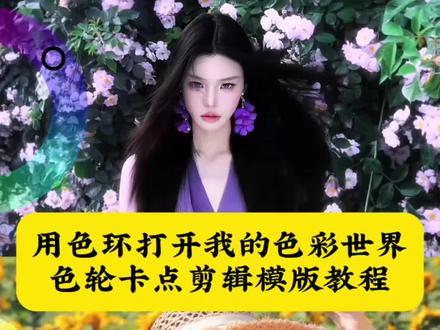
这个右手版第一的用射环打开我的色彩世界,射环变砖真的超级的火呀!现在我来教下大家怎么制作新手小白的秒学会啊,一键剪同款啊!首先跟着我的步骤操作一下, 然后我们打开左上角这个模板,我们写上面那个剪同款,进到里面就能写上面这个剪同款,然后我们根据他的要求上传好图片或者视频,剪到一步就可以了,超级的简单,学会的赶紧试一下吧!
 00:16查看AI文稿AI文稿
别找了,别找了,最近超火的这个这款健身广场模板教程来了,非常简单,一键制作。首先点击这里复制链接,再点击左下角,打开剪映,上传准备好的视频制作即可。
 00:50查看AI文稿AI文稿
今天我们剪这个最近超火的色轮圆盘卡点转场,特别特别简单,赶紧学起来吧。 首先我们添加这段色轮圆盘素材,接着在音乐库搜色轮,添加这首卡点音乐之后,找到文字消失的下一秒, 色轮移到上方轨道,把准备好的对应的颜色视频添加到下方。后面就是同样的操作,添加不同色系的视频,让画面的颜色与色环相对应就可以了。最后点击混合模式,选择绿色,去除黑色背景就完成了。 korea korea korea korea korea korea korea, 记得交作业。
4090后运营日记 01:39查看AI文稿AI文稿
想要制作热门的色环卡点视频,却苦于没有色环素材,今天快速分享制作方法,让你不用再到处求人!打开醒图,导入照片,添加画布,选择透明底画布,比例选择一比一,再点击贴纸搜索七彩色盘并添加适当放大, 再选择蒙版,点击圆形并反转,适当调整中间空白区域的大小和位置,制作成一个圆环,完成后导出。接下来需要制作纯色色环有两种方法,第一种,点击调节, 选择曲线调色。如果你了解一些简单的调色原理,可以通过曲线调色来调节出不同的颜色, 如果不了解,可以试一试。第二种更简单的方法,导入一比一的透明底画布,点击文字,在输入法的符号里找到圆圈,再点击样式,粗斜体加粗,调整到合适的位置并放大。在样式里选择你需要的颜色, 就完成了纯色色环的制作。最后再导入一比一的白色画布,点击导入图片,导入任意一张色环图片,在文字里添加圆圈并加粗,将圆圈移动到画面的最边缘,大小与圆环的宽度贴合,将纯色色环缩小,移动到与黑色小圆环重合的位置。 也可以将纯色色环直接移出画面,移动指向形。圆环就制作好了,你学会了吗?下期继续分享色环卡点的制作过程。 korea korea denia mia korea korea denia mia。
 00:13查看AI文稿AI文稿
今天再教一下大家做这个最新的色环卡点转场视频,用色环打开我的职场高光时刻。首先跟着我这样做,找到这个,再打开这里的剪辑工具,红色剪同款,跳转剪同款,上传对应的色彩视频即可。
36意如反掌🖖


猜你喜欢
- 10.2万蟹黄灌汤包