动态涂鸦plog教程树下小人走
有趣的动态涂鸦教程来啦!首先是第一张花朵动态涂鸦,打开剪映,选择文本,选择涂鸦笔,然后选择这个笔刷不准大小,放大图片, 按花朵形状进行涂鸦。完成以后要点保存,点击动画,选择渐显,返回上一集菜单,再选涂鸦笔,选择吸射器,吸取花朵的颜色, 再一次根据花朵形状进行涂鸦。涂鸦完成以后点击保存,重复上一个动作。每次涂鸦完成以后一定要点保存,接下来全是重复的动作,我这里就加速了。 涂鸦全部完成以后,记得调整一下涂鸦的位置, 最好是错落摆放,这样涂鸦部分就全部完成了。 接着是音效部分,为图片配上自己喜欢的音效,时尚动态图片就完成了,导出图片时选择实况。接下来是第二张音符跳动,打开剪映特效画面特效里面的变彩色。保存后返回菜单, 选画中画,新增画中画,选素材库里的音符素材,当混合模式调为正片叠底,然后将音符调整到自己喜欢的位置。接下来将音符复制一份,复制好的音符拖到画中画的轨道, 点击第二段音符,将音符做镜像处理,同样也将音符调整到喜欢的位置,最后加上自己喜欢的音效, 这样第二张图片也完成了,导出时也同样选择实况。第三张,雾面以及消散特效,选择特效画面特效搜索水雾消删,点击保存以后重新选择画面特效。雨滴, 在音频音效里面选择雨声,选择实况。导出以后,第三张图片也完成了。 第四张,彩色像素特效,选择特效画面特效彩色像素,然后加一个电子音效,这样子是将已完成了后一张照波碟影特效,选择特效。画面特效,照波碟影, 在音频音效里面选择一个电子音特效。恭喜你学会了所有的动态涂鸦效果。
粉丝70获赞3262
相关视频
 01:43查看AI文稿AI文稿
今天我们来学这五种 live 动图效果。首先是图一,先在调节里把亮度拉低,按角拉到二十,找到涂鸦笔,选择这个发光画笔,然后选择喜欢的颜色,描出星星的轮廓,然后找到动画,选择弹簧 速度,大家可以自行调节,每一个星星都新建一个图层。接着在音频里添加一个喜欢的音效,然后在这里选择实况,分辨率拉到四 k, 帧率拉到六十,导出就可以了。然后是图二,同样找到涂鸦笔,选择这个笔刷,放大图片,描出轮廓,新建图层,然后用吸色笔吸取花瓣的颜色,再次描边,根据需要描出你想要的花边数,然后给每个画面添加渐显动画像这样依次错开,阶梯式摆放, 最后添加一个合适的音效,实况导出就可以了。然后是图三,先在开头打上一个关键针,在调节里把饱和度拉到负五十,移动时间轴到合适的位置, 再把饱和度拉到零,此时就有了一个渐渐恢复颜色的效果。然后找到画中画,在素材库里添加这个音符素材,调整角度,混合模式,选择变暗,如果觉得画面空,可以再复制一份。接着在音效里添加一个合适的音效,实况导出就可以了。 下面是图四,找到特效,画面特效添加水雾消散特效,雨滴特效,在音效里添加下雨声就做好了, 然后实况导出。最后是图五,找到特效,画面特效添加随机色块特效,然后大家根据需要去调节色块的大小,数量和颜色,最后添加一个合适的音效就做好了,你学会了吗?
161歪歪学剪辑 02:05查看AI文稿AI文稿
天下没有不散的宴席,这应该是猴哥剪辑教程最后一期了,今天我们最后学一期动态 block 先学第一个,你就导入一张图片,点击文本,点击涂鸦笔,选择画笔,选择颜色,画笔大小调整小一点,双指放大图片,按照花瓣边缘涂抹,点击动画,添加渐显入场动画, 时间线向后一点,点击涂鸦笔,选择其他颜色,重复操作,总共需要画五圈,这样第一个 log 就 做好了,现在做第二个,主轨导入图片, 点击特效画面特效,添加变彩色特效和雨滴特效,这样第二个就做好了,现在做第三个。主轨导入图片,点击画中画新增画中画, 点击素材库搜索音符,选择一个喜欢的时常对齐图片,点击混合模式,选择正片叠底,点击编辑,选择镜像,这一步看自己需不需要调整调整大小和位置,这样第三个就做好了。 下面做最后一个主归导入图片,点击复制切画中画,开头缩短一半,点击抠像 自定义头像,把想要的扣出来,点击特效,画面特效,添加彩色像素特效,点击作用对象,选择全局,再添加单彩渐变特效, 点击调整参数,旋转六十,最后选中画中画,双指放大时间轴,时间线向后移动五 f, 点击分割,每向后移动五 f 位置都要分割。选中第二段, 点击调节亮度,拉为最大,选中第四段,亮度也要拉为最大,每间隔一个调整一下亮度,这样不就完成了吗? vlog 动态你们学会了,接下来就要通过大量的练习,一步一个脚印,终点并不重要,坚持才最重要。
3142小琪学剪辑 01:04查看AI文稿AI文稿
听说你们都在找这个 bug 教程,教程这不就来了,首先是这个花的效果,导入一张图片,点文本,找到涂鸦笔,选择这个笔刷颜色也选一下,画笔调到五,放大图片后,沿着花的边缘画一圈,接着点动画, 选择渐显,再继续点涂鸦笔,换一个颜色来画动画也选择渐显,像我这样错落摆放,最后呈现的效果是这样。第二种,雨滴变色效果,添加照片后点特效,添加变彩色特效,还有雨滴特效看效果。 第三种,动态音符效果,添加图片后点画中画出音符素材,添加后点混合模式,选择正片叠底放大并摆放在合适位置看效果。 第四种,彩色像素效果,添加图片,再点复制,切入画中画,画中画的时长缩短一半,找到抠像,把指定物品单独抠出。接着点特效,添加彩色像素 参数,像我这样调节作用对象为全局,再添加单彩渐变,把旋转改为六十,看一下效果。
4.7万今天剪什么 02:42查看AI文稿AI文稿
今天我们做这个 像这种露台效果的 plog 涂鸦是怎么做的? ok, 我 们先来学习一下第一个效果,很简单,我们在剪映当中打开文本,向右滑动,找到涂鸦笔, 打开涂鸦笔之后,颜色、大小等这些基础参数大家根据自己喜好去调整一下就行。然后就是对着花朵边缘涂抹一圈,退出涂鸦笔,一个涂鸦贴纸我们就做好了。学会这个技巧后面就简单很多了,我们只需要再打开涂鸦笔,换一个颜色,再涂抹一圈,以此类推,多制作几个涂鸦贴纸, 然后给制作出来的这些涂鸦贴纸全部添加动画入场动画里的间谍,然后将它们作为摆放,这样第一个 plus 效果我们就做好了。 ok, 我 们紧接着学习第二张图片的效果,也是非常简单,我们只需要给图片添加上变彩色物镜二雨滴这三个特效就行,这三个特效都可以在画面特效里面搜索到,然后直接填加上就 ok。 然后就是这个博主的第三张图片效果了,也是非常简单,我们只需要点击画中画,新增画中画,添加进来一段音符素材,然后选中素材,点击混合模式,添加一个陷阱加深,再把素材摆放到合适位置就 ok 了。 接着我们来看一下第四张图片效果,制作也非常容易啊,我们只需要给图片添加变彩色跟彩色像素这两个特效就行,彩色像素这个特效的参数,我们将大小数值拉满就行,至于变彩色这个特效参数,看大家喜好随意调整就行, 不浪费大家时间。紧接着看一下第五张图片效果,我们就给图片添加一个像素故障特效就做好了,甚至连参数都不用调。 然后就是第六张图片效果了,这个效果做起来其实也不难,我们将图片复制一份前面这份进入画中画,然后我们给画中画的图片选择抠像,自定义抠像,使用快速画笔,随便抠出一个物体来。头像成功后,我们给画中画图层添加特效,画面特效动感里的闪白。二, 其实到这里你已经学会百分之九十九了,因为第一个闪动效果你已经做出来了,你要做的就是把其他的树叶也全部做出这种闪动效果,最后再将画中画图层全部错位摆放一下就 ok 了。 话不多说,我们来看一下第七张的图片效果,这个也特别简单,我们只需要给图片添加一个彩色注滴效果,然后点击调匀参数,将氛围调匀到五十左右就 ok 了。 ok, 教程到这里就已经结束了,如果这期视频对大家有所帮助,希望大家能够给我点赞支持,我们下期再见!
51蜜汁小汉堡 01:07查看AI文稿AI文稿
今天给大家分享几种简单又唯美的实况图效果。首先是这个花的效果,导入一张图片,点文本找到涂鸦笔,选择这个笔刷大小调到五,用取色器吸取花瓣颜色,沿着花的边缘画一圈,然后新建涂鸦笔,吸取花蕊颜色,继续沿着花的边缘画一圈, 画个五到六圈。然后每个涂鸦都添加渐显动画,再按阶梯式摆放,再添加一个合适的音效。最后点击一零八零 t 这个地方,选择实况导出就可以了。第二种,水雾消散效果, 导入照片后,给照片加上这两个特效,再加一个雨滴音效就好了。单种动态音符效果, 导入图片后,新增画中画,在素材库搜索音符,选择第一个添加,再点混合模式,选择正片叠底,再复制一份,拖动到下方位置,在编辑里面找到镜像,让音符反转,再添加这个海浪声音效导出就好了。第四种,彩色像素效果, 导入图片后,给图片添加上彩色像素特效,这里数量和大小可以拉大一点,效果会更明显,同样添加一个音效导出就可以了。
77辣条掉了 00:54查看AI文稿AI文稿
三十秒学会这种动态涂鸦效果,我们选择文本中的涂鸦笔,选择喜欢的画笔,调整下画笔的大小,双指放大图片,开始涂鸦, 像这样描下边图片就生动多啦。涂鸦完成后,我们调整一下时间轴,然后选择动画,循环动画轻微跳动,再调节一下快慢就可以啦。 我们还可以添加贴纸,调整贴纸大小和位置,同样的再调整一下时间轴,选择动画,最后再加上我们喜欢的音乐就可以啦! you are a。
292嘻嘻早上好 01:23查看AI文稿AI文稿
听说你们都在找这个 plog 教程?教程这不就来了。首先是花的效果,导入一张图片,点击文本,找到涂鸦笔,选择这个笔刷画笔大小调到五, 放大画面,沿着花的边缘画一圈,添加渐线入场动画,接着再换个颜色,继续画像这样阶梯式摆放。第二种,雨滴变色效果,导入图片,添加画面特效,变彩色参数值拉为四十,再添加雨滴画面特效。 第三种,动态音符效果,导入图片画中画,搜索音符素材,添加厚点混合模式,选正片叠底缩放至合适位置。第四种,彩色像素效果,添加图片并复制 前一段切画中画,画中画时长缩短一半,抠出指定物品,添加色彩像素,画面特效 参数像这样调节,再添加单彩渐变画面特效,旋转参数拉为六十,画中画添加上闪黑画面特效,速度拉为八。看看最后的效果。
44嬷嬷爱剪辑 01:13查看AI文稿AI文稿
挑战一百天,成为剪辑高手第三十六天四种动态 plus 玩法首先是这个画的效果,导入一张图片,点击文本,找到涂鸦笔,选择这个笔刷,选白色画笔,调到五双指,放大图片,沿着画的边缘画一圈, 点击动画,选择渐线,再继续点涂鸦笔,换一个颜色来画动画也选择渐线,像这样错落摆放,最后呈现的效果是这样。第二种,雨滴变色效果,添加照片后点击特效画面特效,添加变彩色特效,还有雨滴特效看效果。 第三种,动态音符效果,添加图片后点击画中画,新增画中画,在素材库搜音符,素材添加后点击混合模式,选择正片叠底,点击编辑,选择镜像,放大并摆放在合适位置,删除多余素材看效果。 第四种,彩色像素像素添加图片,点击复制,切入画中画,画中画的时长缩短一半,点击抠像,抠出玩偶,点击特效画面特效,添加彩色像素 参数,像这样调节作用对象为全局。再点击特效画面特效,添加单色渐变,看一下效果。
42想想剪辑 01:32查看AI文稿AI文稿
今天我们学习动态涂鸦 plog 制作教程,像这样简单又好看的动态涂鸦 live 实况图其实很简单, 首先导入一张花朵的图片,点击文本右滑,找到涂鸦笔,选择这个笔刷颜色选白色,大小拉到六左右, 接着放大画面,然后沿着花朵边缘描一圈,然后再次选择涂鸦笔,换其他颜色笔刷再画一圈,重复几次,回到时间轴,把画笔这样排列,记得把笔刷和时间轴对齐,这样就有了依次出现的效果。 接着再给每段笔刷添加一个尽显的入场动画,最后添加一个碎片花瓣的音效,导出时选择 live 实况图就可以了,看效果。 接下来我们制作动态音符效果。首先导入一张你喜欢的风景素材,选择画中画,新增画中画,在素材库里搜索音符,添加一段音符素材, 接着回到主轨道,点混合模式,选择正片叠底,调整音符素材放到合适位置,复制一份放到它的下边,选择编辑里的镜像,把两段音符放到合适的位置,最后添加一个八音盒的音效就可以了,看效果。 最后我们来制作彩色像素效果,同样导入一张图片,接着点特效,画面特效,添加彩色像素特效,然后同样操作,添加一个单彩渐变特效,添加转圈圈音效就完成了,看效果。
36魏行爱剪辑 01:21查看AI文稿AI文稿
今天我们出一期动态涂鸦 log 教程,制作几种像这样简单又好看的动态涂鸦 live 实况图。首先导入一张花朵的图片,点击文本右滑,找到涂鸦笔,选择这个笔刷颜色选白色,大小拉到六个左右,放大画面, 然后沿着花朵边缘描一圈,然后再次选择涂鸦笔,换其他颜色笔刷再画一圈,重复几次,回到时间轴,把画笔这样排列, 这样就有了依次出现的效果。再给每段笔刷添加一个渐显的入场动画,最后添加一个碎片,花瓣的音效,导出时选择 live 实况图,导出就可以了,看效果。 接下来我们来制作动态音符效果。首先导出一张带有天空的图片素材,选择画中画,新增画中画, 在素材库里搜索音符,添加一段音符素材,接着回到主轨道点混合模式,选择正片叠底,调整音符素材放到合适位置,有空白位置可以多放几段音符素材,最后添加一个八音盒的音效就可以了,看效果。 最后我们来制作彩色像素效果,同样导入一张图片,接着点特效,画面特效,添加彩色像素特效,然后同样操作,添加一个单彩渐变特效,添加一个自己喜欢的音效就完成了,看效果。
399小张飞不动 01:16查看AI文稿AI文稿
你们在找的 plog 教程来了,一分钟学会四种哟!首先是这个花的效果,我们导入一张图片,点文本,找到涂鸦笔,选择这个笔刷,再把画笔大小调到二,放大图片,沿着花花的边缘画一圈,然后点动画,添加渐显的入场 时长零点二秒,再给涂鸦笔换个颜色,多画几圈,像我这样错落排放,看效果。第二种,水滴变色效果,导入图片后点特效画面特效,添加这个雨滴特效和变彩色特效就可以啦,非常简单。 第三种,动态音符效果,添加图片后点画中画,在这里添加音符素材,然后把混合模式改为正片叠底,再点编辑,把音符镜像放大旋转,放到合适的位置看效果。 第四种,彩色像素效果,导入图片后点特效,添加彩色像素特效,再把图片复制一份,切为画中画时长缩短到一半。点抠像,把咖啡抠出双指,放大时间轴, 每隔二 f 把图片分割一下,再选中首个点调节,把亮度拉到最高,就这样每隔二 f 调一下就做好了。
886小剪刀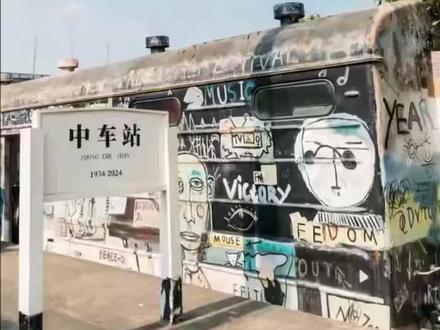 00:40查看AI文稿AI文稿
今天分享用 ai 做涂鸦与实景结合的动态玩儿法。 先找一些风格素材作为参考,再准备一点实景照片,上传参考图、场景图和大透视人物图,输入这段提示词,点击生成,稍等一会儿,就得到这样的图片了。接着切换到视频生成,选择第一个 s 二点零, 上传实景原图和涂鸦插画,输入这段视频提示词,稍等一会儿,涂鸦加实景动画就搞定了。
165骑蜗牛追导弹 02:15查看AI文稿AI文稿
听说你们在找这个 pose 教程,今天一分钟可能教不完,先码住。首先是这个花的效果,导入一张花的图片,点击文本,找到涂鸦笔,选择这个笔刷颜色白色,画笔调到十左右,放大照片,然后沿着花画一圈,接着点击动画, 给文本添加一个见险动画,重复几次就好了。第二个,雨滴滑落变彩色,同样导入一张照片,点击特效添加变彩色特效,还有雨滴特效,这里雨滴参数可以根据需要调整,也可以参考我的。最后加个德古拉滤镜就好了,看看效果。 第三个,动态音符变彩色,同样导入一张有天空的素材,点击特效,添加变彩色特效,接着点击画中画,点击素材库搜索音符,添加这个音符,点击混合模式,选择正片叠底,然后摆放到你想要的位置,可以重复添加多个音符摆放, 这样就好了。第四个,彩色像素,同样导入一张照片,点击特效,添加彩色像素参数,可以像我这样调整一下,接着再添加一个单彩渐变特效,也可以添加一些贴纸装饰一下就好了。第五个,像素故障效果, 同样导入照片,点击特效,添加像素故障,还有随机色块参数,可以参考我的看看效果。 第六个, i g 闪烁效果,这个可以看我这期的作品,这里就不再重复交了。第七个,水滴滚动效果,同样添加一张照片,点击特效, 添加水滴滚动,调整一下参数,接着添加雨滴晕开特效,然后加一个水流的音效就好了。第八个,光影效果, 同样的添加一张照片,点击特效,找到光这个选项,选择暗夜彩虹这里为了有一个渐变的效果,我们可以先在一秒多的位置打一个关键帧,记录当前特效的数值,时间线移动到开头,把强度调整到零,速度调低一些。 如果为了让光的效果更突出,可以再添加一个丁达尔光线,同样使用关键帧控制参数值,看看效果。我是七月,我们下期再见。
2424七月爱剪辑 03:35查看AI文稿AI文稿
全网十万人看过的动态图片教程来喽!第一步,导入照片,将图片拉到自己想要的时长,我这里是拉到四秒钟。选择下面的编辑,裁剪到自己想要的大小,点击文本,拉到最后面的涂鸦笔, 选择这个画笔调到合适的粗细,可以提取画面中的颜色,也可以直接选择自己喜欢的颜色。沿着花朵边缘画一圈,点右上角的小勾,再次选择涂鸦笔,重复上个步骤, 我这里是画了三圈,大家可以多画几圈,更有氛围感。把轨道前端等距离错开,产生一个花瓣一层层开放的效果。 再将末尾都对齐图片,点击下面的音效,选择适合的音效,使动图更有层次感。我用的是这个清脆的风铃声,点击下面的弹入弹出,调节到合适的数值,会很自然 记得轨道末尾对齐图片。好啦,到这里第一张照片的教程就结束了。第二张同样是先调节时长,点击底下的编辑裁剪图片尺寸,点击下面的特效画面特效搜索变彩色, 拉到和图片一样长,再次点击特效画面特效,添加丁达尔悬胶, 调节一下适合的参数,同样轨道拉的和图片一样长, 再点击下面的画中画,搜索音符,选择右上角的素材库,选择这个视频导入,找到下面的编辑,再点击右边裁剪大小,调整到适合的位置, 点击下方混合模式,选择正片叠底。我这里想做出音符从地铁站出口流进的效果,所以又复制了一份。点击镜像放到了图片的右侧,再次点击画中画, 在素材库导入这个音符,素材调整位置对准地铁口,混合模式选择柔光, 选择下面的音效,添加一些环境音,我这里选择的是阳光灿烂的日子和校园走廊音。调节音轨长度, 注意末尾不要超过图片,第二张就完成了。第三张图片依旧是先调节时长,点击下面的特效,再点击画面特效,添加变彩色特效, 别忘了轨道拉道和照片一样长,再添加一个彩色像素特效, 此时照片还有点单调,联想到午后阳光洒下来的样子,我又添加了一个晴天光线的特效,根据图片变色的速度调节一下特效轨道的位置,最后给图片配上适合的氛围音, 我这里添加的是阳光灿烂的日子,又添加了教室走廊吵闹声, 把多余的音频裁掉,轨道和图片对齐,点击弹入弹出,调到合适时长,使音效更自然。最后点击右上角导出实况照片。好啦,到这里我们的教程就结束啦,宝宝们拜拜!
296Qis


