水雾擦除特效教程
今天和俺老孙学水雾擦除开场, 你就导入一段视频,点击特效画面特效,添加水雾消散特效,再添加雨滴和雨滴二特效,然后截屏,重新导入截屏图片,选中图片,点击编辑 调整大小,选择十六比九,点击比例,选择十六比九,时长拉长八秒。点击文本, 新建文本,输入文字,选择喜欢的字体,点击样式颜色,选择绿色,文字放大一点,时常对其结尾点击特效画面特效,添加雨滴和雨滴二特效,时常对其结尾点击导出。导入视频素材,点击画中画,新增画中画, 重新导入刚刚导出的视频,点击抠像色度抠图,绿色去掉,强度拉大一点,点击文本,选择涂鸦笔, 选择一个画笔大小一百,颜色选择绿色。像我这样图画时常对其结尾,点击动画,选择顺序,入场时长五秒,在动画结束位置添加关键帧,时间线向后一点,双指放大,涂鸦至满屏, 点击导出。重新导入视频素材,点击画中画,新增画中画,导入刚刚导出的视频,点击抠像色度抠图,绿色去掉,最后添加下雨声音效,这样不就完成了吗?到底有没有和俺老孙好好学!
粉丝60.5万获赞310.7万
相关视频
 01:21查看AI文稿AI文稿
我在剪辑时突然发现,当我给视频添加了水雾消散、雨滴和雨滴二特效后,画面就被完全遮挡住了。不知所措的我尝试给他截图保存下来,并把比例裁剪为十六比九。接着导入刚刚保存的图片,时常拉到六秒,手一抖,点到了文本, 输入文字,选择一个喜欢的字体,适当将它放大一点。接着点击动画,添加一个向右擦除的入场动画,动画时长拉到一秒。又点击样式,把颜色改为绿色,又不小心点到了涂鸦笔,选择这个画笔颜色调为绿色,画笔大小拉大一点,涂抹画面上的文字 时长都对齐结尾。然后点击动画,添加顺序入场的动画,动画时长拉到三点五秒。手一滑,在动画结束位置打了个关键针,时间久,往后移动一秒左右,将涂鸦放大至铺满全屏。 接着添加雨滴和雨滴二特效,然后导出备用。重新导入一段视频,点击画中画,导入刚刚导出的素材,点击抠像色度抠图,移动取色器,吸取绿色,适当拉一点强度。最后点击音效,添加下雨声音效。恭喜你今天学会了水雾擦除开场效果。
2753黑猫学剪辑 01:37查看AI文稿AI文稿
今天学习的是水雾擦除开场, 水雾消散是这个软件最没用的功能,于是我想到再给他添加雨滴和雨滴二特效,全屏截图给他保存下来。接着重新创作,把截图再导入进来,点击比例调成十六比九, 放大至满屏,将图片时长拉至八秒左右。接着输入文字,选一个喜欢的字体, 把文字颜色改成绿色,添加与第一和与第二特效,然后导出。继续重新导入一段视频,点击新增画中画,将文字视频导入进来,选中视频,点击抠像, 选择色度抠图,去掉绿色强度拉到五十,可以调整一些语话。点开文本里的涂鸦笔, 选择笔刷,将画笔大小调至一百,画笔颜色调为绿色,然后进行涂抹,使其覆盖住文字。将涂鸦时长拉至结尾对齐,然后添加顺序入场,动画时长调为五秒。 接着在动画结束的位置打一个关键针,时间轴后移一点双指,把涂鸦放大至全屏, 将视频导出备用。最后重新创作,导入视频,新增画中画,将涂鸦视频导入,同样用抠像里的色度抠图,去掉绿色部分,拉一些强度和羽化,可以再添加下雨声音效。恭喜你学会了水雾擦除开场。
8.3万张张学剪辑 00:51查看AI文稿AI文稿
让我们拖动这个圆环,如果此时圆心所在颜色消失了,那么他就是传说中的色度抠图,别人会认为他没什么用,我们可不一样。这是一段前女友的游玩视频,如果我们先添加个水雾消散特效,在手部截图并裁剪好, 就能得到一张水雾玻璃效果图。把它导入到新草稿,先添加上文字,把颜色改成绿色,再打开涂鸦笔,用吸管吸取文字颜色后 把文字涂抹掉,给它添加顺序,入场的动画时长拉到二点五秒,随后在动画结束位置打上个关键针,尾部把涂鸦放大,铺满屏幕, 给它加上特效,雨滴和雨滴二导出后再放在视频上。这时候我们再利用色度抠图去掉绿色。
1693俩岸源 01:02查看AI文稿AI文稿
一百种剪辑效果之水雾擦除开场第一步,导入素材,依次添加水雾消散雨滴雨滴二特效。 第二步,添加文字,选择喜欢的字体,选择颜色,挑一个纯色,添加阴影,接着添加向右擦除的入场动画时长一秒。第三步,在文字动画结束的位置,导入和文字颜色一样的纯色背景,添加入场动画画面擦除。 第四步,全选新建复合片段,点击抠像色度、抠像调整强度和边缘。 第五步,在复合片段下方再导入一层相同的素材,在文字刚好被擦除的位置,点击定格,删除后面多余的部分,将定格缩短为一秒,添加出场动画见影时长一秒。第六步,添加音乐和音效,恭喜你学会了水雾擦除开场效果。
34剪辑手a海 01:12查看AI文稿AI文稿
涂鸦开场升级了,水雾擦除开场三步搞定。第一步, 导入素材,点击特效,添加这三个特效,截屏后裁剪保存到相册。第二步,导入刚才的截屏, 新建文本,编辑文本字体颜色改成绿色,再次选择文本工具,选择涂鸦颜色,选择绿色大小选择最大,把文字涂抹掉, 给涂鸦添加动画顺序入场,在涂鸦动画结束处打关键针,再把时间轴后移放大涂鸦至覆盖全屏导出备用。 这一步不明白的看上个视频。第三步,导入备用模板,再导入视频素材,把模板素材切入画中画,选择抠图色度,抠图抠除绿色部分,再调节强度和阴影擦除水雾开场就做好了,一起看看效果 飘散的思是谁来说我踢屁股为你瞅更酷特效点关注我,下期继续!
 00:59查看AI文稿AI文稿
当我在剪辑的时候,如果给画面添加水雾消散特效,画面就会被水雾遮挡。没有思路的我尝试给画面截一张图片裁剪,只保留水雾画面保存到相册。重新导入图片,给画面添加雨滴和雨滴二特效, 时长都拉到六秒,给画面添加文字,颜色,选择绿色,再添加向右滑动动画,在动画结束位置选择涂鸦笔,笔刷选择第五个笔画,拉到最大颜色,选择绿色,接着涂抹文字,点击动画,选择顺序入场,动画 时长两秒,在动画结束位置打一个关键针,时间线拉到结尾,放大铺满屏幕,然后导出备用。接着导入素材,点击画中画,导入刚才做好的素材,选择抠像,选择色度抠图,移动取色器吸取绿色,再拉一点强度, 使绿色清除的更干净一些。恭喜你学会了水雾擦除开场。
47小羊锅(剪辑) 01:15查看AI文稿AI文稿
今天我们做这个像这样的水雾擦除开场效果是怎么做的?第一步,将视频导入剪映之后,我们分别在视频开头添加这三个特效, 雨滴二,雨滴跟水雾消散。特效添加完后,我们直接截图,然后将图片裁剪为十六比九,接着将图片导入剪映。首先将图片的时长同步至四秒,然后输入上文字, 文字的颜色我们选择绿色,颜色更改完后,我们点击涂鸦笔,先将涂鸦笔换成这个,然后我们再将颜色化为绿色,大小竖直拉满 并涂抹画面,完全覆盖文字。然后我们再给涂鸦添加动画入场,动画里的顺序入场,将时长拉到三秒。下一步我们在动画结束位置打一个关键针,向后移动一点,双指放大,涂鸦铺满全屏,再给这段视频添加上雨滴 与第二特效,然后将视频导出备用。接着我们重新导入一开始的视频,再点击新增画中画,将刚才的涂鸦笔视频重新导入进来,并选择下方工具栏的扣像色度扣图,将取色器移动至绿色。然后这样一个水雾擦除效果我们就做好了。
77蜜汁小汉堡 00:58查看AI文稿AI文稿
我剪辑师发现没有加特效的前女友显得平平无奇,于是我尝试给视频添加这三个特效,此时发现前女友被挡住了,我突然有个想法,将画面截取下来,并裁剪到只保留水雾画面,接着重新导入刚刚的截图时常拉到六秒左右。 找到文本,新建文本,输入想要的文字字体,选择这个颜色,选择绿色,放大到合适的位置。接着找到涂鸦笔,选择绿色,点击这个笔刷,将画笔调到最大,涂抹画面,完全覆盖文字,并添加顺序,入场动画 时长拉到四秒左右,一不小心手抖,在动画结束的位置打上了一个关键针,往后移动一点,双指放大涂鸦动画,覆盖屏幕,又一不小心添加了这两个特效, 然后导出。接着重新导入前女友视频,画中画新增导入保存好的涂鸦视频,抖一抖,点到了抠像里的色度,抠像取色笔放在绿色的位置,再拉一点强度和羽化。恭喜你,竟然做出了水雾擦除开场效果。
60好柿🍅朵朵 01:06查看AI文稿AI文稿
剪辑期我发现如果给你的白月光添加这三个特效,你的白月光就会被水雾遮挡住。于是我想到一个好玩的,用手机截个屏,然后才剪出视频画面,保存在相册里,重新导入截屏素材,时常拉到六秒左右。一不小心在文本里输入几个文字, 手抖选了一个字体颜色改为绿色,又不小心添加动画语话,向右擦开时长拉到一秒动画结束的位置添加一个涂鸦,选择这个画笔大小,拉到最大颜色也是选择绿色。然后就是疯狂使劲地涂抹文字,再加个顺序入场,动画 时长拉到三点五秒动画结束的位置打个关键针,往后一点,放大涂鸦,让绿色铺满全屏。再到特效里添加雨滴和雨滴。二、导出备用, 重新导入白月光的素材,通过画中画导入刚才做好的素材,点击抠像色度抠图,移动取色器,吸取绿色拉点强度,去除残余的绿色。恭喜你今天学会了 vlog 水雾擦除开场效果。
329八月荷剪辑 00:51查看AI文稿AI文稿
我在剪辑时发现,当我给视频添加水雾消散和雨滴的特效后,就会挡住视频画面。手一抖,我在开头截了一张图,并裁剪成十六比九保存下来。导入这张图片时常拉到六秒, 不小心打上几个字,又不小心添加动画像,又擦除时长一秒,颜色调成黄色,再用涂鸦笔选这个笔刷调成黄色, 把画笔调大,随意图画添加动画顺序,入场时长三点五秒,动画结尾打上关键针,后移一秒,将绿色放大到全屏。最后添加这两个特效,导出备用。再导入旅行视频,导入刚才的视频,用抠图色度抠图,把绿色抠掉,拉高强度和边缘清除, 最后添加音效下雨声。恭喜你学会了水雾擦除开场。
84元气阿满爱剪辑 00:55查看AI文稿AI文稿
这种水雾擦除的效果怎么制作?首先导入一段视频素材,找到特效画面特效,选择水雾消散,再继续添加雨滴和雨滴二的特效,时常都拉到五秒。 回到视频开头,找到文本,输入你要的文字,选一个粗一点的字体,在选择样式,把字体颜色改成绿色。接着找到涂鸦笔,选这个笔刷颜色也改成绿色,大小调到八十左右, 涂抹文字,把它覆盖住。再找到动画,选择顺序入场,直朝设置为两秒,在动画结束的位置打上一个关键针,时间线往后移动一点,双指放大到全屏导出备用。 重新导入那段视频素材,选择画中画,新建画中画。把钢制做好的视频导入进来,找到抠像色度,抠图,把绿色部分抠掉就完成了。
1468阿牛教剪辑 01:12查看AI文稿AI文稿
剪辑时我突然发现,当我给视频添加这两个特效后,画面就被水雾遮住了。没有思路的我把它截图保存,然后再重新导入。时长拉长一点,手一滑点击了文本,输入文字,并把它放大一点,把颜色改为绿色, 并添加入场动画,向右擦除,拉长结尾对齐,又不小心点到了涂鸦笔,画笔选这个颜色,选绿色并把画笔拉大在文字上涂抹遮住文字,又不小心点击动画 添加这个顺序,入场时长一点五秒,手一滑在动画结束位置打了个关键针,再向后移动一点,双指把涂鸦放大,铺满全屏。接着再添加这两个特效,导出备用。然后重新导入一段视频后,新增画中画,导入刚保存的素材,点击抠像 选色度,抠图,移动取色器吸取掉绿色,再适当调整一下强度和阴影等。最后点开音效,搜索下雨声音,添加好了,恭喜你今天又学会了 vlog, 水雾擦除开场。
149橙子教剪辑 00:53查看AI文稿AI文稿
当我剪辑时,一不小心给白月光的视频添加了这两个特效,我发现画面竟然被水雾遮挡住了,于是我尝试截图了下来,比例才剪成了十六比九,又不小心导入了刚才的截图,手一抖,又输入了几个文字, 颜色选择了绿色,又不小心点到了涂鸦笔,颜色也选择绿色,手一抖,把画笔大小拉到一百,一不小心在画面涂抹了几下,点击动画,添加顺序入场动画,我竟然发现刚才涂抹的部分有了顺序入场的效果,一不小心在涂抹结束的位置打上了关键针,时间轴往后移一点, 手一抖,放大了涂鸦部分,铺满屏幕。接着添加一个雨滴特效,然后导出保存,再重新导入白月光的视频,在画中画里导入刚才保存的视频,点击抠像色度,抠图,选择绿色。恭喜你一不小心学会了水雾擦除开场。
1316负债剪辑师 01:10查看AI文稿AI文稿
当我剪辑时,一不小心给视频添加了水雾消散,雨滴和雨滴二特效,又不小心的截屏了一张图片,并裁剪图片的比例为十六比九并保存,然后导入刚刚截屏的图片,时常拉到六秒左右,手一抖,点到了文本,输入了几个文字,选择一个喜欢的字体,再把它稍微放大一点, 然后在样式里面把它的大小拉到八十左右,颜色同样选择绿色, 涂抹画面覆盖住文字。再给他添加一个入场动画里的顺序,入场动画的时长拉到四点二,一不小心又在动画结束的地方打了一个关键针,时间轴往后移动一秒左右,将涂鸦放大,铺满全屏。接着再给他添加雨滴和雨滴二两个特效, 并导出备用。然后重新导入了一段视频,点击画中画,添加刚刚导出的素材,给他点抠像,选择色度抠图,把这个圆圈移到绿色部分,强度给他多拉一点,最后给他再添加这个下雨声音效。那么恭喜你,一不小心就学会了水雾擦出转场。
310阿柚 日记 01:16查看AI文稿AI文稿
这个水雾擦除的效果你会吗?用剪映一分钟告诉你。第一步,拍摄一段人物哈气,并假装擦拭屏幕的画面。第二步,将素材复制一层,找到人物开始哈气的时候,去掉前面的部分, 在特效中找到水雾消散和雨滴效果,添加到复制层。第三步,点击复制层,添加圆形蒙版,并将它移动到嘴里,调整蒙版的范围和雨化值,打上关键针,接着 拖动时间线,来到哈气结束的位置,调整蒙版的范围,直至覆盖整个画面。这里看到关键帧已经自动添加到了。第四步,复制一层原素材到最上层,我们称为素材三。接着加入文字蒙版,输入文字,回到调整界面,拉高亮度,这样 文字就变清晰了。第五步,框选玻璃效果层和素材三,新建一个复合片段,拖动时间线,找到人物开始擦玻璃的那一帧, 添加钢笔蒙版工具,在界面外绘制图形,然后点击反转,加入一个关键帧。接下来根据人物动作不断调整蒙版的范围,直到蒙版范围覆盖整个画面,这样水雾擦除的效果就做好了。好了,还有什么想知道的或想学的可以在评论区提我,也欢迎大家在评论区交作业。
79李一帧讲传媒 01:01查看AI文稿AI文稿
你连水屋叉除开场都不会做,为什么不找猴哥学?是怕猴哥去你家要饭吃吗?你就导入你对象的视频,点特效,添加这三个特效,这样画面就变模糊了。此时用手机截图,并把这个模糊画面裁剪出来。导入裁剪好的截图,点文本,新建文本,输入文字, 选择一个喜欢的字体颜色,选择绿色,然后点涂鸦笔,选择这个笔刷颜色,同样选择绿色。把画笔拉到最大,用手指把文字全部涂抹掉,并给它添加顺序入场动画,动画时长四秒,在动画结束的位置打个关键针, 往后一点,把它放大至铺满全屏,再添加雨滴和雨滴二特效,导出备用。重新导入你对象的视频,点画中画,导入刚才做好的涂鸦视频,并铺满全屏。点抠像色度,抠图,吸取绿色调整强度和阴影,把绿色扣掉。恭喜你学会了水雾擦除开场。
2.4万小橙子🍊🍊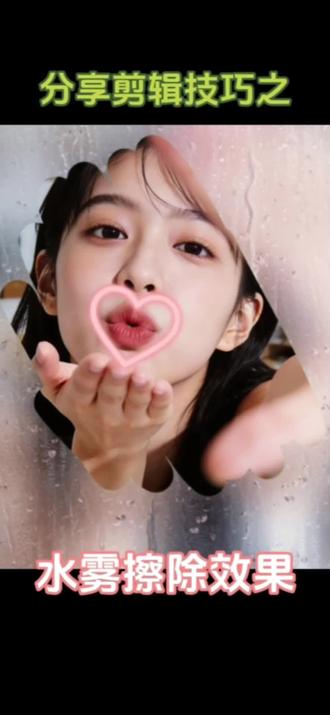 01:22查看AI文稿AI文稿
分享剪辑技巧之水雾擦成, 导入素材,选择特效画面特效搜索水雾消散雨滴和雨滴。二、 拉到开头截屏,修剪好保存,导入截屏图片,点击文本,选择涂鸦笔,选择基础笔颜色为绿色, 画出擦除效果。点击动画,选择顺序出场,然后导出视频,新建一个剪辑界面,导入原来的素材以及刚刚的视频。视频切换中话,选取想要的音乐,点击节拍自动卡,点裁剪音乐至想要的长度, 选中视频,点击抠像色度,抠图,调整强度和阴影,到这里就完成了水雾擦除效果。为了增强视频表现力,我们可以加入关键帧,在即将擦完处打一个关键帧,下一个关键帧将画面放大看一下效果, 人物也做同样处理。 let's go everybody 还可以加上贴纸增强画面感。 点击基础属性,通过关键帧缩放就可以得到 let's go everybody。


猜你喜欢
- 4.2万小橙子🍊🍊
最新视频
- 2.1万小予姐姐