剪映万物追踪怎么用
我在剪辑的时候突然发现想要做出这种精准的镜头跟踪效果,如果只用关键针一点点去挪动的话,不仅会特别麻烦,而且效果也不尽人意。没有思路的我尝试选择下方工具栏的镜头跟踪,手一滑点击第二个点击开始,这样就会自动生成关键针, 此时我发现这里有的地方很模糊,于是我不小心点了这个适应画布大小。那么恭喜你学会了这种镜头跟踪效果。

粉丝3.6万获赞38.2万
相关视频
 00:31查看AI文稿AI文稿
这几天呢,剪映又出了一个牛批的大招,你可以给你的视频加点花。首先呢,打开剪映,导入一条拍好的视频,编辑文字,或者选择你要的贴纸,也可以导入你做好的照片,右下角有一个靶心图标,点击他,把这个黄点点放到你要跟踪的地方, 注意这里要选择清晰明显的物体,所以拍摄的时候你就要带着后期思维了。然后把文字也拖到小点点上,点击开始最终点击开始最终优雅。
2.9万大力摄手 01:03查看AI文稿AI文稿
你的剪映跟踪里有平面跟踪吗?这期视频教会你如何体验剪映内测功能。首先来到设置,接着连续点击版本号,复制该窗口的 id 内容,然后点击问号, 接着点击在线客服发送人工,人工再发一次人工,然后问如何使用平面追踪,并回答一下客服的简单问题,最后他就会问你,你的 id 直接发送刚才复制的文本就可以了,一般要几个小时 坐等结果。最后他会在这个窗口发送申请通过的通知,然后就可以开始使用了。注意,文字跟踪需要先新建复合片段才可以使用,跟踪使用时直接框选需要跟踪的平面即可,跟踪后可修改位置,如有需要修改文字,可直接进入复合片段里修改。直接给大家看成品吧! ok, 我 们下期再见!
302编程小刺客 02:38查看AI文稿AI文稿
个人自媒体单兵作战,想要微单相机的质感,又想要这种跟踪拍摄的效果怎么办?浩瀚最近推出的 m t 三 pro ai 稳定器也许能帮你解决这些难题。追人追紧,万物皆可追,还能根据你的构思使用手势进行位置构图,即使你是新手,一个人也能轻松完成拍摄。秘诀就是这个小小的 ai 追踪器,相比过去的产品,它不再是一个需要独立安装的配件, t 三 pro 很 好的将它一体化集成在了稳定器中,你不需要单独购买它,也不再担心会把它弄丢。自拍时,它能够实时分析视野范围内的人物面部,只需一个手势,即可自动开启追踪模式,轻松做到指哪打哪,甩都甩不掉。如果你想固定出现在画面这里、这里或这里,那也非常简单,跟踪模式开启的情况下,比出双八手势即可自定义你想要的构图, 这样一来就给后期留出了足够的空间。喜欢自拍的小姐姐注意了,这个 ai 追踪器还集成了柔光补光灯,将你的盛世美颜再提高一个档次, 并且它还支持 rgb 无级调色,想要拍摄个性视频将变得易如反掌。那你就要问了,我一个人拍摄看不到屏幕画面怎么办?这部 m t 三 pro 最灵魂之处就是这块小小的触控屏,通过它,你可以控制相机启动拍摄,也能手动控制云台转向,使用预设的快捷运镜、盗门、空间轨迹延迟,甚至全景拍照通 一键完成。这块屏幕还能实时显示追踪器看到的画面。利用它,你可以查看构图,也可以直接框选画面中的景物进行跟拍,你不会以为这就完了吧? no! no! no! 这块屏幕还能够直接取下,变成一只无线遥控器,十米范围内直接操控 m t 三 pro, 即使完全看不到相机屏幕,也能通过它轻松完成拍摄。另外,这款 mt 三 pro 的 最大承重来到了二点五公斤,只要不是非常夸张的大炮镜头都能扛住我,甚至连金属突龙都一起加上面,显然这对于 mt 三来说毫无压力。不论是安装空间还是承重能力,它都非常出色,续航更是来到了惊人的二十小时,即使一天五个小时的拍摄,也能坚持四天。 防抖稳定性就不用多说了,这都属于稳定器的基本操作,根本不值一提。套装内的配件多到令人发指,手机运动、相机微单全部都能加设,横竖屏切换,完全不需要拆底座, 直接竖着装就完事了。桌面三角架张开角度贼大,放在桌上根本晃不了一点。还有这个我个人最喜欢的提壶手柄,握持手感好到爆炸。通过这个小配件,你也能将遥控器固定在手柄上,手持拍摄时操作更加便捷。如果你是专业用户, mt 三 pro 的 高阶套装内 还配备了这个跟胶器,简单调试安装,就可以直接通过稳定器操控变焦。如果你想要拍摄我这样的室内镜物,评测 mt 三有没有用呢?我告诉你,贼好用! 实际上我的很多画面都用它来自动完成,主要还是依赖这个 ab 点运镜。首先我们通过稳定器侧边的按钮长按,设置好 a 点和 b 点的位置。接着我们可以通过触控屏设置运镜的时长,最后启动拍摄, mt 三 pro 将自动平稳且均匀的帮你完成运镜。所以不论你是室内拍摄还是有外景需求, 浩瀚 mt 三 pro 都是你自媒体的得力助手。好了,以上就是本期视频的全部内容,感谢您的耐心观看,咱们下期见!
48阿哲的电子说明书 00:36查看AI文稿AI文稿
这个追踪现在不需要 a e 也能制作了,今天我一个视频教会你打开剪辑软件,升级到这个版本以上,然后拍好你的视频和截屏。这样透明的背景是怎么制作的呢?点击这里的扣像,自定义扣像就搞定了。 接下来就是追踪了,我们把所有的素材新建复合片段之后,点击这里的追踪新功能,就是这个平面追踪,将平面的四个角放在手机的四个角,等待追踪结束之后, 调整一下这里整个画面就 ok 了。大概率你还没有这个平面追踪功能,所以你需要找客服开通一下。 ok, 那 本期的视频就到这里了,我们下期再见。
877拍视频的小宇📸 00:40查看AI文稿AI文稿
这种平面追踪的效果剪映的教程来了,首先把素材导入到工程当中,追踪可以选择贴纸或者图片,那我这里选择新建一个文字层,可以调整自己喜欢的字体和颜色,随后新建复合片段, 那在跟踪中选择平面跟踪,这时就有个跟踪框出现,调整跟踪框的四个边角对齐,所要追踪平面的四个角, 那跟踪方向选择双向跟踪,然后开始跟踪即可。跟踪结束后,可以通过调整素材角度按钮来调整文字的透视角度大小和透视角度。调整结束后,那这样平面追踪的效果就搞定了。
2153剪个世界观 04:20查看AI文稿AI文稿
这,哎,是浩瀚新出的 ai 跟拍专业手机稳定器。。有多专业呢??就是要剪映你才能打开。。哎哎,跟上了。。哥,你买的是法器还是稳定器啊,怎么还要剪映啊?我的乖,你不觉得很帅吗?? 很帅啊,懂什么呀??别人这叫 ai 智能跟踪模块,四种手势就能对应四种功能,启动跟踪,结束跟踪。。 自定义构图拍照或录制。。那我跳个手势舞,那是不是给人脑子干当机了?。人可以关掉。。关掉还行,而且还能双摄。。哪来双摄?,这不是一个摄像头吗?。 那还行,哈哈哈,而且 ai 追踪功能不用下载 ap 他也能用,原相机也能用,可以,管你什么鸿蒙、安卓、苹果他都能用,不是手机他都能用。。那你门锁他都能用,就是你上面加个风扇,他能跟着你吹。 立正。。 哈哈哈,真跟上了,乖乖哥。。 抖音还跟踪了,那不能只跟人得,什么东西都能跟,比如现在他跟的是鸟,嘿嘿。 待会要咬我,乘风破浪小鸟他。。跟踪是不需要 app 的,可以直接在控制器双击物体跟踪,也可以框选物体按侧边按键跟踪,而且是任意物体。 都可以跟,能打月亮。厉害,喜欢打月亮拦不住的。。晚上出门自拍黑黢黢的你们已经看不到我人了,看我把补光灯打开。。哥们在这呢。。 ai 跟拍模块还集成了磁吸补光灯,不光支持双向发光,还支持冷暖双色温,甚至还支持 rgb。。 哎哎哎,屏幕掉了,哥,赔钱吧??我不赔。。碰一碰还怎么说??我不赔。。不赔。。那我就解释了啊,解释。。 这其实是给你随身监看用的啊,一个随身迷你监视器,而且还带控制的,就你可以随时控制他。。嗯,监视器带遥控器呢,我们一般叫监控,所以你买浩瀚稳定器,他送监控。。谣言就是这么诞生的,大家不信呢?就是谣言止于智者。。 哈哈哈哈,开个玩笑啊,这上面的画面是通过跟踪模块的摄像头图传过来的,不光可以设置跟踪,还可以作为监看使用。 这个控制器不止可以用来监看他,还可以用来调参数,也就意味着你可以基本告别 app 了,所有的稳定器参数都能在这个控制器上面调节,而控制器下面的各种控制按钮也能直接远程遥控稳定器。经过我们的测试啊,十米内都是可以很流畅阅览和遥控稳定器的。。 说到底啊,稳定器嘛,运镜才是他的核心功能,,而浩瀚 m 七的正焦三轴设计啊,他的航向轴有三百六十度,抚养轴达到了惊人的三百二十五度,这也让他在大抚养的拍摄当中更加随心所欲,更强的性能,连盗梦空间拍起来都是格外丝滑。。 使用稳定器还有一个痛点,就是有时候在用超广角时总是能拍到稳定器,这一不小心素材就废了,但是他不会让客户自适应,他可以按四下扳机键切换超广角模式,或者是控制器远程一键操作。。 而且内置一百九十三毫米延长杆,可以随心所欲的拍摄各种角度,甚至他可以模拟航拍。。 那大家奇怪了,水举这么高,我根本看不到屏幕,我怎么拍啊??答案是无线监看,看到没??可以无线监看。 对比其他产品呢,他的续航能力更长,能达到十三个小时。。十三个小时有什么厉害的??就是你能把他这十三个小时电用完,你就可以劳动重残疾的老板。。 哈哈哈,这样想就对了。。对了对,而且他还能给手机反向充电啊。。那真好,还能当充电宝使,,而且载重强,五百克载重。。就是说圣诞树玩家,他直接有福了,五百克半公斤啊。。等一下,什么是圣诞树??老板准备好了,明天就拿这个去拍婚礼。你,你跟新郎坐一桌。, 出来跟伴娘坐一桌的。。好,以上就是我们对这款浩瀚 m 七 ai 手机稳定器的所有评测,,不知道你们感兴趣吗???欢迎告诉我们,我是墨玉顺势导哥,这排面这个不知道,是混过来混日子的。。
1468摸鱼摄影师 01:10查看AI文稿AI文稿
上一篇我们讲完了拍摄准备部分,这一期我们来讲讲 marty 三 pro 的 ai 追踪功能,以及在实际拍摄场景中要怎样正确使用。 通过这两个画面对比可以看出,在 ai 追踪加持下的运镜能更好的保持构图稳定。 当然了,除了常规的追踪人物,追踪物体也不在话下。比如我们在环绕拍摄车辆时,常规的手法很难将拍摄主体始终保持在画面中心,但开启 ai 追踪辅助后,只需双击屏幕,你只管按照路径走,其余交给 ai 就 好了。 上面是开启了 ai 追踪效果的,下面是没有开启 ai 追踪效果的。像车这种大物体能跟得住,那追踪小物体的表现又如何呢? 比如我们需要环绕拍摄一些小产品的特写镜头时,在控制器屏幕滑动框选范围,然后单按扳机键锁定即可开拍,同样也是两段效果的对比。
330Hohem浩瀚卓越官方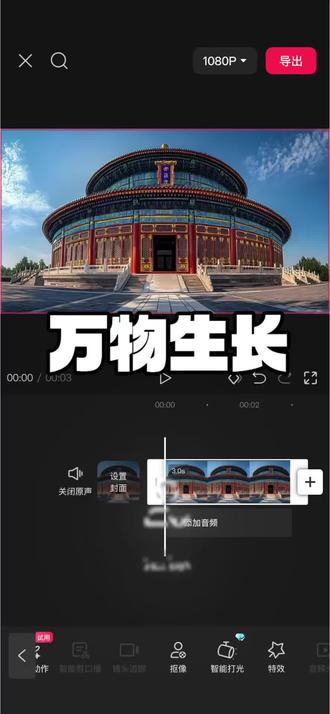 00:43查看AI文稿AI文稿
剪辑里的扣项是最没用的东西,因为我把建筑物扣出来后,背景就只剩黑板了。但如果我在主轨道添加一个黑底素材,把照片素材切入画中,画又多复制了两份,并把它们错开摆放,前面一个素材只扣出前景,中间素材扣出整个建筑物,最后一个素材不做任何操作, 播放一下他们依次突然出现的效果,感觉还差点意思。正当我打算放弃的时候,不小心给他们三个都添加上了入场动画里的向上滑动,手一抖,把动画时长都拉到了零点三秒,他就有了这样的效果。 那如果我再重复操作几份,这不就做出来了吗?
171土老帽爱剪辑 00:49查看AI文稿AI文稿
导入一段素材,选个音乐,根据音乐的节奏按 m 键卡点,再丢一段素材上去,缩小, 点击右上角的跟踪,选择平面跟踪,覆盖跟踪区域,点击开始跟踪,完成之后调整素材角度,继续添加素材,还是选择平面跟踪,点上一个跟踪的素材,直接匹配跟踪效果,继续调整素材角度。后面同样的操作 全部搞定之后,先给素材调色,再添加一下入场出场动画来看效果, 文字跟踪也是一样,我需要新建复合片段,然后再点击平面跟踪,搞定下课。
2111失控的土豆 01:10查看AI文稿AI文稿
不知道大家有没有发现,剪映最近出了一个最终特效,实在是太好用了。 首先我们导入剪映,加入一段素材,然后再添加文文本本的排列方式,根据自己的喜好去调整。把文字新建复合片段,点击右上角跟踪,平面跟踪,把平面跟踪的四个角对齐,电脑的屏幕点击开始跟踪, 跟踪完后,把文字素材的调整角度调整至与屏幕平行,你看这样子的平面跟踪就做好了,是不是很简单,我们再做第二遍的文字跟踪,也是同样的操作。 这一步的平面跟踪我们不需要再重复跟踪了,只需要把当前的平面跟踪换成上一步的平面一即可。然后再调整文本的跟踪角度, 如果是跟踪图片的话,我们导入一张图片,然后把它的混合模式改成颜色,简单继续调整图片的大小。当前的跟踪平面我们还是选择平面一。最后我们继续调整图片的跟踪角度,最后看效果,你学会了吗?
181池明chiming 00:27查看AI文稿AI文稿
主播打了三天三夜的关键针,可这样的效果还是太拉胯了,灵珠和魔丸都连环爆炸了,所以今天带来一期更简单的追踪效果,我们首先找到这个镜头追踪, 如果无法识别脸部的话,就可以使用自定义把需要跟踪的部分框选出来,并将这三个参数都勾选上。如果有脸部的话,可以直接选择参数,一样把三个都勾选上,那么兄弟们看看效果。
312何久爱剪辑 01:21查看AI文稿AI文稿
现在我们用剪映也能做出像上面这一种如此丝滑的文字跟随效果喽。首先我们把拍好的视频导入剪映,只保留我们想要做跟踪效果的片段,然后我们在左上角添入一个文本,输入好文案之后,我们再换一下字体,给字体加点描边 阴影美化他。然后我们把我们的字体拉到最大且居中的位置,再点击右键新建复合片段,我们就可以看到我们右上角的追踪栏有一个平面跟踪效果, 我们点击它就会出现一个蓝色的框框,把这个蓝色的框框框住我们想要跟踪的画面,再点击开始跟踪。等它运行完成之后呢,我们再把字给拉出来,因为它跟踪的过程中会让字有一些变形和倾斜。我们再把字给调好去我们点一下这个字体 线是实线的,我们就可以对它进行调整大小和宽度、高度这些。再点一下字体虚线的框框,就是拿来调整透视、倾斜这些。我们把字体都调好之后,移动到合适的位置, 这样我们就做好了文字跟随效果啦,图片和贴纸都可以用这办法进行画面跟踪哦,只是文字跟踪的话,会多了一部新建复合片段。怎么样,是不是特别简单就学会了这一个文字跟随效果啦?快去尝试一下吧,期待你的出片哦,哈喽!
21小小剪辑师🤪 00:50查看AI文稿AI文稿
剪映物体跟踪效果,点击开始创作,添加素材,点击贴纸,搜索箭头贴纸, 添加一个贴纸调整位置, 现在是没有跟踪的效果,这时点击贴纸条, 选择跟踪,将圆圈调整到要跟踪的位置,点击开始跟踪,即可看下效果。
3156剪映新手入门教程 01:09查看AI文稿AI文稿
这种超有视觉感的生长动画效果是怎么做的?其实一点也不难,剪映也能轻松搞定。第一步,导入一张照片,先把除鬼刀的磁吸和联动关掉,操作起来就更丝滑。首先看看你这张照片能拆成几层,我这张直接给他拆成三层素材,复制三份就完事了。 重点来了,用自定义抠像,一层一层抠干净一点,点击应用,剩下的几层,一葫芦画瓢, 记住图层顺序,别搞反了,谁先出镜谁就在上面。依次排好队,把时间轴放大在第十八帧的位置,给所有素材都打成关键帧, 再拉回开头,把每层素材都拖到画面外面,系统会自动补关键帧。再把视频按阶梯式错开,动画就有那个位了。右键关键帧选择缓动,别让动画跟机器人似的特别僵硬。最后各自新建复合判断,添加个动态模糊数值,调到八十左右搞定。 话不多说,看成品是不是特别简单。
203航哥说视 01:44查看AI文稿AI文稿
跟着阳光学剪映第二期万物生长, 这种万物生长效果是怎么做的呢?其实很简单,首先导入一张照片,然后根据素材的不同分成四份,一层一层来做抠像,使用自定义抠像, 扣出主体,尽量扣的干净一些,点击应用效果,同样我们把其他几层也都扣出来, 要注意图层的顺序,先出现的图层在上方依次排列,将时间轴放大, 在一秒的位置,打上关键针, 把时间轴拉到开头,把素材分别拉到画面外,会自动形成关键针, 再把视频按照阶梯式分开,这样就有了动画效果。接下来右击关键帧,选择缓动,这样使动画不那么生硬。 然后新建复合片段,给所有复合片段添加动态模,数值八十左右,这样效果就做好了,看成品。
62仰光爱剪辑 01:04查看AI文稿AI文稿
像这种效果是怎么做的?看着很简单,其实并不难。先导入 tikatty 这首音乐,再导入素材。我将画面分为了三份,那就把素材向上复制三份,大家按照自己的喜好来决定就行。 接着我们点击时间线左边的小眼睛隐藏轨道,选中最上方片段,点击抠像,自定义抠像,将人物底部给扣出来, 一定不要忘了点击应用效果,然后隐藏第一段素材,再将第二轨道显示出来。同样扣像,将人物给扣出来,后面都是同样的操作。接着给每个素材都添加向上滑动的入场动画,动画时长改为零点三秒。然后按照动画结束位置从上往下将素材错开排放。 接着全选素材,右击新建复合片段,并在基础中打开了运动模糊,参数改为六十。在复合片段一秒的位置,按 m 键打上标记点,并向上复制复合片段到标记点位置,双击进入复合片段,替换素材,重复之前的操作就完成了。恭喜你学会了万物生长效果。
269小韩爱剪辑 00:23查看AI文稿AI文稿
我发现如果就这么把视频片段播放,效果好像也并不怎么样,于是聪明的你点开了这个镜头追踪,接着选择第二个,选择自定义跟踪,将方框锁定在人物头上,等待生成,这样视频就会跟着人物运动。 如果有这种漏边,可以点击适应画布大小,这样人物跟踪效果就出来了。
478凌迪lingdi 01:19查看AI文稿AI文稿
你是不是认为这是用 ae 做出来的平面追踪效果?其实这是剪映最近刚出的功能,平面跟踪操作起来比 ae 更加方便实用。接下来我教大家剪映平面跟踪的操作以及技巧。 首先导入视频素材,再添加一个文本,选择你喜欢的字体以及颜色,这时你发现跟踪效果里没有平面跟踪这个功能,于是你给文本新建一个复合片段,平面跟踪效果就有了。点击平面跟踪,将锚点拖至你要跟踪的画面 开始跟踪,这里就会显示处理中。处理完成,我们看效果。这时你发现文字太小与场景不符,于是你双击复合片段,点击文本,调整下文字大小,点击返回键,这样字体就会变大且不改变跟踪效果了。 这里再教给大家一个技巧。如果你想添加一个贴纸,是不用新建复合片段就有平面追踪功能的,但是还是建议大家要新建复合片段, 这样才能随意替换其他贴纸。双击复合片段,添加你要替换的贴纸,删除被替换的贴纸,点击返回键,这样贴纸就替换完成了。好了,赶紧收藏练起来吧!
759啊虎剪辑师🐯

