酷家乐磁吸轨道灯边距500怎么画

粉丝98获赞535
相关视频
 00:31查看AI文稿AI文稿
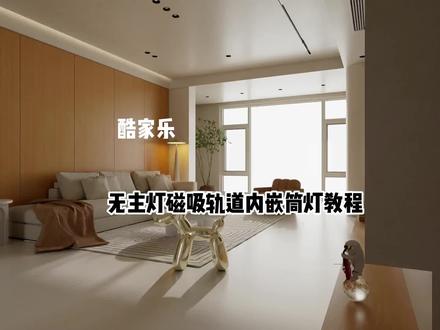
在库加纳里,磁吸轨道灯和内嵌筒灯最快的制作方式是什么?首先第一步,找到我们上传好的磁吸灯和内嵌筒灯,有需要的大家可以找我领取一下,我们点击收藏,找到我们收藏好的模型,放置顶上。第二步,我们点击进入吊顶设计,使用参考线画出我们模型的 尺寸,使用矩形工具绘制出一个面,突出为零。我们的内线筒灯也是三角星工具画圆,找到中心点,给个四十的半径完成。关注我,学习国家的更多小知识!
1427酷家乐赵勇珲(代画)信息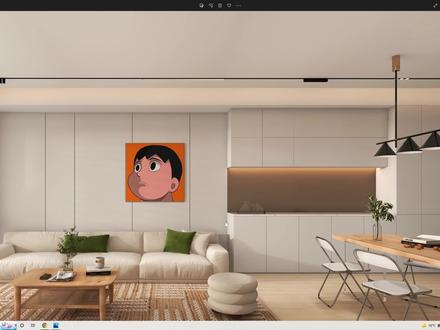 03:10查看AI文稿AI文稿
大家好,今天我们来教大家自己绘制这种磁吸灯,轨道灯如何自己绘制,首先就用到两边的软件,然后点击顶面,就用到我们的一个吊顶设计。 进入之后呢,大家需要做边调,需要做侮辱灯的可以自己去绘制,具体教学咱们往期有呢,今天咱就讲一下灯怎么画,在上方选择句型面块键为 r 键, 咱们绘制一个句型,绘制好之后呢,鼠标右键取消,取消完成之后呢,大家随意的修改尺寸,比如说点击低跟线条,咱们距偏尺寸为五十就是五百回车,然后点击第二根线条,距左侧尺寸四百回车,点击右侧的, 然后去左侧去右侧尺寸四百回车。再次点击下方线条,比如说我们做的总深度为四厘米或者五厘米,点击五零就是一个五厘米的线条,那这样子的话我们就做 好了第一步了,他的一个尺寸规划了,那接下来的话我们开始往里面放灯,先说这一种灯,这种凸出来灯的话,我们一般搜索色灯,在左侧搜索就会往下滑,我们就可以看到有类似于像这种的黑色的,也会有像白色的色能。大家在使用的时候呢,点击一款 将其放置在我们留好的缝隙当中,放置之后呢,鼠标左键点击选择阵列功能,选择下方的一个数量,这边有 x 轴跟外轴, x 轴的话是我们平常所说的横向轴,也就说这是 x, 然后外轴的话是我们平常所说的纵向轴,也都塑像的,那咱们在使用的时候呢,就选择横向轴为三,然后咱们 x 轴数量速度三回车,外轴数量速度一回车就是横三速一,我们可以贴合摆放,也可以离远一点摆放,放置好之后 后呢,这就是三个,然后剩下的话我们再往后面看这个位置,像这种灯我们可以搜索磁吸灯,磁吸灯我们就会有这种黑色发黄光的或者黑色发白光的都可以,大家自己任选自己喜欢的将其放置,放置之后呢,长宽不符,鼠标左键点住,可以进行拉动, 这是我们的再次向右侧放置,像这边我们也是一样的搜索持续灯, 那磁吸灯主要像这种平面呢,还会有像这种相对来说厚度较厚的,可以凸出来的这种自己的放置拉伸,大家可以看一下效果, 有这种扁一点的,有这种厚一点的,然后最后一个的话,这个就是筒灯,那在使用的时候呢,我们就直接搜索筒灯,或者在左侧灯饰筒灯找到咱们想要的,任意寻找一个, 将其放置过大的话,鼠标左键点住,然后拉伸这个白色小点,可以调整位置,那么也是正列, 然后输入一下,这样即可。当你将灯具布局好之后呢,我们在素材库搜索黑色,大家使用一个黑色,这个黑色的名字叫做库加勒黑色这个黑色,然后鼠标左键点击进行一个贴除,这样子就能做好 一个非常漂亮的现影灯了。做好之后呢, sift 框选注阵列数量, x 轴为一,外轴为二,然后将将其放到正下方,这样子就能做出来两排就做好了,学会的朋友记得点赞关注一下,谢谢大家。
1882酷家乐设计师王一 02:38查看AI文稿AI文稿
当下很流行五组灯设计,像这种磁吸灯也非常常用,他是怎么施工工艺的?首先这是一个吊顶,看这里这个槽是当初木工提前留下来的,装磁吸灯的,他这个槽啊,将来磁吸灯长什么样,就长这样的 卡进去黑色的,然后再把磁吸灯一一块一块的安上去,他还有这种的明装的,还有这种的掉了一根线掉下来悬掉似的,那么用库加勒 怎么做磁吸灯的吊顶呢?首先我画一个矩形, 右击结束,然后把这个宽度点一下,给他设置 乘四十,这里我突出的是一百,那么这里我是没有突出的,所以这时候我 侧边包括这里面都应该是黑色的这样一个啊槽啊,那么我首先给他一个黑色的黑太材质太,选中他 放到这里,然后选中侧面,在侧边立面编辑找到黑太,并且给他的立面放上, 确定选中这个侧边做好的侧 边是黑肽的复制,给他四周都复制上, 右击结束,然后在这里搜磁吸灯,找到找到这种磁吸灯啊,这种都可以的,选中它 按住拖放进来 列,或者通过加复制都可以,这列多少个?在这里底下间距给他设置一下 y 轴一二零零,间距一二零零放一个这样的, 好了下面我们渲染看一下效果。
490扬帆设计学院 05:21查看AI文稿AI文稿
大家好,我是王一,有朋友呢,发了一个这个吊顶啊,怎么画呢?嗯,咱回到软件啊,回到软件之后呢,我们可以用这个全屋硬装,用这个工具找一下,打开之后呢, 他这里面这个内嵌的射灯啊,不好画,那这个画不了,但是可以画普通的,咱们先画顶吧。那进到吊顶之后呢,我们先拿参考线确定下距离,对吧?你比如你看这三个吊顶吧,左边这个吊顶呢?比如我左边看不到啊,我就举例吧,比如左边是两米五,那有参考线,从左往右两米五 啊,这两米五,然后呢中间这个地方呢?假设说就是一米六,那咱就从左往右一米六,那右边这个呢?为两米,那就两米 好了,这是我随意做了一个尺寸啊,这个大家可以根据个人需求来确定。那行,那画好了,画好之后呢,咱来做高度,高度呢?你主要就是干嘛呢?做一个最低值,就最高到最低,比如五十厘米吧, 对吧?那咱就参考线从上往下啊,这就是五百,也就说最低就这么低了,那不能比这个更低了,对吧?那咱们就开始画第一个,那第一个这个圆呢?因为我看不到左边,我预计啊,他应该是个这个样子, 应该是个这样,所以说呢,我们就找到这个圆弧功能,我们点左边,然后呢再点右边,我们往上推,推到顶,这样子是个半圆形,然后偏移。为什么要偏移啊?因为你这个吊顶呢,它上面是有一个厚度,板件都是有厚度的啊,所以你就偏移,比如三厘米,偏移三十。 那偏移好了之后呢,咱们画一个线,把这个地方呢给它隔开,要不隔开删除了就没了,就白画。所以说你画一个线给它隔开, 还有这个地方画一个线给它隔开,这样子再删除的话,你删除掉里面删除掉,看它就只保留一个半圆形,那这边也是一个道理,咱们这边画圆弧,但是这边这个圆呢,它是向下圆的, 所以我们画的时候呢,就沿着里面你可以凹进去一点,因为你毕竟里面要做灯带,那你也可以贴着这个线看,你自己不做那么高,咱就在这吧,然后我们就点右下角的点,咱可以往下这样子做成半圆形,给他一个数值,比如四百二好了,然后再偏移 三十,然后像刚才一样拿直线把它隔开,还有这里 ok, 好 删除, 哎,然后这个地方呢,同样咱们也是发圆弧,但这个就可以凹进去一点,就像我说嘛,有灯长嘛,所以你可以参考线向左边移动一下,比如十公分,让它稍微凹陷进去一点,咱们点击按上去偏移 还是三十,然后呢再拿直线把两端给它分开,好删除, 这样子呢得到了三个圆,然后呢用快捷 p 键拉伸,比如我这个并呃,比如我这个吊顶呢,是三米,那就三米,然后这个地方也是拉伸三千,还有这个地方往外拉伸三千。好了,来 这样做。好,是是不是就是这样的,然后这个灯带,灯跟灯怎么加,咱们就保存退出。咱先说这个灯带吧,灯带的话呢,我们就打光手加就渲染,然后离线模式就到打光吧。打光的时候呢,找一个模板,你自己用什么模板添加什么模板啊?随便啊,自己添加, 添加好了之后呢,这里面的灯带呢,咱们就做面光云,我们就找个面光云,然后呢给他放到这个顶上,你可能看不到这个顶,对吧?那没事,你先改,你也知道他有三米长,所以咱就做一个差不多大小的面光云就好了,然后呢把它放到这里面去。 这样啊,很多朋友说为什么不贴发光材质,因为贴发光材质呢,还要做分段,其实我觉得啊,可能不如这个面光源来的更好看一点,所以我还是推荐你们做这个,咱们可以调整位置,让他尽量靠边缘一点,然后三米长,没有那么长,对吧?三米 零,好,这样贴合住,然后打开玉来给大家看一下 颜色,咱改为暖光吧,这不是黄色的嘛,然后亮度稍微高点吧,六百角度来个八十。好嘞,你看是不是这个就亮着的,跟这个很像吧, 然后另外一侧也可以加,所以我觉得这样子其实更好看一点,你可以试试。那行,那再来说灯怎么加?你想加内嵌的灯呢?不加不上去。为啥呢?因为你画好的这个圆呢,你没有办法往里面再凹进去,就你没有办法让他再推进去凹进去,因为他毕竟是个圆弧形, 所以说呢,你就可以找模型,在素材库搜索嘛,搜索筒灯,射灯,找这种模型,筒灯 打一个,然后这种模型呢,我们可以往上面放啊,比如类似于我们用这个模型,对吧?那怎么放呢?咱就点快捷二,进入到顶面视图,那我看放哪啊?嗯,先放这个吧,右边这个,那咱就放到这儿, 嗯,然后再进入到三 d 视图,我们去移动这个灯,灯在这个地方,对吧?移动一下,我们放到里面,按住 ctrl 键,这样不吸附好,放好,放好一个之后呢,你也可以按住 alt 键,咱也可以复制两个三个 四个差不多,对吧?然后这边呢,也是一样,所以在做效果呢,你可以通过这个办法,因为灯是可以呃,去移动,也可以去用快进 r 键进行一个旋转, 但是就是没法内嵌啊,没法嵌进去,只能做这种。行了,学会的呢,记得点亮关注了,谢谢大家。
383酷家乐设计师王一 00:54查看AI文稿AI文稿
这种磁吸轨道灯效果在库加勒中是怎么做的?吊顶设计中,先参考线,定出位置,并画出矩形宽度二十五,设置它的突出比外区域小三十,产生高差。把黑炭材质放入矩形中,然后选中矩形的一条边, 左侧显示立面编辑点开之后把黑炭材质放入立面一条边,做好之后选中它,点击复制, 再按住 shift 键框选整个矩形,一键放入所有立面素材库。搜索磁吸灯一定要选白色灯片的模型,把等笔缩放,取消设置灯的尺寸和轨道一致,方便把它卡进轨道。 也可以复制多放几个灯,一个就算做好了。另外一侧也想做的话,可以按住 shift 键框选整体,使用阵列工具做出第二个,这样就完成了。好了,喜欢的话记得点赞,谢谢!
1939酷家乐也陌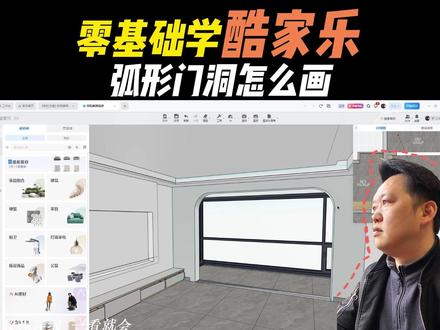 04:00查看AI文稿AI文稿
库家乐每日一练,今天练弧形门洞怎么画?那现在我们回到二 d 的 一个界面,选中阳台门洞,把这个给他删了,然后到画户型里面去找到门窗洞这个选项,选择门洞, 然后直接丢到这个墙上面去,右键确定之后呢,我们选中它,拉去两边的一个夹持点,拉到这个实际点,那我们在三维的空间里面就可以看到高度给它调到两米四, 然后把它的形状调成拱形,那这个拱形的尺寸可以去调一下 他的宽度,拱高啊,拱高这里比如给他一个八百是吧?慢慢的这个圆角就会变大了,或者再给小一点,给个四百 三百啊,这边这个圆弧就出来了,这种是一种方式。另外还有一种弧形的, 就是在两边有圆角的这种可以去设置它的一个圆角的一个大小,圆角的大小在这边半径为八百二十四,我们调成四百五, 看到没?这个地方我们的圆角就已经做出来了啊,这种是一种方法,另外还有一种,我们只需要做一边的圆角,另外一边他没有的这种情况,那我们就要用我们的全屋印装工具去做。那首先回到二 d 界面, 把这个给删掉,删了之后我们同样到画户型里面去,给他他一个方形的门洞, 同样给他一个门洞,假设有一边是直接倒墙的,没有了啊,然后高度还是两米四 这样的一个高度,我们回到三 d 状态,就像这样的一个一种情况,只需要做一边的圆角,另外这边不做,那这种是怎么去做的?首先我们到做生化全屋印装工具, alt 键加三, alt 键加三是全屋印装工具的快捷键,记住这个的话可以提高很高的一个效率。 好,我们就只画这边的一个圆角做辅助线,添加参考线啊,做一个辅助线, 给到一个五百四百五吧,也是一样,四百五的一个编剧辅助线过来,然后从上方也拉一个辅助线过来,四百五。 用矩形工具选中这个点,以及选中我们辅助线的这个点,就形成了这样的一个正方形,然后用弧形工具选中这个点,再选中这个点,去拉出它的一个弧度。 好,右键确认,取消命令,选中面,把不要的这些面给它删掉,不要的面给它删掉。用拉伸工具快捷键 p 选中这个面,往后面拉,输入墙体的厚度二四零, 这样我们的一个圆形就画完了,然后用材质刷 m, 刷一下旁边墙体的颜色,去给到我们这个圆角 两边的颜色,这些全部给它刷上,让它整体的颜色统一啊,这样我们的一边的圆角就已经画好了。
66毕节室内设计培训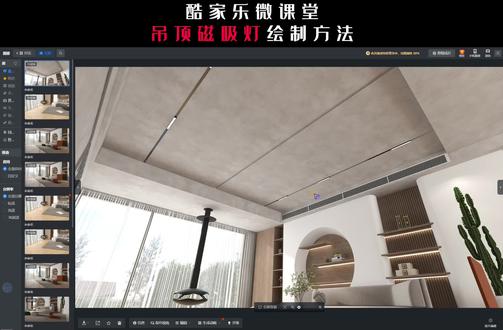 00:45
00:45 00:45
00:45 01:10查看AI文稿AI文稿
悬浮吊顶怎么画呀?来我教你,我们数字二切换到吊顶设计,点击顶面进入到吊顶工具, 这里我们已经是有一个双眼皮的吊顶,那我们选择偏移工具,在中间我们矩形的中间的单机左键,然后移动鼠标之后我们输入一个灯槽的距离一百五,按回车 对接按键,然后我们选择我们中间的这个区域,把它的输出值呢我们设置成十公分一百按回升,那么这样呢,我们中间的这个部分呢就会出现一个下降的这样一个层次,那么接下来我们就是增加下降的这个区域呢,我们在这个反光灯槽 选择,我们下调区域的边缘轮廓线,选择其中一根就可以了,选中之后我们在左侧找到设置灯槽灯带内缩,灯带往前面打上勾,然后在灯槽灯带当中呢,我们选择这个灯带打上勾, 好,然后呢我们点击抛面中间这个抛面编辑,进入到抛面编辑工具,在这里我们可以设置我们灯槽的版本高度以及设置灯槽的深度,在这里呢我们稍微修改一下,把它改成四公分二回升,改完之后点击完成, 那么再来我们一条方向对一个方向的这个反光呢是设置好,那么我们选择边线之后点击复制,然后选择剩余的三条边分别,首先呢单机将我们的灯槽复制到另外的三个方向上,那么夜间去除,再来我们这个反光灯槽悬浮吊顶的这个做法呢?
 00:56查看AI文稿AI文稿
呼叫那种像顶上这种磁吸轨道中我们要怎么样去制作?首先我们点击吊顶,进入吊顶设计,进入吊顶设计之后,旋转插口,先替把磁吸轨道中的位置定出来,我这里是三百五, 再便宜一个三十,把磁吸轨道那个宽度定出来,再用举行按钮框选磁吸轨道灯,这里吊顶数字有变化,我们这里改为一百, 我们在这左侧栏灯室里面搜索磁吸线线灯,我们直接拖进来,旋转角度 距离边四百五,我这里整个十六条,我们选择正面选择数量, x 轴改为一, y 轴改为六,点击鼠标左键即可。我们再在贴图里面搜索黑炭, 直接敷上去,这样我们的磁吸轨道灯就自动完成了。我们推出交警设计,最后选出来的效果是这样的,想学习更多酷佳乐技巧请点关注,谢谢!
1107长沙设计师阳艳清 04:56查看AI文稿AI文稿
大家好,我是快乐老王一有朋友呢发了一个这样的图纸啊,想画一下背景墙,问我有没有简单的画法,有注意听,再回到软件,然后呢就用到定制啊,不用硬装画,用定制画快一点 就用到定制之后呢找一个这个产品库, op 库里面的顶板,嗯,就他找一个,把它放到这个阳台的地方,然后改一下高度,比如这个是浮空的,那离地高度五十公分,然后把阳台给包裹起来, 我们放进来,离地五百,然后拉伸长宽包起来四百五,总高度一米九,宽度八十厘米。好了,大概呢也就这么大,所以改一下,然后再换个颜色风格替换,给它换一个白色 好了,这样就结束,那么接下来看怎么把它变成圆了,我们点这个板就用到板筋编辑这个功能,就用之后呢我们可以去确定下距离,那绿色箭头呢,这边是左边, 所以呢我们可以确定一下咱们画的是一个这样的背景墙,对吧?那这里是阳台嘛?阳台墙体厚度二百四,咱们做宽点三公分,然后这边呢是电视柜,电视柜十五厘米,那这边是一百五。把两边的距离确定好,确定好了之后呢,我们就点这个线,上面有个添加中点,我们加一个中点,这边是三百 加一个中点,这边是一百五。好了,两边加好了,然后呢把左下角呢给他推上去,再点里面的白色小点,在右下角导圆,比如二十公分啊,这个地方呢就是 好了,改好之后呢,右上角完成就得到一个圆弧背景,那圆弧背景做好之后,再来看左边的这个电视柜跟这个镂空,那这个呢,咱们就用什么呢?用它叫面板,用这个把它放进去,改个大小,高度,长宽,厚度。 行,大概呢就这么大。改过之后呢,注意看了啊,这呢有条缝隙,这个是墙板之间预留的是五毫米,所以呢咱就把这个板面的左边锁住,减去五毫米,这样子呢右边就会留一个距离,就像这样算给你说啊,你看 是不是渲染之后呢,就那条黑色的,所以记得留距离啊,不然没有那个缝。那接下来呢,咱们开始改里面的,那里面这个怎么改呢?跟刚才一样,就还是进入到这个功能,叫板件编辑。 进入之后呢,我们先改这个电视柜,这电视柜呢比较偏右边一点,所以我们就先调这个,比如靠右边距离这是四十厘米,然后宽度呢是一米七,高度呢是一米高,离地高度呢是二十公分,咱把这个确定一下,然后来调整,还是点这根线 离右边距离,嗯,这是右是四百,然后离地高度是二百,总高度是一米,总宽是一米七, 行了,就这么大。那做好之后呢,还有一个,还有个圆弧,我们就点那个画好的,选择复制, ctrl 加 c, 再复制出来一个再改。比如这个离墙距离二十公分,离地距离二百, 然后中宽三百五,嗯,三百五,差不多四百吧,然后离顶距离零。 好了,大概呢就这样,那做好之后呢改形状,因为这是圆弧的,所以点白色小点,在右下角导圆,输入半径二百,输入半径二百。 好了,右上角完成。做完了,那里面的电视柜呢,我们就找一个吊柜,开放格吊柜,找一个放进去,直接拉伸,但是很多朋友觉得这样子他并不是很合适,可能会有点太大,对吧?所以呢,我们就用这个锁定符号啊,用我们刚才教的这个功能吧, 把左边锁住,减去四十厘米,右边变小,把上面锁住减去二百,下面变小,把右边锁住改成一米七,左边变小,然后下面锁住改成一米二,改成一米, 上面没小,你看是不是?那再往左边这个成半怎么办呢?咱就放这个我的自由键柜,因为你直接放板件,你放到这它就会消失,你看它就放不出来,但你放一个自由键柜,这是透明的,把它放到这里,然后你再放板,比如成板放,你看就吸附住,然后板件均布,均布成三个, 均布好了之后呢,我们再拉伸放进去好了,是不是这样子做挺简单吧?还有个好处,按住 shift 框,选出你做好的这些东西,你可以把它组合起来,然后呢选择梳长,在这有个梳长 收藏起来之后以后要是再用,比如老师我做完了,有别的客户也很喜欢,那我就在我的微分类这个文件夹找到我做好的这一个,以后呀,就能拿着用了,就不用再画第二遍了,所以这个是非常方便的,记住了啊。
525酷家乐设计师王一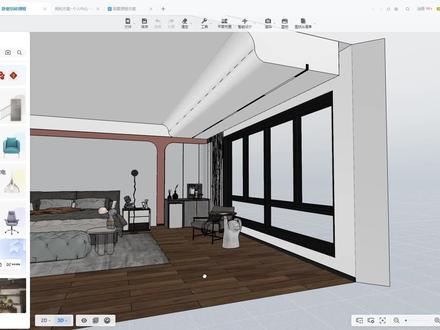 00:42
00:42


猜你喜欢
最新视频
- 1047科乐设计