哈喽,亲爱的朋友们,你们好,好久没有做关于抖音教学的作品了,我们今天继续来做一个。今天教给大家的是 平板类的啊,当你用你的平板看抖音时,你的抖音的界面左右两侧出现黑边,遇到这种情况我们该怎么解决?我们现在先进入抖音, 现在我的抖音啊是已经调节好的,大家可以看我所有的作品全部都是左右两侧啊,竖屏的状态下没有任何黑边的。但是我知道有一些朋友你们会遇到这个问题,就是 你的平板可能在版本更新之后啊,或者和系统软件有冲突,系统兼容性有问题的时候,你的这个平板两侧是存在黑边的,而且你不管是在你的平板的设置里面对不对,还是在 抖音的设置里面,你全部都找不到一个办法来调节,不管怎么样,他就是有黑边。那么遇到这种情况应该怎么解决呢?其实方法很简单,我们只需要下载一个抖音 hd 版本就可以了。什么叫抖音 hd 版本?就是抖音 高清版啊, hd 代表的意思就是高清晰度啊,高质量画面的意思啊,那么怎么来?下来收线,你需要把你目前平板上的抖音的 app 的这个版本立即马上卸载,直接卸载掉,好吧,直接卸载, 卸载完之后在你的平板的浏览器里面啊,我们选择浏览器点击进来之后,我们进入百度的主页啊,因为我的百度主页在书签里面,我就直接选择书签里面的百度,然后在搜索框里输入啊,抖音官方 啊,抖音 h d 大写的啊,抖音,不好意思啊,哎,怎么回事啊这是? 抖音 h d 官方好,输入这六个字就可以了,然后我们百度搜索,搜索完了之后我们往下面翻啊, 然后我们会看到这个啊,抖音 hd 版本官方下载安装二二点九点零这个版本,我们点击进来, 进来之后大家看到没有啊?这边他会有直接显示安卓版下载还是苹果版下载我们如果是你用的是安卓版,那你就写安卓版,因为我用的是华为,所以我用安卓版,直接点击下载好,看到没有?这边已经弹出来的下载的这个界面,你把这个 呃软件的安装程序把它下载好就可以了。好吧,下载完了,完成之后,然后你再把这个抖音的 hd 版本把它安装好,大家看一下这边显示了抖音 hd 平板版本,好吧,下载完成之后,你 再进入你的抖音,因为这个时候你是重新安装的 app, 对不对?你输了。先登录你的抖音的自己的账号,登录进来之后,因为之你是第一次登录这个新的版本,很多东西没有设置好,那么你点击我在右上角的三条杠这边选择设置哦,设置里面有个通用设置,我们点进来往下翻哦, 找到画质调节,第一次设置,我们设置为超清模式,好吧。然后进入你的这个抖音账号之后,你再去刷你所有的抖音作品,就再也不存在有左右竖屏的情况下,两侧都有黑边的情况了啊,再也不会有了, 很简单啊,学会了吗?如果还有不懂的朋友可以在我的作品下面啊跟我联系好,谢谢大家的观看。
粉丝7835获赞23.0万
相关视频
 04:13查看AI文稿AI文稿
导出的视频有黑边的三步解决法,打开剪映,点击开始创作,任意导入几段视频素材,那么接下来将结合这几个素材来给大家用三步 分析为什么你导出的视频有黑边。拖动视频预览一下,这个时候我们就发现,当拖到第二个视频的时候呢,左右就出现了黑边。第三个素材呢?因为它是一个竖屏的素材, 也出现了黑边。首先第一步,不管我们导入的视频素材是什么比例,那么第一点我们一定要先统一我们的视频比例,在主菜单下方找到 比例,选择我们需要制作的比例,比如说我要制作横屏的十六比九的视频,那么就点击一下十六比九,让视频的比例先做好统一。为什么要进行这个操作呢?因为我们在剪映里面他有一个特性,就是我们第一个素材 才导入是什么比例,那么后面的整个视频的主体就变成了什么比例,这也是导致我们视频导出之后有黑边的第一个原因,视频比例不统一。解决黑边的第二个步骤,给视频 添加背景色,点击背景选择画布颜色,任意给视频添加一个颜色,选择红色,点击确定。好。那么我们观察第一个素材,第一个素材呢是没有红底出现的,那么证明这个素材他已经满屏了。接下来我们移动到 第二个素材,同样我们给他设置一下画布颜色,选择红色。好,那么后面的素材避免重复操作,点击一下左下角,全局应用第二个素材,发现左右出现了红边。好,接下来我们看一下第三个素材,同样第三个素材呢也出现了左右的红边,那么这个是因为素材的 比例和十六比九的比例不匹配所造成的造成的视频呢有多余的空间,所以呢他会出现底色,我们看一下最后一段素材,虽然我们设置了红色的底色,但是呢 他依然上下是有黑边的,明显的中间画面比例呢,和我们现在的视频比例是不一致的。好,那么造成这一个素材的原因呢?我们将素材拖移一下,可以看到底色就出来了,但是呢视频的上下会有一个黑色的区域,那么这一个素材有黑边的原因就是因为素材本身 他有一个黑色的区域,所以我们在导出的时候呢,如果没有注意到,就会造成画面有黑边的区域。第三步,解决掉画面当中的黑边,那么解决画面的黑边呢,可以通过拉伸放大画面或者是裁剪画面的比例,另外呢也可以 通过添加背景的方式来处理掉黑边。从第二张素材开始,我们简单的处理方法可以通过放大来让画面呢铺满全屏。另外呢,我们也可以通过点中素材之后,点击下方的编辑裁剪,选择十六比九,将它裁剪为我们统一的比例 就可以了。好,我们现在看一下第三段素材,因为第三段素材呢,它是一个竖屏的素材,这个时候我们可以通过 放大区域来增加画面的内容区域。现在我们看第三个素材,第三个素材呢,因为它是一个竖屏的素材,所以我们可以通过对画面进行适当的放大来增加 画面的显示面积,另外呢,我们还可以通过裁剪点击编辑选择裁剪,将它裁剪为十六比九的一部分区域来进行使用,这样呢会对画面呢有一个非 强大的损失,所以呢,像这种竖屏的素材,我们一般可以采取适当的放大一点画面的区域,然后同时选择背景,选择画布模糊,给画布呢添加一个模糊背景,这样呢也可以将视频当中的黑边去除掉最后一个素材,这是视频素材 自带黑边的这种情况,那么这一个怎么处理呢?我们就只能通过放大画面,这样呢来去除黑边,也可以 通过裁剪点击编辑选择裁剪,选择十六比九之后,我们调节一下比例,将画面呢框选出来,这样呢来进行画面的 一个去除黑边的调整,这期课程就到这里,如果在制作课程的过程当中有遇到视频比例和黑边的问题,欢迎在评论区留言,我们大家一起交流解决。我是磊哥,喜欢我的课程,欢迎大家点赞关注加收藏。
6891磊哥知识分享 02:09查看AI文稿AI文稿
你把好看的横屏视频发在抖音以后,你会发现上下呢都是黑色的边框,看起来呢不是很好看,今天呢就教大家怎样把这个黑色边框处理的好看一些,一共有呢三种方法,下面呢我给大家上实操,如果担心记不住呢,可以点赞收藏起来。我们打开手机里面的剪映, 我们点开始创作,我们选择一个视频点高清添加。首先呢这个视频是一个横屏的视频,我们在抖音上发布呢,抖音上是一个竖版的一个视频,我们首先先在下面右滑找到一个比例,我们选择九比十六, 这时候呢就是一个竖版的一个视频点对号,这时候呢我们在抖音上发布,我们会发现上面和下边呢是一个黑色边框,看起来呢不是很好看。我们怎样处理这个黑边呢?我们首先在下面找到有一个背景,这里面有画布颜色和画布样式,还有一个画 画布模糊,我们先看这个画布颜色是什么意思,画布颜色呢,我们随便点一个,会发现上面和下面根据你选择的颜色有变化,大家可以选择这个单一的颜色,这是一个点对号选中,如果不喜欢呢,我们选择第二个画布的样式, 画布样式呢就是一些图片,我们自己也可以添加左边的可以添加一个自己喜欢的图片,然后也可以用本身素材库里有的一个图片,这是一个画布的样式。第三个呢是一个画布的模糊,画布的模糊是什么意思呢?你看他有模糊的一个程度,轻,稍微模糊, 稍微模糊的厉害点就是更模糊,我们选择一个模糊程度以后呀,我们点对号,我们播放视频,大家可以看一下这个模糊是随着这个视频的变化,也是在变化,看起来比较好看一些。然后我们除了这些以外,我们还可以在上方添加一些文字,点文字,点新建文字, 然后这个文字呢,我们也可以编辑他这个文字的字体,还有这个样式的颜色,大家根据自己的喜欢来编辑就行了,也可以放大,也可以缩小往上拖,拖到上面,这样的话可能看起来就是比较好看一些。 然后这个字体的话,这个长度根据自己的要求,是整个视频显示还是部分显示,给他拖动好就行了,你学会了吗?别忘了关注我,我会经常给大家分享抖音和剪视频的各种小技巧。
7110小希爱生活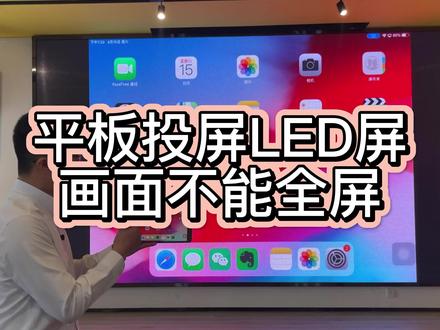 03:03查看AI文稿AI文稿
ipad 或华为平板投屏 led 屏画面不全屏,两侧有黑边,您是不是也遇到了下面视频中的现象?我们先将 ipad 的画面投屏, 下拉菜单,屏幕镜像点击,大家可以看到这个时候平板的画面是投屏到了前端 led 屏上显示的,这种情况下有什么办法能让画面全屏呢?大家可以看到这个时候苹果投屏 led 显示屏的两侧是有黑边的,没有全屏显示,这个也是我们很多客户会向我们咨询的,能不能实现全屏显示的没问题,下面我给大家展示。 现在呢也要介绍到我们德克投屏盒子,大家可以看到在这个位置,这个是我们整个投屏方案的核心,基于安 安卓系统开发的,功能非常丰富。这根 htm 线呢是直连 led 屏的处理器的,这根音频线呢是可以实现音频的独立输出,接调音台这些, 这个呢是投屏盒子的电源适配器供电线。那现在呢我要接一个鼠标,我们要对投屏盒子进行一些设置,插上去之后大家可以看到这个时候主界面是有光标显示的,在右下角这里 大家看到这个智能满屏,现在我是没有选择上的,我把它勾选上,勾选上之后呢,我们再投屏看一下效果, 这个时候我们再将 ipad 画面投屏看一下这个效果,大家可以看到是实现了全屏显, 是的,我们这个功能呢跟您的显示屏是没有任何关系的,像刚刚没有满屏呢,很多客户第一直觉是说我的平板跟 led 屏的这个分辨率是不是不匹配,造成的是 确实是这个情况,但是呢我们有办法可以让他强制性的全屏显示,无论您 led 屏是什么比例,面积多大,多少个平方都没有关系,不影响的。 但是呢,竖屏状态下是没有办法全屏的,主要是考量这个横屏状态下的一个全屏展示, 这个是 ipad 平板的投屏,那下面我们看一下鸿蒙的华为平板投屏,同样的连接投屏盒子的热点,连接上之后呢,安卓或者鸿蒙系统是需要下载我们 a p p 的, 大家可以看到连接上了,点击一键传屏来,这个时候我们再检验一下,看一下横屏状态下大家可以看到也是全屏显示,但看到没有,这里有一个蓝牙配对的请求,这个其实涉及到后面平板的声音的传输,安卓和红龙 系统的话,他是通过蓝牙配对的,配对投屏盒子的蓝牙,我们选择配对,这个时候是可以实现投屏显示的,就是这样的一个效果,京东搜索的客货呆口可以找到我们旗舰店。
230德恪一键投屏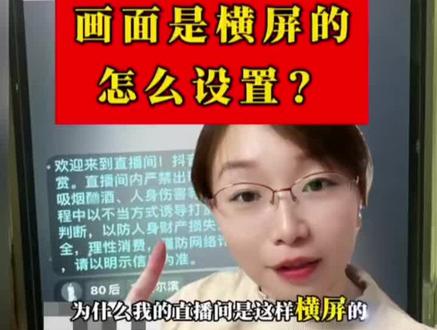 00:30查看AI文稿AI文稿
为什么我的直播间是这样横屏的而不是满屏竖屏的,要在哪里调节一下呢?首先我们打开加号键,点击上面的手游模式,重点来喽,首先我们把这个地方选择成其他非游戏直播, 然后我们再点击一下画面比例,把这个比例给他,选择成竖屏的竖屏游戏,然后下面还有一个原始一定要去给他点一下,把这三个地方给他设置完以后,再打开直播间看一。
7🦷. 00:46#剪映教程 #剪映一键封面 #短视频封面 #剪辑教学 #剪映新手教程,发布视频有黑边?想满屏?一键教你
本视频为本人原创的剪映教学内容,全程由本人独立录制、剪辑并配音,版权归本人所有,未经许可不得搬运。查看AI文稿AI文稿很多姐妹剪视频都会遇到有黑边,手机看不是全屏的问题,今天我就教大家一招,让视频铺满整个屏幕。首先打开剪映,开始创作,导入视频,有黑边就是比例没选对。做手机全屏,直接在工具栏点比例,选择九比十六。竖屏 选中视频,在阅览区用双指把画面拉大,直到铺满画布,没有黑边,注意别变形,主体放中间就行。导出时分辨率选一零八零 p, 手机上就是清晰。全屏横屏视频更简单,同样先改成九比十六,选中视频,点编辑旋转, 再把画面铺满。导出时分辨率一零八零 p, 帧率六十,码率较高,视频又清晰又流畅,再也没有黑边,学会的姐妹赶紧去试试,下期继续分享剪映实用技巧!
39小99教剪辑 00:38查看AI文稿AI文稿
上一条视频讲了 ipad 壁纸横竖屏切换,这期我们讲安卓平板横竖屏切换,还是先准备好一张横屏和竖屏的壁纸,接着我们用修图工具选择这个拼图功能,把喜欢的横竖屏壁纸自由搭配,选择长图拼接。 接着我们导出保存到相册,然后这里是重点需要这个 app 壁纸引擎各大商店应该都有,进入后点击下方新建导入文件,选择刚才保存的壁纸,先调整一下竖屏的画面, 然后把屏幕横放,再调整一下横屏方面,这样我们就实现了 ipad 同款壁纸横竖屏切换的效果了,然后点击保存就可以了。我这里演示的是 oppo 品牌,理论上有这个 app, 所有安卓品牌都是通用的。
1.1万数码小朱说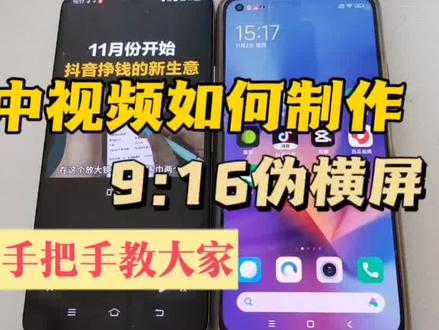 02:48查看AI文稿AI文稿
你知道吗?中视频也能制作九比十六,然后在抖音播放,你看这个就是一个九比十六的尾横屏,上面有标题,中间是视频内容,下面还可以全屏播放。那这种视频是怎么制作的呢?今天我来教大家如何制作尾尾横屏。 首先我们打开剪映,像我们以往一样正常的打开一份素材,然后进行把相关的编辑制作,全部一套流程做完之后,你先导出来, 接着导出正常导出,导出之后我们回到开始创作,把刚刚导出的那个视频再导入一次, 点击高清啊,去确定点击高清,添加进来之后其实跟刚才是一模一样的,那么重点来的就在下面,我们要选它的比例,改成九比十六,九比十 的时候他自动会把他这个视频放中间。那么下一步我们就是添加文字,新建文本,比如说风景, 然后我们选择样式,或者选择一些啊,好看的字啊,放上去啊,放到合适的位置啊,不要太高,也不要太低。那么 本来下面也是可以添加文字的,但是不要因为下面添加了文字的话,就没办法全屏播放了,所以你尽量只是上面添加就好,然后 文字调整好位置,你就把它再导出一份,这样你在你手机里就有两个视频,一个是横屏的,一个是竖屏的,当然待会我们在网站上西瓜官网上就会用到。嗯,导出完成之后,我们看一下手机里就会出现 两个视频,这个是竖屏的视频。一,这个是横屏的视频。好,现在我们打开西瓜官网,当你在电脑端输入抖西瓜创作者平台,然后发布那个横屏的视频之后, 然后这里输入标题啊话题,然后点击这个是横屏的封面,你可以点击批替换啊,选取你截取你视频,横屏视频里面的一些片段啊,点击下一步啊,然后点击确定,也或者是加一些文字都可以啊,因为我加了点击确定之后, 上传完成之后,这里确,这里就会看到一个单独设置抖音封面标题,点击一下这里他会带了你原来横屏的那个视频过来,你可以把它打叉,打叉之后点击上传你刚才制作的第二个竖版的视频,就是九比十六的尾横, 然后也可以替换啊,替换一下他那个封面,竖版的封面啊,制作完成之后点击保存设置,那么你就会发现在西瓜这边是一个横屏的界面,但是到了抖音是一个尾横屏。好了,今天跟大家分享这里,谢谢大家。
223潮汕张无忌


