mac鸣潮安装到外置硬盘
很多朋友觉得 mac 的 内置硬盘空间太小,升级又太贵,只需几步操作便可节省一大笔钱。我们需要有一块支持一米协议的移动固态硬盘,读写速度保持在一千兆每秒以上。 我们知道所有的数据是存储在个人主目录中,所以只需要将个人主目录和应用程序文件夹迁移到外置硬盘。简单点说,内置硬盘负责存储系统数据,外置硬盘负责储存个人数据。 建议开始前重要数据进行备份,这是所有的操作步骤。新建一个管理员用户,第一次操作时需要开机密码, 再次新建一个备用管理员,起名为鱼。为什么需要备用管理员?内置硬盘有两个管理员用户,我们需要将主管理员用户再迁移到外置硬盘。当我们外置硬盘异常断开,仍然可以通过新建的备用管理员用户登录 mac 系统, 将 icloud 本地数据全部删除,只保留云端数据。当主管理员用户迁移到外置硬盘以后, 只需将 icloud 数据同步到外置硬盘即可退出 iphone 账户,不退出将无法成功复制主管理员用户文件夹导到外置硬盘,按下 command 加空格键,使用聚焦搜索磁盘工具 找到外置硬盘,抹掉数据,并将格式设置为 pfs 格式。为了方便操作,将内置与外置硬盘放在桌面并将其打开。 在主管理员用户文件夹中存储着所有的个人数据,我们将其整个文件夹复制到外置硬盘。如果你的数据比较多,可能需要等上一段时间。 复制完成以后,可以看到外置硬盘上的文件夹是没有小房子一样的图标,所以要激活外置硬盘的主管理员文件夹。在设置中找到用户与群主。在 jack 管理员这个地方,右键鼠标有一个高级选项, 这需要开机密码,打开以后,在个人目录这里点击选举选择外置硬盘的主管理员文件夹。设置以后需重启电脑,点击好等待电脑重启开机以后,接下来就和 mac 初设系统一样,需要一步步操作。 这里登录 app 账户,我们选择稍后设置。跳过此步骤,接下来一直点击继续,直到进入系统。 可以看到在外置硬盘中已显示小房子图标,说明系统已识别外置硬盘的主管理员账户, 在显示中通过设置可显示文件大小。因为我们已经将整个 jack 的 管理员目录迁移到外置硬盘,所以在内置硬盘中 jack 目录的数据便可以删除。 这里不介意将整个 jack 目录删除,因为当外置硬盘的数据丢失时,只需通过登录备用管理员域便可轻松重新激活内置硬盘的 jack。 进入系统确认是否登录住管理员账户。识别方法就是在头像下面有个小对勾,如果在顶部菜单栏无法查看登录用户可以在控制中心设置登录 app 账户。开启 icloud 应用,云端数据会自动同步到外置硬盘。 将内置硬盘应用程序复制到外置硬盘系统,一些自带的应用程序是无法复制到外置硬盘。删除内置硬盘中的应用程序,减少空间占用。当内置硬盘中 app 删除后,在启动台将无法被找到, 需要通过命令的方式将外置硬盘的 app 添加到启动台,输入命令加外置硬盘 app 加路径斜杠 applications 输入以后按下回车键,在启动台查看是否已添加, 通过命令按 link 在 启动台可取消。所有的 app 都是用此方法取消或者添加到启动台, 这样就再也不会因为内置硬盘爆满而焦虑了。当你的数据无限增多时,只需扩容外置硬盘即可,无需为昂贵的苹果存储买单。

粉丝193获赞2687
相关视频
 01:28查看AI文稿AI文稿
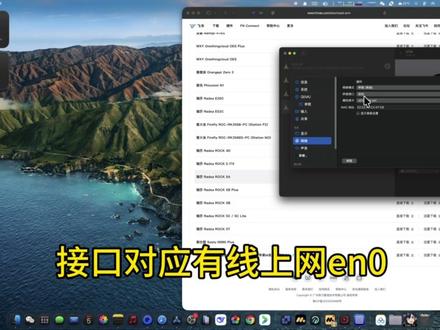
mac 系统是否可以用乐筒直接把飞牛装到外置硬盘?飞牛的二版本已经公测了,看四 k 电影解码更顺畅了。由于我是用 mac mini 盖板,内置硬盘的空间尤其珍贵,那我们直接把飞牛装到外置硬盘不就可以了吗?首先我们新建一个虚拟化, 选择 linux。 然后印象我们选择在官网下载的安装镜像 vf 二 c p u 和内存我们选择默认硬盘设置大小其实也无所谓,因为我们是装到外置硬盘上。最后一步我们勾选下,打开虚拟机设置储存后,有两个设置需要更改,网络这一块我们选择桥接 接口,对应有线上网按零,无线上网按一按自己情况设置。然后显示这一块我们需要设置 vga 储存, 点击启动虚拟机,不用等它运行完成,直接点右上角 usb 符号的按钮,勾选自己的外置硬盘。然后我们点击左上角的三角形符号,重启一下虚拟机 出现飞牛安装界面的时候,小伙伴们就可以把系统安装在外置硬盘了。后面的安装过程就跟普通安装的过程一样了,这里我就不一一展示出来了。最后谢谢大家的观看,祝小伙伴们事事顺利!
 01:32查看AI文稿AI文稿
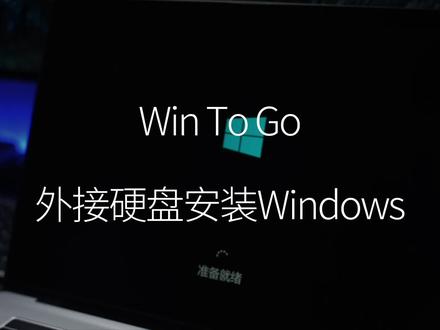
苹果电脑装 vlus 系统虽然可以通过 wifi 快速安装,但是对于我这种小容量麦克来说是一件奢侈的事情。今天就和你们分享一个教程,将 vs 系统安装在移动硬盘中随时使用。音节方面,你需要准备一台 windows 电脑,一台苹果电脑,一个用于储存系统的硬盘,建议选择一百二十八 g 以上容量的以及单独准备一个 u 盘。软件方面需要准备一个为一时的镜像文件以及维修图构辅助工具手。 首先我们将硬盘插入 windows 电脑,随后装载 wifi 进项,打开微信突破辅助工具,软件会自动识别镜像文件中后缀名为 wim 的,因此斗文件如果没有的话就根据这个目录手动选择。然后选中刚刚插入的硬盘封卷,选择文石专业版 都要将边上的 ue f i 加 gpd 打钩,随后点击部署开始制作系统盘。时间取决于硬盘读写速度,播放、喝杯茶,耐心等 等待一下。制作完成后,再将硬盘插入 max book, 开机后按住 oppo 形键不放,直到出现启动盘选择界面,这里选择 e f i 启动。下面就是你们熟悉的 vlog 安装过程了,由于没有驱动, max box 的键盘以及触控板是无法使用的, 这里建议外接界数。系统安装的时间以及后续使用的流畅性同样取决于硬盘的读写速度。系统安装完成后,由于各项功能还是无法正常使用,所以我们还需要进入 max 系统下载驱动,打开 bookimi, 点击太单栏的操作下载 vlus 支持软件下载, 下载完成后考入事先准备好的 u 盘,然后再进入到临时系统中,一键安装驱动,安装完成后重启。现在你就可以通过一个 u 盘在 max 上完美的体验 vlus 系统了。
1.3万monkeyzmk 01:10查看AI文稿AI文稿
二五六 g 的 macbook 已经很难满足生产需求了,但一个系统就要三十 g, 可用空间更少。对于现在手机都普遍配置,两百五十六以上来说确实不够看。硬盘价格还在飞涨,原先的另一个选择,外置外接硬盘,也就是俗称的挂尿袋,也显得性价比平平。 于是这位客户联系到我们,打算给这台 m 三扩容到一 pb, 对 于文件处理的轻度办公已经绰绰有余了。很多人都调侃苹果的存储空间那是用金子做的, 但相比于现在水涨船高的存储市场,苹果的硬盘定价都显得有那么点眉清目秀了,而我们这种第三方扩容则更是性价比拉满。当然,扩容有风险,拆机需谨慎,最重要是找对师傅。但如果你想用最少的成本让手里的 mac 再战五年,这条扩容一 t b 的 全过程一定要看完。 安装完成后先刷入系统,看看有没有扩容成功。硬盘显示一千 g, 这台 macbook m 三也就扩容成功了。 重新给硬盘打上密封胶,再用烤箱加热固化半小时。很多人说扩容不稳定也一般,就是没有给你做这一步。那么感谢您的观看,点赞加关注,维修不迷路!


