ug2512版本prc文件在哪
u g d 版本如何快速打开多个 u g 文件?双击打开文件不显示内容,该如何设置你都知道吗?这些细节设置也能帮你提高工作效率哦,一起来看看吧! 这里有多个 u g 文件要一起快速打开,像高版本它可以这样直接把文件一起拖进去,这样在 u g 操作页面就会出现多个模型的窗口,这样切换很方便。但是低版本的话,我们把这些文件一起拖进去,在 u g 的 这个操作界面里 点开这个窗口,这里只显示当前模型的窗口,其他的需要我们在更多里面将它一个一个调出来, 那么有多个文件就需要把每个文件都这样操作一遍,才能在窗口里显示,这样多个模型切换又多了个步骤。那今天教大家一个方法,让你 d 版本同时打开 u g 多个文件,可以直接在窗口里自由切换, 那他就是框选多个模型扣,然后右键点击这个打开,这样这些 u g 文件就全部在低版本的窗口中显示了,这下直接在窗口里自由切换,是不是不用一个一个调出来了? 那有些小伙伴他双击打开 u g 文件,只启动了 u g 软件,并不打开模型内容,那这个解决方法今天一块告诉你, 那就是右键这个 ug 文件,然后点开这个属性,在这里更改打开方式。如果你只装了 ug 低版本,那就将它更改成你要打开的对应版本, 如果装了 ug 高版本和低版本,那么你就选择这个新本子 component, 将它以这个方式设为,打开后以后你双击 ug 文件就能直接启动 ug 软件并打开模型内容了。

粉丝19.8万获赞151.4万
相关视频
 03:16查看AI文稿AI文稿
本期教大家安装 ugnx 二五一二版,也会在教程结尾讲到安装常见错误解决办法,比如安装完打开软件提示许可证错误,错误代码十五。首先下载 ugnx 安装包,然后解压缩, 解压后打开补丁文件夹,复制 program data 文件夹, 将复制的 program data 文件夹粘贴到 c 盘根目录,因为 program data 是 隐藏文件夹,所以看不到。返回安装包补丁文件夹,双击运行 sims license cs q 注册表, 然后打开安装文件夹,右键管理员运行 launch, 选择 install design 三叉 and x, 选择语言后点击下一步,点击下一步 这一步,看看有没有需要用到的产品,就选择上打叉,叉的就不会安装。然后在下面可以设置安装位置,建议只更改前面的 c, 改成 d 或者别的, 然后点击下一步,这里的许可证位置其实就是刚刚粘贴到 c 盘的文件,只要确保路径是这个,就不需要更改。点击下一步,选择语言下一步核对信息,开始安装, 安装完成后关闭所有窗口,然后打开开始菜单,找到 u g n x 二五一二, 第三 central n x, 拖到桌面,或者直接右键选择打开文件所在位置,这里就是软件的安装目录, 然后点击顶部地址栏,返回第三 central n x 二五一二。这个时候就打开安装包中补丁文件夹,打开第三 central n x 二五幺二,复制里面的所有文件夹, 粘贴到咱们刚刚打开的安装目录第三 central nex 二五一二里面全部替换即可。一句话,将安装包中补丁替换到安装目录下,同名文件夹替换就行,然后就可以打开使用了。 接下来看看这个错误如何解决。右键此电脑图标,选择属性,然后点击高级系统设置,点击环境变量,点击新建变量名,填 s p r m license sever, 直填写二七八零零 at 电脑名称。电脑名称在这里可以看到, 也可以重命名改,简单点,切记不要使用中文电脑名称。如果安装时候运行 launch 没反应,可以下载这个安装系统运行库再试试。
15哈基米软件 03:16查看AI文稿AI文稿
最新版 ugg 二五一二安装教程来了,教程结委会讲到安装常见错误及解决办法,比如安装完打开软件提示许可证错误,错误代码十五。首先下载 ugg 安装包,然后解压缩, 解压后打开补丁文件夹,复制 program b 塔文件夹, 将复制的 program beta 文件夹粘贴到 c 盘根目录,因为 program beta 是 隐藏文件夹,所以看不到。返回安装包补丁文件夹,双击运行 sims license cs q 注册表, 然后打开安装文件夹,丢见管理员,运行 launch, 选择 install 这三三叉 and x, 选择语言后点击下一步,点击下一步 这一步,看看有没有需要用到的产品,就选择上打叉叉的就不会安装。然后在下面可以设置安装位置,建议只更改前面的 c, 改成 d 或者别的, 然后点击下一步,这里的许可证位置其实就是刚刚粘贴到 c 盘的文件,只要确保路径是这个,就不需要更改。点击下一步,选择语言下一步核对信息,开始安装, 安装完成后关闭所有窗口,然后打开开始菜单,找到 u n x 二五一二 第三 central nx, 拖到桌面,或者直接右键选择打开文件所在位置,这里就是软件的安装目录, 然后点击顶部地址栏返回第三 central nex 二五一二,这个时候就打开安装包中补丁文件夹,打开第三 central nex 二五幺二,复制里面的所有文件夹, 粘贴到咱们刚刚打开的安装目录。第三 samsung nex 二五一二里面全部替换即可。一句话,将安装包中补丁替换到安装目录下,同名文件夹替换就行,然后就可以打开使用了。 接下来看看这个错误如何解决。右键此电脑图标,选择属性,然后点击高级系统设置,点击环境变量,点击新建变量名,填 s p r m license server, 直填写二七八零零 f 电脑名称。电脑名称在这里可以看到, 也可以重命名改,简单点,切记不要使用中文电脑名称。如果安装时候运行 launch 没反应,可以下载这个安装系统运行库再试试。
17绿软分享 02:43查看AI文稿AI文稿
大家好,今天我来教大家下载安装激活 u g i n x 二五幺二最新版本。首先打开我们的浏览器,在页面这里输入, 下面按照也是找到我们的安装文件,点进去给它转存下来,下载完成后你就会得我们这资源包,我这里已经下载好了,就不演示了。解压后找到 set up 文件夹,右键打开它, 找到这个 v 六四应用程序,右键选择以管理员身份运行它,点击下一步,点击下一步,点击关闭, 找到 quick 文件夹,右键打开它,找到这个 s s q 文件,再右键打开它,点击式,点击确定,找到 program data 文件夹,右键点击复制按钮, 打开本地磁盘 c, 在 右键文件夹的空白处,点击粘贴按钮,回到 set up 文件夹,找到 launch 应用程序,右键选择以管理员身份运行它,点击这个 mx 语言,选择中文简体,再点击确定,点击下一步,右键所有带红色 x 模块,再点击整个功能,将安装在本地硬盘上, 可自定义更改软件安装位置,这里小编选择安装在 c 盘,点击下一步许可证文件输入,再点击下一步, 点击下一步,点击安装软件安装中,为了节省时间,这里快进了, 点击完成。点击 abc, 回到快克文件夹,找到 n x 二五一二文件夹,右键点击复制按钮,回到桌面,点击任务栏的开始菜单,在所有应用中 找到 mx 软件图标,将软件图标拖到桌面上,完成软件桌面快捷方式的创建。右键桌面上的 mx 软件图标,点击打开文件所在的位置,点击路径上的 cmen, 右键文件夹的空白处,点击粘贴按钮, 点击替换目标中的文件,回到桌面,双击 mx 软件图标,打开软件就可以使用了,谢谢大家支持。
21精进PS教程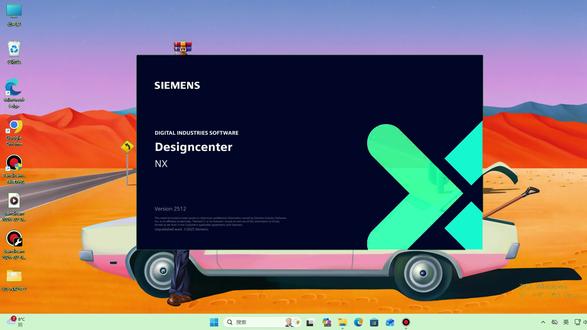 03:20查看AI文稿AI文稿
u g 现在最新版改为 d c, 今天我们就来教大家安装。首先下载安装包,打开浏览器,在网址栏输入,然后直接在这里搜索软件名称就行。首先下载 u g n x 安装包,然后解压缩, 解压后打开补丁文件夹,复制 program dat 文件夹, 将复制的 program beta 文件夹粘贴到 c 盘根目录,因为 program data 是 隐藏文件夹,所以看不到。返回安装包补丁文件夹,双击运行 simmons license s sq 注册表, 然后打开安装文件夹,右键管理员运行 launch, 选择 install disk 三叉 and x, 选择语言后点击下一步,点击下一步 这一步,看看有没有需要用到的产品,就选择上打叉叉的就不会安装。然后在下面可以设置安装位置,建议只更改前面的 c, 改成 d 或者别的, 然后点击下一步,这里的许可证位置其实就是刚刚粘贴到 c 盘的文件,只要确保路径是这个,就不需要更改。点击下一步,选择语言,下一步核对信息,开始安装, 安装完成后关闭所有窗口,然后打开开始菜单,找到 u g n x 二五一二, 第三 system x, 拖到桌面,或者直接右键选择,打开文件所在位置,这里就是软件的安装目录, 然后点击顶部地址栏返回第三 system x 二五一二,这个时候就打开安装包中补丁文件夹,打开第三 system x 二五幺二,复制里面的所有文件夹, 粘贴到咱们刚刚打开的安装目录第三 central nex 二五一二里面全部替换即可。一句话,将安装包中补丁替换到安装目录下,同名文件夹替换就行, 然后就可以打开使用了。接下来看看这个错误如何解决。右键此电脑图标,选择属性,然后点击高级系统设置, 点击环境变量,点击新建变量名,填 s p l m license sever, 直填写二七八零零 app 电脑名称,电脑名称在这里可以看到,也可以重命名改,简单点, 切记不要使用中文电脑名称。如果安装时候运行 launch 没反应,可以下载这个安装系统运行库再试试。
14哈基米软件 08:40查看AI文稿AI文稿
今天带大家了解一下我们新安装好的 ug 需要做哪些设置?那首先呢我们可能要新建个文件,对吧?新建文件的时候呢,会发现这有个名称和文件夹,是不是我们这里可以填写我们自己要的一个文件名称,然后呢这里需要存放我们的一个文件路径。好,那怎么每次去 新建文件的时候,他可以自动把这个地方呢?填好,填到我们想要存到的一个位置,然后呢把这个名称也填好,填到我们想要那个名称文件文件的一个形式。好,那这里给大家讲。首先我们可以打开这个文件,找到这个。 呃,使用工具找到用户默认设置,点开来,点开以后点到基本环境来,这里有个目录,点过来,这里可以选择我们要存放的路径,你直接点这个浏览进去,选择我们要存放的路径就行了。 好,那这是我们存放路径的一个操作,那我们再点到文件新建这里来,这里有一个部呃建模部件,这建模部件呢就是我们文件的一个名称, 那我这里输入的是一个春晖啊,那大家呢可以也填写自己的个公司名称,填到这前面,那后面再加一个横杠,横杠的个作用就是帮我们去区分开来这个名称和后面的一个呃数数字的一个序号,给他单独区分。好,那打一个横杠以后呢,他会自动 新建文件的时候,按照这个横杠下面继续往下排,一二三四五六七八九这样子排下去。好,设置好完成以后,我们直接就点应用就行了。 好,然后下次我们重新打开 u g 它就可以,它就可以显示出来了,这是我们去修改这个文件名称和这个保存路径的一个操作。好,然后呢我们再来看这个 我们这个角色,这个角色是个功能区的一个形式,是吧?那我们会发现功能区这个命令呢?感觉有点少,是不是很多命令都没有?那这里呢?是我们一个角色设置的问题,来打开到这个角色,然后这里有一个角色的高级文件, 把这个文件夹打开,这有个高级文件,我们直接点击应用好,选它,点击应用它就改过来了,改过来以后来再点一下这更多,它就所有的命令都会出来,就会比较全面一点。好,这是我们第二个设置,我们再来看第三个,那有的时候我们就画草图啊, 打开这个,我们打开这插菜单,找到插入,然后点击这个,在任务环境中会草图进去,来画两条线。 好,有的时候我们画草图线可能画完以后,他会自动呢进行一个标注,像这样子一样标注出来,是吧?那么画的线比较多的话呢,可能就会非常的乱,是吧?他那个约束就会非常多,非常乱,是不是 好假设啊?是这样子的,对不对?好,那很多时候就分不清哪条线是哪条线的一个约束,是不是? 好,那我们怎么在划线的时候呢?不让它自动约束,这里给大家讲一下来,还是一样打开文件,找到这个使用工具,找到用户默认设置,回到这里,然后呢这里有个草图,选择它。 好,这里有个自动判断约束点过来,然后把约束呢全部勾选,那我点到尺寸这里,把这个在设计应用程序中连续自动标注,取消勾选就行了。 搞完以后我们直接点应用好,然后呢再重新启动 ug, 它就它就可以恢复了,就像这样子,就没有现没有这个自动自动标注的一个情况了。好,这是我们第三个设置方法, 这个是我们第三个需要设置的。好,我们再来看第四个啊,第四个的话就是我们一个制图那个设置来打开这个文件,找到这个使用工具,还是要进入到这个用户默认设置进来, 这样以后点击这个制图。好,那我们经常制图的时候,可能搞出来的这个线条啊,感觉乱七八糟的,或者这里呃呃,有很多的一些, 很多一些图纸导出来以后呢,感觉缺失了,会有这种情况,那么需要把常规设这里,把制图标准改为 g b 国标标准, 或者呢?我们有自己的一个标准,你可以点击这个定制进去,自己去定这个。呃呃,定制一个这个制图的一个标准也是可以的,但最好是什么呢?用我这个默认这个 g b 国标标准,它不容易出问题。好,我们选这个就行了。 好,这是我们设设置制图环境的一个操作,我们再来看第五个,那第五个呢,就是我们修改实体颜色,那修改实体颜色的话呢?我们直接在这个单独啊,直接在这个单独的这个图单里面去改的话是不行的,直接点这个对象,设置 对象显示进去,是吧?然后呢选一个来。 哦,我们选到这个首选项,然后呢点到这个对象进去,进去以后呢,这里可以调整我们实体颜色,但是呢这样子调整啊,把这个类型改为实体,这样子调整的话呢,它只能 在我们目前工作的这个图单里面,它能,它能是用这个颜色,但是呢我们换个图单的话呢,就不行了啊,来,那我们经常可能创建个方块或什么样的,它就是一个,我们创建个方块啊, 打开这个用户门,打开这个,打开文件用户门设置好好, 然后勾选一下注塑模向导。呃, 好,那我们换一个吧。嗯,比如我们用到长方点啊,打开这个插入,打开 c 特针,找到这个长方点,好点,确定画个方块,那一般我们画方块的话都是这样子, 是吧?画一个这样这样的一个黄色的一个块,是不是?那这黄色块有什么影响呢?就是我们选择它的时候, 他亮起来这个颜色也是黄色,很多时候呢,我们题比较多的情况下,你点着点着,你就不知道自己选的是什么东西了,对不对?会有这种情况,所以呢我们尽量呢要把这个实体的一个默认颜色改一下。那怎么改呢?我们直接在这环境里面改是改不了的啊,要怎么要怎么去改呢?来我们给他退出来,退出来以后呢,找到 我们安装电,安装这个 u g 的 一个,呃,原始的一个目录,找到它的一个 p r t 的 一个文件,然后呢在它里面去改它原始的一个图档,来我们打开这个 d 盘,然后找到它, 找到这个 n s 点零,是吧?如果你要改其他版本的,你就找其他版本的。好, 然后我们找到这个,找到这个文件,找到 prt prc, 然后找到这个文件进去。好,进去以后来,进来以后呢,我们找到, 找到一个 mod 图档,好,找到这个图档给它拖进来。 好,拖进来了,我们再打开这个菜单,打开这个,打开这个主选项,找到对象。好,然后把类型改一下。啊,改为实体 好颜色的话呢?我们点进去改个颜色是吧?你想改蓝色或改其他颜色都行,点确定好再点下确定。那之后呢,我们创建这个方块,那个实体颜色呢?它默认就是蓝色了。 好,大家都可以重启去看一下,我们就直接打开这个插入,打开 c 特征,找到这长方体好点,确定做出来这样的一个方块,它就是蓝色的了。 好,这是我们第六个去修改实体颜色的方法,我们再来看最后一个,去需要设置的一个操作。 好,我们来看第七个要设置的一个操作,就是打开菜单,好,打开这个首选项,找到用户界面进去, 因为我们能看到啊,现在这个菜单呢,在这个位置,是吧?然后呢我们上面这个,呃,要操作的这个命令呢,它属于一个功能区的一个形式,那操作起来很不方便,那我们可以点到这个角色来,我们给他加载一个角色进来,那这里我直接加载一个经典工具条的一个角色进来。好点,确定 好,加载进来以后呢,这个界面就给大家换过来了,然后菜单呢也上来了。好,就这么操作。那我们可以把我们这个角色加载进来以后,就可以直接去使用我们比较用的习惯的一个。呃,角色界面,还有我们一些快捷键命令,好吧?兄弟们,你们学会了吗?
 01:49查看AI文稿AI文稿
很多设计新手呢,在 u g 导入这一个卡地亚文件的时候呢,不知道它的一个具体步骤,也不知道这个卡地亚文件呢是怎么来的。首先呢卡地亚它是一个三维设计软件啊,像我们常见到的这种汽车的内外世界都是通过这一个卡地亚文件呢 啊,卡地亚软件呢来进行设计的,那我们模具设计在拿到这一个文件数据的时候呢,怎么把它导入到 u g 来啊,并且来给他设计模具呢?那今天来跟大家分享一下它的具体步骤。 首先第一步呢,我们先在这里新建一个文件,然后呢我们点击一个确定,确定好以后呢我们再到这一个文件,或者啊在这个菜单里面呢,它也有一个导入文件啊,在这里呢有一个导入的位置,然后呢我们可以对应选择到这一个 c a t i a 啊 v 五的文件, 然后呢我们再到这个位置啊,在这个导入字的位置,我们选择右边的这一个浏览,然后呢我们再找到对应放置这个卡地亚文件的一个呃,这个词盘啊,像这里的话,它所有的文件呢都是这一个卡地亚的,那我们随便选一个第一个,然后呢选择这一个文件, 然后这里呢我们要注意啊,在这一个文件类型的位置呢,它有一个装配档的啊,那这个呢我们要去区分,就是客户他发过来的文件是装配档的,还是说是单个数据的啊?一般呢是单个文件的啊,然后呢我们点击, ok, 最后呢在这里点击一个确定, 那这里呢我们要注意的就是在这一个导入至部件,工作部件啊,包括它的选项,简化、优化这一些我们都不需要去动它。当然你要把作弊器导进来就可以勾选啊,你要简化也可以勾选。那其实这个呢,作用是不大的, 导入进来以后呢,我们再将我们 u g 自带的这个追踪作弊器呢,我们先数白右键给它删掉,然后呢我们再数白右键,点击空白的地方,选择到这一个适合窗口的命令。那现在我们可以看到啊,这个文件呢,就已经完整导入进来了。关注我,每天带你学会一个 u g 小 技巧。
93UG模具设计青宇 02:09查看AI文稿AI文稿
学习一技之长,成就更好的自己。大家好,我是向阳明,今天我们来解决一个 u g 的 最最新版本 u g 二五幺二这个版本后台生成报警的问题,也就说他后台生成他会报警,许可证文件中没有这个服务器运行。行啊,就是出现这个报警了,以后我们怎么解决呢?他在 呃,就是说二五幺二三千版本,呃,三三千版本包含三千版本之前它都会有这个 bug, 那 么怎么解决呢?很简单,就是说我们升级成最新的,呃, 二五幺二的一个,四四千的,四千零一的一个版本,他就可以后台升成了,你看我没有,我升级三千的时候他都还报警,现在我升级成了,呃, 二五幺二四千这个版本,以后它就不会出现那一个报警了。内部版本是四千零一的啊,我们可以看一下啊,比方说我们这个刀路右键啊,可以后台生成,是不是?你看这个地方它现在已经在后台 去,已经在后台生成了,是不是?我们想,比方说我们想这个也加到后台,那么我们也可以这里选择后台生成,是不是?我们可以看到 你看我们第一个这个它已经算完了,这个又加入后台队列了,是不是?所以说你想解决这个问题,那你就升级成 nx, 二五幺二四千这个版本就完美解决。 呃, ug 的 新版本还是有很多功能的,只有跟着时代的步伐才能不断的进步。 请点个赞关。
 03:28查看AI文稿AI文稿
hello, 各位大家好,今天呢给大家分享一下,对于刚刚装好的一个软件,我们需要更改哪些设置,才能让我们的优质软件用起来更为方便。首先第一个对我们所新建的文档,它的默认储存位置呢属于我们的一个英文文件,那么如何去进行更改呢?点击菜单选择文件,找到使用工具中我们的用户默认设置, 那么在这里可以看到常规选项中有一个目录选项,我们切换一下,在这个地方就可以控制我们的储存位置,点击浏览可以选择我们所存在, 我可以选择存储于我们电脑的任意盘以及任意文件夹下进行选择就可以了。选择好之后呢,记得点击确定,然后呢要重启 ug 软件之后才会去生效。 好,那接下来呢,我们进入到我们的建模文当中来,那么第二个问题是对我们命令的使用,很多学生发现上方呢是缺失了很多功能指令的,那么这时候需要找到我们左侧啊,这里有个角色这一栏,然后内容这个文件夹中 点击我们的高级角色进行切换点确定,这样的话它才会包含我们 ug 文档中的所有的功能使用。然后第三个点是关于草图绘制中它自带尺寸的问题,如何去把它关掉呢?那么点击菜单,同样呢在我们的使用工具或默认设置中, 左侧这里点击草图这一栏下方的自动判断约束和尺寸,右侧这边点击尺寸,这里呢有一个在设计应用程序中连续自动标注尺寸,它默认是打勾的,那么同样记得把这个勾取消掉,然后点确定之后重启 ug 软件就可以了。 然后是第四个点,对我们 ug 软件所创建的实体啊,它会有一个默认的颜色显示,那么如何来进行更改呢? 点击菜单文件选择打开,这时候我们需要去找到我们 us 人的安装位置,像这里呢,老是存储在第一盘的这个文件夹下,找到我们的西门子文件,然后找到我们的 u g 版本,大家可以参照下这个位置好选择这个 l 开头的文件,然后呢是第一个,倒数第二个,然后双击点开, 找到这个带有杠一的文件,选中之后点击, ok, 打开这个就是我们的永久模块。进入永久模块之后呢,我们需要点击菜单首选项选择对象,在类型中选择自己所需更改颜色的类型,比如说实体片体都是可行的。 选择好之后点击后方的色块,这时候呢就可以选择自己所喜欢的颜色,然后点确定,确定好之后呢,记得点击保存,然后呢关掉当前的模块就可以了,那么对于后续的文档而言,它的实体颜色就会进行相应的更改。 然后的话是第五个点,对于我们鼠标的光标,十字光标如何去掉出呢?那我们在首选项中找到我们的选择这里呢,勾选显示时的准线点,确定好,可以看到我们的十字准线就显示出来了,用来做一个参照和一个使用。然后是第六个点, 对于我们有的同学而言,会出现模型边缘显示模糊啊,乃至于说圆形不圆的情况,那么在菜单首选项中找到我们的格式化,然后在我们的小平面化中呢,把分辨率我们把调高一点改为精细啊或 g 以上都是可以的。 然后在我们的格式里面,这里呢有一个全景反锯齿,把它打上勾,它是可以起到一定的优化效果。那么最后一个,第七个, 对于我们新安装好的 uki 而言,我们如何去把之前所习惯使用的角色导入到新的电脑进行使用?点击菜单,选择首选项,找到我们的用户界面左侧角色这一栏,右侧点击加载角色,然后呢选中我们所导出的角色文件, 点击 ok 点确定,这样我们的角色界面就导入进来了。大家如果说没有合适使用的角色的话,也可以在评论区留言,可以免费的分享给大家,那这是今天给大家分享到的一个内容了,感谢各位同学的观看。
67杰尼不编程 01:46查看AI文稿AI文稿
你会添加 ug 的 后处理文件吗?今天兵哥用一个视频教会你。首先呢找到我们的后处理文件,这个英文 pos 开头的这个英文就是完整的后处理文件,我们把这个文件给它复制一下, 复制完以后打开 cip 工具箱,用 cip 工具箱找到我们要安装后处理的一个 ug 的 版本,我要装在十二点零里面,我们点十二点零,然后呢点后处理, 这样子就会弹出来我们后处理的一个路径了,我们往上返回一格,这个文件就和我们后处理的文件是一模一样的,然后我们在这个位置给他 粘贴,粘贴的时候呢,他会让我们给他替换,也就是说我们把原来 u g 自带的后处理给他替换掉,这样子就变成我们添加的后处理文件了。替换,现在我们打开 u g 去后处理文件了。替换,现在我们打开 u g 去后处理一下,我们这个程序已经编好了,然后我去给他进行一个后处理, 哎,这里面就变成我们自己想要的后处理了,我们选择一个法拉克背刀带刀具清单的后处理,然后点确定,哎,这样子我们的后处理就完成了,这里就可以显示出来我们的程序了。 这个后处理呢,他是带刀具清单的,哪怕你不去做程序单,也可以去进行调试我们的这个产品了,每一把刀多长,直径多少,是吧?在哪一号刀里面都可以看得到, 非常的方便清楚。大家如果想要这个后处理的话,可以在评论区扣,我要后处理,我给大家每个人安排一份这个视频呢,就分享到这里,觉得有用的帮我点赞加关注,感谢收看。
1741兵哥(UG编程) 02:26查看AI文稿AI文稿
全网最最详细的 ug 安装方法,零基础小白也能完全学会,只需要这个神器一键下载安排。 这个 ug 软件安装起来其实也很简单,就是你需要有一个 cp 安装工具箱就可以,那我们接下来右键先把它进行解压,解压完之后会得到这个程序的一个安装包, 打开之后直接双击他就可以安装,安装呢就点下一步,下一步这个就不需要去演示了,因为很简单,后面的话你就会得到这样一个 cp 的 工具箱,接下来的话把它双击之后去打开, 那接下来的话我们可以看到点击下载之后,他从最新的二五幺二版本到很古老的六点零全系列都有,那如果说你需要哪一个版本的话,你就在后面点击他的下载链接,这边推荐大家呢选择百度网盘, 如果你有会员的话,下载速度会更高。把这个东西下载好之后,然后呢就像我这边是我已经下载好的一个 u g 十点零的安装包, 安装的话就是点击安装选项,但是要注意现在这边安装的是别的东西,我们要安装的话还需要点到 ug 这里的一个选项,然后呢去选择我们的安装包, 你放到哪里就去选哪里,选到之后选择文件夹,那我这边已经安装过了,他会提示我无需重复安装,那么你们没有安装过的朋友呢,就可以在这里选完之后 点击确定他会自己安装,安装完之后呢不是就完事了哈,这个大家要注意一个点啊,要替换文件, 就是说要替换他的一个破解文件,替换完之后呢,然后再去点击安装的这一个许可证,然后也去点确定,等他这些东西全部到位之后,那你的优质软件就安装好了。那么在这里稍微提醒一个点,就是安装完之后他的这个优质软件 打开的程序没有,那么你需要点你的左下角的一个开始图标,找到你对应安装的这个 u g 软件版本,然后呢左键按住这个 u g 十点零按住不松,然后拖动到你的电脑桌面。 ok, 那 我们现在看到就有了双击打开就好了。 方法呢就是这些步骤一定要按照一步一步的去做。 ok, 如果你刚好需要这个 cp 安装工具箱,只需要敲个一,我来给你安排,我们下期再见。
107UG模具—小颖 01:24查看AI文稿AI文稿
兄弟们,当我装完 u g 二五一二之后,你们看这是什么 ai 自动编程,这不来了吗?而且是免费的。稍后给兄弟们演示一下如何使用这款插件来自动编程。如果你们没有安装二五一二也没有关系,这个插件最多可以支持到二三一二左右。 如果你是这个版本的 ug, 也可以关注加私信我获取安装包和安装教程,脚低的版本也是可以使用的。我们先快速的了解一下这个插件的功能特点,首先,它能自动编程,类似于 cloud n c 内核,基于机器学习一种 ai 技术, so it is real ai, but there's there is lots of different flavors of a i so our model is a physics based model, rather than a a machine learning model。 其次,它是一个过程监控软件,类似于海探数控系统的状态监控软件,可以实时的监控机床状态,比如材料去除率、刀具载主轴扭矩等, 而且是主动优化,不是被动检测。当然过程检测方面的功能是收费的,所以可以看出来这个插件的野心是比较大的,他是想做一个全壁环的加工生态系统, 他的应用场景也非常广泛,从小型到大型企业以及各种各样的领域应用。下面话不多说,我们一起来使用一下这个插件。
1033机械与英语


