酷家乐注销邮箱步骤

粉丝299获赞3414
相关视频
 00:35查看AI文稿AI文稿
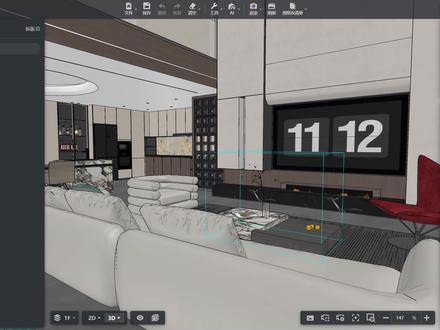
在库家乐中做复式导入 cad, 上下户型不一致,如何处理呢?导入图纸,选择一层的别墅, cad 左下角呢?楼层管理,新建顶层,继续上传二层 cad 图纸,更换楼层,然后把一层和二层都勾选确定导入 左下角呢,显示全部楼层切换到三 d 视图,我们发现呢,一层和二层没有对齐,找到上方的工具,选择户型对齐,对齐上层,选中二层的户型端点,移动到一层户型端点上,切换到三 d 视图来看一下完成效果,轻松搞定。
420酷家乐阿金的好课 15:04
15:04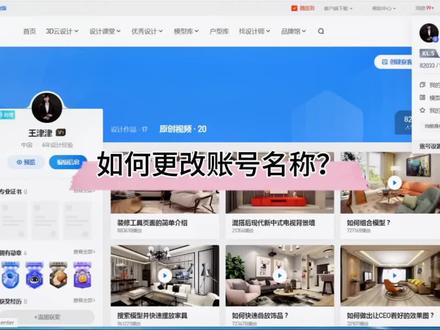 00:20查看AI文稿AI文稿
大家好,我是阿金,这节课我们来讲解如何更改自己的账号名称。在右上方点击头像,然后选择账号设置,点击进入找 要展示名称,把这个昵称改成你想要的名称即可。如果你想像我一样显示真实名称,可以在这里点击去认证,然后点击下方的保存就完成了。
544酷家乐阿金的好课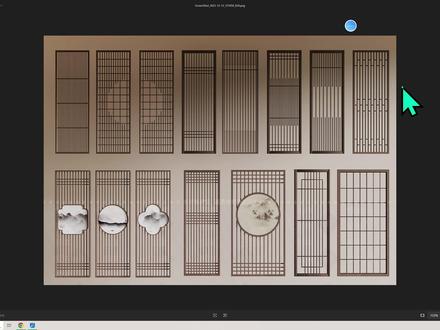 02:10查看AI文稿AI文稿
大家好,我快乐王一。有朋友呢发了一张图啊,说想做一些这种中式的隔三,那这个东西怎么画呢?要回到软件,首先呢这有些东西咱可以找模型吧,素材库搜索,比如说隔断,新中式隔断,搜索中式隔断, 但是找的这种模型呢,他有个什么样的问题呢?就是调整会变形,比如拉伸了之后呢,就变得不好看了, 所以就会有这样的问题,咱要是能找到合适的这个呢我们也可以放心的去用,你看各种各样都有,但是就调整的时候需要注意,那有没有那种不会变形的呢?有,咱们自己画的不会,比如这个全屋家具定制打开, 打开之后呢,在我的找一个这个自由键柜,这个透明的柜子放到这改个大小,然后呢找一个这个隔断,咱们可以搜索主监控,叫做镂空门,镂空门找一个类似于这样的,然后呢把它给放上去,那这种放上去之后呢就不易变形了,我们可以 改长改高,或者说改薄啊,又或者说呢风格地换,给它换一个颜色,我们给这个柜门换一个颜色, 木纹,哎,所以这个呢就不用担心会变形的问题,这个是定制,但是这样子呢,他没有特别多的造型,就是形状不多,就这么点啊,不是很多,那咱们要是想做的更多一点,那你可以看这里应用市场这边有一个插件叫做自设计打开, 那打开这个插件之后呢往下滑,往下滑呢,有一个这样的叫做中式构建,在这里的地方啊,在这呢 中式构建,然后这里面呢就会有这个隔断,那这里的东西就比较多了,比如类似于像这样子的,嗯,或者说像这样,又或者说像这个样子 改大小,嗯,然后还有类似于像这种线条的背景墙的啊,这种圆弧的,还有这样子的, 嗯,然后呢?各种各样的都有,所以说在使用的时候呢,如果你有这方面的设计,那么找模型不如用插件更方便,因为毕竟他不会变形嘛。好了,学会的记得点赞关注,谢谢大家。
163酷家乐王一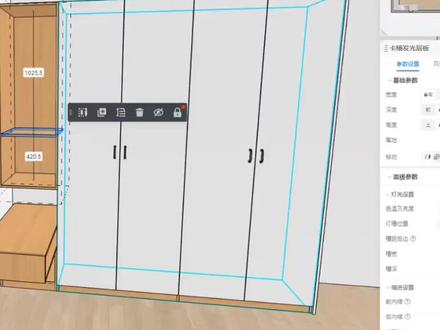 00:24查看AI文稿AI文稿
酷家乐企业号不续费账号会被注销吗?答,账号不会被注销,只是企业号特权功能不能继续使用了,如四 k、 六 k、 八 k、 三二 k、 无限高清渲染等特权失效。酷家乐企业号到期了, 方案还在里面建立账户时留下的数据。现有解决办法,如果要继续保持酷家乐平台上线使用,则需再次购买。
15酷家乐企业版ㅤ 03:31查看AI文稿AI文稿
大家好,我是文静老师,我们这节课来学习两个账号之间的方案如何形成互通啊。首先这个是我登录的浏览器啊,就在浏览器里面输入网址,登录上我们的库加勒, 那这个账号呢?呃,是企业版的账号,那我在客户端里面呢,登录的是我的个人版的账号,个人版的账号就是大家用手机号注册的这个账号, 我现在打开我个人版的账号,想复制到我的企业账号里面去,如何去做呢?首先点进去我的方案啊,找见一个你想,比如说我想复制我们六十一期效果图的这个方案, 然后点进去这个方案,进去之后呢,右上角他有一个分享啊,就在这里的分享,鼠标放到这个分享上, 点击复制方案链接好了,提示说方案链接复制成功啊,粘贴即可。那去哪里粘贴呢?就是去我们这个浏览器里面, 这个是浏览器啊,我桌面上的浏览器呢,然后有自带的啊,这个大意,然后也有我们这个,还有我电脑上也有自带的另一款浏览器,大家用的什么三六零呀,然后或者呃,搜狗,谷歌都可以啊,只要是浏览器,我们登录上自己库家乐的企业版的账号, 然后在上面输入网址这里啊,点一下,把它背景变成蓝色之后呢,右键粘贴并转道,看见了没,直接粘贴并转道,或者点击粘贴按下回车也可以啊,只是如果点击粘贴并转道的时候啊,点击粘贴并转道的时候,然后这样我们就不用去按 回车了。那我们在这里复制了网址啊,并且粘贴并转到了之后,提示就说啊,我们这里有温馨提示,你就直接点同意就可以了啊,如果没有弹出来就不用管他在这里呢,有一个复制方案,点一下 这个方案就是我们刚才在我们个人版的账号里面复制出来的这个方案,对不对?现在这个呢是企业版的账号,我们直接点击复制方案 啊,提示说该方案不属于你,确定复制方案吗?直接点击确认就可以了。那现在这一个方案呢,就到了我们这个企业版的这个账号里面,而且我们还是可以编辑他的 啊,在我的方案里面直接就在装修方案,看是不是直接可以编辑他呢?可以点去装修,对不对?那但是呢,大家然后需要知道一个事情啊,就是我们企业把 里面的这个方案,就是这个账号是企业版,企业版的方案是没有办法复制到我们个人版账户上去的,但是个人版的账号的方案啊是可以复制到我们企业版里面的啊,我打个比方,他有什么作用呢? 比如说,然后大家有一个啊,有一个朋友说,哎哎,他有一个企业版的账号,然后如果想去渲染超轻的的话呢,自己却又没有渲染券,我们就可以把自己的方案然后复制到他的账号上,然后让他们去渲染,渲染好了之后,然后我们是不是就可以看见高清的了?好,这是一种方法。 那还有呢,我们企业版的账号跟企业版的账号之间的这个方案,然后也都可以去复制的啊,一定要记得啊。呃,我们企业版的这个账号的这个方案只能去复制到企业版里面啊,你说啊,人家做好的, 然后大企业做好的这个方案我能不能拿过来用呢?那是不可以的啊,即使你知道他的方案链接,他也是没有办法去复制的。哦,那好了,我们这节课就讲到这里。
561酷家乐文静老师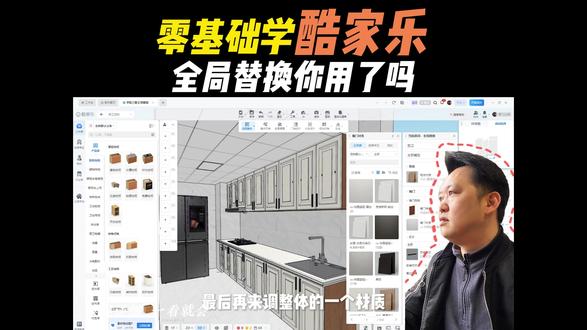 01:22查看AI文稿AI文稿
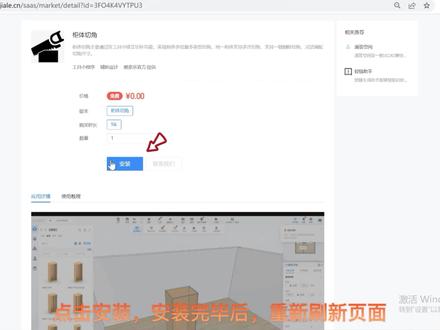
库家乐中全局替换你会用吗?全局替换这个功能在库家乐里面是非常实用的,如果你不知道去用的话,那活该你画图的效率变慢。比如说在我们整体的一个橱柜和衣柜里面都可以去用,在我们做策划里面橱柜定制这个功能里面也有,全屋定制这个功能里面也有。 我们以厨卫定制这个功能为例,首先选择厨房,在厨房里面我们用全屋定制啊,首先厨卫定制点进去,点进去之后上面这里会有个全剧替换,全剧替换里面呢, 他可以把我们所有的一个柜体材质进行一个变换,比如说你选择所有的,你的柜体的颜色就已经变了啊。第二个就是也门,你的所有的门的样式都可以从这些地方去替换啊,你要做成平板门或者是带拉手的以及欧式的这些,这里边全部都有 啊,你只需要全部选来就可以用了,一下子给你全部替换了。另外还有对把手也可以去全部更换,比如说我们选选择这种机械拉手啊,所有的这些都可以去替换掉,颜色不喜欢也是一样,同样选择去颜色全部替换了。 这个功能在我们的厨卫定制以及全屋定制里面都要经常去使用,一开始先把模型做好,最后再来调整体的一个材质,这样可以大大提升你的做图效率。
 00:44查看AI文稿AI文稿
企业用户如何安装使用柜体切角小程序?首先点击右上角商家后台,进入商家后台,点击体验更多应用,选择工具小程序,点击进入下滑页面,点击柜体切角,点击安装,安装完毕后重新刷新页面, 等页面刷新完毕点击去使用,就会跳转回设计页面。然后我们新建一个场景,进入全屋定制页面, 在设计精品库中选择需要切角的模型,拖入场景,在工具箱中找到柜体切角,选择对应的切角方式,输入尺寸,点击生成柜体切角就完成了。我们还可以通过电脑版库加勒中应用中心进入商城安装。
127酷家乐和他的朋友们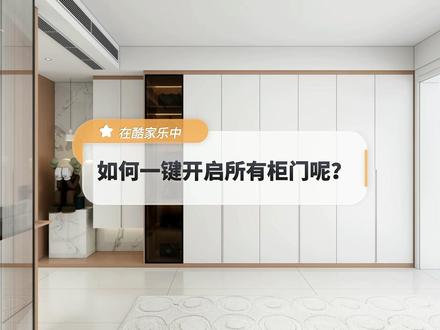 00:16查看AI文稿AI文稿
在库加勒中,如何一键开启所有柜体柜门呢?点击柜体进入到开始定制,右键,点击空白处,点击开启定制柜门,所有的门板同时开启。点击关闭定制柜门,所有的门板同时关闭。
428酷家乐阿金的好课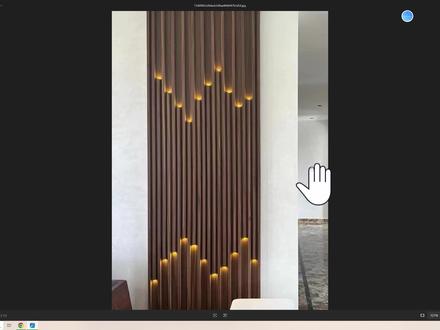 04:08查看AI文稿AI文稿
大家好,我是王一,有朋友呢,发了一个这个东西啊,说能不能自己画一个出来,也能画来。回到软件,咱们要画呢,就拿定制画啊,就用到这个家具定制,用这个画, 在这里面呢,我们有个 op 库,里面有一个背板,我们用这个背板,嗯,把它放出来,放出来之后呢,我们改个大小,嗯,先不要管后面这个,咱们就做这一条,就做这个, 就这一部分,就这一块。嗯,比如这个看着也不太宽吧,那就用三厘米吧,三十深度的话五十高度两米 行,大概就是这样的一条。那做好之后呢,大家也能看得出来它是这样的,但是这里有,这里有,这里有,但是每个之间有间距,比如板筋是三十,那中间也有个三厘米的间距,也就说间隔三厘米。那咱们在用阵列的时候,比如点这个板,选择这个 限性阵列功能,我们鼠标点左边放右边,咱们就得把这个 x 改成六十,对吧?因为你还有间距了吗?然后数量呢?咱就做二十个吧,做二十个,然后间距为六十,那咱们就改一下 数量为二十,然后按一下 tab, 按一下 tab 键,然后这里为六十,回车键一二。好了,这样子有一排,对吧?当然你要觉得不够,你来阵列啊,这个我们自己看着来都行。 那这练好了之后呢?他有的是比较小的,你看这个高低还不太一样,所以咱们就点,比如点第二个版,咱们就用这个锁定功能,比如上面小小个六十厘米吧,那把下面锁住减六百, 然后呢?上面锁住减六百,这个上下变小,然后再点第四个百,那这个地方,比如减五百,下面锁住减五百,这个也变小,然后这个呢我们减四百,上面锁住减四百,然后这个呢我们减三百, 下面锁住减三百,然后这一个呢我们减二百,上面锁住减二百,然后到这里呢我们再变成减三百,下面锁住减三百,然后到这里呢我们再变成减四百,上面锁住减四百, 然后这个地方呢我们再减五百,下面锁住减五百。行了,那大家都可以自己去调,我就简单调是一个意思啊, 那调好之后怎么让它发光呢?因为它是会亮的,那咱们就再找一个板,找一个什么呢?找一个这个顶板,嗯,放出来,然后再退出定制。在软件上找个会发光的,比如灯带, 找个灯带嘛会发光的,比如这个灯带三点零。然后呢咱们拿材质刷,把这个会发光的颜色呢吸附下来,刷到这个板上,这就是一个会发光的板。 然后咱把这个板凳呢改一下,比如他很薄,那就改成一毫米吧,或者两毫米,反正很薄,然后宽度三十,深度是五十,咱们改一下。 嗯,行,改的时候呢跟这个差不多。然后做好一个之后呢,我们可以选择阵列,因为我们要用的很多,所以选择阵列功能之后呢,我们可以从上往下阵列出来个二十个吧,这个就不用改距离了,就随便二十个就行。 好,回车键行,粘贴好了之后呢,我们就开始点,第一个按下快捏屁键,再点一下这个小柱子,上面有个绿色箭头,点就吸附上去。点,按下快捏屁键,再点一下这个小柱子啊,再点按下快捏屁键,点这个小柱子放下面,你看 是不是这样子呢?它就会发光了,就不用管它了,所以你可以一个一个放上去,我就不放了啊。最后呢我们再找一个背板, 然后呢把它放到背面,它不是后面不是木纹吗?但是咱得放个背板, ok, 这样组合起来,然后按住 shift, 把咱们做好的这个都框选起来,把它组合 ctrl 加 g, 这样子呢就是一个整体,咱们就可以整体的去移动位置去改变它,然后呢也可以把它给收藏起来, 收藏收藏起来之后呢,如果以后要用啊,对吧?比如我做完了,但是我以后可能还得用到这个东西,那么我们就可以在左边我的微分类找到这个做好的模型,以后就能直接用了,就不用再去画第二遍了。好了,学会的记得点赞关注了,谢谢大家。
398酷家乐设计师王一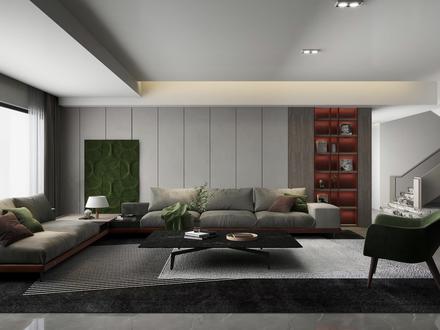 00:54查看AI文稿AI文稿
在库加勒中,我们的组合模型只需要一部分,需要删除不需要的模型该如何操作呢?现在我们这个模型是一个组合模型,如果说我们单个去删除他的部件的话,没有办法去操作的, 比方说我们需要这个拐角的沙发,小的沙发我们需要去掉,然后我们来操作一下,首先我们点击材质替换, 然后我们点击实时材质,在其他中找到万能模板,然后我们在高级设置中点击不透明度,将不透明改为数值,然后我们拉到最低,然后我们点击保存,给他一个名称, 在分类中选择软装材质,我们点击保存,这样我们就可以将我们的小沙发逐一的选中,然后点击我们上传好的材质,这样我们的小沙发就清除掉了。关注小可,分享更多酷佳乐干货技巧!
221酷家乐珂一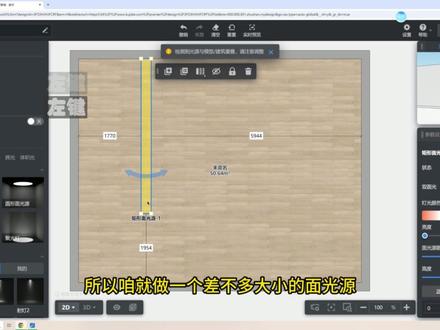 05:21查看AI文稿AI文稿
大家好,我是王一,有朋友呢,发了一个这个吊顶啊,怎么画呢?嗯,咱回到软件啊,回到软件之后呢,我们可以用这个全屋硬装,用这个工具找一下,打开之后呢, 他这里面这个内嵌的射灯啊,不好画,那这个画不了,但是可以画普通的,咱们先画顶吧。那进到吊顶之后呢,我们先拿参考线确定下距离,对吧?你比如你看这三个吊顶吧,左边这个吊顶呢?比如我左边看不到啊,我就举例吧,比如左边是两米五,那有参考线,从左往右两米五 啊,这两米五,然后呢中间这个地方呢?假设说就是一米六,那咱就从左往右一米六,那右边这个呢?为两米,那就两米 好了,这是我随意做了一个尺寸啊,这个大家可以根据个人需求来确定。那行,那画好了,画好之后呢,咱来做高度,高度呢?你主要就是干嘛呢?做一个最低值,就最高到最低,比如五十厘米吧, 对吧?那咱就参考线从上往下啊,这就是五百,也就说最低就这么低了,那不能比这个更低了,对吧?那咱们就开始画第一个,那第一个这个圆呢?因为我看不到左边,我预计啊,他应该是个这个样子, 应该是个这样,所以说呢,我们就找到这个圆弧功能,我们点左边,然后呢再点右边,我们往上推,推到顶,这样子是个半圆形,然后偏移。为什么要偏移啊?因为你这个吊顶呢,它上面是有一个厚度,板件都是有厚度的啊,所以你就偏移,比如三厘米,偏移三十。 那偏移好了之后呢,咱们画一个线,把这个地方呢给它隔开,要不隔开删除了就没了,就白画。所以说你画一个线给它隔开, 还有这个地方画一个线给它隔开,这样子再删除的话,你删除掉里面删除掉,看它就只保留一个半圆形,那这边也是一个道理,咱们这边画圆弧,但是这边这个圆呢,它是向下圆的, 所以我们画的时候呢,就沿着里面你可以凹进去一点,因为你毕竟里面要做灯带,那你也可以贴着这个线看,你自己不做那么高,咱就在这吧,然后我们就点右下角的点,咱可以往下这样子做成半圆形,给他一个数值,比如四百二好了,然后再偏移 三十,然后像刚才一样拿直线把它隔开,还有这里 ok, 好 删除, 哎,然后这个地方呢,同样咱们也是发圆弧,但这个就可以凹进去一点,就像我说嘛,有灯长嘛,所以你可以参考线向左边移动一下,比如十公分,让它稍微凹陷进去一点,咱们点击按上去偏移 还是三十,然后呢再拿直线把两端给它分开,好删除, 这样子呢得到了三个圆,然后呢用快捷 p 键拉伸,比如我这个并呃,比如我这个吊顶呢,是三米,那就三米,然后这个地方也是拉伸三千,还有这个地方往外拉伸三千。好了,来 这样做。好,是是不是就是这样的,然后这个灯带,灯跟灯怎么加,咱们就保存退出。咱先说这个灯带吧,灯带的话呢,我们就打光手加就渲染,然后离线模式就到打光吧。打光的时候呢,找一个模板,你自己用什么模板添加什么模板啊?随便啊,自己添加, 添加好了之后呢,这里面的灯带呢,咱们就做面光云,我们就找个面光云,然后呢给他放到这个顶上,你可能看不到这个顶,对吧?那没事,你先改,你也知道他有三米长,所以咱就做一个差不多大小的面光云就好了,然后呢把它放到这里面去。 这样啊,很多朋友说为什么不贴发光材质,因为贴发光材质呢,还要做分段,其实我觉得啊,可能不如这个面光源来的更好看一点,所以我还是推荐你们做这个,咱们可以调整位置,让他尽量靠边缘一点,然后三米长,没有那么长,对吧?三米 零,好,这样贴合住,然后打开玉来给大家看一下 颜色,咱改为暖光吧,这不是黄色的嘛,然后亮度稍微高点吧,六百角度来个八十。好嘞,你看是不是这个就亮着的,跟这个很像吧, 然后另外一侧也可以加,所以我觉得这样子其实更好看一点,你可以试试。那行,那再来说灯怎么加?你想加内嵌的灯呢?不加不上去。为啥呢?因为你画好的这个圆呢,你没有办法往里面再凹进去,就你没有办法让他再推进去凹进去,因为他毕竟是个圆弧形, 所以说呢,你就可以找模型,在素材库搜索嘛,搜索筒灯,射灯,找这种模型,筒灯 打一个,然后这种模型呢,我们可以往上面放啊,比如类似于我们用这个模型,对吧?那怎么放呢?咱就点快捷二,进入到顶面视图,那我看放哪啊?嗯,先放这个吧,右边这个,那咱就放到这儿, 嗯,然后再进入到三 d 视图,我们去移动这个灯,灯在这个地方,对吧?移动一下,我们放到里面,按住 ctrl 键,这样不吸附好,放好,放好一个之后呢,你也可以按住 alt 键,咱也可以复制两个三个 四个差不多,对吧?然后这边呢,也是一样,所以在做效果呢,你可以通过这个办法,因为灯是可以呃,去移动,也可以去用快进 r 键进行一个旋转, 但是就是没法内嵌啊,没法嵌进去,只能做这种。行了,学会的呢,记得点亮关注了,谢谢大家。
287酷家乐设计师王一


猜你喜欢
- 1.6万七七i