oppo pad5便签笔怎么用
使用 oppo pad 五已经三个多月了,今天总结了好几个特别好用的功能来安利给大家。首先就是针对使用手写笔在平板上记笔记的用户,有三个很实用的功能,分别是字迹实时美化、手写计算器和智能文字提取。 打开便签 app, 进入到编辑页面,点击手写笔工具栏,点击设置,就可以开启实时美化和手写计算器功能,这里还能设置你喜欢的字体, 然后使用手写笔书写后,稍等片刻,字迹就美化了,这对于像我这样写字难看的人来说,简直如有神助。需要算数的时候,不用切换到计算器 app, 直接在便签里把算式写出来,系统就会自动给出答案。 智能文字提取功能,比如你需要在笔记中插入截图,那可以先打开要截图的 app, 然后把它设置成浮窗,再点击手写笔工具栏,点截图按钮,之后用手写笔截取你要截的部分,然后就能把 截图添加到笔记,长按截图还可以识别文案,然后把文字部分单独添加到笔记中。另一个就是它强大的 ai 功能,我常用的有 ai 语音摘记、意图及问和 ai 写作三个功能。 ai 语音摘记可以在看视频的时候帮你记录重点,比如现在我打开一个视频,然后划出侧边栏,点击 ai 语音摘记,再点开始 ai 摘药,这时候它就开始帮我记录视频信息了。 在这个过程中还可以点开启字幕,这样在视频结束后还能生成一份完整的语音转文字的文案。 ai 将要完成后会自动保存到便签里面,然后很有条理的生成了总结,除了文字内容以外,还保存了整个视频的录音,方便叫对 一拖即问功能,可以把文字或图片内容直接拖到小布助手里面提问。现在设置辅助功能,内容传送门中开启内容拖拽,然后就可以在应用里长按文字或图片,拖拽到屏幕下方浮窗 选择询问小布,就可以直接触发小布助手,获得相应的答案,非常方便。 ai 写作功能的用处就太多了, 比如我现在这个文档内容很多,排版很乱,我就可以全选文案,然后点击菜单栏的 ai 写作,再点排版,这时候 ai 就 会根据内容自动排版, 可以看到排出来的非常有条理。如果需要做 ppt, 可以 直接点击生成 ppt, 刚才生成的内容就会一页一页的添加到 ppt 当中,还自动配了图片, 生成出来的文件可以导出 ppt 格式,也可以导出 pdf, 非常方便。有翻译需求时,可以直接选中要翻译的内容,点 ai 写作,再点翻译,就能直接翻译成英文了。 第三个是 pc 级的 wps, 这是一台平板电脑能否替代笔记本电脑的核心工具,所有在电脑上能打开的 wps 文件在平板上都可以打开,并且像在电脑上一样进行表格数据处理,制作 ppt, 如果再连接上键盘和鼠标,那操作就直接起飞了。有了这些功能之后,让工作变得简单多了, 极大的提高了工作效率。所以 oppo pad 五不光是日常娱乐的好搭子,也是重要的生产力工具。最近内存价格大涨,我看很多品牌的手机平板都已经涨价了,但 oppo 的 平板还没涨价, 所以想入手这台 oppo pad 五。那可要抓紧了,趁涨价钱赶紧买,买到之后别忘了试试我上面说的这些功能。那以上就是本期视频的全部内容,我们下期视频再见。拜拜。

粉丝1.2万获赞21.7万
相关视频
 00:52查看AI文稿AI文稿
这支笔凭什么卖三九九?当然是因为学会正确使用它,你的学习和工作效率就会翻倍。首先打开平板的蓝牙,将我们的平板笔轻轻套上去, 这个时候就会弹出来自动连接。第一,随手写下滑状态栏,找到手写笔,设置 下滑,找到随手点,开启随手点,就可以在任意状态栏输入了,在任何输入框内随手就能行。 第二,全屏批注,打开右上角轻扫,将关闭,改成全屏批注就可以了, 轻扫右上角就进入了全局批注,可以更改笔记,也可以标注笔记,还可以更改颜色。现在购买 pad 五即可赠送价值三九九的 python 兔,快来 oppo 门店选购吧!
977OPPO邵阳 01:26查看AI文稿AI文稿
一两千买的平板,如果这些提高学习生产力的使用技巧都不知道,那可就白买了。今天就拿 oppo pad l 五教大家如何让平板成为超给力的学习帮手。 ai 书写便签 虽然送了手写笔,但自己写出来的字确实不好看。其实只要点击设置,开启实时美化功能,平时做笔记就能帮我手写美化了。如果你还开启手写计算器,计算过程一些还会自动帮我出结果,很实用。 ai 写作助手 自带备忘录的 ai 功能就很好用,论文大纲不会写,直接让他想,还能一键生成思维导图,用起来很方便。平时要开小组会议,还可以用 ai 智能文档一键帮你生成 ppt, 学习工作效率翻倍。 ai 语音摘要上网课的时候分屏自己做笔记效率不高。我们直接划出智能测频,用 ai 语音摘要来帮你生成课程摘要,并可以保存至便签,一段段的重点一目了然,方便复习。护眼设置长时间用平板看久眼睛容易累, 只需要下滑控制中心,打开阅读模式,看漫画的时候可以使用原彩模式,画面更加真实。平时学习的时候就可以使用弹彩模式,画面看起来就会更柔和。切换为黑白模式呢,看小说就比较合适。 通信共享出门在外,每次要用平板都得打开手机热点,真的很麻烦。如果你是一家或者 oppo 手机,只需要打开通信共享功能,开启移动网络,共享手机网络就能直接共享给平板,既方便又省电。 ok! 那 以上就是本期所有内容,我们下期见!
888科技小万w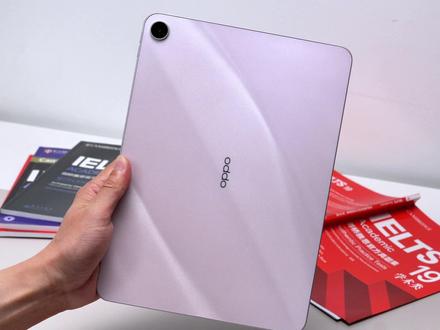 01:17查看AI文稿AI文稿
oppo pad air 五柔光板我已经用了一段时间,发现它真的特别适合学生党,今天就分享几个实用的小技巧,让你的平板学习生产力拉满。一、护眼模式这款平板采用的是一块十二点一英寸二点八 k 柔光护眼屏, 有莱茵护眼认证四点零。除了自有的抗反射效果,还可以在设置明膜护眼里打开护眼与书棉,进一步保护眼睛。阅读时打开黑白模式,屏幕就会变成类似纸质书一样的效果,让阅读更加专注。二、手写便签打开便签 app, 点击设置并开启实时美化, 就能实时美化自己的笔记内容,再也不怕字迹潦草。上网课或者查找资料时,点击智能提取,就可以把重点内容截图并直接插入到笔记中,按知识提取文字和复制,让你做笔记更加高效。 涉及到数字计算的,直接写下来就能立刻得到答案。三、 ai 助手上网课刷视频内容过多,打开 ai 语音摘记, 他会帮你记录课堂内容并汇总总结出重点。写 ppt 没有灵感,直接把主题发给 ai, 就 能立刻得到一份详细的 ppt 大 纲, 还能自动生成思维导图和可编辑表格,主题文章、演讲稿都能轻松搞定,妥妥的大学生写作神器。关于这款平板,你还想知道哪些?我们下期再见!
45库克玩数码 01:21查看AI文稿AI文稿
年货节入手的 oppo pad 五的兄弟们,掌握这四个技巧,生产率直接事半功倍!打开便签,打开手写笔工具栏,开启实时美化,就算字写的再潦草,也只需落笔停顿一秒,系统就能自动帮你排版优化。无论是楷体还是行书都能自由选择。 正确的是手写公式也能直接计算,核对数据一步到位。上网课划重点也很方便。用手写笔绘图矩形就能精准截取重点内容,轻松整理进便签。搭配上超级智能提取,截图里的文字,能够一键智能提取、复制、查资料、整理笔记。快如一步 打开文档,只需要输入主题和关键词, ai 就 能自动生成结构清晰的 ppt 或者四位导图。对于正在写毕业论文的同学来说, ai 写作还有一键翻页功能,外文文献轻松解析,还能保存到便捷。全新效率轻松提升。 升级到 colorless 十六,该全景虚拟屏,在此基础上,再从侧边栏拖出两个浮窗,相当于一次运行五个窗口,一边上网课一边记笔记,同时还能查资料,剩下的还能边聊天边打游戏,娱乐学习两步。 oppo pad 五拥有 pc g wps, 打开你会发现界面布局功能菜单跟电脑上几乎一模一样,毫无陌生感。并且还能多个文档自由切换,配合妙控键盘,出门只带一个平板也能轻松搞定,办公效率直接拉满。这四个技巧你学会了吗?年货节等你入手,解锁更多隐藏玩法!
2433休吉 00:40
00:40 01:53查看AI文稿AI文稿
oppo pad air 五作为两千档的学习平板,它是真的实用,最近我也是拿它作为日用以及学习的帮手,也算是玩透了,今天我就来分享一下它的使用技巧。首先要说的就是它的系统,与之根笔适配的是真好,不仅是颜值很低,也支持各种功能,包括息屏、速记,而系统自带的变焦 app 更是能提供各种 ai 学习功能。首先就是自己美化,这功能一定要拍,再丑的字都能给你优化好,后续咱们去复习笔记或者什么内容,看着也会赏心 面目。然后就是这个手写计算器也要开记账记,数学笔记就不用频繁切计算器了,更加方便了,所以说这根笔会用的话是真的舒服。而且我这块板子是柔光板的,配合便签的签名音效,能够实现书本级的书写体验。然后就是它的智能提取, 在哪个界面直接截取就能插入笔记,自由性就特别高,单论记录功能,它在平板里肯定算是 t 零了。再结合它的 ai 写作功能,随时随地就能创作以及延展出一堆内容,包括 ppt、 脑图以及表格。而且因为它的这块屏幕,我们也不用担心长时间上网课刷题会损坏视力。它是低蓝光面板,是 支持莱茵护眼四点零的认证的,再搭配柔光版的抗反射镀层,就算是室内各种强光反光都能轻松使用。经过我一个月的体验,我觉得这块板子日常办公学习肯定 够用了,包括它的屏幕也是一百二十赫兹的,操作非常丝滑,学累了看会儿视频也是很适合。另外这个 color s 十六系统是真的稳啊,像我多开 app 网课与笔记软件来回切换分屏也不会有卡顿现象。此外,它这个续航是真 可以,一万零五十毫安时的大电池,配上三十三瓦的快充,毫无续航焦虑,就是充的话得充两个多小时。而且我建议开启它的保电模式,它支持一千天的超长待机,就算是你让它吃亏了,但突然又想用了,你一开还是有电,这种感觉也是很爽的。那么本期就是 oppo pad air 五这块平板的 使用技巧分享了,这块平板对于低预算的学生党绝对是不错的选择,关键是它国补后的价格也是非常的便宜,值得一充。
75三弦大人 01:40查看AI文稿AI文稿
oppo 手机里的便签只用来记笔记,那就亏大了,这五个功能直接让你的效率飞升,视频有点长,可以点赞收藏慢慢看。一、图片提取文字这个就是懒人福音,再也不用手动敲字了。新建笔记,点加选择提取文字, 对准文字拍摄或直接选择图片等识别完成点全部插入,文字一下子就全部飞进便签里了,正确率超高。 二、语音输入重要的通知、消息类型,世界的小作文手动输入嫌麻烦,点便签下面的语音转文字图标,说出要记录的东西,语音会自动转成文字显示在笔记里,没有时长限制,还能一键修正,去语气词去重复。 三、 ai 写作遇到写作就头疼,点左下角 ai 图标,无论是工作总结、演讲、发言、祝福语、感谢信等, 告诉他主题和要求,立刻生成内容,不满意还能让他精简润色,写到你满意。工作中的各种报告和超长文档,还能让他生成 ppt 或脑图。 四、代办用代办规划日程可太爽了!把当天要干的事加入代办,完成一个,勾选一个,已完成和代完成清清楚楚,接人极度舒适。 五、互联便签支持跨端互联,手机上记的,电脑上直接查看编辑,电脑上更新的,手机自动同步。上班摸鱼写的东西,回家打开电脑接着搞绝了!更多卡莱斯好用功能关注我,下期继续分享!
789小C玩机


