跟着课本去旅行张家界怎么制作
哈喽,宝宝们,你们要的教程来喽!其实很简单的哦,首先打开美图秀秀,点击拼图,选好素材和自己的照片,调整一下图片, 点击高级编辑,选择无缝模式,调节一下融合度, 最后手动调整一下图片的大小就 ok 啦。 希望大家都可以做出自己满意的图片哦,感谢观看!
粉丝2131获赞14.6万
相关视频
 00:27查看AI文稿AI文稿
大家在找的这个跟着课本去旅行制作教程来了,还不会的,我来三秒教会你先戳一戳这里,再戳一下这里,然后打开老朋友醒图,进来后导入我们要制作的图片,接着找到导入图片,导入一张我放在评论区的课本素材图,选择智能抠图,调整大小,找到蒙版矩形, 选择合适位置,轻拉羽化,最后看一下效果吧。
316P图的草莓 00:27查看AI文稿AI文稿
来了来了,跟着课本去旅行怎么制作教程来了,还有很多小伙伴不知道怎么 p, 下面我三秒教会大家。 我们先准备一张景点的课本图片,还有一张拍好的景点人物照,然后打开醒图,导入准备好的景点图片,往右滑点导入图片,选择人物照上传,然后在这里右滑,选择构图,选择四比三比例,调整一下图片的位置大小,导出保存就可以了。
23佰佰呀 00:13查看AI文稿AI文稿
导入书本素材图,调整一下大小位置,接着点击蒙版的矩形,调整矩形大小,并轻拉一点羽化,最后添加一个滤镜,让图片更有质感一点。期待你们的反图。
17Fszzz 00:11查看AI文稿AI文稿
添加课本素材图,然后放大覆盖全屏,选择矩形蒙版,轻拉羽化,再拉低透明度,最后添加一个滤镜,让图片变得更有质感一点。
190ᵕ̈小丸纸 *゚ 00:33查看AI文稿AI文稿
最近很火的这个跟着课本去旅行图片的制作教程来了。首先我们要找好与图片位置相符的课本素材,不会找的可以在抖音搜关于某个地方的文章就可以了。接着在醒图点导入图片,添加一个九比十六的画布, 再导入自己的照片,把照片移到底部,再导入课本素材,把素材放在顶部,右滑一下,找到蒙版,使用矩形蒙版框出合适大小,最后拉一下雨化就做好了。如果是湿的素材,我们找到混合,选择正片叠底,最后调整一下湿的位置就可以了,期待大家的反图哦!
38小八嘎 00:21查看AI文稿AI文稿
首先把课本素材图导入进来,然后先把图层透明度拉低一点,方便对齐。接着调整大小和位置,摆到你想要的地方, 位置对好之后再把透明度拉回去。接下来点击蒙版,选择矩形蒙版,调整矩形蒙版的大小,放到合适位置,最后轻轻拉一下羽化就完成了。期待你的反图。
42听雾玩图 00:35查看AI文稿AI文稿
跟着课本去旅行, p 图教程来了还不会生成的,我来教会你。首先点这个箭头,再找到他,然后打开这个醒图软件,没有的下载一个。进来后导入要做的图,之后底部往左滑动,点这个导入图片,添加课本素材图素材我放评论区了, 之后双手放大,调整大小位置之后在这里往左滑动,找到蒙版之后,我们点这个矩形,双手放大,调整矩形大小位置之后点这里往下滑动,拉低羽化之后导出就行了。
11岽越Ai 00:25查看AI文稿AI文稿
今天主播教大家制作跟着课本去旅行图片,首先在评论区保存课本图片素材,接着点开 p 图工具醒图,这里导入课本图片,往右滑,导入我们人物照片,我们往右滑,找到蒙版,选择矩形蒙版, 调整好图片的大小之后,点击这里下拉羽化,然后给它放大到合适的位置,之后导出保存就可以了。
6缘如水 00:14查看AI文稿AI文稿
导入课本素材,拉低一下透明度,放大覆盖底图,再选择蒙版工具,点击矩形蒙版,调整一下大小和位置,另下拉一下已画集,最后选择一个喜欢的滤镜就搞定了,期待大家的反图。
178发呆业务员 00:17查看AI文稿AI文稿
导入素材图片放大,覆盖全屏蒙版,矩形蒙版移动到上面,调整蒙版大小, 打点羽化,调低点透明度,导出即可。
 00:12查看AI文稿AI文稿
导入书本素材图,调整一下大小位置,接着点击蒙版的矩形,调整矩形大小,并轻拉一点羽化,最后添加一个滤镜,让图片更有质感一点。期待你们的反图。
85乖宝 00:10查看AI文稿AI文稿
导入课本素材图,放大覆盖全屏,右划点蒙版,选择矩形蒙版,放大到合适位置,接着下拉羽化,这样就完成了。
 00:13查看AI文稿AI文稿
导入语文课本素材图,放大至全屏,然后把透明度拉到七十左右,适当调整文字位置,在蒙版里选择矩形蒙版,框出我们想要的位置,然后轻拉以画,这就完成了,期待你们的反图。
167喵喵咪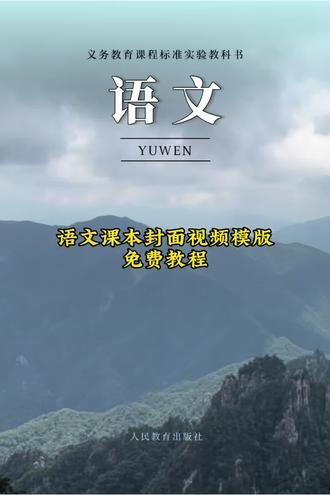 00:18查看AI文稿AI文稿
宝子们快来,最近很火的语文课本封面视频教程我帮你们找来了,方法很简单,首先戳这里,然后戳这里,然后点我名字上方的官方工具,点击红色按钮,跳转后点剪同款,上传准备好的照片就行。
 00:20查看AI文稿AI文稿
来了来了,跟着课本去旅行, p 图教程来了,首先跟着我的操作,然后点击这个剪映,点击剪同款,我们进来之后点击头像, 找到一个你需要的模板,点击进入,最后点击剪同款,上传一张自己的照片就可以了。
39爱Ai的迪迦 00:16查看AI文稿AI文稿
来了来了,你们都在找的跟着课本去旅行,一键免费制作教程来了,方法非常简单,首先戳一下这里,再戳一下这里,然后找到我们抖音旗下的免费模板工具,这里找到我们的剪同款,进入跳转进来,找到我们的剪同款,在这里导入我们的照片就可以了。


猜你喜欢
- 1586🔑虫虫🔑