叠层素材怎么用扇子

粉丝2.0万获赞32.8万
相关视频
 00:32查看AI文稿AI文稿
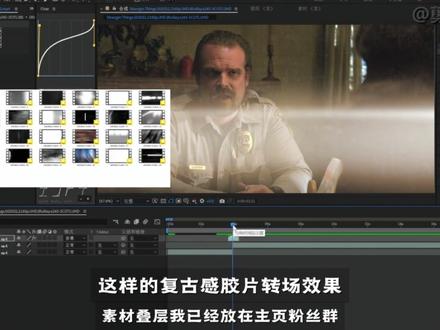
像这样这样这样的复古胶片转场效果应该怎么做?其实很简单,我们只需要将我们准备好的叠层拖进 a e 里,点击混合模式,点击屏幕,现在他就有了这样的效果,我们可以在效果栏搜索三色调, 我们改变中间调,选择自己喜欢的颜色,我们现在就做好了这样的复古感胶片转场效果。
382剪开宇宙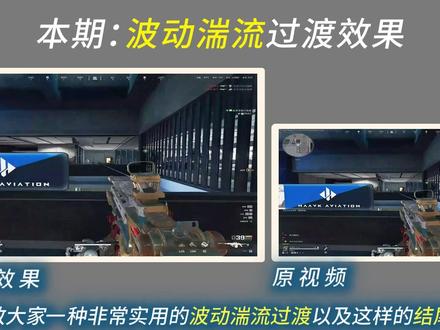 01:53查看AI文稿AI文稿
今天教大家一种非常实用的波动宽流过渡,以及这样的结尾效果也是非常的简单,在需要定格的地方点击定格并删除,多余的按住 alt 键往上复制一份给这一份。点击抠像,选择自定义抠像。将手臂汗刀深涂抹出来, 如果我们涂抹多了,可以用橡皮擦适当的擦除一些。最后点击旁边的应用效果,接着在特效里找到模糊,拖入到第一层定格里,模糊的数值拉到十二, 我们找到数字叠层,拖入到定格上方,选中叠层素材,在它的画面基础里修改它的混合模式为绿色,后面多余部分可以按 w 删除掉。继续在特效里找到热浪波动效果,直接拖入调整它的速度,数值为十五,扭曲大小为十。 特效里找到散黑二的效果,也给他拖入,我们给他速度拉到一百,强度只需要十五,后面两个大小以及扭曲给个五就行。 这边是没有调色的,你们可以去调色,然后全选素材进行新建复合片段,我们给这个片段点击动画,加入轻微抖动,二的动画时常调整到零点八秒,对染线来到开头,接着我们点击画面,打上一个全局关键帧修改缩放为一百二十,旋转为十。 我们拖动预览线对齐动画时长,给缩放汉旋转调回一百,合理选中关键帧,右键曲线加入三四方款出的曲线,在特效里找到水波流动效果,拖入时长汉动画长度一样,按 w 进行裁剪,多余的特效末尾打上关键帧,再将数值都拉到零。 我们拖动预览线来到开头,将扭曲拉到一百,强度数值也一百,后面的数量大小为二十水平色差大小拉到七十,速度我们给个五十, 选中关键帧,右键曲线加入一个滑动的曲线,最后我们在特效里找到震动效果图,预览线来到开头,按住 shift 加方向键,右键点二下 w, 裁剪数值修改为一百和二十,这样我们就做完了,我们看全片。
832是小秋夕呀✂️ 01:05
01:05 01:51
01:51 01:11查看AI文稿AI文稿
我把两个素材放在一起,但他只能看到一个图层,我不小心点到了混合模式中的绿色,黑色就去掉了。原来这就是所谓的叠层。 于是我发现了一个有意思的玩法,先把主轨素材不透明度和饱和度拉低一点,并在开头结尾打上关键帧,开头放大一点,再点击动画,入场动画选择渐显,再新增画中画,导入这两个叠层素材, 并通过混合模式中的绿色去除黑色,这样还是差点意思。新增画中画,再导入和主轨人物一致的素材,调节大小放到框内,点击层级,移动到中间位置,再点击动画, 给照片和方框素材同时添加入场动画中的镜像,翻转时长调为最慢,虽然很好看了,但还是差点意思。新建文本,点击动画,添加循环动画中的环绕效果, 时长调味最慢,字体的大小根据需要调节。最后在前面添加预设好的卡牌,翻转素材,翻转开场就做好了。
45土老帽爱剪辑 00:40
00:40 01:03查看AI文稿AI文稿
当我们给画中画直接添加这个限性蒙版,被遮挡住一半的画面会显得十分的丑。没有思路的我尝试将蒙版中心移动到最左侧,打上关键针,往后一点的位置旋转为七度,结尾处拉平,露出整个画面。此时如果感觉前后对比不够明显,你就将它复制一份,拖至与原画平齐, 同时将原画替换成黑色素材,再找到下方羽化,拉到十五左右给它做个影子。没想到此时效果看起来还可以,于是我果断复制了一份,拖到了原画下方。这里我下一次没有对齐, 只是发现两个画面第二个关键帧蒙版距离太近也不好看,于是我果断将画中画蒙版角度调大,接下来相同结尾位置记得将蒙版拉平,画面就有了交替滑屏的效果。于是我尝试多制作了几组特效部分,再添加水滴晕开参数,不用动,继续添加广角特效参数直接拉满。作用对象选择全局。
729在沉淀的王业同学 01:05
01:05 00:47查看AI文稿AI文稿
有粉丝说,像这样的转墙怎么做?看过来,今天三秒钟教会你!你就像我这样,先拍摄一段你最喜欢的晚霞,接着扇子对着镜头拉出来 抖一下,开始剪辑,选中扇子素材,找到扇子抖一下的瞬间 点分割,选中前面一段点,切入画中画并拖过来,与中间小白块对齐点抠像,自定义抠像,快速画笔涂抹一下扇子 点反转,再添加一首背景音乐。那么恭喜你又进步不少哈。
232小廖同学🍊📷 00:35
00:35


![[永久]都是一些非常实用的叠层和预设,新手也可快速上手练习
#blurrr #blurrr预设 #汪铎](https://p3-pc-sign.douyinpic.com/image-cut-tos-priv/18330b483f15c5d4d65b0bffd8a88515~tplv-dy-resize-origshort-autoq-75:330.jpeg?lk3s=138a59ce&x-expires=2089742400&x-signature=trG5%2B5Vr%2FXLAElyYvjIBTIeP0M4%3D&from=327834062&s=PackSourceEnum_AWEME_DETAIL&se=false&sc=cover&biz_tag=pcweb_cover&l=20260325044231E5BD2A0BA65D37AD42F9)


猜你喜欢
- 4146夜瞳AI录