电脑里的智星怎么删
电脑有弹窗,自动装软件,别再把图标拖到回收站了,四十秒教会你四个干净卸载软件技巧!第一种,控制面板卸载我们点开搜索栏,搜索控制面板,找到程序与功能,在这里就能双击卸载了,不过不认识的别乱删哦,很多广告其实是各种管家会是自己弹的,建议卸了装火容。方法二,用 high bit ami store 浏览器下载并安装双击软件就能开始卸载了,之后还会扫一遍残留,干干净净。方法三,目录卸载有些软件在控制面板里找不到右键点属性,找到 ami store, 点 ex 双击就能卸载,没有可以直接删文件夹,已经打开的可以交给火龙粉碎。方法四,任务管理器定位卸载有些流氓软件藏在后台,正常。方法,根本找不到右键打开文件位置,顺着目录找到老巢直接端掉。下期教你更多实用电脑技巧!

粉丝5获赞54
相关视频
 00:51查看AI文稿AI文稿
为啥我电脑里的流氓软件怎么删都删不掉?我要不要告诉他,他每次点那个软件自带的卸载按钮,实际上是一个假按钮,所以他才会每次把流氓软件删掉,结果过了没几天,这个软件就又会重新跳出来。其实他只需要按住 win 加 i 键,打开设置,接着找到应用, 在应用和功能那一栏里找到想要删除掉的流氓软件,然后再点卸载就行。这样一来,电脑就会直接把这个软件的注册表、后台服务、隐藏文件夹全都删了。这套流程下来,不管什么流氓软件都可以被删的干干净净。不行, 这家伙上次买烟的钱还没给我呢,我不能告诉他。哎呀,你这个情况很严重啊,必须得找一个修电脑的高手才能够帮你。正好我有一个认识的人可以介绍给你。那行,大概要多少钱?五千?
81一份坤柳 01:02查看AI文稿AI文稿
今天教大家删除软件的时候,把软件给删干净,很简单的设置,只需要按住 win 加 i 打开设置,进来后我们找到应用,点进去 我们在搜索框里输入我们想要卸载的软件,找到我们想要删除的软件,点击卸载,点击确定,等待删除。 删除完毕后可以按住 win 加二打开运行框,在里面输入 rich 的 点击确定,面板出来后找到编辑,点开在编辑里面输入要删除的应用,点击查找, 把这里面给删除了就好了。
 00:32查看AI文稿AI文稿
电脑软件如何卸载?猫猫小常识,猫猫发现很多人卸载软件是直接右键点击删除,或者把图标拖到回收站,最后发现软件还在广告弹窗依然存在。其实正确卸载只需要三步。首先点开电脑左下角,开始菜单, 找到设置,然后找到应用,里面会列出所有软件,找到你想删的软件,点击卸载,等它删完就彻底没了。还有个方法,在桌面左下角搜索控制面板,打开程序右键软件直接卸载。删图标不等于卸载,一定要去设置里卸载。
4272耄耄酱酱 02:35查看AI文稿AI文稿
该如何快速且有效清理电脑?流氓软件?我们在日常使用电脑过程中经常会遇到很多垃圾软件, 类似于这样这样,还有这样使用三六零等清理软件,不但清理不干净,而且会占用大量的电脑资源。 那有没有一款轻量级的软件可以快速且有效的清理垃圾软件?我们在大量尝试后发现这款 hid 软件可以轻松胜任。我们双击打开软件, 选择我们想要卸载的软件, 启动卸载后, 遇到弹出浏览器的一律关闭, 弹出限时福利的点击继续卸载, 弹出继续卸载的点击继续卸载。 遇到保留用户数据的一律取消勾选, 遇到默认安装程序的一律取消勾选。卸载完成后选择高级扫描, 点击扫描,主要是扫描出垃圾软件残留的注册表, 点击完成就清除了。 清除完我们重启一下电脑, 电脑再也没有垃圾软件弹窗骚扰了。
 01:03查看AI文稿AI文稿
当你的系统换成了 windows 十一,你会发现系统预装了很多用不到的程序,有些还会驻留后台,占用系统资源,能给它们卸载吗?当然可以,今天就来盘点一下大部分人用不上的预装软件,给它一一卸载。建议用专业卸载工具卸载,清理更彻底。 windrive, 微软网盘空间小,实用性差,优先卸载点查看切换到 store apps 三六五 copilot office ai 助手可以卸载 clipchump 自带剪辑软件卸载 news 新闻主键可卸载 microsoft do 事件代办管理,没用过直接卸载 outlook 邮箱不用就删。重点, windows 小 主键长注左下角推送信息流,强烈建议卸载 这三个叉 box 开头的可以放心卸载,不影响你玩游戏。对了,早期问十一中还集成了地图、 skype 电脑管家,有的话一并删掉,你们说还有什么遗漏的程序吗?
4668憨憨猫讲电脑 00:53查看AI文稿AI文稿
打开电脑的程序和功能,好家伙,一长串 microsoft visual c 加加,从二零零五到二零二二全齐了。看见像重复软件,能不能删?先别动手,这些不是重复软件,它们是运行库, 就是软件们共用的公共零件仓库。有的软件需要二零零八年的零件,有的要二零一三年的,所以得全留着。尤其是这三类都属于系统环境组, 删了依赖他们的软件就可能打不开。很多人以为装最新版就能替代旧版,其实不是。老软件只认他当年用的那个版本,新仓库不认,直接报错。但如果运行库真的坏了或者少了怎么办?别自己瞎删瞎装,用星空运行库修复大师点一下,扫描它,自动检测缺失或损坏的组建, 再点修复,一键帮你装好该有的版本,比手动折腾省心多了。最后提醒,千万别因为看着乱就批量删除,删完游戏打不开软件报错,到时候还得一个个装回来。
10驱动人生160 04:55查看AI文稿AI文稿
今天给大家看一看扣子 x 到底能干什么?你比如现在我的这个 c 盘已经只有四百兆,导致我现在打开路由器就会卡死, 我又用管家去看这个能不能清理,但是确实是清理不出来,只有这个大文件可以清,但是你进去以后底下的都删不了,你就只有这两个,也没多大, 实在是没有办法,那我就不行试试酷德 x, 我 问他现在买了能不能想办法清理出来一些空间,卸载一些我用不到的软件, 我之前也重新清理过,实在是找不到可以清理的软件了。我现在是四百一十四兆,现在用 gpt 五点四去运行一遍,看看他怎么样。这里快进一下,这里就找到了 六个 g 的 缓 uv 缓存,包括这这几个 g 的 都是我下的模型的文件,这都可以删除。刚才管家里面就没有找到这些东西,他现在已经开始帮我去删除了, 哇,然后非常让我惊讶的是,这第一轮就释放出来十几倍的空间,然后你可以看到这边 现在有十二点七 g 可用了,现在已经差不多这个我这个就不需要再担心 c 盘的空间了。 这个电脑管家里面我们刚才已经说过了,它是根本没有再找到其他的可以去清理的空间,包括这里的大文件点进去以后,它都是不会让你去轻易删除,包括剪映的缓存, 刚才这个电脑管家他都没有找出来,并且这个软件有四个 g, 这些大概都有十个 g。 下一步我甚至可以让他去帮我们执行这个删除的操作。我们来试一下 删除阿克的 gs pro, 我 允许你删除, 哎,我允许你删除,尽管 这个要注意,你在他执行删除这种比较重要的操作的时候,尽量给他一些权限,最重要的是把这一个完全权限,你可以打开看一下,原来是这种默认的权限,他是在一个独立的环境下运行, 这样他是没办法去操作你这个项目以外的一些文件,如果给他的完全权限,他就可以完全去替代你进行操作了,这次再试一下。 好了,现在程序结束了,刚才我们可以看到这里,第一次把缓存文件删掉后有十二 g 的 空间,然后他说的是十四 g, 其实要远远比这个多。今天的一个主要问题您通过 codex 去解决了,也就是之前用电脑管家, 他没有办法再一进一步的帮我们把 c 盘去清理。最开始我的 c 盘只有四百 m b 四百兆的空间,到目前为止已经到了有才十十四点七 g, 可以 看到十五 g 甚至更多 这样的,目前我的电脑已经可以正常去使用了。这个后台讨论为什么 codex 相比于电脑管家这种专业软件,他却能更加深层次的去清理 c 盘的空间, 那是因为电脑管家这一类的软件是比较成熟的公司级的产品, c 盘清理只是他的一部分功能, 在做这个功能过程中不能去影响其他软件的正常运行和存在, c 盘的一些重要资料不能被删除。所以电脑管家的它的调教是比较稳健的, 它不会很激进的去帮你完全深层次清理 c 盘空间。而 codex 它是完全按照你的需求, 你想让他去清理,你想让他删一个软件,他都会帮你一次性执行,会深层次帮你扫描一些没用的缓存去清理,只要你同意, 并且他也能帮你直接去删除这软件,你不用再去自己去找怎么去删,对于一些流氓软件的清理可能也有特别好的效果。
8别发狗头 01:48查看AI文稿AI文稿
hello, 大家好,最近好多从 windows 刚换到 mac 的 粉丝问我, mac 卸载软件也太麻烦了吧,找不到地方卸载,拖到废纸楼还会弹回来?今天这条视频我一次性讲清楚,新手也能一看就会。 很多人问我什么是启动台?其实新版 mac 已经没有启动台这个名字了,底部程序屋里这个 apps 就是 原来的启动台,它就跟你的 iphone 桌面一样,展示所有软件,但这里卸载经常不好用啊。 真正靠谱的卸载方式是,打开访答,在左边找到应用程序,找到你要删的软件,右键移到废纸楼,或者直接拖进去,输入你的开机密码就可以了, 很多人拖进去就不管了,那不算卸载,一定要右键废纸篓,选择清到废纸篓,这才算彻底删除。如果还是删不掉,就打开右上角放大镜,搜索活动监视器, 找到这个软件的所有进程,点左上角关掉再回去删,一定能删掉。最后给大家总结一下,一、 mark 里的 apps 就 相当于老版本的启动台。二、软件脱废纸楼弹回来是因为还在运行。三、正确步骤, 退出软件,去访达应用程序删除,最后清到废纸路。四、顽固软件用活动监视器关掉再删, 从 window 蹭到 mac, 其实逻辑不一样,搞懂就特别简单,觉得有用,点赞收藏,转发给刚换 mac 的 朋友,还有其他 mac 问题评论区告诉我,下期继续讲。
26Neo体验官 02:33查看AI文稿AI文稿
电脑 c 盘爆满了,我哥清的烦,就直接 c 盘格式化了,这就好比本来你只想把房间收拾打扫一下,没想到他直接喊个挖机给房子铲平了。 果然一山不容二虎,一家也没有两个聪明蛋。那就正好借这个机会拿我哥电脑讲一下怎么好好的清理 c 盘。清 c 盘肯定不是哪个文件大就删谁,也不是和哪个文件不熟就删谁,记住菜板口诀, 临时文件先清理系统占用,别忘记休眠文件关闭好游戏电影跑不了,微信 qq 多缓存,换个路径,别逞能,方法做到笑一笑,二手价格都抬高,在不影响你电脑的情况下,咱们直接上实战。 第一步,清理临时文件键盘 win 加 i, 打开系统设置,在搜索框里搜索存储,下面这里有个临时文件,它扫描一下就能扫出几个 g, 什么 windows 更新包,补丁都在这儿,默认打勾的都可以删掉,通通删掉一个不要。第二步,删除系统占用,返回刚刚的存储设置,找到这几个小字,显示更多类别。进去后有个系统和保留,里面除了有系统文件,还有驱动快照、系统备份,虚拟内存,这些历史文件都可以清理一下。 点击下面的这个管理系统还原,然后看准这里是 c 盘的情况下,点击配置先进,用系统保护,然后点击这个删除,把之前的还原点删掉就可以了。第三步,关闭休眠文件键盘 win 键二,打开运行框,在框里输入 cmd 就 可以看到命令提示符, 直接输入 perfect 杠 h o, 然后回车。可以直接关闭休眠文件,但要记住关闭后的笔记本的快速启动,这个功能也会被关闭, 开机时间会慢一点,而且盒盖会直接关机。如果用不习惯的话,在同样的地方输入 power fail 杠 h on 就 能取消休眠文件的关闭。第四步,清理大文件。如果你有图八工具箱,在磁盘工具中找到这个叫 space sniffer, 点击直接扫描 c 盘, 可以看到出现特别多大大小小的方框,占用内存越大框就越大,然后找到大框鼠标右键打开文件,看看是否是你之前下载的,该删的就删,不能删的可以移动到其他盘去。最后一步,打开电脑微信,点击左下角的更多设置账号与存储在存储空间,可以看到占了多大的空间, 同样的,该清就清,该删的就删,然后在存储位置选择更改在 d 盘中就可以了。做完这几步,再打开文件资源管理器,在此电脑的下面有视频、图片、文档、下载音乐都可以移动到其他盘或者删掉。不用怕,电脑 c 盘就算再红也会变难。 最后,装软件的时候,存储位置不要选 c 盘就行了。听懂了吗?哇哦,你真聪明啊!
1.1万牛马网工菜菜 06:41查看AI文稿AI文稿
有的同学这个 c 盘经常的爆红啊,然后就是明明文件都存在别的盘了,然后最后 c 盘它还是满了,想删呢,又不敢删,怕删错了系统就崩了。那这里这些文件夹都是干什么的?咱们先打开那个扫描软件,先扫描一下此盘占用空间, 然后我们看这个占用最多的就是 windows 用户 program data 还有 program files 这五个文件夹。然后我们先进来 windows 里, 这里占用最多的是个 v s 叉 s 啊,但是这里都是系统组件,咱们就不要动了啊, 整个这个 windows 这个文件夹里面呢,存的也都是一些系统组件,这个我们就不清理了,这个占用多大他就占多大了。以 program 开头的这三个文件夹,都是软件默认安装路径,还有安装软件的一些缓存,这些我们就不要手动删除了。 然后这个软件安装目录一般都是软件默认的那个路径,我们这个是可以改的,我们找一个安装包,一般都有一个自定义安装,在在自定义安装里,我们把安装位置改到 c 盘的其他盘里,然后开机启动,这个就取消勾选就行了。 我们再回到 c 盘,这里有个叫用户的文件夹,有的叫优 sir, 这里面存的是我们平时软件用的应用程序数据虽然占用大,但是不建议更改和变动,他要是改的话,他得改那个注册表,因为一改注册表系统容易不稳定。 好,接下来我们开始清理,我们按下 win 加 r 或者右键 win 图标,点击这个运行,输入百分号 t m p 百分号,然后确定 我们就进入到了这个缓存目录,我们全选删除就可以了,因为这里都是一些缓存,没什么用啊。右键删除, 这里没所有当前项目执行,跳过就可以了,删不掉就删不掉了。我们回到此电脑的主页面,然后右键 c 盘,点击属性属性, 这里有一个详细信息,密匙系统里他叫此盘清理,但是无所谓啊,我们先看看里面都是什么,后续清理操作都是一样的, 这里占用最多的是系统和保留。嗯,点进来有一个休眠文件,这个是电脑休眠的时候占用的空间,如果不需要休眠的话,或者几乎不用的话,我们就可以关掉啊。我们点开这个开始菜单,搜索 c m d c m c m d, 然后以管理员身份运行啊,从这选也可以,然后右键以管理员身份运行,也可以在窗口输入这个 power c f g 空格杠 h 空格 off, 如果说后续你想使用休眠功能的话,我们把 off 改成 on 就 可以了。这里我们看到这个休眠功能已经关闭了啊, 如果没运行成功,看看是不是空格落下了,或者盖落下了,我们再回来重新扫描一下这个系统和保留,再点进来,你看那个休眠文件就已经没了。 我们再回到 c 盘的属性里,我们系统自带此盘清理的啊,然后 win 十系统这里直接就展示出来的 win 十一,我们还是右键并窗口点击运行,输入可拷 m g r, 点击确定。 这个此盘清理就出来了,然后我们选择 c 盘确定。他扫描完之后,我们看下面有清理系统文件和查看文件,我们点清理系统文件,他再进一步深度扫描一下,还是选择 c 盘确定。 嗯,扫描完成后,我们看这个 windows 更新清理,这个 windows 更新清理就是一些安装更新之后的副本,没什么用,勾选就行了。升级日期文件呢?这个我们还是,如果不缺系统空间的话,我们就不删除了,然后往下翻, 有一个系统恢复日期文件,如果你的电脑呢,近期没有更新,用着也挺稳定的话,这个我们就可以删啊,我们根据自己的需要选择完之后点击确定,在弹出窗口里选择删除文件,等这个进度条走完就可以。 这个走的挺慢的啊,我们清理别的地方,我们点开此电脑左侧这里有一个桌面下载文档什么的,要是没有的话,我们就在 c 盘用户,有的叫优 sir, 点开一个 default 文件夹,一个公用文件夹,剩下这个是我们个人文件夹, 我们进入这个个人的文件夹下面就有这个桌面下载,跟左侧是一样的,我们演示用左侧的这个演示。嗯,进入文件夹上还有右键什么操作的,你直接在那个个人文件夹下面点是一样的。 好,我们点击下载,这里存的是之前下载过的文件,有可能用过之后就没管了,我们选择没有用的删除,有用的转移到别的盘就行。 删除之后左边有个桌面,这个占用的空间也很大,很多人喜欢往桌面上存一些文件,比较方便,但是占用的是 c 盘的空间,我们这里把桌面默认的那个占用空间转移到别的盘上,我们右键桌面选择属性 上面,这里有一个位置,我们点进来选择底下的移动,找一个空间比较大的盘,然后我们右键新建一个文件夹,就叫 disco, 还是桌面的意思啊, 建立完之后我们选择文件夹,嗯,然后应用弹窗选式就可以, 我们等这个进度条走完就转移成功了。左侧那些下载文档、图片、音乐、视频也是可以转移的,操作方法跟桌面是一样的,我们自行操作就可以了。接下来我们点开 windows 菜单,选择设置,嗯,找到应用, 嗯,安装的应用这里我们选择 c 盘啊,它默认是所有驱动器,这里展示的就是我们 c 盘安装的软件,我们选择用不上的软件卸载, 或者说这个软件不太重要,我想安装到别的盘,我们卸载重装就可以。我们这里不认识的软件尽量就不要卸载了,只要卸载认识的就可以了。 像这个啊, macosoft 开头的,这都是系统组建,还有 circle 啊,这都是数据库,我们还是不要删了好。我们找到不用的软件,右侧有三个点,点开之后有卸载,我们选择卸载, 然后正常操作卸载就可以了。这些清理完之后,我们 c 盘也就清理的差不多了,如果后续大家有其他问题,欢迎在评论区留言。
86等等机友 01:12查看AI文稿AI文稿
想卸载三六零却卸不干净,残留一堆占内存,今天一步一步教你删彻底。首先按住键盘 win 加 i 打开设置,在左边找到应用,点开,然后在里面找到三六零,安全点击卸载弹出来的界面,点那个灰色的小字卸载。接着点击放弃保护,再点一次忍心离开, 然后点击是出现这个界面,就是正在卸载了,等下方的进度条走完就行。卸载完成之后,把下面三个选项全部勾选上,然后点击感谢使用。接下来我们打开此电脑,双击打开 c 盘,找到 program files x 八六文件加双击打开,在这里找到三六零文件,加鼠标右键选择永久删除, 如果弹出操作无法完成的提示,重启一下电脑,再回到这个文件夹就能删除了。然后我们按住键盘 win 加 r, 打开运行框,输入百分号 app d a t a 百分号点击确定。打开之后把里面所有带三六零的文件文件夹全部删除,一个不留。 杀完之后,再次按住 win 加二,打开运行框,输入 register, 点击确定,打开注册表,按照我屏幕上的路径依次点开,找到里面所有带三六零的像鼠标右键选择删除。全部做完之后,三六零就彻底卸载干净了,没有残留,不会再弹窗,也不会占用电脑内存。
166您说的对%(涨粉版) 00:37查看AI文稿AI文稿
你的电脑是不是各种流氓软件弹窗广告删也删不掉,烦死了,我来教大家怎么删除。首先按键盘 windows 键加 i 键,打开设置窗口,点击应用后你会看到很多软件,用不到的可以直接卸载, 切记,如果是英文名称的软件,一定要谨慎操作,不要随意卸载。卸载完成后重启电脑,检查一下弹窗广告是否还在。记得关注我,下期分享两款实用工具,让流氓软件和弹窗广告彻底远离你的电脑,记得点赞关注哦!
13会修电脑的小王 00:47查看AI文稿AI文稿
一款超好用的卸载工具 hybrid minster, 在 同类软件里,它的表现可以说是相当出色。这款工具体积小巧,只有几兆,不用安装就能直接使用, 功能却十分强大。它不仅能正常卸载软件,还支持强制删除,清理无效卸载条目,搞定很多软件删不干净的问题。软件右上角还集成了多种实用功能, 进城管理,可以先结束进城再卸载。启动项管理能禁用或删除开机自启程序服务管理,可先停止相关服务再进行卸载。还有注册表清理,能扫描并删除无用的注册表信息。 除此之外,它还能清理系统垃圾,删除空文件夹,甚至自带文件粉碎功能,彻底删除隐私文件不残留。这么小巧的工具,却包含了这么多实用功能,性价比超高,电脑用户一定要试试。
13艾比工具库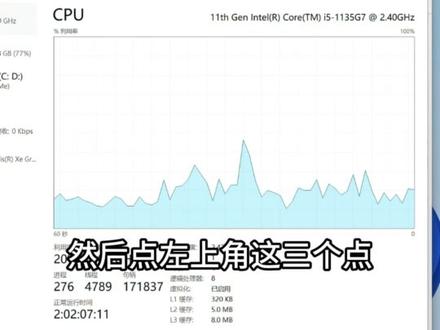 00:35查看AI文稿AI文稿
大家是不是经常遇到想删个文件,提示正在运行,已被占用,删不掉,今天教你一招搞定。首先把这个文件的地址复制下来,然后按 ctrl 加 shift、 加 s, 打开任务管理器,找到性能选项,然后点右上角这三个点,打开资源监视器, 在资源监视器里点开 cpu, 找到下方关联的锯饼,在搜索框里输入刚才复制的文件地址,这个名称呢?不要动,其余的全部点击右键结束进程。然后我们回到刚才删不了的文件这里,现在再删除一次就能成功了,学会了吗?
4325八戒玩电脑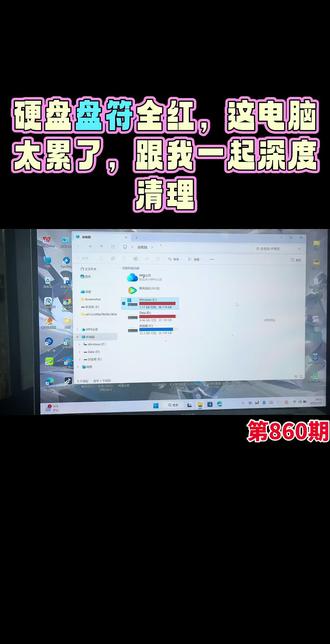 04:52查看AI文稿AI文稿
电脑 c 盘全满, d 盘也全部爆红,这个我们应该要如何进行删除?首先我们双击 c 盘,然后找到 windows, 找到 temp 好, 这个里面的文件,全部 ctrl 加 a, 全选,右击 选择删除,选择当前重试,跳过, 然后我们再找到 windows, 然后 disk, the word, softword, 第四驱编辑这个文件夹,双击打开,当到的好,这个没有了,然后 data 里面全部删掉, 再找到 windows profich p 开头的 prefetch, 双击打开,然后全选,全部删除, 跳过, 再重新删一遍,重试 城市好,删不掉的,这个文件占用比较少,我们可以不用管它了。再找到 windows, 然后 system 三十二, 然后这里面有一个 log files 文件,找到 l 开头的 这个 log files, 双击,我们把里面所有的东西,把它删除掉, 点重试,能删掉的都删掉,删不掉的那也没有关系,我们看这个文件有多大好,这个都是多少 kb 了,不影响了。 好,然后我们再检查电脑里面的这个程序啊,我们双点开这个开始菜单,再点击这个设置, 再点开这个应用安装的应用,这里面才是我们电脑里面所有的垃圾都在这里面。我们把没有用的你看一下 啊,这台电脑里面,你看这个程序有用的没用的,你看装了多少啊,资讯带广告的,全部删掉。 好,我们再找没有用的东西,全部把它装上,这是无畏助手啊, office 里面都装了好多个啊,全部卸, 卸载好,卸载完成,我们继续卸载。 这台电脑现在的状态是太累了,里面没用的,有用的装了一大堆, 严重的把它拖垮了,硬盘爆盘, cpu 内存资源占用率居高不下, 我们来慢慢的全删, 全部卸载, 由于这个里面这个没用的东西太多了啊,我们在一点点的卸载很耽误时间啊。像这个情况, 我们大家直接在这个里面把这个所有的应用程序全部没用,没用的东西全部卸掉,然后我们这个 c 盘的空间它全部就出来了。
29电脑手机故障解答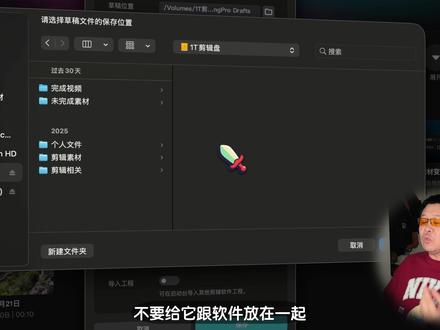 07:26查看AI文稿AI文稿
剪映在你的电脑上能占用多少空间?就像我一样啊,三 t 的 系统盘都快满了,内存吃紧了,该怎么办?今天呢,咱们就讲一下剪映瘦身和软件的一些基本设置啊。大家好,我是老张。 好,先说一下基本设置啊,咱们在安装的过程中,如果你是温电脑的话,软件不要装到 c 盘,就是你的系统盘。如果是麦克电脑的话,你有外挂硬盘的情况下,就像我有个外挂硬盘,那你可以把这个软件给他放到外挂硬盘里边,比如说我这个,不是啊,我这个是装到那个系统盘里了, 虽然说我的内存可以看一下,也是非常吃惊的啊,但是呢,就是软件本地装到那个系统盘,我感觉多少稳定性能会强一些。你如果想装到外挂硬盘的话,我们可以直接拖动把软件先关了,然后呢,咱们直接拖动这个剪映专业版,给他扔到你的那个外挂硬盘上, 然后按住 command 直接就是剪切了啊。软件设置部分呢,咱们先点设置在这里点全区设置,在全区设置里边分这几种啊,咱先说草稿,草稿的位置和素材下载位置,这两个是比较占地方的,咱们点击一下, 用这个位置给他改成改到,反正我是改到外挂硬盘上了,如果你用电脑的话,不要给他跟软件放在一起, 就是一个小窍诀啊,这样的话你清理起来会很方便,包括素材下载位置,就是一些官方素材啥的下载,它会存在这个位置,咱们都是可以像我一样,就在我的那个外挂硬盘上, 我这边有个剪映相关,然后剪映相关,我把所有的草稿全都给他放到,就是所有的文件关联文件全都给他放到我的外挂硬盘上了, 这样的话你就不会占用我可怜的二五六内存了。这俩说完之后,看一下占比比较大的缓存啊,就是你只要有操作的话,它就会形成缓存,这个缓存呢,你可以手动点这个来进行清理,如果说你不手动清理的情况下,也可以让它自动清理, 这个天数可以改一下这个缓存是不会影响你的剪辑素材的。也就是说你就算把这个缓存咱给它删了的情况下, 他删除的也只不过是缓存文件,他跟你的原文件不发生关系,包括你下载的一些什么那个音乐啥的,他同时都会给删掉的。就是你再点的时候,他重新需要下载一遍,就是下边这个预设保存位置也是一样的。你就是说白了跟我一样,把它放到整体,所有能改路径的地方,咱们都给他 放到那个就是我们一个外挂硬盘也好,或者是你如果摁电脑的话, d 盘、 e 盘、 f 盘都行。草稿讲完了,上面剪辑这页没有什么咱们需要改的地方啊,看一下性能,在这页里边有一个自动优化,大家注意一下啊,很多人把它打开了,我是选择关闭的啊,因为我如果需要代理,我会手动开, 不能让他感觉就是卡了,他就自动给我开代理,那不行,太占用空间了啊。在这呢,咱们鼠标可以放到问号上,看一下他优化的是啥,自动开代理封装策略完之后,什么提升你的流畅性,这些东西都是需要占用的缓存的啊。 自动转封装,这个我也没有开封装文件位置,这个是改不了的,你想给他改到外界词盘上,他也是改不了的,他会提示你路径错误啊,这就不用管他了,自动封装那个东西直接给他关掉,然后下边这个代理模式看一下,新建草稿时默认开启不要开,你如果开的话,你只要建草稿,他就会给你渲染一遍代理文件,那就会占用你的词盘空间, 但是每次你还得用手动去删他,而且这个目录你是改不了的,跟那个是一样的,我想改到这里,我们点打开,他是不同意的,是路径错误的啊,下边这个又是一个大象啊。渲染文件,就比如说我们的预览文件呢,还有是做一些效果啥,他都会自动进行一些渲染,然后把这个文件存到你电脑里边,这个是可以改的,要改到外界硬盘上, 然后我们点击一下,然后点击那个,就你最好就是像我一样知道吧,整出来一个剪映相关的,然后把所有这些能改的全都改到这里就 ok 了。 然后时不时的你可以点一下删除或者这个自动清理。你如果感觉渲染的话,你硬盘空间大,你都十几二十 t 的 话,那你这个不用非得调成实际,你都可以调到一 t, 这个是随便的 自动渲染,看你自己了。如果你的素材里边需要调色呀,需要做一些特效效果的话,你就开开它,然后你用出点入点之后,它会渲染你中间那一段的那个范围,在通用里面。自动升级还是要开开的啊,因为你升完级了之后才有新功能嘛, 这些就不用说了,我这边点的是直接退出应用全区设置,说完了之后咱们看一下,其实这个界面里很多人会忽略一个最近删除这个选项啊,咱们在这里很多人都是直接就点删除就完事了,对不对?咱也不管别的了,其实这样的话他还是存在你电脑里边的啊, 点一下这个位置,最近删除,咱们在这里直接点一下给他直接删掉,这样的话会很大程度,尤其你草稿多的情况下,很大程度的减少你的硬盘负担的。 小伙伴会担心啊,删了缓存到底是什么?这个东西会不会对我们剪辑有影响啊?比如说啊,我们点一下音频在这里面看到吗?都没有,就是已经下载的符号,比如说点一下 这样的话是下载完了,对不对?但是他下载完这个文件其实就存在咱们的电脑本地中了,这个就叫缓存,或者是说我们这个贴纸这全是这个符号,我们点一个他也下载到我们本地中了。这也就是为啥很多人都说啊,就是我看评论区说,为啥每次我点开这个软件的时候,点开这个功能 他都会有,有的点一下就能用,有的还得下载,你如果清完缓存之后,这些东西都就全都又没了,你又得重新下载了。但是这个不麻烦啊,我感觉与其让他们来占用咱们的空间,而且他吧不会说,就是比如说这个音乐 啊,我给他拉下来,然后我把那个缓存音乐啥全删了之后,他不会说这个东西直接就没了的,懂我的意思吧?他只是把这缓存没了,你再 重用它的时候,它就会重新下载一遍,知道这个是无所谓的,你知道吧,无论是特效、贴纸、像滤镜啥的,这都是有缓存的,所以说我们在用它的时候时不时再清理一下缓存会减少, 大大的减少这个软件占用的空间。咱们先点一下修改在这个里边你可以看到保存位置这个选项啊,就像我刚才说的,千万不要放到 c 盘,就是你的系统盘,如果要是那个 win 电脑的话, 然后呢尽量呢不要和软件放到一个盘中啊。下边这个导入素材啊,复制至草稿,这个不要点,你如果一旦点塌了的话,你这边导入的素材他会再复制一份到你这个草稿的,这个位置会很大的占用你这个空间啊。 然后就是咱们性能中的代理模式,一旦你打开了之后,不管七二零还五四零,他这个代理的缓存文件都会存在他默认目录中是改不了的,刚才这个已经说过了,所以说你如果一旦用代理模式了点保存他生成的这个代理,就看到没这个代理出来了,下边这个还在转代理出来了证明,证明他已经生成完了, 我们在剪完视频的时候可以给它先关掉,然后我们在这个全局设置里边点性能,在这里边代理大小看到了吧,有个二十多兆,这个代理文件咱们给它清掉就可以了。还有一个问题就是如果实在不够,就是这么整我都不够的话,那你素材太多的话,那可能就得需要需要纳斯了。 呃,我这边呢,反正是自己组了个 nars。 呃,一个是三 t, 一个是四百固态。反正就是。怎么说呢,我剪辑的时候直接调用 nars 里边的素材,他第一次,因为这是机械硬盘嘛,第一次的时候他会读一下,完事之后他就没有什么卡顿了。比如说我这边随便扔一个进来 可以看一下啊,就是整个,我在预览我的素材的时候就搁 nars 里边,这个是个 nars 里的素材,点开之后你可以看一眼, 他都是没有什么就是卡顿的啊,没感觉,至少我这个是四 k 素材啊。这回可真不用担心剪映会慢慢的吃掉你硬盘空间了啊。电脑在身边的小伙伴照着老张这套设置赶紧来一遍吧,还有什么剪辑问题都可以告诉我,咱们下个视频见,拜拜。
262爱叨叨的老张


猜你喜欢
- 6541程序员怼怼