可以卸载的windows自带应用
微软的 windows 电脑系统啊,真是越来越流氓了,系统自带的这些软件啊是越来越多,而且啊,大部分咱们也用不到,还会占用你大量的系统内存,那怎么才能卸载到这些 windows 电脑自带的无用软件呢? 我们只需要按下键盘上的 windows 加 i, 打开系统设置,然后里边儿有一个应用,这儿有一个安装的应用,我们从这儿卸载电脑自带的应用软件儿。首先这个 maxoff 的 三六五 copilot, 这个是微软旗下的一个 i r 办公助手,它会占用大量的系统内存,而且啊,它居然是一个收费的软件儿, 这个我们果断把它卸载掉。接下来是这个 microsoft cleveland, 它是微软自带一个视频剪辑软件,这个软件功能不多,而且还收费,我们果断的把它卸载掉。这个 microsoft a 制游戏助手会偷偷的在你的后台运行,如果你不玩网页版的游戏,果断的把它卸载。 这个 microsoft 的 one day 五,它是微软自带的一个云盘,它会频繁的扫我们的固态硬盘,会占用大量的 cpu 和内存,这个一定要卸载掉。 然后是这个 maxoff 的 途度和 outlook, 这个是微软的两个办公软件,无论你是在工作还是在生活中,我们都是用不着的,我们直接将它们卸载掉。 这个 power automation 是 一个自动化工具,不过它是收费的,我们果断的把它卸载掉。如果你不玩棋牌游戏的话,这个是可以卸载掉的。如果我们不玩这个 xbox 这个游戏的话,我们这两个也都是可以卸载掉的。 电脑管家跟三六零差不多,是一定要卸载掉的,天气的话,我们平时用电脑根本就不用看天气,也是可以卸载掉的 这个资讯啊,其实它就是个广告,我们同样是要把它卸载掉。好啦,这样你就有一个非常干净的 windows 系统啦,是不是又学到新的电脑知识啦?

粉丝7.2万获赞71.1万
相关视频
 01:03查看AI文稿AI文稿
当你的系统换成了 windows 十一,你会发现系统预装了很多用不到的程序,有些还会驻留后台,占用系统资源,能给它们卸载吗?当然可以,今天就来盘点一下大部分人用不上的预装软件,给它一一卸载。建议用专业卸载工具卸载,清理更彻底。 windrive, 微软网盘空间小,实用性差,优先卸载点查看切换到 store apps 三六五 copilot office ai 助手可以卸载 clipchump 自带剪辑软件卸载 news 新闻主键可卸载 microsoft do 事件代办管理,没用过直接卸载 outlook 邮箱不用就删。重点, windows 小 主键长注左下角推送信息流,强烈建议卸载 这三个叉 box 开头的可以放心卸载,不影响你玩游戏。对了,早期问十一中还集成了地图、 skype 电脑管家,有的话一并删掉,你们说还有什么遗漏的程序吗?
5519憨憨猫讲电脑 00:38查看AI文稿AI文稿
这是系统自带的微软云盘,对于大部分国内用户来说,他就是最应该卸载的软件 服务器。在海外,当你登录后,微软就会偷偷同步你的文件,默认的开机自启,而且同步文件默认在 c 盘系统盘后期直接爆满。今天就来教大家如何卸载,滚出去!首先按键盘 win 加 i, 打开设置, 左边点击应用,选择安装的应用,然后找到 microsoft and drive, 右边点选择卸载就可以了。怎么样,是不是又学到新知识了?
 00:48查看AI文稿AI文稿
新买的电脑上有这个软件,该卸载还是该保留?我们来看这款是系统带的杀毒软件,在新电脑激活三十天内是免费使用,十天后会提示到期续费,到底应该续费还是卸载呢?其实 windows 十一的系统上面自带的有安全防护中心,我们来看就是这个安全中心,有它就足够了,加上现在的网络基本上也没什么病毒, 那这个软件你不想用就可以直接卸载。卸载方法来了,点开始,然后点击卸载,在安装的应用这里找到它,点击三个点, 然后点击卸载。屏幕弹窗这里点击是,然后这里点击跳过,点击卸载,然后继续点击卸载,于是正在从 pc 中卸载这个软件,等待卸载完成,选择稍后重启电脑就可以了。要的赶快收藏吧!我是话说电脑东三姐,关注我,分享更多电脑知识!
175华硕电脑东三姐 00:51查看AI文稿AI文稿
相信大家都很好奇应用弹窗经常出现一个不认识的应用,其实这是一款微软出厂便自带的 ai 生产类工具,但由于其付费订阅属性,基本属于闲置且空占内存状态,时不时还弹广告。本期就教大家如何卸载,先禁止其开机,自动启动有机开始菜单, 找到任务管理器,任务管理器中点击启动应用,找到 microsoft 三六五 copilot, 然后右键将其禁用,若还不满足,我们也可直接卸载。左击开始菜单后,选择设置,设置离点应用,找到安装的应用, 搜索 microsoft 三六五 copilot, 然后点最右侧三个点就卸载掉了。
2132MECHREVO机革服务 00:44查看AI文稿AI文稿
一个不到一兆的小工具,却能简化你的 win 十一系统,可以快速一键卸载大量系统预装程序,或者禁用掉某些设置。启动程序之后会弹出一个命令框,不用管也不用关,接着会弹出一个窗口,这里有一个默认模式和自定义模式,默认模式它会默认把所有 win 十一预装程序都删掉,这里不 建议啊,建议用自定义设置,进去之后可以自己勾选不用的。想卸载掉的程序,选好之后点下一步,这里还可以进入掉。很多的系统设置都很直观,都是可关可不关的,不需要哪个功能就勾选。选好之后点下一步,这里会有个部署设置, 会自动勾选创建系统还原点,这个也是建议勾选,以备不时之需。最后点一下应用更改,它就会自动执行刚才的选项了,完事之后重启电脑就可以了。
3951悦宇玩机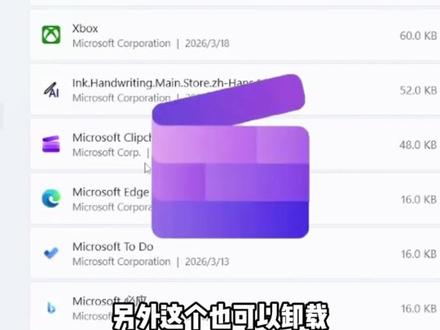 00:37查看AI文稿AI文稿
扫清电子文盲计划第二十二期卸载无用软件如果你也是微信用户,也一定都注意到了电脑里的这些应用,他们就是微软自带的软件。第一个是微软助手几乎用不到的软件,然后是微软邮箱和微软管家,即使不使用也会占用内存和 c 盘空间,最好就是删除,减少占用。那么今天就用十秒教会你卸载那些无用软件。点赞、关注、收藏,咱们直接开始。 首先进入设置,找到应用,再找到安装的应用,然后找到刚刚说的那几个软件,直接右边卸载就可以了。另外这个其实也可以卸载,它是一个视频剪辑软件,但是收费还不好用,所以直接卸载就可以了,这样就卸载完了,是不是很简单? nice!
4053猫机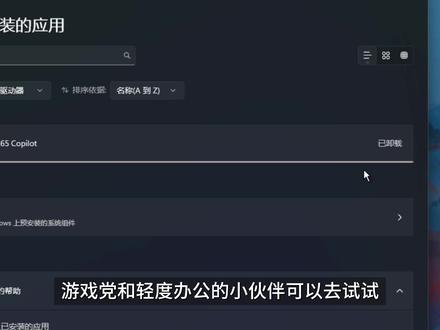 00:22查看AI文稿AI文稿
这是系统自带的电脑助手,每次开机都会伴随着它自动打开,对于普通用户来说用处不大,还占用后台资源。一 招教会你卸载它。首先按键盘 win 加 i 打开设置,左边点击应用,选择安装的应用,找到 microsoft 三六五 copilot, 右边点击三个点选择卸载就可以了,游戏党和轻度办公的小伙伴可以去试试。
1820老猫 00:56查看AI文稿AI文稿
windows 十一系统上必须卸载的软件,你知道是哪几个吗?这几个软件都是我们用不到的软件,今天我教你一个一个的卸载掉,避免它们占用我们宝贵的计算资源。第一个就是这个微软云盘 on drive 系统会将它设置为开机启动,占用内存,我们根本就用不到它。它是微软公司的云盘服务 服务器,在国外我们根本用不到它。打开控制面板卸载程序,直接卸载它就可以了。还有在控制面板程序列表里看不到的几个软件,我们依次打开系统,设置应用,安装的应用,这里可以看到所有的应用。 microsoft 三六五 copilot, 这个是微软 office 软件的侧边栏,用不到可以卸载。点击右边三个点,点击卸载资讯是一些新闻推送,用不到可以卸载。 纸牌游戏用不到可以卸载,天气用不到可以卸载。好了,我这个系统里就这几个是用不到的,我都卸载了,赶快看看你的系统里有没有这些没用的小垃圾吧,赶快去卸载吧!
73海立科技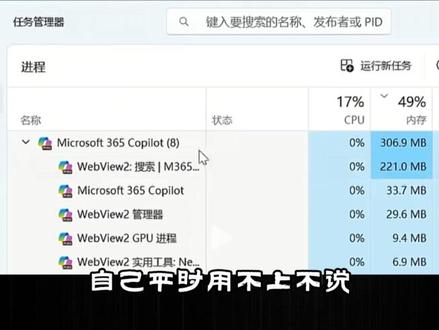 00:54查看AI文稿AI文稿
习惯用 windows 系统的小伙伴经常会发现自己的系统自带的 microsoft 三六五 copilot 和 one drive 两个程序随着开机就启动。这俩玩意儿一个是微软的 ai 办公系统,一个是微软自家的云盘,自己平时用不上不说,还总是占着不少的内存和 cpu 利用率,尤其是呢,还时不时弹个登录提醒,日常使用的时候甚是烦人。 那么今天我就教你们如何卸载他俩这俩程序呢?在控制面板的卸载程序和功能里面是看不到的,所以很多兄弟打开到这一步没有找到就放弃了。其实是你们找错了地方,我们直接打开开始菜单,找到 microsoft 三六五 copilot, 再点击你的右键,记住是右键,弹出选项栏,点击选择卸载, 确认卸载,它就从你的系统里面彻底消失了。玩 drive 也是同样的道理,从开始菜单里面找,轻松就能卸载删除掉了。你们可千万不要去找什么三六零这些流氓软件去帮你们卸载系统集成的没用程序啊,不然送走的是小鬼,留下的却是大雷!
208南京永世翱翔DIY电脑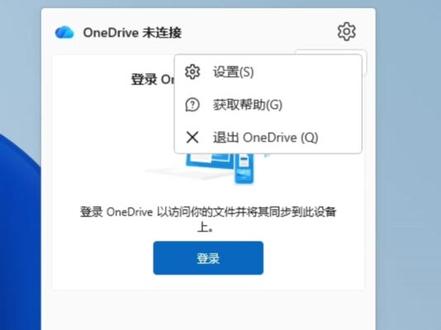 01:37查看AI文稿AI文稿
微软自带的 one driver 太烦了,开机自启,还有广告弹创还在后台偷跑,占用内存,低配电脑会因为它导致卡顿,还会自动在 c 盘创建文件夹,存储垃圾文件,现在教大家怎么彻底清除它。首先在桌面点击开始菜单,点击设置, 然后点击左侧的应用选项,点击安装的应用,我们在上面搜索,输入 one driver, 找到 one driver 以后,我们点击右侧的小三角,点击卸载,然后继续卸载,等待即可。 接下来打开电脑的文件夹,首先点击本地磁盘 c, 然后点击用户,然后找到电脑的用户名,点击我们这边设置麦,在这里面我们可以找到 one driver 的 文件夹,直接右击文件夹,点击删除。 接下来在桌面按下 win 键。二、弹出的运行框,我们输入 r e g e d r t 点击回车, 进入注册表界面,首先我们找到 user 结尾的文件,然后点击打开,然后我们再找到 software 文件,再点击打开,我们往下翻,找到 microsoft 文件夹,我们再点击打开,在这个下面有一个 one drive 的 文件夹,直接右击删除文件夹即可。 再次回到注册表首页,我们找到 m a 结尾的文件夹,点击打开还是找到 software, 点击打开。然后下面还是继续找到 microsoft 文件夹,点击打开, 继续往下翻,找到 one drive 文件夹,直接右击它,然后删除文件夹即可。这样一套下来就彻底清除了 one drive。 今天的教程到此结束。
 00:39查看AI文稿AI文稿
电脑 windows 系统中,微软自带的挽锥舞云盘不仅占用 c 盘大量空间,还占用电脑内存,导致电脑卡顿,并且总是弹穿其线。备份 还会把电脑中的演示资料照片文档视频等文件自动同步到国外服务区,有泄露你演示和个人信息的风险,建议卸载。打开控制面板,找到程序和功能,打开, 找到 bagchef 的 挽随我右键卸载。通过以上操作就彻底清除了挽随我软件。
95一网轻松 00:45查看AI文稿AI文稿
一天揭秘一个实用技巧,今天揭秘的是 windows 坑人优化,如果你用的是 windows 系统,那么电脑将会自动捆绑安装一个叫 clap。 clap 的 东西,这是微软更新后自带的视频编辑工具,它不仅会占用你的所有词盘空间, 而且官网详细说明。如果你的内存小于十六 g, 它会造成你的电脑性能骤降,直接崩溃等情况。其实你只需要打开开始菜单搜索框,直接搜索 c l i, 就 会看到这个软件,右键选中选择卸载,接着点击确定。现在电脑表面上是卸载了这个程序,但还有很多程序残留在你的注册表里, 我们按住 win 键,输入 r、 e, g, e, d, i、 t, 确定进入注册表后,按住 ctrl 加 f 五键打开查找,搜索这个软件名称,点击查找下一个,选中查找到的文件,右键选择删除,这样你的电脑就彻底干净了。
489技网补救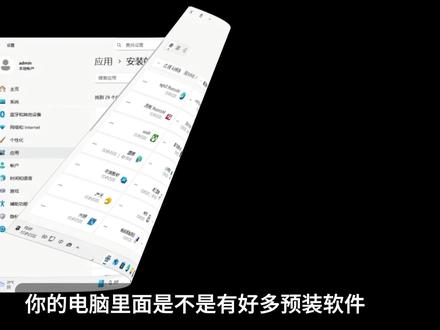 01:12查看AI文稿AI文稿
你的电脑里面是不是有好多预装软件,有好多你根本用不到,想删除又怕把系统搞崩溃,那怎么办?难道就任由 windows 肆意占用你内存吗? 安排,这是一个 win 十一优化神器,它的大小只有这么点,但是它的功能非常强大,它可以一键卸载 win 十一里面的所有预装软件,还可以优化设置, 有默认模式和自定义模式,默认模式会卸载所有预装软件,一般不建议大家这样做。这里面会列出所有 windows 预装软件,每个应用后面都有描述,可以很直观的看到每个应用的作用,不需要的勾选即可。勾选完点击下一步, 这里会列出所有设置。他还非常贴心的帮我们做了分类,隐私与推荐内容。这是一些关闭 windows 广告的一些设置,还有系统相关的一些设置,比如改变右键菜单为经典样式、 windows 更新 ai 等等,也都有详细的解释,我们只需要按需选择, 在这里最好把这里勾选一下,做个备份,以防万一。然后把重启资源管理器打勾,让我们的优化设置立即生效。


猜你喜欢
- 1542龙虾科技
最新视频
- 11.9万崔艺志