希沃ppt渐变背景怎么弄
ppt 排版好的文本看不清,不妨试试把标题拖到下方,插入一个比页面一半略大的矩形,设置渐变填充删除多余光圈,左边光圈透明度一百,右边填充白色拖动,适当调整渐变位置, 无线条文字置顶选中矩形和标题形状格式剪除搞定。
粉丝2.3万获赞29.0万
相关视频
 01:34查看AI文稿AI文稿
你信不信我用这样一页排版就能把 ppt 渐变填充这件事给你讲清楚!把排好的页面还原到初始状态,我们来一一分解。首先是文字的渐变填充,鼠标右键调出,设置形状格式选项,选择文本选项,再选择填充渐变填充。 这里有两个颜色滑块,分别点击滑块,选择渐变颜色方向选项里可以选择不同的渐变方向,拖动左右滑块可以调节各自颜色的比例。这组文字的渐变填充和刚刚步骤一样啊。 接下来是线条的渐变填充,同样是右键调出,设置形状格式选项,在这里选择渐变线,删除多余滑块,然后分别选择滑块颜色。在透明度这里,将一边滑块的透明度调到百分之一百。在角度这里选择线性,向左把线条加粗 一条,左边有颜色右边透明的线条就做好了。选中矩形色块,给它填充白色。选择渐变线,按之前的方法把线框设置为上面橙色,下面透明。用格式刷,把其他句型刷成相同格式。把右上角的形状设置为渐变,并调整透明度。 插入一张图片并至于底层,给长句型设置从左到右的渐变填充。把右边滑块透明度调到百分之百。点击中间添加一个滑块, 往右拖,直到颜色覆盖图片边线插入图片覆盖在各个矩形上面。把文字放在图片上,但文字看不清楚, 这时插入一个矩形,给矩形设置从下到上的渐变,复制三份,把文字置于顶层,效果好多了。最后插入一些小装饰画面就做好了。视频篇长,先收藏起来慢慢练习吧!
97PPT了个T 00:33查看AI文稿AI文稿
文本看不清,码楼太伤心。别急,文本一一边插入表格,列数为十行数改为一,把表格拉大 放在页面,左边设置灰色填充,从右到左依次设置透明度,最右边设置透明度为百分之一百,第二格透明度为百分之八十, 剩下的依次设置,达到渐变效果。最后把文本置于顶层,设置非入的进入动画表格渐变,简单高级。
60崇山PPT设计 00:44查看AI文稿AI文稿
做 ppt 时不知道怎么给图片排版,图片太小,不能平铺拉伸,容易变形。两个方法让 ppt 画面变高级。方法一,只需要添加矩形,去掉描边,设置渐变,填充,吸取画面深色区域的颜色,设置透明度,调整好位置,最后将文字设置到顶层, 效果就出来了。方法二,先画一个长条矩形,复制九份,依次从左往右排开,去掉描边,填充为纯色,吸取画面中的颜色,再依次修改填充颜色的透明度,左边第二个为百分之十,第三个百分之二十, 逐级递减百分之十,以此类推。最后将文字设置到顶层,效果就出来了,你学会了吗?
32PPT学姐爱偷懒 03:41查看AI文稿AI文稿
想做高颜值课程封面吗?在 ppt 里设计就能实现不同平台封面尺寸不一样,今天我们就以小红书三比四比例为例,教大家从画布设置到文字排版,零基础也能做出专业感浪漫的封面。 第一步,设置画布尺寸,点击设计换能片大小 自定义换灯片大小在弹出窗口中宽度设为十五厘米,高度设为二十厘米,点确定 确保合适。第二步,做渐变背景,右键选择,设置背景格式,渐变填充会看到有四个停止点,如果只需要三个,可以选中一个 点。删除按钮留下的三个,第一个一般是浅色、白色,第二个我们可以设置一个 浅蓝色,把它拖到中间位置。第三个,选择一个稍微深一点的蓝色, 设置完以后看一下预览效果,如果有不满意的地方,可以拖动停止点的位置,也可以调整颜色深浅,直到背景过度的自然协调觉得满意为止,多试几次,慢慢就有感觉了。 第三步,添加文字,插入文本框,绘制一个文本框,输入微服课堂, 选中文字,点开始字体等线,字号选二十四,字的颜色选橙色,加粗。设置完以后把它拖到右上角 点,插入文本框,复制一个文本框,输入零基础入门, 选中这个文字框,点开始字不变,字号选三十二,颜色选紫色,加粗。点形状格式 加一个发光体,把它拖到左边靠上位置, 插入文本框,绘制文本框,输入电脑基础 视频教程,选中文本框,点开始字号,选择四十四号, 颜色选深蓝色,加粗。同样在形状格式里设置一个发光体, 然后放到上一行文字的下面。
1微服课堂 01:20查看AI文稿AI文稿
ppt 做太普通太单调怎么办?首先插入一个三角形,然后拖动黄色的编辑点点,拖拽一下,接着右键选择编辑点点,选中黄色的编辑点点,然后向上拉动一下, 接着再点击下面的黑色编辑点点,然后往下拖动一下,我们再复制一下这个形状 翻转,然后同时选中两个形状,右键设置对象格式,然后选择渐变填充。这里呢我们去掉多余的光圈,然后调整一下颜色, 接着去掉线条,然后再调整一下背景颜色,同样选择渐变填充,调整一下光圈。接着给上面的形状添加一个向左下的阴影,距离调整为十,模糊调整为三十。那同样的,下面的给大家添加一个右上的阴影,同样调整为十磅和三十磅。 然后我们最后放上文案,将文案置于底层。好到这里之后呢,我们还要给这两个形状呢添加一个路径动画,将上面路径动画我们选中, 让它改成向右,下面的路径的话呢,将它改成向左,然后我们在动画窗格中分别来调整一下,全部选择与上一个动画,同时接着将他们全部勾选掉,平滑开始,平滑结束,然后选择弹跳结束,最后我们来看一下效果,搞定。
106早晨PPT 00:31查看AI文稿AI文稿
一期学习一个排版方法,第九期插入图片作为背景,将透明度调整到百分之九十五。插入一个环形,放在右下角,露出一部分,插入三个边框为白色的圆形,放在环形上,顶部插入模糊图片作为背景, 插入三个句型,将透明度调整到百分之八十。插入渐变底和纯色线条作为装饰,环形和三个圆形分别填充为图片,放上文案和标题文字,最后加一点茶叶元素,装饰画面就做好了。你学废了吗?点个赞呗。
83PPT了个T 01:51查看AI文稿AI文稿
学会这六个 ppt 技巧,零基础也能秒变设计大神!第一种,矩形遮罩,图片太窄,一拉就崩。别慌,插入全屏矩形设置渐变,填充限行向右,左边透明度零,向右,拖动光圈直到遮挡图片边缘,配上文字,高级感瞬间拉满。 第二种,图片破格,图片背景太杂,文字放上更乱。先把主体扣出来,再将原图裁成平行四边形,拉动黑边框,调整裁剪区域,裁掉多余部分,再将主体叠回去,再配上文字,层次感立马就出来了。第三种,立体破格, 还是之前的图,同样先扣出主体,将原图裁剪为梯形,再次裁剪,把人物上部分去掉,设置阴影效果,距离五十五模四十,再把主体移回去重叠,再丑的图也能变高级! 第四种,异形笔刷,图片放大就模糊不清。在插件网站上找一款笔刷,先选图片剪切原图,再选中笔刷更改图片,从剪贴板粘贴图片就填充进笔刷,加上文字肯定能让人眼前一亮。第五种,对称构图, 遇到这种只有一半的图片,只需复制一份,对另一半水平翻转,整体居中对齐,加上文字,就是一页大气的封面。第六种,图片流动,插入一张风景图,设为背景, 然后从上到下插入多个长条矩形换灯片,背景填充无限条,再设置柔滑边缘,大小为十六。再给第一个矩形添加动作路径,选择向右的路径移动红色端点调整动画,再添加放大与缩小的动画,尺寸改为幺二零。 双击动画刷,分别点击下方的所有矩形,然后选择隔行矩形的路径效果选项,选择反转路径方向,加上文字,就得到这样充满意境的高级效果。点赞加关注,更多 ppt 干货持续分享!
26源象设计-雷子 00:59查看AI文稿AI文稿
屁上雕花,极致优雅故事从背景天黑开始,插入原型,按 ctrl 复制一个,同时选中它们,合并形状相交得到花瓣渐变填充右边光标,透明度一百, 无线条挪到中心位置,往左边复制两个,在右边也复制两个。先选中第一个旋转负六十度,第二个负三十度,第四个三十度,第五个六十度。把它们底部重叠, 组成完整的花。加入目录文案,复制这一页去第一页,把每个花瓣角度都归零, 重叠他们,让他们变成花苞,再把文案全部移出花瓣,最后优雅的给第二页加上平滑切换,搞定花瓣绽放,高级展示!
5316感觉鹿PPT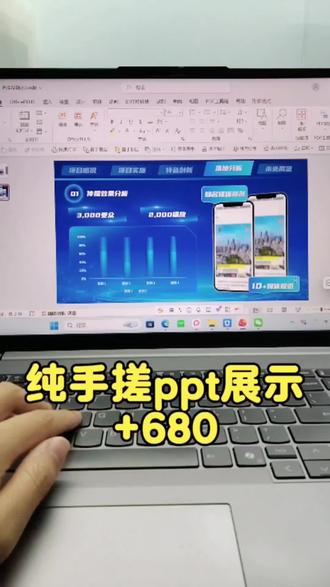 01:14查看AI文稿AI文稿
哈喽,大家好,我是快乐小狗,今天给大家分享的是科技风页面的制作,我们在做科技风元素的时候,一定要注意把握光度的一个明暗,像这一个圆形, 我是先叠加一个椭圆保留发光的边线,然后再叠加一个暗色的渐变椭圆,这样就可以做出像标题序号一这样的一个效果。 那下面的一个矩形边框呢?同样我也是用了渐变填充保留四个光圈,那其中两个光圈的一个亮度调到大,然后其中两个光圈透明度调到最大,这样子他就会有明暗对比的科技感的一个效果。 然后我们在做图标的一个设计的时候,也可以把它做成一个立体的圆柱形,然后下面的圆柱形呢,可以用亮度的一个填充,上面的圆柱形可以用暗一点的渐变填充,这样他就会有晶莹剔透的一个效果 啊。右边呢,我们是插入两个手机截图,那既然是手机截图,就可以在花瓣网去找两个手机的样机去给他进行装载,这样整体会更生动一些,最后把关键数据写上,这样整个画面就完成了。
 03:28查看AI文稿AI文稿
此视频共计耗时一小时三十七分,最终压缩为三分半,将分别从背景素材、色调和文字讲解如何做好一个创赛 ppt 的 封面。首先我们看背景图,背景这里我是用的极梦,我选择生成两张图片,然后融合到一起,当然还有很多其他的途径,比如豆包、花瓣网等等。 先把选好的背景图放在最下面,然后把色调放在背景图的上面,像这种渐变的矩形,在背景图上面的制作就几乎不需要考虑背景图的色调问题,这里我选择的是一个橙色调, 把色调调好以后,就可以把选好的素材放到合适的位置。素材和背景图一样,也有很多途径,可以在花瓣网上选择素材,没有合适的素材也可以直接 ai 生成。 再然后就是文字部分,这里我选择的是一个演示创黑 fly high 的 字体,选中文字,选择文本格式,就可以在右侧调节文字的渐变了。 然后就是形状的制作,插入一个星星的形状,拖动黄色毛点就可以改变形状的大小了。 对于不规则的形状,可以通过多个形状进行布尔计算,进行制作,最后把做好的文字放进来就 ok 了。 你们在制作创赛 ppt 封面时遇到过什么难题吗?评论区和我交流交流呀!需要素材的同学可以进我主页群,可加急定制 ppt, 详情可以私信我哦,二十四小时在线接,接下来请耐心欣赏完全部的制作过程。
91画世界设计 01:47查看AI文稿AI文稿
这样的过渡液用在你的 ppt 里,是不是卷翻同事来,一分钟搞定。设置背景格式、图片或纹理填充,插入图片,绘制一个矩形,拉大做墙,铺满画布。 颜色填充,渐变色角度零度光圈颜色两端设置黑色, 左边光圈颜色透明度百分之二十,右边光圈颜色透明度百分之八十。线条填充,无线条插入文本框,输入数字,选择粗体字号,放大 放置画布,左边复制三页换灯片,更改每一页数字和换灯片背景。 回到第一页,绘制一个矩形,选中数字,再选中矩形,合并形状选择,剪除数字就变成形状。颜色填充,换灯片背景填充,依次内推,其他三页换灯片数字也一样。操作, 给每页加上文字。接着把第一页的文字内容复制放在第二页换灯片画布上方。 把第二页文字内容复制放在第一页换灯片画布下方。依次内推其他页面文字内容一样,前一页内容放在后一页换灯片上方,后一页内容放在前一页换灯片下方。 最后全选换灯片,切换动画,选择平滑切换,轻松搞定。
109PPT成长记 00:53查看AI文稿AI文稿
像这种大气的 ppt 结尾页怎么做呢?保姆级教程来了!我拿到 ppt, 首先处理文字部分,先让脑海里有个大致的规划,该放大的放大,该缩小的缩小。安排好文字的大致布局之后,这里我是用之前处理好的一张图片,我觉得还比较符合今天的主题。 这张图是用几张图融合而成的,处理好图片大小之后,为了能让文字看清楚,可以给图片下方加一个渐变矩形参数调整到合适即可。然后调整文字的位置以及大小。重点文字可以换成主题颜色,也可以添加色块衬底。 然后就是不断调整文字关系,需要装饰的地方可以添加英文和线条,使页面更加有层次和丰富。点击一笔放大,谢谢观看的英文, thanks! 设置渐变填充,融入背景当中,呼应主题。然后找小船素材放在水面上,再找一个飞鸟素材放在水面上,丰富画面, ok 了。


猜你喜欢
- 1242肆玩科技
最新视频
- 3460张远初