tablepc平板屏幕常亮怎么设置
下面我们来看一下如何把平板灯呃调成常亮模式。 首先看一下后面是有四个按键,左边是菜单键,第二个是加键,第三个是减键,第四个是确定键。 先按下菜单键,找到这个 l, l 如果零零一,零零零的话,我们给调到最大,二五五就是最亮的,按下确定键,然后再回到菜单 h 二五五 调到最大值,然后这样的话按确定键保存一下的话,就变成了两个色温都是在最高,亮度也就变成了中性光四千 k 左右, 如果是调成了零零零的话,那么这时候他的白光就坠落,说明就没有光了。 再按菜单键一直按,看到有个 d 零零一,这个是控台模式,是调他的地址码,通过中间两个按键来改变他的数值啊,按确定键保存就可以, l 代表的是暖光, s 代表是白光啊,现在都是最亮。按确定键保存一下,这个时候咱们的灯就调好了。
粉丝3150获赞5210
相关视频
 01:20查看AI文稿AI文稿
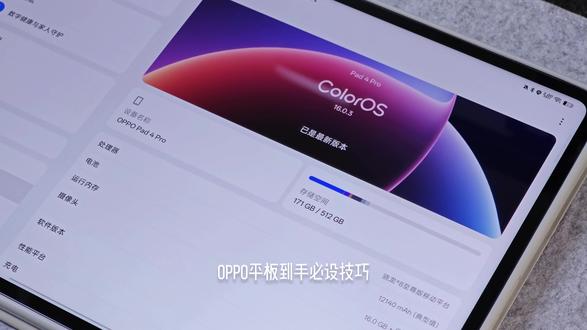
oppo 平板到手必设技巧,从亮屏交互到隐私保护,全覆盖让设备更好用还安全。这些有三个小小细节,设置 在桌面,双击锁屏锁屏双击唤醒告别电源键反复按开屏, 看屏幕时不再频繁按掉,自动熄屏时间建议设为一分钟以上,兼顾提升不少舒适与使用流畅度。 开启此功能后,就算尝试强制关机,也需要验证密码才能关机。好了,全部解锁了,流畅度和舒适度一定会有提升,越用越舒服。
29冰黑酱talk 01:20查看AI文稿AI文稿
华为平板,两个虚拟屏幕分别对应两个桌面,这是一台华为平板,打开评论 app 观察,可以看到有两个屏幕,豆包说这是 pc 模式的屏幕,我们尝试单独投屏一个应用过去,可以看到整个设备无法触控,关闭 bilibili, 好的,需要叫小易来处理一下。我们现在打开一下电脑模式,在电脑模式的情况下去投屏应用的话,就算是投过去,他也只是把应用给启动过来。我们尝试使用 adb 抓取一下它的画面,一套小连招下来,打开 usb 调试模式,顺手把无线调试模式打开,然后使用无线连接 并抓取屏幕画面,可以看到两个画面居然是不一样的。启动的软件也只会在 pc 桌面,我们换一个多屏幕投屏的 adb 软件,输入它的 ip 进行连接, 稍给他刷新一下,这样就成功连接了。选择一个显示器进行抓取,然后之前的命令给他删掉,可以看到屏幕二次 pc 桌面,再打开设置,这次显示器选零号显示器, 这样两个桌面都过来了,两个桌面都可以独立操控,情况大概就这样。这里关闭 pc 模式,软件都在零号屏幕显示,另一个屏幕无法点击,可以看到另一个显示器的编号变了, 把那个显示器给它投过来,可以看到就是那个无法触控的那个画面,在电脑上确实可以随便控制,疯狂鼠标右键可以退出这个软件,这样就回复了。
5梦樱酱酱 00:33
00:33 00:18查看AI文稿AI文稿
有些品牌能设置,有些不能设置,此方法只针对这款北斗点,菜单键下翻找到高级选项点确定进去,显示设置点确定进去,背光模式点确定进去,选择长亮点确定设置成功就可以了。
250北斗服务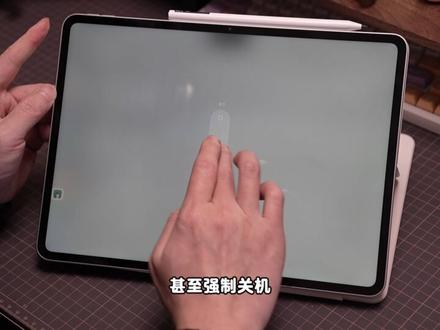 02:13查看AI文稿AI文稿
新入手的 oppo pad 四 pro 是 不是用起来感觉不够顺手?到手后,把这五个隐藏设置改一下,让你的 oppo pad 顺手又好用,还能流畅,多用好几年,全程干货,记得点赞收藏! 一、开启双击亮屏与熄屏首先开启双击亮屏与熄屏,不用再找电源键了,在设置里搜索双击打开这两个开关,现在轻轻敲两下屏幕,就能点亮屏幕或熄屏,让关机键的寿命更加长久。 二、屏幕注视不熄屏也是学生党刚需, pad 放在一边学习,总是熄屏。在设置里搜索显示与亮度下滑,找到注视不熄屏,只要时不时看一眼屏幕,平板就不需要总是解锁了。 三、查找当前设备平板这么薄这么大,又不像手机,可以随时放进兜里,万一随手放哪忘了怎么办?登录欢太账号,进入云服务,开启查找设备 以后,忘记平板放在哪里,也能通过手机或者网页定位,甚至强制关机,都需要密码,数据安全完全拉满。 四、智能充电保护想要平板电池多用两年,必须打开智能充电保护。 oppo pad 四 pro 支持六十七瓦超级闪充,但这个开关能让电量充到百分之八十后自动放缓,延长电池健康度过夜,长时间充电也完全不慌。 五、旁路供电这个功能必须给好评,当你在打三角洲或者王者时,插着充电器,电流会直接绕过电池给主板供电, 这意味着充电时不仅不发热,还不伤电池,边充边玩。更支持超帧超化同开,如原神,支持二点一 k 超化与一百二十帧超帧同开,帧率稳如老狗,让平板电池多用好几年, 说实话,最近关注数码的朋友都知道,三月很多产品都在大幅涨价甚至缺货,在这种行情下,像 oppo pad 四 pro 这样配置拉满、系统还这么贴心的平板,价格依旧坚挺, 现在入手就是最好的机会,早买早享受。
72嗷玩机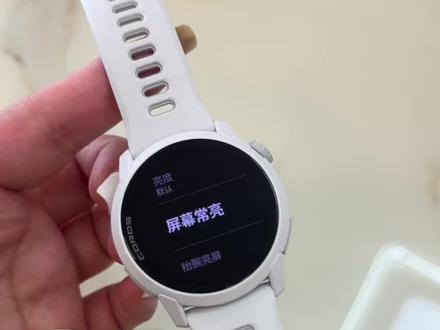 00:27查看AI文稿AI文稿
昨天有朋友来直播间问我的高时配四如何在锁屏状态下还能够显示到我的时间这个功能呢?叫屏幕常亮,今天来教一下大家如何去开启。 首先我们先长按下方键,大家找到设置,更多设置显示与亮度,在这里面有一个屏幕常亮,大家在屏幕常亮的模式下,我们把日常模式把它开启,这个模式开启后,再摘下手表和我们的睡眠时间段,会自动关闭这个功能,大家如果需要这个功能的朋友们去开启吧。好了,大家还有什么运动手表相关的问题,我们直播间见吧。
19微微之光跑步尖货 00:40查看AI文稿AI文稿
如果保持这个大屏不吸屏,保持长亮呢?今天一个方法教给你,它和我们的电脑是同屏的,所以说控制好电脑就能控制好大屏。接下来上实操,首先按这个 ctrl 键加这个 i 键,来到设置主页, 设置主页那里面有一个系统设置,这里有一个电源和电池, 这里有一个屏幕和睡眠,把这四个全部设置为唇部就 ok 啦。关注小凤,了解更多店铺运营小知识!
 00:56查看AI文稿AI文稿
这个视频跟大家讲解一下松拓的 race, racex 以及 o 型啊,如何的去设置啊,保持屏幕始终显示或者是息屏的功能。那我们先来展示一下屏幕始终显示和这个息屏, 屏幕始终显示和吸屏来说啊,屏幕始终显示相对于吸屏更加的费电一些。那开启这个模式的前提条件保持,不可以开启污染模式,不可以开启省电模式,而且呢要保持佩戴的一个状态。那接下来我们来操作一下, 想要进入屏幕始终显示或者是息屏,我们可以来到这控制面板里面,点击进去往下滑,找到这个屏幕始终显示的选项,像我没有开的话呢,它就是一个息屏模式,那如果我们把后面的开关给它点亮,就是屏幕始终显示的这个模式。 o 型睿斯和 ress 啊,就我们这一块手表,它的操作流程是一样的。好的,那么这个视频到这结束,感谢各位观看。
 00:35查看AI文稿AI文稿
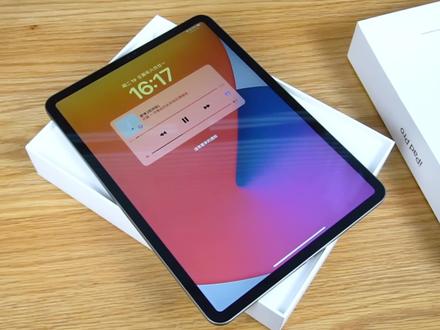
当你的新 ipad 到手之后,这几个功能一定要设置。打开设置,打开查找我的 ipad, 当你的设备丢失时,你的 ipad 会第一时间给你发消息。打开控制中心,把屏幕录制功能添加到控制中心,这样就可以一键进行屏幕录制了。 点击 apple store, 关闭应用评分及评论,只要在使用软件时就不会弹出烦人的应用评分了。打开显示与亮度,再打开原材显示,这样你的 ipad 就是根据当前的光线来调整屏幕颜色了。你还知道哪些设置一定要打开,一起讨论一下吧!
2875极客的笔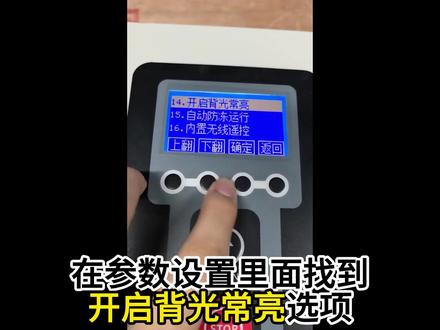 00:23查看AI文稿AI文稿
需要屏幕不熄屏时,按视频步骤操作,在参数设置里面找到开启背光长亮选项, 更改成长亮即可。
![[一门app开发教程18课]屏幕常亮功能详解](https://p3-pc-sign.douyinpic.com/image-cut-tos-priv/d1c4ecdf675d5d25d6f2f28f21678b11~tplv-dy-resize-origshort-autoq-75:330.jpeg?lk3s=138a59ce&x-expires=2089915200&x-signature=EU4Dj2jJOeaekLGPYi9tkRw0TkM%3D&from=327834062&s=PackSourceEnum_AWEME_DETAIL&se=false&sc=cover&biz_tag=pcweb_cover&l=20260327040546160C016874F60CA84379) 07:20查看AI文稿AI文稿
07:20查看AI文稿AI文稿这节课我们来介绍一门这边的屏幕常亮功能详解,首先还是打开一门 a p p 的官网,三 w 一门 a p p 点 com 之后我们点击登录 在开发者中心,我们找到我们需要配置的 a p p, 我们点击图标进入之后,在我们的左侧导航找到我们的配置移动版,点击在 a p p 功能列表里面找到我们的屏幕。长远 a p p 功能比较多,那我们可以直接在页面上来搜索,比如我们的 ctrl 加 f, 我们搜索屏幕 常亮,这样可以快捷的找到我们对应的 功能。我们将鼠标移动到功能上面,这里弹出了一段介绍, a p p 启动之后,屏幕常亮不受设备、系统屏保限制,长期常亮状态,适合各种广告或者展示类的应用。 这功能主要就是控制我们的 app, 它获取我们设备的一个屏幕常亮的权限,可以实现不受设备、系统屏保时间的一个限制, 那比如我们的手机平板,那都是有屏保时间的,那我们打开屏幕或者打开一个应用,放在这里过个几分钟,那我们屏保时间一到,他就自动黑屏了。那如果我们需要开启我们的屏幕常亮十, 我们的这个应用处于一个长期的常亮的状态,那我们可以开启这个功能,我们点击功能图标, 点击之后就弹出了屏幕常亮的一个配置界面。屏幕常亮功能也是这边的一个成品应用功能,设置是比较简单的,只有一个设置下设置,开启屏幕常亮就一个勾选,如果我们需要开启,那我们这里点击勾选, 如果不需要开启,我们去掉勾选,这下面有一段提示, 请谨慎开启屏幕常亮, a p p。 处于激活状态时,手机不会进入暗屏和黑屏休眠模式,这 会增大手机的耗电量,部分用户可能会对此产生反感。适合于广告机和无人值守演示类的应用场景。 这里一般情况下我们是不建议您来开启这个屏幕常亮的,因为如果你开启之后,他手机会不会进入一个黑屏或者休眠的状态。 如果这里我们开启了屏幕常亮,那我们的 a p p 它的打开状态的时候是不会受到我们手机屏保的一个限制的, 这样会增加我们的手机的一个耗电量。除非我们是一些特殊的应用,比如我们的游戏,或者是我们的一些广告,比如我们电梯里面的广告,或者是我们 一些展会,展会上我们需要一些机子来做长期的一个演示,那这种情况下,那我们可以开启的。如果有特殊的需求,我们才需要开启这个功能, 那这里我们可以用我们的真金来做一下演示,那这里我们使用真金来做一个演示,那比如我们这台演示的手机是华为的,那我们打开显示,在设置里面找到我们显示,然后找到我们的休眠, 那说明这里是五分钟之后进入到一个休眠的模式,那我们可以把它改小,我们改到十五秒,改到十五秒之后,那我们再来返回到我们的演示 app, 返回我们的演示 app, 那我们现在开始来不操作,不操作我们的 这个手机,等到十五秒之后,他就会进入到一个锁屏,自动锁屏啊,可以看到屏幕已经逐渐的按下去,然后进入到一个黑屏,进入到我们的手机的一个休眠的模式, 那现在我们来把我们的屏幕常亮功能开启,那我们这里点击勾选,然后我们点击保存, 保存之后我们点击左侧的生成安装包,那我们可以来快速的生成新版,然后在我们的甄姬上面来安装新版,然后开始测试, 那这里我们已经安装了新版的开启屏幕常亮功能,同样的我们在设置显示里面,同样的设置是十五秒,我们设置十 五秒进入一个休眠的状态,那这里可以看到我们设置十五秒之后,我们的系统在系统的设置界面,他同样是时间一到达到达十五秒就自动进入到一个休眠的状态,那我们现在把我们的手机换起, 换取之后,我们切换到我们的颜 cpp, 我们点击打开,那现在我们的 app 他是开启了我们的屏幕常亮功能的, 我们开启了屏幕常亮功能,他就不会受到我们屏保的一个时间限制, 我们十五秒时间到了之后,我们的 app 的这个界面他依旧是常亮的,他不会受到我们设备的屏保时间限制,他不会进入到我们的修边模式,他会一直常亮,一直高亮下去, 在我们的这个界面就算我们不做任何的操作,他同样会一直这样亮下去, 那这里时间已经基本上过了三十秒了,我们的这个 app 它同样也是没有进入到我们的一个锁屏,一个休眠的模式。 屏幕常亮功能我们特别适合于一些游戏,或者是我们的广告机, 或者是我们的一些演示,比如我们电梯里面的广告的设备,那我开启这个功能他会一直这样亮下去。 还有比如我们展会的时候一些机子的展示,我们眼厅里面的一些展示机需要长时间的开启,那我们都可以来 设置开启这个功能。当然开启我们的屏幕常亮功能,那需要我们给我们的手机足够的电量,因为开启之后是一个非常耗电的一个状态, 当然还是之前的建议,一般的应用,没有特殊需求的应用,我们是不建议用来开启我们的屏幕产量的,因为确实太耗电了, 并且对我们的用户体验,如果没有这方面需求的用户体验上来说也是不友好的。
36一门打包 01:11查看AI文稿AI文稿
小伙伴们,你们有没有遇到过平板屏幕一直横着怎么都调不过来的情况呀?别着急,这其实是平板的自动旋转功能在起作用,或者不小心被锁定了。 首先你可以看看屏幕右上角有没有一个像锁一样的图标,旁边还有个箭头围着他转,如果有的话,说明屏幕方向被锁定了。 这时候你从屏幕顶部往下滑,打开控制中心,找到那个屏幕旋转的按钮,点一下把锁解开,平板应该就能跟着你转动的方向自动调整了。 要是解锁了还是不行,可能是你把自动旋转功能本身关掉了,同样在控制中心里找到自动旋转的开关,确保它是打开的状态。 还有一种情况就是有些 app 本身就只支持横屏显示,比如看电影或者玩游戏的时候,这是 app 自己的设置,就不用纠结了。你们平时更喜欢用平板竖屏还是横屏呢?评论区聊聊呀!
5冷清清


