有福了朋友们,最近爆火全网的这个开源红门系统,开红 o s x 八六,直到现在还有很多朋友不知道怎么去下载, 今天我就给你们出一个详细的下载教程,操作非常的简单,而且不需要花钱。首先点击我视频右下角分享,选择分享链接,再然后打开手机自带的应用商店,下载一个这个,打开它进来之后点击允许粘贴,下方会弹出一个文件, 如果没有弹出,点击搜索框输入财大气粗,再点击搜索,这里也会弹出来,点击文件夹找到软件资源六点进去找到这个开红 o s, 先保存再下载就可以使用了。

粉丝2获赞133
相关视频
 02:38查看AI文稿AI文稿
申开红的开红 o s 五点零的叉八六版本的话,现在已经正式的开放让大家去安装体验了,而且是完全免费 的啊。这次申开红所开放的这个开红 o s 五点零跟之前咱们其他的那些开源的国产系统的话是完全不一样的啊,之前的开源国产系统的话,大部分都是基于 linux, 而这次这个操作系统的话是基于开源鸿蒙的,同时呢,这个操作系统的话,又跟鸿蒙电脑上的哈曼那 o s 也不一样,因为哈曼那 o s 只有华为的设备能够在出厂的时候原厂搭载,后续的话其他的设备是安装不了的。但是这次深开红所开放的这个开源鸿蒙的 pc 版本啊,开红 o s 所有设备的设备的话都可以直接安装, 而且呢安装的要求的话呢也比较低啊。我这个地方呢,给大家把这个图放在这了啊,除了四 gb 内存的要求之外,显卡的部分的话只需要英特尔的 graphics hd 啊,第五代之后基本都可以的。 那么这一代的话呢,大概是发布在二零一三年啊,所以说基本上二零一三年之后的拥有极险功能的英特尔 cpu 的 话,基本上都可以支持的,所以这样的话相当于是体验开源鸿蒙 pc 版的这个门槛的话,已经大幅度的降低了。 那么呢,我们今天的话就来跟大家来讲一讲啊,这个开红 o s 的 话,它到底应该怎么去下载,怎么去安装啊,怎么去使用?首先呢就是有人反馈说他们找不到这个开红 o s 的 叉八六版本到底在哪里下载啊?这个地方大家直接搜开红 o s 叉八六啊就可以了,直接就能搜到了,就能跳转到这个页面了, 然后在这个页面里面啊,我们要点击这个开发者,然后呢注册登录一下,登录完成之后的话呢,我们在资源下载这个地方,然后呢我们往下滑找到开宏 o s 桌面版,然后呢在下面的话,我们就能看到了开宏 o s 桌面版叉八六啊五点零的适用版本。 然后呢这个地方的话,我们只要注册登录之后的话,就可以直接下载它的 iso 镜像了,镜像这里呢它是一个压缩包啊,在解压之后的话呢,就能看到包括版本日制,包括硬件配置要求,包括试用版的物理机的安装指导啊,我们重点呢就是看这个试用版的物理机的安装指导就可以了, 那么到了这一步的话呢,我们就需要准备一个小小的 u 盘,把这个 u 盘呢插到电脑上之后,打开 rafos 刻录软件,按照官方的这个指引的话,设置一下这个刻录软件的一些选项和设置,然后呢点击开始烧录之后的话,我们就制作完成了这样一个 开红 o s 五点零版本的这个镜像的启动 u 盘了,后面的整个的操作流程呢,就跟重装一个 windows 电脑流程是完全一样的啊,只需要把这个 u 盘插到电脑上,然后呢开机启动,选择 u 盘就可以进入到这个安装程序了。 现在我的电脑呢也正在安装这个开宏 ys 五点零啊,我在安装之后的话呢,将会给大家带来一个完整的一个体验和测评,记得关注这里是科研说科研。
1.4万科言说科研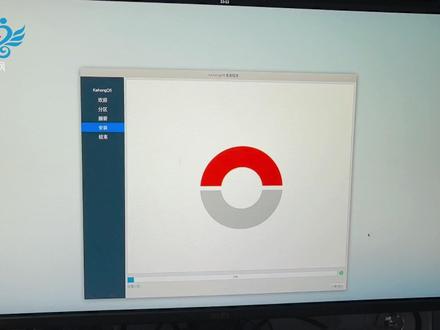 05:14查看AI文稿AI文稿
这是深开红开红 o s 的 安装过程, 安装马上完成, 安装完成跳过开红账号,这里要设置密码, 输入密码以后点击下一步,点击打勾完成。进入开红系统的桌面, 设置下,它的显示分辨率, 分辨率还不对, 目前这个系统的桌面只支持幺九二零乘以幺零八零,如果你切换到两 k 分 辨率的话,它的显示有点不正常, 两 k 分 辨率的这个显示效果就是这样子,下边显示不全,这比例有点问题,幺九二零乘以幺零八零幺零八零 p 的 话,它的显示就正常了。 我这个是两颗显示器,安装了这个开红系统以后,没有网卡驱动,也没有显卡驱动,声卡驱动也没有,目前只能简单的看看网页, 它里面自带的视频播放器也不能播放视频,音乐播放器也没有, 没有声卡驱动的话,你要听音乐啊,看视频的话就是没有声音,而且他自带的浏览器的话,点开看视频放个几秒钟他就自动听了, 所以这个版本的话还需要更多的优化。我这个电脑主机是八代 h 处理器集成显卡, 主板是 g r, 第八代主板内存是三十二 g。
67明月清风-荣枫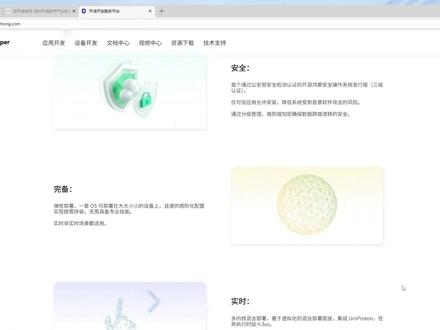 06:48查看AI文稿AI文稿
各位开发者好,接下来介绍一下开宏 o s 桌面版叉八六五点零镜像安装流程。首先登录开宏开发服务平台,下拉页面 找到开宏 o s 桌面版叉八六五点零安装包,点击立即下载,对下载后的压缩包进行解压, 打开解压后的文件夹,文件夹中分别是哈希校验工具、叉八六桌面版五点零 i s o 镜像物理级安装指导硬件配置要求, 各路软件和版本更新日制校验工具是用来校验 i s o 镜像是否被损坏。打开校验工具和版本更新日制, 将 iso 镜像拖进椒盐工具, 把得到的椒盐结果、哈希值和版本更新日程进行对比,查看是否一致。 iso 镜像需要通过 u 盘进行刻录,并通过 u 盘进行安装。首先准备用于刻录镜像的 u 盘,容量至少为实际,需要清空 u 盘所有数据,然后插入 u 盘并打开刻录软件,选择 u 盘设备, 选择下载得到的 iso 镜像 分区类型选择 gpt 类型,点击开始刻录过程需要等待十分钟左右。 叉八六五点零镜像对安装硬件要求 cpu 要求英特尔六十四位处理器双核或多核主频一 g 赫兹以上 ram 四 g 或者以上内存存储三十 g 或者是更大的存储设备。 系统固件支持从外部 usb 引导的 uefi 系统固件显卡,英特尔 hd graphics 系列五代及以上极显部分英特尔 hd graphics 系列的极显部分英特尔 irx 架构的极显 usb 支持 usb 三点零或二点零, 刻录完成后点击完成,弹出 u 盘, 把 u 盘插入需要安装开红叉八六镜像的主机上,按 f 十二进入引导启动界面,不同的电脑进入方式不同,然后选择 u 盘启动,选择 u e f i 回车。 本次烧录叉八六镜像的电脑配置为 cpu 英特尔 i 七七七零零和显英特尔 hd graphics 六三零,内存十六 g。 然后等待几分钟之后进入开红安装程序, 点击下一步。如果之前安装过开红操作系统的,需要将之前的开红系统删除,可以选择手动分区进行删除,也可以选择抹除此盘,抹除此盘会将此盘上的所有数据删除,然后点击下一步,点击安装。安装过程需要等待十分钟左右, 安装完成之后点击完成会进行重启,再次进入引导启动界面, 选择开宏 o s 回车。如果安装完成并重启电脑之后电脑阻止且启动不了开宏 o s, 需要将电脑重启,进入引导启动界面,将 securebot 关掉。 如果安装完成后系统启动一直在内核启动界面打日制,且最后显示 under kernel panic 并且进不去桌面,需要检查一下显示器是否接到极显上,如果已接到极显上且还是不停地打内核日制, 则内核暂不支持当前用户电脑的极点驱动。等待几分钟之后进入开红操作系统,然后选择语言,点击下一步。 连接网络,点击下一步。 勾选隐私声明,点击下一步, 勾选许可协议,点击下一步。登录开红账号,点击下一步。进入桌面以后可以打开浏览器,浏览器可以正常使用,可以正常浏览网页, 打开应用商店可以下载什么文档和开红输入法,开红输入法可以按 shift 键切换中英文模式 打开 ai 数字人可以和 ai 数字人进行交互,例如可以询问 ai 数字人最新的电影情况, 大家得到的结果,复制,复制,粘贴。 粘贴到什么文当中,记录自己的想法, 欢迎广大开发者下载使用。
510深开鸿 00:31查看AI文稿AI文稿
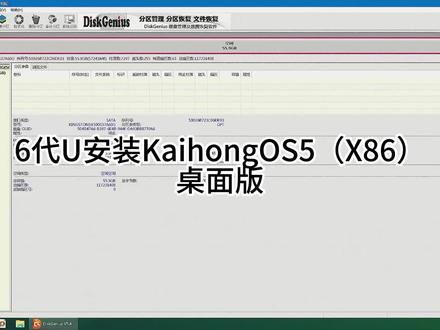
简单三步教会你们下载最近爆火全网的这个开源红门系统,开红 os x 八六,操作非常的简单,而且不需要花钱。话不多说,我们直接开始教程。首先点击我视频右下角分享,选择分享链接,再然后打开手机自带的应用商店,下载一个这个,打开它, 进来之后点击允许粘贴,下方会弹出一个文件,如果没有弹出,点击搜索框输入财大气粗,再点击搜索,这里也会弹出来,点击文件夹,找到软件资源,六点进去找到这个开宏 os, 先保存再下载就可以使用了。
 04:59查看AI文稿AI文稿
我是清空硬盘安装的,这里展示的是电脑配置信息, 我是调用了 b a o s 默认配置后开始的安装,安装很顺畅,加速演示一下,这里选 u e f i 启动 四代 cpu 就 卡在这个前后了。支持的语言还挺多,不知道为什么简体中文显示了两个, 下面说说。简单,桌面体验,流畅度很好,配色感觉也可以, 功能分布也挺合理的,图标看起来也职责明确。最大的缺点就是软件太少,既然测试平台已经发布,那就离软件适配不远了,这个平台的流畅度应该能和其他系统比高下。 以前看魔兽电影的时候,有个玩家说过一句话,我只能说大概意思就是在电影院黑黑的荧幕前坐两个小时,我也心满意足。 我们用我们的理解去展现这个世界,我们应该有勇气对别人说,我想这么做。 看过安装的,不知道注意没有,分了好多区,这里有些区除了系统磁盘,展现的是 u 盘,不知道是不是个 bug。 一个好的浏览器外加一个好的办公软件,一个输入法就可以在办公场景中占至少一半市场。 设置这部分和手机很响,估计大家用起来不会陌生。 记住这个画面,我就是这个系统最早的软件,简单演示一下各个程序。
64艾莲人电脑维修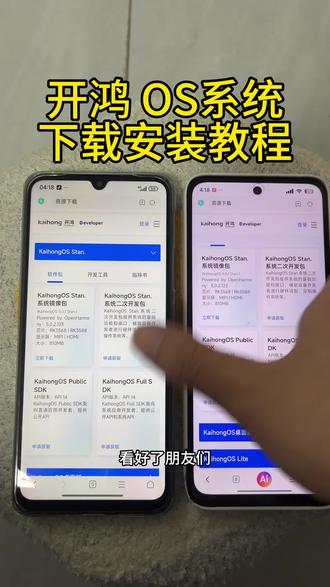 00:33查看AI文稿AI文稿
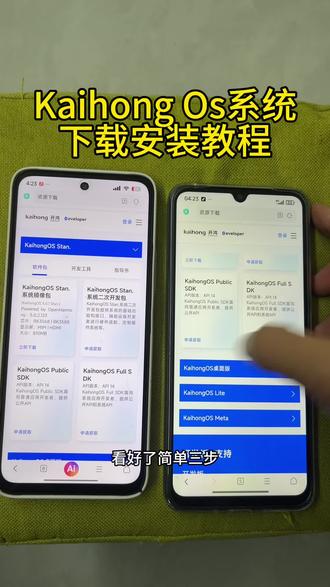
看好了,朋友们,最近全网都在找的这个开源红门系统,开红 os 叉八六已经可以下载测试了,还有很多宝子不知道在哪里去获取。接下来我就手把手的教会你们怎么下载这个镜像包。首先点击我视频右下角分享,选择分享链接, 再然后打开手机自带的应用商店,下载一个这个,打开它进来之后点击允许粘贴,下方会弹出一个文件,如果没有弹出,点击搜索框输入财大气粗,再点击搜索,这里也会弹出来,点击文件夹,找到软件资源,六点进去找到这个开红 o s, 先保存再下载就可以使用了。
 00:33查看AI文稿AI文稿
看好了,简单三步教会大家快速下载这个开源红门系统,开红 o s x 八六桌面版,接下来我就手把手的教会你们,操作简单而且免费。首先点击我视频右下角分享,选择分享链接,再然后打开手机自带的应用商店,下载一个这个,打开它, 进来之后点击允许粘贴,下方会弹出一个文件,如果没有弹出,点击搜索框输入财大气粗,再点击搜索,这里也会弹出来,点击文件夹,找到软件资源,六点进去找到这个开红 o s, 先保存再下载就可以使用了。
2白羊咩🐏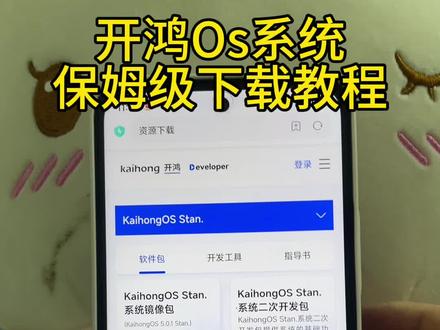 00:33查看AI文稿AI文稿
哈喽,朋友们大家好,现在最近非常火的这个开源红门系统,开红 os x 八六,直到现在都还有很多朋友不知道怎么去下载,今天呢,我就给大家出一个详细的下载教程, 操作非常的简单。首先点击我视频右下角分享,选择分享链接,再然后打开手机自带的应用商店,下载一个这个,打开它进来之后点击允许粘贴,下方会弹出一个文件,如果没有弹出,点击搜索框输入财大气粗, 再点击搜索,这里也会弹出来,点击文件夹找到软件资源,六点进去找到这个开红 o s, 先保存再下载就可以使用了。
4灰太蓝猫 00:32查看AI文稿AI文稿
看好了朋友们,鸿蒙刚推出的这个开红 os 叉八六系统,英特尔十二以上的芯片都可以安装使用,还有好多朋友找不到这安装包,现在我就出一个详细的获取教程。首先打开我的抖音,点击右下方分享,找到分享链接,然后打开你的手机应用市场搜索下载一这个,打开它, 这儿点击允许粘贴,打开软件合集,找到首字母开头文件夹,选择开红保存下载就可以了。
 02:48查看AI文稿AI文稿
今天有朋友问鸿蒙 os 怎么下,我带大家来看一下怎么下?打开百度搜索开鸿 os, 开鸿就是基于鸿蒙 os 开发的一个系统 啊,现在呢,他支持叉八六系统,所以今天我带大家来看一下。搜索之后就打开第一个生开红,我们点击那个开发者,开发者之后里面就找到了这个开红 os 桌面版的免费试用,然后我们点击 可能需要注册一下,我们点击立即获取,我们往下拉,呃,找到开宏 os 的 桌面版,然后第三个开宏 os 桌面版 x 八六五点零使用版,我们点立即下载。 红魔 os 有 二点九 g 左右,大概三 g, 嗯,我已经下载过了,就不再重新下载了。呃,另外跟大家说一下我对这个开红 os 的 理解, 它本身就是基于红木 o s 开发的一个系统,我感觉使用体验呃之类的应该会跟红木 o s 有 十分的相似相近,但是呢,红木 o s 现在没有基于叉八六架构的系统, 呃,所以呢,所以呢,我们体验的话,现在只能购买华为的新一代的产品,但是这个开红五 s 改变了这一现状,他就是把啊,我们现在 的一些老老旧电脑,例如五代了,六代了,呃,这些英特尔的,还有。呃,早一点的 amd 的 这些 cpu 也能装鸿蒙 os 来进行一下体验,因为现在是试用版嘛,我们就是体验一下。好了,下载好了, 我们看一下它文件里面都有什么,我们点开啊,第一个键工具,第二个是 ios 文件,第三个第四个啊,第五个是刷写工具,我感觉应该 一五年以后的电脑都能安装,只要是四 g 以上的内存都应该能呃,比较流畅的做一些办公啊。 呃,看电视剧了,这些操作啊,里面有详细的安装教程,我就不跟不跟大家多唠了,有能力的动手能力强的小伙伴们可以自己动手安装体验一下。
47搞定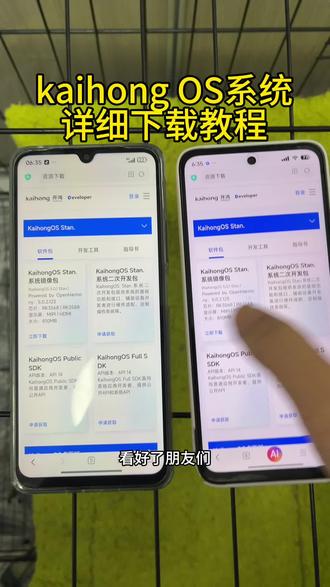 00:35查看AI文稿AI文稿
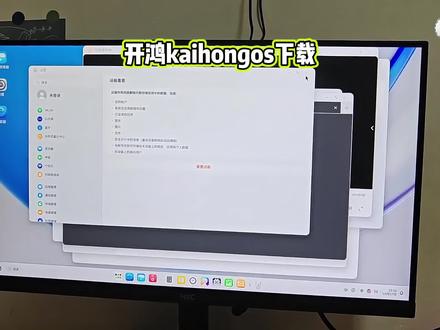
看好了,朋友们,现在全网都在找的这一款开源鸿门系统开好 o s 叉八六,可以下载测试了,还有好多宝子呢,不知道在哪里去获取的。今天我就三秒钟教会你怎么下载这个镜像包。首先点击我视频右下角分享,选择分享链接,再然后打开手机自带的应用商店,下载一个这个,打开它 进来之后点击允许钻戒,下方会弹出一个文件,如果没有弹出,点击搜索框输入财大气粗,再点击搜索,这里也会弹出来,点击文件夹,找到软件资源,六点进去找到这个开红啊,先保存再下载就可以使用了。
 00:28查看AI文稿AI文稿
你们要的开源鸿蒙系统开 hongguos x 八六安装教程来了,手机、平板电脑都可以用,亲测有效。首先点击我视频右下角的箭头复制或者分享链接,然后要有这个没有的,去应用商店下载一个,下载好以后打开等两秒半会出现一个文件包, 没有的话也可以在首页搜索框搜索六猪宝库,从软件包里找到对应的文件,最后保存下载就可以了。
5四两- 00:28查看AI文稿AI文稿
你们要的开源鸿蒙系统开 hongguos x 八六安装教程来了,手机、平板电脑都可以用,亲测有效。首先点击我视频右下角的箭头复制或者分享链接,然后要有这个没有的,去应用商店下载一个,下载好以后打开等两秒半会出现一个文件包, 没有的话也可以在首页搜索框搜索六猪宝库,从软件包里找到对应的文件,最后保存下载就可以了。
14四两  00:36查看AI文稿AI文稿
看好了,最近大家都在找的这个开源红梦系统,开封 os 叉八六,到现在还有很多朋友不知道怎么下载,接下来我出个详细的教程,教你们怎么下载。首先点击我视频下方的小箭头, 点击分享链接或者复制链接,再到你们手机自带的应用商店去搜索这个下载并打开它, 打开后自动会弹出一个文件包,没有弹出文件包的我们也可以在这里打搜索松松宝库立即查看,我们点进去点击资源库,在这里面去找这个开红,点击下方的宝中就可以进行下载了。
2南极🐻 00:21查看AI文稿AI文稿
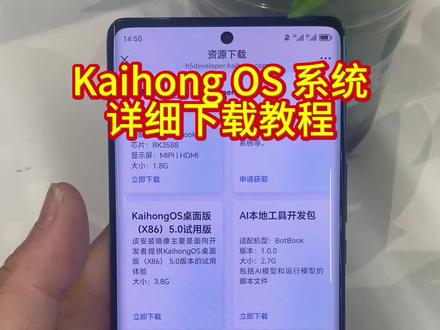
三秒教你下载开红开 han goes x 八十六安装教程来了,苹果安卓电脑都能玩!首先第一步,点击本视频右下角箭头,选择分享链接,再打开手机自带的应用商店搜索这个,打开它,点击这个搜索栏, 输入心想爱晚,咱们一定要把这个字打正确,点击下方这个文件夹,找到工具类开红开 han goes, 保存后就可以下载去玩了。
 00:32查看AI文稿AI文稿
看好了宝子们,全网都在找的开源鸿蒙系统,开红 o s x 八六,我给你们找来了,亲测有效,还不知道如何获取的,跟着我的步骤来,先点击视频右下角小箭头,把分享或复制链接取出来。第二步,打开那个蓝色小鸟 app, 没有的话先去应用市场装一个。 第三步,打开后会弹出文件包,点立即查看,如果没弹出来,就搜索蓝 z, 输入白牙宝库,点搜全网进来点爆火软件,在 k 字头文件里找到对应的软件文件夹,保存下载安装就能用了。
10爆爆爆了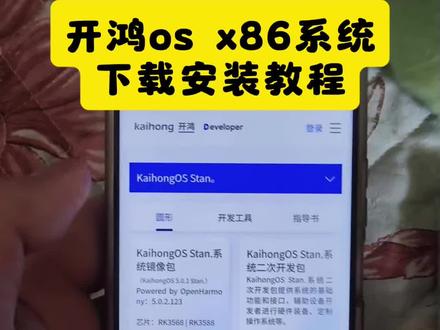 00:43查看AI文稿AI文稿
看好了刚刚更新的这个开源鸿蒙系统,开红 o s 叉八六,还有很多人不知道在哪里下载,下面我给大家出个教程,方法非常的简单。首先 在我视频的这个右下方找到分享按钮,找到分享链接,复制成功以后我们返回在我们手机自带在应用商店下载一个,这个下载好以后,我们打开它,它就会弹出一个口令,我们点击立即查看就可以找到。如果没有弹出这个口令的话,我们就搜索雪山宝库这四个字,记住是雪山宝库, 点搜全网,它就会弹出一个文件夹,我们打开找到软件资源。三,找到开源鸿蒙系统,取消全选,单选这个右下方点保存就可以免费下载安装了。
2小小雪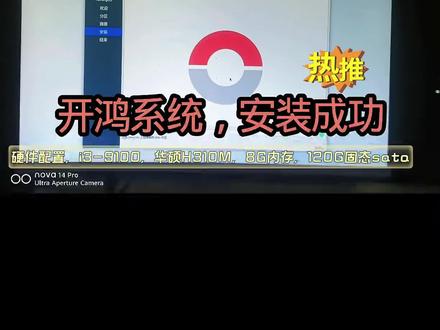 05:56查看AI文稿AI文稿
让我们继续 啊,这个得浏览到最底下,最底下点打勾才能下一步, 要不然点不了。这个也是,这个应该也是 验证登录 加入用户协议 子断校验失败,版本号不能为空。 啥功能呢? 双击双击 啊,这是我那几个 u 盘啊。那几个 u 盘下载啊。设置 账号没登录。刚才有啊, 为啥显示没登录啊? 还在加载,不知道是网慢呢还是什么原因 呀。闪了一下,什么原因? 开源鸿蒙五点零点二点幺二三版本系统状态,已授权设备名称产品类型内核 cpu gpu 这是我的一个独立显卡,当然没接,它显示器接在集成显卡上。 ssd, ssd 没有识别,硬盘没有,这些是没识别吗? 更新 网络状态异常。没设置网络吗?自动获取啊, 至少进桌面了,其他功能后续慢慢体验。挺好 挺不错,没有网显示,没有网数字人。这个是小易吗? 好像不是吧,不知道是什么 分布式更新。这个似乎可以跟设备连接吧,后续试一下飞行模式, 先关机关机。
4黑眼圈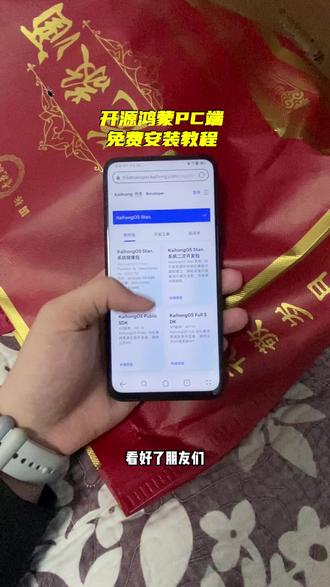 00:35查看AI文稿AI文稿
好了,朋友们,今天手把手教你们下载这个火爆全网的开源系统,开红鸥还是叉八六,非常简单,跟着我的操作来,苹果安卓都可以下载。首先点击我视频右下角的小箭头,点击分享链接, 然后打开小懒鸟,如果没有小懒鸟的,去应用商店下载一个,打开以后会弹出一条口令,点击立即查看,如果没有弹出的点击搜索,搜索小宝的梦,记住是小宝的梦,千万不要搜索错了。 打开文件夹,打开软件宝库,取消全选,单选它保存就可以下载安装了。
0黎苏苏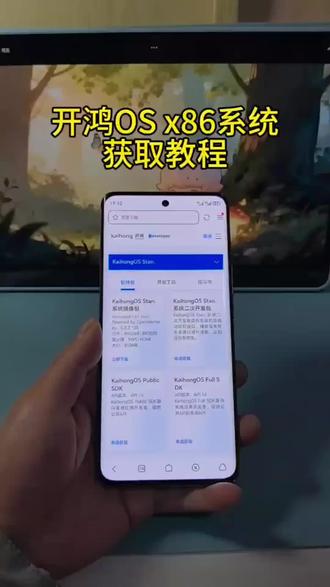 00:38查看AI文稿AI文稿
看好了,朋友们,简单三步教你下载刚刚发布的开源鸿蒙系统叉八六,已全面开放免费使用,不用审核,不用激活码,也不限品牌,下面快速分享给大家。 首先我们点击视频右下角的分享,点击分享链接打开这个软件,没有的就去下载一个,打开它就会弹出一个链接,如果没有弹出就在搜索框搜索好是分享,点击进去查看, 点击文件夹,点击软件资源,一找到开红叉 p 六保存下载就可以了。