绿联云大龙虾配置钉钉

粉丝360获赞1490
相关视频
 01:12查看AI文稿AI文稿
兄弟们,绿莲辣死你的 open club 怎么配置机器人呢?这个教程啊,所有 open club 都适用啊,如果在应用中心你没有更新到最新版本的话,那预装的机器人可能不是很完整,需要重新安装机器人插件,搜索 open club 就 会出来官方文档。那到最下面的步骤二, 复制这串代码,想偷懒的我直接放评论区了。然后呢,打开 nas 的 docker, 点击容器,点击 open up getv 杠一,点击终端新建确认,然后在黑色的命令行里右键粘贴回车, 然后等它完成后啊,就去项目里点击 open class, 停止右边的三个点选重启,然后到开发者后台登录后,没有组织的呀,可以创建一个组织,随便停一下就可以了。点击应用开发应用,这里已经预制了一键创建, 立即创建后呢,复制 client id 和 client script 到 open 可乐聊天框,跟他说给我添加机器人。接下来呢,手机搜索你刚输入的名字,找到对应的机器人,就可以用手机远程操作你的小龙虾助理啦。在 open 可乐使用过程中有什么问题啊,可以发在评论区。看到了呀,会帮忙解决的。
 04:34查看AI文稿AI文稿
你有坏过硬盘吗?这绝对是一次惨痛的经历,我最小的一块硬盘甚至都有四个题,坏了一次,可谓是损失惨重,里面还有两期剪到一半的视频素材,如果当时我要是有 nus 组 read 的 就好了。所以今天聊个你可能听说过但一直没有搞明白的东西, nus 到底什么是 nus? 咱们普通人到底需不需要一台 nus? 看完这个视频,你就会有答案。很早之前我就听说过 nus, 但一直没当回事,觉得电脑里多加几个硬盘不也差不多。直到硬盘突然坏了 那一刻,我才真的懂了,硬盘有价,数据无价,而 n s 就是 个不错的保险方案。 n s 全称是网络附加存储,附加存储就是存东西的网络,一时一听就明白,组合在一起就有点难以琢磨了。简单来说,它就是你放在家里的私人云盘,而 n s 和普通云盘有什么区别呢?首先, n s 是 放在自己家里的,不是放在别人的服务器上,数据完全在你自己手里,再也不用担心莫名其妙的和谐了。其实 n s 的 传输是不限速的,上传下载都是看你的网速,能多快它就有多快。而且 n s 是 一次性硬件,投入 会员费原费,当然这只是 nas 最基础的功能。向我入手的这台绿联 xp 四八零零 plus 已经用了一段时间了, 我发现它的作用远不止如此。一、照片备份,再不删回忆了。自从有了娃,我和老婆的手机内存直接告急,删一张宝宝的照片都要纠结半天,而手机容量仅加五百 g 的 价格是 两千。自从有了 nas, 在 手机上开启相册备份,就会自动上传备份照片,每个人都可以有单独的账号,能建立独立的相册备份,互不干扰,这下不会再为手机内存着急了。如果你有过丢手机的经历,一定知道备份的重要性。相册照片还会按照多个维度识别,分类好 照片也很方便。和朋友一起出去玩,能建立一个共同相册,邀请好友上传,这样照片再也不用互相之间传来传去,操作好多遍了。二、工作备份,三重保险像我作为摄影师,数据就是吃饭的家伙。 nas 的 备份真的太懂我们打工人了,既全面又方便。 只要选择创建同步任务,既能指定文件夹备份,又能选择双向同步,也就是电脑或 nas 任意端文件变动、新增、修改、删除、移动等操作都在另一端同步,还能灵活的选择手动同步或者实时同步。更绝的是还支持 nas 和网盘之间的同步,一份文件、电脑、 nas、 网盘三方存储,就算其中一个出问题, 另外两个还有备份,安全性直接拉满,再不用担心丢失素材了。三、设计新颖,功能强大绿莲 nas 的 做工非常扎实, 整体的铝合金设计质感相当不错。机身前置有 usb 三点二的 a 口和 c 口,最高都支持十 gb 传输,还有 s、 d 三点零的插槽,相机拍完直接插卡就能到素材。后置有支持四 k 输出的 h、 d、 m 接口,一个 usb 三点二的 a 口,两个 usb 二点零的 a 口。 plus 版本一个很重要的升级,就 右边的这个网口升级到了万兆,我以为万兆网口必须配万兆网速才能实现,但万兆网速也太贵了,就没有考虑。不过这是个错误的认知,我是用了一段时间才反应过来。纳斯是局域网,也就是你家中的局部网络,哪怕没有万兆网速和万兆路由器,因为纳斯支持网络强健模式,只需要电脑有万兆网卡直接连接纳斯的万兆网口, 可能是些电脑和 laptop 之间的万兆传输。机身有四个最大支持三十 t, 兼容三点五寸和二点五寸的硬盘位,还有两个最大支持八 tb 的 m 二硬盘位,所以机身最高可扩展至一百三十六 tb 存储。 至于我为啥没入,这是我二四年十二月份买二体固态的价格,而这是最近固态的价格。这哪是硬盘,分明是理财产品啊。 你们最近有没有买硬盘的打算?我决定还是做个等等的,反正 nas 只是扩容,可以先入手一个,用 basic, 也就是单盘模式,或许价格降了再慢慢升级。祖瑞的四、随时访问,安全不限速有了这台 nas, 不 管是手机还是电脑,只要有网的地方,随时随地都能访问里面的文件。以前我给客户传文件,客户还要下载软件或者买会员,要不就总是抱怨 怎么下载这么慢。现在通过 nas 一 键生成外链发给客户,对方不需要下任何软件,点击链接就能接收。五、娱乐神器,私人影院在帮助我自媒体工作之余,他在生活娱乐方面也是异常好用。 除了前面提到的 ai 相册,绿联的应用中心里还有相当丰富的功能,音乐、讯雷、手游、加速器等等一应俱全,而且都是免费的。这台 nas 有 英特尔八五零五芯片, 自带一百二十八 g 系统盘,标配十六 gb 内存,最高能升到六十四 gb, 所以 在上面装虚拟机、刀客等等,运行起来都很流畅。我最常用的就是它的影视中心,简直是私人影院般的体验。电 影资源导入 nas 后,影视中心会自动匹配电影信息,生成精美的海报墙,不仅智能跳过片头片尾,还能在线匹配字幕,大家看到一半的电影出门还能接着看。四 k 蓝光、杜比视界、 hdr 都支持,并且全程无寡,提供纯粹的观影体验,不管是工作还是生活。最后再唠叨一句, 硬盘有价,数据无价,别像我一样等硬盘坏了才后悔莫及。如果你的手机内存已经红了,或者工作文件乱成一团,那是时候考虑一下 plus 了。还有什么不懂的想问的也可以在评论区告诉我,我看到都会回复的,那我是宝藏 c g y, 我 们下期再见!
1894宝藏摄影JY 00:51查看AI文稿AI文稿
兄弟们,全网都在养的龙虾呀,我也养上了,这会呢,他正在帮我生成十个短视频热门选择题,并且输出成文档放在桌面上。 我们来看看他帮我生成的选择题啊,个人纳斯热度飙升,绿莲四友云上手指难,旅行充电攻略带这些就够了。哇,我觉得这两个选择题还不错哎,我们让他直接输成稿子,并且呢,根据稿子生成一个视频封面 哎,可以看到,稿子有了封面,还需要增加接入一个火山的 api 供它调用,就能直接生成封面了,太强了!兄弟们,这还只是国产龙虾最基础的功能,他还可以帮你清理一下你的发票,然后查看股市, 定个机票,全网对比价格,这不洒洒水啦。不过养龙虾呢,一定要注意数据安全的问题,你们都养龙虾了吗?玩到什么程度了?评论区聊聊看。
70UGREEN绿联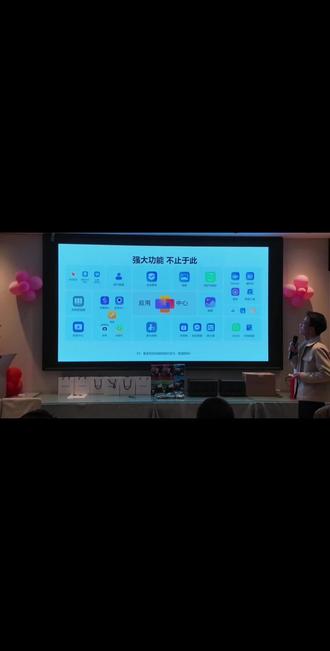 02:00查看AI文稿AI文稿
瑞典纳斯的强大功能呢,肯定是不止于此的,因为我们呢的研发团队呢,目前就是说啊,一个月或者一个月一个小更新,两个月一个大更新啊,目前就是说啊,我们备受关注的就是说呃龙虾 oppo pro 的, 最近在上周五的时候,我们也是上架到了我们的应用中心, 大家可以看到哈,这个就是我们就是说直接在瑞莲娜的应用中心可以一键安装我们 oppo pro 的 啊。小龙虾,这个呢,我们是跟 啊,上周五的时候开,在上海开发会的时候跟那个呃,这个厂家叫 mini max 大 模型,是跟他们深度战略合作的, 在三月十四号到四月十四号这三十天,我们可以用 mini max 的 大模型免费跑脱费,那么可能就是说四月十四号之后,可能这一天在跑脱费就要花钱呢, 目前呢就是我们对联纳斯,就是说呃龙虾的一些优势是什么呢?大家可以看一下, 这个呢就是一些用户的一个反馈啊,我们在三月十三号的时候,我们官宣呢,跟 mini max 啊达成的一个深度的一个战略合作,内置三十天免费的呃大模型, 而且呢就是说已经给大家部署好了,用的就是 mini max 的 大模型,无需大家再去花很多的时间找更多的大模型去部署 啊,这个就是我们一键给你安装好了,就已经部署好了,大家直接用就行了,当然呢如果你需要去部署一些其他的大模型啊,大家有这个动手能力也可以去部署一些其他。
 00:57查看AI文稿AI文稿
最近一只小龙虾彻底的火了,但此虾 baby 虾,它叫 open club, 据说啊,是一个不知疲倦的数字员工,大家发现啊,这是小龙虾最好的归宿,不是会休眠关机的 pc 电脑,而是绿莲娜斯。 绿联 nasa 现在支持应用中心一键安装,只要简单配置路径和设置网关令牌就搞定了,不用自己在面对那一堆的代码而不懂如何下手了。在三月十三号到四月十二号期间,可以免费使用 mini max 大 模型,在概括里输入自己设置好的网关令牌就能愉快使用了。 配上七乘二十四小时不间断运行的搭档不说呢,你可以在飞书钉钉上随时艾特它, 发文件,做总结,定时任务,他真的会干活,就像多了一个二十四小时在线的数字管家,让你的绿莲娜斯变得更加的聪明。另外啊,绿莲娜斯自己最近也想搞点事情,还要和一个神秘的 ai 品牌联名,大家猜猜是谁?敬请期待!
 01:04查看AI文稿AI文稿
最近咱们绿联不是还发布新的 a n s 吗?所以呢,我也就去研究了下 ai, 特别是 oppo 啊,真的很好用,它呢不仅能够帮你解决问题啊,还可以帮你操作电脑。但是呢,部署它真的太麻烦了,它又是配置,它在运行的时候啊,你的电脑基本上是用不了的。那既然是开源的,那我想国 产大厂会不会跟进开发出平替来?果然,没过几天就让我等到了网易有道出品的 robstar ai, 使用极其简单,而且呢,它也不是配置。 给你们演示一下,他已经接入我们常用的工作沟通软件了,比如说钉钉啊,飞书什么的,你只需要在手机上给他发个指令,他呢就能自己规划步骤,上班路上呢,就给你把活全干完了,到了公司啊,就直接把结果甩老板脸上,而且呢,他有长记忆功能, 工作呢能联系上下文。它还内置了非常多的模型和技能啊,直接适配绝大部分的使用场景。更贴心的呢是它自带纱窗隔离和敏感操作,二次确认,再加上本地化运行,完全保证了电脑安全和隐身风险。还有什么 open club, 直接用这个就好啦, nice!
1682绿联NAS私有云 01:54查看AI文稿AI文稿
兄弟们,今天五点多的时候刷到 open core, 可以 直接在绿联上使用,而且是绿联和 mini max 联合打造的,他的 talk 也是限时免费用,应该是由 mini max 免费支持一个月。 那么我现在手上刚好有一台绿莲,我们可以去装一下。这个绿莲应该是我在去年五六月份买的,装一下吧,打开我的电脑,等会儿部署一下。 一起来看一下绿领域怎么快速安装 open curl 应用中心。往下翻 open curl 应用,它应该也是基于基于 docker 的, 我们可以看一下文档,它还是挺简单的,直接点安装,填写路径, 填写令牌,确认风险权益,权益一个月后续到期了,可以申请 mini max 的 key 或者是其他的 api, 其他第三方 api 你 可以推荐英伟达或者是其他专业的。英伟达那个太慢了,虽然是免费,绿蝶云快速应用可以直接访问,非常的简单哦。 那就开始安装路径,到 ker 里面选择 open curl, 你 可以新建一个 open curl 令牌,被你看到也没关系,如果你能破解的了我的绿蝶云,等待安装吧。 大概五六分钟,这个 open core 就 装好了,它的配置记忆简单,只要有路径, 然后设置路径,设置访问码,让我们打开看一下。首先进来会看到与网关断开连接,那就先去概括网关令牌,填写之前设置好的令牌, ok, 然后返回聊天它就可以了。
35半夜爱刷抖音 00:50查看AI文稿AI文稿
国家超算互联网平台向每一位虾友免费发放一千万 top 额度了,那 open call 用户该怎么领取呢?一、打开 pc 端登录超算互联网,点击右上角完成注册登录。二、点击菜单栏进入领取界面。三、点击一键部署你的 open call, 启动部署。四、出现唤醒或立即开始 证明系统已自动发放福利。点击左下角模型 a p i 用量信息,就能看到免费赠送的一千万 top 额度了,直接对话就能使用。 如果啊,你觉得一千万太少了,有效期还短,那可以考虑咱们的绿莲娜斯,支持应用中心一键部署 open color 小 龙虾啊,开箱即用,方便又省心! 在三月十三号到四月十二号之前,你还可以免费使用 mini max 大 模型 tok, 随便你用,这你还不去试一下吗?
5573绿联NAS私有云 00:57查看AI文稿AI文稿
最近一只小龙虾彻底的火了,但此虾 baby 虾,它叫 open club, 据说啊,是一个不知疲倦的数字员工,大家发现啊,这是小龙虾最好的归宿,不是会休眠关机的 pc 电脑,而是绿莲娜斯。 绿联 nasa 现在支持应用中心一键安装,只要简单配置路径和设置网关令牌就搞定了,不用自己在面对那一堆的代码而不懂如何下手了。在三月十三号到四月十二号期间,可以免费使用 mini max 大 模型,在概括里输入自己设置好的网关令牌就能愉快使用了。 配上七乘二十四小时不间断运行的搭档不说呢,你可以在飞书钉钉上随时艾特它 条文件做总结定时任务,他真的会干活,就像多了一个二十四小时在线的数字管家,让你的绿莲娜斯变得更加的聪明。另外啊,绿莲娜斯自己最近也想搞点事情,还要和一个神秘的 ai 品牌联名,大家猜猜是谁?敬请期待!
816绿联NAS私有云 02:25查看AI文稿AI文稿
今天我收到了绿莲私有云 dh 二一零零价,事情是这样子的,我的手机一百二十八 gb 的存储容量已经不够了,最近不是加入中视频计划吗?一万七千播放量还没达到, 剪辑视频素材和视频倒是创作了不少,于是网上做了不少功课,就买了这款绿莲私有云 dhr 一零零加。为什么不买 dx 四六零零呢?因为现在很穷呀,买不起就先入手这款基础版吧。 一共买了两块四 tb 的硬盘,用的是微一辈分模式,实际可用容量也就四 t。 后期有钱了再买 dx 四六零零吧。不扯远了,来看看今天的主角,整个外包装挺大的, 大包装里面是一个黑色包装盒,这里面就是精髓所在了,已经迫不及待拆开使用。再看看里面的包装, 很精致,用我精妙的手拿出来,嘿嘿,先观赏一下它的外观,精致小巧,这两块三点五寸的大硬盘包装了一层又一层,轻轻的撕磨一按,嘿,就打开了。盖子上有个二维码,手机扫码安装 app 用的,看看旁边的小瓶可乐,对比 是不是小巧玲珑。后面有一个 usb 二点零,前面有一个 usb 三点零,完全够用了,不够的话我就加个 usb 扩展即可。 好了,把硬盘卡在硬盘盒里,对准放下塞进去吧,这感觉真好,必须亲手接触才有的感觉。还好我有一个备用的交换机,刚好够用。装好后就下载 app 连接了,先用手机验证码登录,登录后会扫描设备,找到局域网 内的设备会提示你是设备的首位用户,拥有一切权限。点击连接后会进行设备检测,经过几秒钟的检测完成后,先做系统升级,升级完后开始创建存储空间, 这里我选择备份模式,选择空间使用的次盘,大概一分钟左右就创建完了,这时候就可以创建文件夹,上传各种文件了。最后关键的一步,自动备份,根据你自己的情况选择备份方式,我选择备份所有,这里提示,先选择备份的空间路径, 选择刚刚创建的磁盘即可。好了,由于时间关系就讲到这里吧,有兴趣的小伙伴评论区留言我在分享,关注我别走丢哦!
128科技智趣坊


猜你喜欢
最新视频
- 47.6万我柿孙千予🍅