
粉丝5.0万获赞15.4万
相关视频
 00:47查看AI文稿AI文稿
布加勒,像这样的引擎门如何来制作?我们进入到行业库,全屋家居定制鼠标移到上方,选择到定制默认工库,找到 op 库,选择背板,抽转背板出来,调整宽度,拉伸高度。接下来我们来开始制作墙板与门的缝隙,复制一个板子出来,这个时候我们的板件之间会留有距离, 点中数据给为五,留出来缝隙的位置,点中板件图标一到右方下侧锁住给为两米,再复制一个出来,将其摆放至板间上方,点中板件上侧锁住, 留出来五毫的缝隙给为三九五。拉伸板件。好,我们这样的一个造型做好,我们来制作右边的这造型。复制板件摆放至柜体的右侧,拉伸板件右侧锁住为九四二布鱼材质, l 纹理。刷好,我们这样的一个隐形门我们就制作好了。
690酷家乐总部诗韵 01:28‼酷家乐-集成墙板之间嵌入金属线条教程来啦!
🔥还不会的小伙伴快收藏点赞学起来吧🔥
#酷家乐 #集成墙板 #金属线条 #设计分类 #模型渲染
@抖音能量站 @抖音小助手 @DOU+小助手 @抖音创作者中心查看AI文稿AI文稿库加勒极强版之间嵌入金属线条教程来啦!成品效果图展示 内嵌外凸墙板类型展示 墙板的不同形态。洁面展示内嵌外凸线条上传及形状。 首先上传墙板材质 渲染分类选择集成墙板材质。其次上传线条材质 渲染分类选择装饰线材质。 上传内嵌墙板以及内嵌线条 上传外图墙 拜以及外图线条 检查上传是否完整。 打开背景墙设计划分出单片墙板区域。对称线条勾选线条居中放置, 非对称线条选择手动精准移动内牵线条效果展示 外凸线条效果展示, 记得点赞加关注哟!
45酷家乐情报官 01:21
01:21 00:22查看AI文稿AI文稿
在库加勒里如何制作像这样的隐形门呢?进入门窗定制产品裤整木隐形门,无造型隐形门,选择想要的样式,放到合适位置, 右下角根据需求修改各项参数。快捷键, m 材质,刷统一材质,点击门选择打开就可以做出开门效果了。关注我,带你解锁更多扣家乐技能!
247酷家乐❥南素 03:23查看AI文稿AI文稿
我们继续来做这个护墙板啊,现在就差中间的两块新板。然后新板的话也是我们来通过原件板,原件库来调平面板件, 平面摆件整体的高度是井低,然后他的一个描点其实就跟刚才我们上和下的两个造型,他们的路径是一模一样的,所以我们其实可以选中他,然后有个编辑路径吧,我们给他路径这有个复制,给他复制一下,然后选择我能不选择我们的版件,给他粘贴过来, 斜向就能完成了啊,然后也是同样的给它旋转,绕着 x 轴负九十,然后偏移, 呃,往上偏一个角线,下角线,然后他的尺寸就不应该是负 d 了啊?刚才直接写出来应该十二,对吧? 应该只到后面这块,然后往前移一个负负负的幺二,你看这个话,这样下面新版就完成了,然后开始做上新版,上新版也是给他复制一下,这是上新版, 上新版,这个是下新版, 然后上新版我们也是啊,可以按照刚才的逻辑给他选中复制他的一个造型,然后点上新版,给他轮廓粘粘贴过来啊,粘贴过来, 然后也是跟刚才一样,给他移动到最顶上,看一下他的位置在哪。位置在这啊,位置在这。偏这么多,然后我们往下剪去一个紧闭,然后再往下剪一个上上面的一个四周 边形, 这样的话是不是两块新版也就完成了,也就完成了。然后整体的话,像现在这个护墙板漆已经完成了,我们漆可以调整它这个尺寸,来验证一下它是否有问题啊?是否有问题?八百九百没问题,两米四没问题。 呃,中间腰线的高度九十四,一百五,没问题, 离地八百,没问题,七百、七百二十七,这样的话我们这块造型板就完成了,然后需要调整一下他的纹理,你会发现纹理没有 纹理,现在没有规则,然后我们需要点空白地方,有一个统一纹理给它打开。我们这个造型现在做的时候是上中下上, 上面的横梁,中间的腰线,下面的一个踢脚,这三块是横的,其他都是竖的纹,所以说我们需要在这里面调整一下,细细设置纹理角度,引用材质方向 上下,然后还有一个中间的一个腰线接三块,也就是说我们这三块是需要让它横纹,然后其他全是竖纹, 应用一下,应用一下,他现在没有变,我们点一下这个系统,设置系统变量,有一个材质角度,因为我们引用了吗?给他变成九十度,这样话就 ok 了,你会发现上中下都是一个横纹,其他都是一个竖纹, 这样的话这块护墙板就算完成了,他所在的一个半成品库就已经完成了。接下来我们就可以进进行一个保存,然后在组建模式库下给他一个调用就 ok 了。
19酷家乐参数化小黑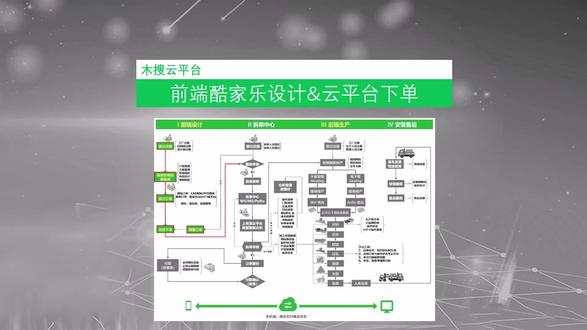 05:55查看AI文稿AI文稿
目搜前后端集成解决方案,通过前端库家乐快速设计订单并生成 json 文件传达到后端 ms 软件, ms 软件自动转换生成出完整精准的生产数据,并通过目搜 miss 系统实现数字化生产全流程的打通,从而有效提升整体效率与用户体验。接下来我们也是用库家乐来搭建一系统柜,并用经销商账号创建订单。在库家乐主页面点击开始设计 新建一个方案进行自由绘制。托放一个五米乘四米的矩形墙, 将房间命名为衣帽间。 切换至三 d 的 鸟瞰视角,打开行业库的全屋家具,定制进入产品库的系统单元柜目录,摆放斜拼七字形柜至房间摆放铝框连体柜,摆放单体下柜。 点击中间的斜拼七字形柜,在右侧设置栏,将左侧板共用与右侧板共用的选项选择为,视选中这三个柜子,点击组合按钮,将组合名称修改为铝框连体柜,点击确认 旋转查看铝框连体柜,在底部可查看到对应生成的调整角, 在左侧快捷菜单栏可自定义放置常用模型,摆放一片二合一斜切层板至转角柜内,居中位置摆放收纳格抽屉组建摆放木质层板,摆放皮革层板,摆放铝框、玻璃带、衣杆层板。 当层板放置铝框柜内时,会自动在层板侧面自动生成铝框的铝横档,而放置木质柜内则不会生成摆放衣杆,依次摆放两个斜偏转角衣 杆,旋转视角后可以看到衣杆自动放置在对应的位置上。摆放灯带, 旋转视角后可以看到柜内顶部均自动放置了灯带,并且自动生成了对应的导电柱。 切换成选择组建模式。点击选择顶板,在右侧设置栏,将是否配电源盒,选择为配,查看顶板有成功添加了一个电源盒。 摆放木质层板至左侧木质柜内,点击板件编辑,在编辑页面点击挖洞选项,选择矩形,在板件中啊出矩形洞,选择圆形,在板件中啊出圆。行动,选择线条,自由对板件啊出易行动。 完成后,在设计界面中,柜内层板可以直观看到相应孔洞。打开组建库,在系统组建中找到门板目录。摆放平板门, 选择切分,将门板切分成两片。点击左侧门板,在风格替换内将门板替换为一款带把手的门, 摆放平板门,同样替换为带把手的门 摆放平板门。在右侧设置栏内,将眼门方向更改为右。打开玻璃门板目录,依次摆放两个天地铰链玻璃门,通过切分将玻璃门板都一分为二。 打开柜门,通过旋转可清晰看到铝框连体柜的整体情况。 打开编辑方案信息,设置方案名称,并点击保存。点击检测,对新方案分别进行规则、有效性及干涉三方面的检测,该方案均检测通过。 接着点击订单评分,新建一个审核单,输入客户姓名和电话,进入提审页面。设置审核单名称, 点击选择全部并确认提交审核 门店审核人员可通过打开定制定单管理页面,点击定制审核单,打开自己提交或者其他设计师提交的审核单进行认领。 打开我的审核单,找到已认领的审核单并审核通过。打开目搜云平台,用经销商账号进行登录, 打开新建订单页面,可以看到库家乐的方案会同步显示。在右侧表格中选择方案并点击创建订单,左侧会自动生成订单对应的详细信息。 提交订单后,可以看到新建的订单信息, 同时在微信群、手机短信、小程序三个地方均可收到订单新增成功的提示。
 01:22查看AI文稿AI文稿
酷家乐,像这样的一个圆弧的这样的一个造型,我们如何制作?我们今天不借助插件来快速实现一下,我们进入到行业库,找到全屋定制家具,我们找到 p 库,找到面向背板,偷拽出来一个背板出来, 我们使用摆放的快捷键, p 放置在上方。好,这里拉伸一下,板件放置在合适的位置,往后推好,我们再拉伸一下。 好,现在在这样的一个板子制作好之后,我们现在呢我们选中板件,点击板件编辑好,这里在做的时候,我们这里就注意一个细节,现在呢我们可以看见啊,我们的这个板子的上下的位置,这个我们需要注意一下, 这块位置对应的是这样子的。好,我们这里要画一个这样的一个造型,圆弧的,所以说我们这里在做的时候啊,我们这里是就着下方,我们需要画出来一个这样的造型出来。好,那现在怎么做呢?我们这里注意双击点,再双击点, ok, 生出来这里一个幺八。好,我们这里在移动线,我们在移动这根线。 好,这样的位置感觉制作好看到没有,因为我们左边是有一个板筋的位置,这里比如说三九九,三九九,但是其实我们是剪到幺八的啊, 是给到三八零的,三八零的话除以二,我们等于一九零点弧线,右边的弧线我们再选内弧,我们给到一九五,一九五这样的一个状态。好,这样的弧形就出来了。好,完成。好,我们看到这样的一个 板尖就出来了,我们在这样做好之后,我们再进行拉伸, m 材质栓好,这样的一个造型就制作好了。关注清晨,带你玩转酷家乐全屋定制!
 00:48查看AI文稿AI文稿
在库加勒中如何做墙体内迁移门呢?试图切换到平面,把二百四的墙体呢改成七十的厚度,户型中呢,再绘制七十后的墙体,距离原墙面留出十毫。第三道墙体也是如此。然后在第一道和第三道墙体上 添加门洞,宽度为幺八零零,高度为二四零零。注意在第二道墙体上去添加定制移门,宽度为三五零零,高度为二四零零。然后进入到门窗定制的界面 右侧替换四扇移门样式,双击中间的两个移门,删除双击门槛时,删除双击边侧的移门,向中间开启。边侧的两道墙呢,再添加牙口样式,然后进入到全屋硬装工具,地面瓷砖材质进行连续完成。关注阿金,学习更多出图小技巧!
6806酷家乐阿金的好课


猜你喜欢
- 2903梁姐说家居