剪映黑板闪屏怎么做
这个滚动闪屏卡点教程详细一学就会,建议收藏保存,反复观看。滚动素材我放到了片尾,导入文字滚动素材 导入下载好的音乐,选择踩点,自动踩点,导入图片素材, 选择裁剪比例,九比十六,调整合适大小,一到左边,再次导入照片素材。和前面一样步骤,在两段素材开始位置打上关键针,结尾处把照片分别移动合适位置, 导入一张黑色素材,放大全屏,把透明度调到二十五,把黑色素材缩短,对起 动画,选入长动画里的界线,然后一直复制到结尾。 显特效热门里的发光作用对象,全局,然后对齐主轨道, 再次添加特效综艺里的震动作用对象,全剧调整参数,全部舞, 然后调整合适长度,对应小黄点,复制多份放到小黄点下面。
粉丝4.8万获赞11.5万
相关视频
 01:22查看AI文稿AI文稿
影视视频剪辑玩法,教你制作氛围感闪屏黑边缩放效果, 点左下角打开剪映,可以边看边剪。导入八段视频,点音频导入收藏好的音乐,选中音乐点踩点,自动踩点节拍一,然后我们在每两个节奏点中间位置手动添加一个点,选中视频点变速,曲线变速选择自定。我们听音乐, 在这个音乐节奏点的位置添加一个点,把后面的点全部拉到零点,三倍速移动时间轴到第二个小黄点位置点分割删除后面多余部分,再次进入曲线变速,勾选智能补针, 接着点蒙版,镜面蒙版,调整蒙版到屏幕外,然后在中间节奏点位置打三个关键针,中间关键针位置把亮度高光拉高, 在第三个关键真位置把蒙版缩小,留出黑边,这时变速闪屏黑边效果就有了。最后点特效,添加综艺里的震动特效,调整时长,对其中间小黄点后面的视频都是相同操作,如果对你有帮助,关注我,不迷路!
1402Y先森 01:05
01:05 01:07查看AI文稿AI文稿
今天我们做这个像这样的闪屏卡点视频是怎么做的?首先剪映中导入二十段视频素材,导入抖音收藏的音乐, 选中音乐点,踩点,在音频的高峰处手动添加点每段素材,对其一小节,给第一至十八段添加入场动画中的轻微抖动, 并在他们的两端都打上关键针,一到最左端将视频轻微放大,这样就有了抖动缩小的运镜效果。 在第十五段开头画中画导入一段素材,对其主轨四小结,不透明度调成零,并在两端打上关键针,移到最右边,将不透明度调成一百。 快闪素材的制作请看上一个教程。最后再给整个视频添加一个闪屏素材,素材在左下角链接里面混合模 模式选择,叠加不透明度十左右,好了看效果。打开左下角剪映,可以边看边剪。
1.9万澄煜 00:55查看AI文稿AI文稿
你连闪回切换卡点的效果都学不会,那我问你,公司月薪四千是请你来摸鱼的吗?回答我, look at my eyes。 首先准备几张镜头和人物动作相近的图片,导入一个图片素材,点击音频音乐,添加这首背景音乐,像我这样点击节拍, 选择自动踩点,接着移动时间线到第二个小黄点,点击分割,删除掉后半段素材, 主轨交叉导入两边第二张和第一张图片,像我这样占两个节拍,接着结尾,再导入第二张图片,时常占一个节拍,再重复这个顺序,导入两边素材,完成后点击小白块, 添加这个闪回转场,并全局应用,再换照片前的转场改为马赛克。最后添加这两个特效,时常对齐结尾参数,像我这样调。恭喜你学会了闪回切换卡点。
29小夏教剪辑 01:00查看AI文稿AI文稿
这个黑白闪屏和幻彩闪屏的效果怎么做?三秒教会你。首先导入素材库白底素材,点击比例选择九比十六,双指放大到满屏。点击音频,添加抖音收藏的音乐点踩点选择自动踩点。二、对准 踩点,分割白底素材。接着给每段白色素材添加出场动画、电影时常拉满,这样就得到了一个闪屏的效果。 然后选择一个片段,点击蒙版,选择线性蒙版,并拉一点羽化,做出上半屏闪动。再选一个片段,选择线性蒙版,点反转并拉羽化,做出下半屏闪动。同样操作可以做出新型闪屏、圆形闪屏。新型闪屏也可以 多画中画,配合多个蒙版做出组合闪屏,这样黑白闪屏就做好了。幻彩闪屏只需要添加一个动感特效里的彩色副片,并把作用对象选为全局就可以了。我们 还可以输入文字加强效果。
153画奇牟 01:11
01:11 01:56查看AI文稿AI文稿
姐妹们,舞蹈视频好不容易拍出来了,结果在剪辑的时候扣像扣不清楚,就算扣清楚了,在播放的时候他还会一闪一闪的闪白色,你有没有遇到这种情况?我今天剪辑的时候,这个片子剪完是这样的, 之前就这个问题,评论区的姐妹也提过这个事情,但是我一直没有好的解决方法,最近我也是学到了一个新的招数,这个方法一定要分享给大家,就是在我们原本抠像的那个图层上边,直接去给他变成蒙版,选择圆形蒙版把人物抠出来,然后这样子他就不再会出现这个问题了。看一下我按照这个方法剪辑出来的视频吧。 其实我发现啊,替换背景这件事情是存在一定的 bug 的, 在我们的日常拍摄当中,如果遇到你的场景非常的杂乱这种现象,你添加更换背景基本上是补救不了的。 在这我有我自己的方法,就是如果我拍摄的是白色背景,那么我更换的这个背景图一定是跟我的这个白色背景颜色相近的。我的方法就是可以在官方素材里面去搜索水墨画,类似于这样的可以去添在我们的古典舞的情况,那我就会 选择本身人家画里边颜色底色就是偏黑色的,他这样子可以去呃做一个叠加的效果, 嗯,除此之外,好像我个人的审美来看,如果说颜色差距太大的话,这个画面弄出来感觉就有点假,不知道大家有没有这种感觉。好了,今天就分享到这,希望大家觉得有帮助的话点赞收藏,下次见。
90核桃婧的舞境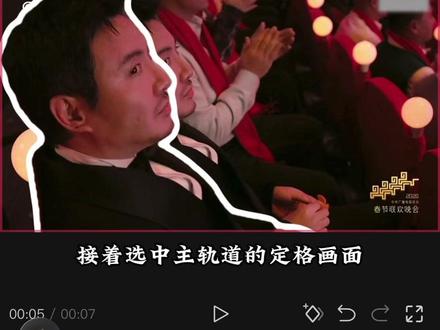 01:07查看AI文稿AI文稿
剪映里的抠像是这个软件里最没用的功能,因为当我把人物抠出来后,背景就只剩黑板了。但是当我把素材复制一份,切换到画中画,并对其主视频,这时再把人物抠出来,既可以有背景,同样也可以把人物放到任何位置。于是我有一个想法,导入一段视频, 在人物发现镜头的位置点击定格,然后把定格后面多余的视频删除掉,再把定格的画面复制一份,并切入画中画,选中画中画点抠像,自定义抠像,把人物主体抠出来, 手一划点到了这个抠像描边,接着又碰到了单层描边,随后在画中画的开头打上一个关键针,时间线往后移动一点,又不小心把人物拖到了左边,然后把它放大了一点,接着选中主轨道的定格画面,点特效,画面特效选择了一个模糊特效,手右一划,点了贴纸,搜索笔触后 添加了一个我喜欢的贴纸,点工具栏的图层,把贴纸拖动到画中画后面,然后给贴纸添加了一个向左滑动的动画,最后又打上了几个字,然后就变成这样了。
6.6万泡泡鱼剪辑


猜你喜欢
- 1234管管盈