剑来手工 制作教程
huhh 站在我左脚右脚三寸的心 碎。

粉丝3346获赞7.1万
相关视频
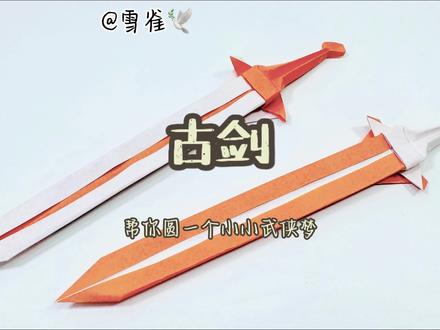 01:02
01:02 03:23查看AI文稿AI文稿
为什么葫芦里插把剑就变成了所有到习青年都最爱的手持法器剑来中的养剑葫芦到底哪里能助你? 今年又到年末了,所以我们决定啊,没事没事没事,哈哈哈,胸前吃什么蹭上的巧克力巧克力,带点英文呛巧克力巧克力。去年我们用玛瑙做了一套养剑葫芦,反响不错,今年又到给各位道友准备自己礼物的时刻, 那新的阳间葫芦自然要安排,今年的葫芦创新非常大的,直接劈开了两半,差的葫芦是差的,葫芦上面呢可能是木头的,下面呢是翡翠的。回归到一个最原始的问题,为什么要带阳间葫芦 一剑来里它收纳温养飞剑,而现实中道友靠它修的是自己心里那把剑,能扳山摧城开天的利刃,愿自己心中再无任何阻碍。 然后这一次呢,我们直接是两半,每一半上面刻上这个槽,直接可以让这个键插上去,这个升级呢,为后续加工的提供了很大的一个方便吗?第二,为了让自己记得键来中那些句句警醒,以后不管遇到什么,都不要对这个世界失去希望, 而更多的意义来自道友的内心。我讲的这种有水的,不一定是这一块给大家看喜欢什么颜色,这个料子不错,要不要做点什么? 这块料子它的种水非常 ok, 然后它上面还带有一点飘花,这个可以搞一个相隔件,就交给你做了好吗?怎么这么突然,有没有信心?有,就冲你这句话,我相信你,所以你做一个 两件葫芦和一把剑,是的,我用它再做一把剑,然后同样是让粉丝评分呗,这个可能还需要再磨一下,如果做小剑的话,他旁边还太圆了,这个我专业,交给我。好,到时候我给你磨。没了,我看你怎么跟我比,哈哈哈,我这人不是很看重输赢, 当然我很希望你输,哈哈哈。有些东西你并不一定要拥有才叫有收获,你可以把它放在心里,它就时刻都在了。今天的阳间葫芦我们用黑檀木与玛瑙搭配,也愿此剑斩尽各位所欲大妖。阳间葫芦我们一起欣赏。 今天的第二款作品是用翡翠边角打磨卖家黑檀木制作的星斗转阴剑, 北斗七星,南斗六星,斗转星移,福运滋生。我们的每一件作品都是希望为各位带去祝福,这世上唯有自己心中有力,剑才可以助你击碎万难心。斗转运剑我们一起欣赏!
302萌萌雕刻 日记 02:39查看AI文稿AI文稿
有很多朋友看了这期视频,找我要图纸,我点了原图发给你们,但是你们依旧看不清楚,可能是因为抖音吞画质,他这个矢量图的算法给吞掉了,然后我来教你们怎么自己做图吧。然后首先你们下载这个送拼豆 app, 然后点击进来,他是这样的,然后点这个加号,然后点像素创作,然后再点导入图片,导入你想要的图片, 然后等待它生存。然后首先你根据这个点这个配色方案,然后点你自己豆子颜色,然后我的是二百二十一个颜色,然后这个板子 他这个,嗯,就是这个,然后这个就看你自己设置吧,你自己版子多少,你设置多少,然后有没有拼接就看你自己选择,然后点这个原图尺寸, 然后回到你的图片,点击详细参数看,我这个是两千二百二十八,然后选这个大的这个数字啊,然后把这个改成二百二十二, 因为太小的话他会很糊,就看起来不那么清晰,如果你拼出来的话,那种适合小图,这种大图没办法,只能梳搭一点点,这就是弄出来的效果。 放大放大它会有,每个格子都会有它的颜色编号,可以选择高亮,它就会只显示这一个颜色, 然后再导出导出图片,嗯,来一个箭来吧, 打开图纸看,这些下面都会把颜色标好,你看放大之后它会自动刷新的,我发给你们的就是这样,放大它依旧是这样,它不会刷新发给你们的那种,下面也会带 要用哪些颜色,然后这上面这个是横着多少格,竖着多少格,多少个颜,用了多少个颜色?然后总共多少颗豆子?这期视频就这样。
 01:55查看AI文稿AI文稿
挑战做一百条手链,第八十三条剑来之陈平安, 天道崩塌,我陈平安唯有一剑可搬山断桥倒海,降妖降魔去仙摘星摧城开天剑来。
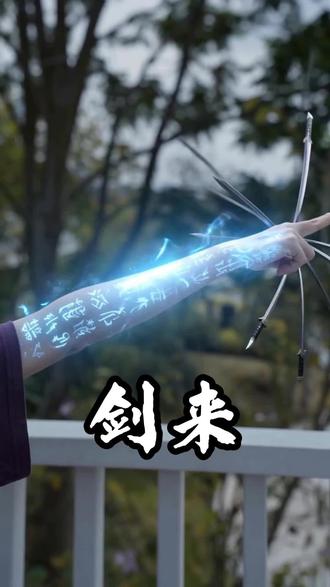 00:20查看AI文稿AI文稿
天道崩塌,我知平安唯有一剑可搬山。搬桥倒海降妖 降妖弑神,摘星摧城,改天天来。
289阿雕的日常 15:15查看AI文稿AI文稿
老铁,大家好,这里是艾老夫,那我们继续看一下明朝的这个。好,那在我们上一讲中呢,讲了那个剑阵的一个召唤,那这一讲呢,我们来看一下这样的一个场景, 对吧?还有烟雾的流动啊,上面的这种非常氛围感非常很强的,像这个无限剑志一样。好,我们一起来,打开之后呢,像上节课一样,把我们的呃这里的三把剑的这个贴图呢拿过来,然后我们在这里呢 点击给他添加上 e 三 d。 那 上一讲呢,有同学说讲的有点快啊,所以说我们今天这一讲呢,稍微放慢一点速度,那么我们建立起摄影机,好,跟上节课的操作是一样的,我们首先需要把模型呢给他导一个进去,选择导入, 那这里呢需要捣鼓我们的这个小山坡啊,就这个点击使用自动发线,然后呢,嗯,基本就这么一个造型,我觉得就可以了,不需要再做什么太大的调整。然后我们给他呢上一个咱们这种石头的这种机理啊,这里我们用稍微偏 暗一点的这么一个石头基地啊,呃,我们用这个吧,还是用这个啊?好啊,但是这里呢现在有个问题啊,我们用这个吧, 用这个黄沙土地啊,还是用这个,我觉得这个会好一点。好,然后呢把它的整个的大小改一下, ok, 然后让它受光呢,弱一点啊,所以我们把它这里稍微降一点下来,让它受光弱一点,然后呢给它加一点颜色,好,这样就对了, 模型基本阶段就告一段落,然后把它呢拿出来,那我们上节课讲过,它既要作为模型,它又要作为主体,所以我们再复制一份,第二份呢,改成主二,改成 分布体,也就是作为宅体,然后我们导入键的模型,键的模型呢,依旧是跟之前一样啊,给大家准备好了三柄剑啊,使用的这种法线导进来,咱们在这呢不用去做大小的一个调整,因为待会我们可以整体放小,然后在这呢 还是老规矩啊,就是把我们刚才的三张贴图找到这里, abc 的 三张贴图啊,你如果需要有更多的键呢,那么你就拿进来这里的这种键呢,它是一个游戏的模型啊,所以尽量用这种剪模就可以了 啊,也可以啊,上上去可以看一下, ok, 然后继续调整,继续导入 b 呢,也是一样,先把颜色改成纯白,调第二张贴图看一下, 这里环境呢,我觉得可以换一个偏棕色一点的啊,有这样的啊,那 c 呢,也是一样的啊,就调用第三张贴图就可以了, 好,把颜色都改成纯白,让它完整呈现出来。一二三, 好,由于待会我出去之后呢,我们要在这个模型上进行阵列的一个分布啊,所以它是主二,因为主二是我们的分布,作为主二的分布物体, 这个呢是作为主二的一个载体,然后这里呢上节课我们讲过,它会有一个坐标差呃,做轴的偏移,所以我们把它改成 x 和 z, 待会好对齐,它的位置好,出来之后呢, 那基本模型就有了,我们选择二号的模型,先把模型大小呢改小一点,然后呢我们在这里呢就开正列了,看好了啊,选择粒子复制器,选择三 d 对 象,好,它出来了,这个稍微少一点, 然后这里呢可以整体缩放一点,看一下。好,然后这时候呢我们把主一对它进行放大, ok, 对 一下,好,再往外扩一点就行了。 好,然后整体再往下挪一点, 大概到这个位置我们可以根据自己的需要看选择哪一个哪一面的山坡啊,更好一点,我们就这一面我觉得会更好一些。好, 那我们这个键呢,我们可以再让他呢,呃,再往下走一点。好,键的倾斜程度呢,我们要再大一点,然后现在键都还有点多,我们加到二点五吧,再降一半下来。然后呢你如果不满意当前的状态呢,你可以调随机种子 啊,调这里他的这个分布的一个随机种子在,呃,在我们这里啊分布的随机种子可以得到不同的状态。好, 然后粒子的旋转呢,我们要稍微让他呢有一点倾斜的感觉,哎,这样的感觉就很棒了。然后粒子随机旋转呢,可以把这个轴呢呃,稍微动一下啊,让粒子呢再插在我们的上面呢,他的整个方向得到完全不一样的展示。好, 这样呢我们就得到最基本的这个造型,然后这里呢建议大家为了让透视感加强呢,我们可以把整个的这个氛围呢做成一个二十四毫米的这么一个啊,透视更强烈的啊,可以看一下推进之后, 然后我们这呢可以先把背景呢简单弄一下背景,首先呢我们去找一个这样的天空啊,对,这是我直接找的一个啊,我们直接去色啊,这里不需要什么颜色,所以就直接色调拉下来,然后对比拉一下。 ok, 好, 然后我们在这呢,嗯,他需要有一些简单的这种烟雾来作为他的背景的一个衬托。呃,我把这两个烟雾呢给大家导进来啊,这里啊是我们的烟雾层面。好,然后呢做一个相加。 ok, 然后我们在这呢,这个烟雾呢?呃,得处理一下啊,画一下我们的区域显示,我们这里都是需要画一下这个雾化。好,那这个烟雾呢,我们要画一下区域显示啊。好,基本它发光的可能是这个地方。 好, 然后相加。 ok, 然后我们可以把它再复制一层。复制好这一层呢,再把它的轴心呢再收一点啊,就让这里的中心点啊再更亮一点, 以此类推,你可以得到。呃,自己满意的这个效果。好,我也希望带一点氛围呢,我们可以调节叠加模式,把它的颜色呢往橙色方向去问一下,找到我们这里啊,红橙黄,再把绿色拉一点。 好,大概是这样的。好,然后整体的 rgb 呢可以处理一下。 好,然后我们这一键呢,他这里会有一定的这种灰光感,所以我们这个层呢,建议做好之后呢再复制一层。 复制一层呢,咱们可以把这一层呢做成一个填充看。好啊,然后把它做成一个白色啊,然后做一个扩展。哎,找到我们的模糊直接用高斯,也就是我们底层。哎,在这稍微扩大一点啊。 好,然后呢做一个叠加,可以看到呢,这样的一种背光的这种感觉呢会更强烈,然后这层呢弱一点可以看一下。哎,这样我们就可以得到他的这种一层淡淡的这种背光的感觉啊。 好,然后现在我们先把这层呢,这层我们最后先隐藏啊,先不要放在这啊,最后再开先隐藏掉,然后我们这呢他需要是一个背光的感觉,我们先调一个自带光,选择这里的灯光,比如用夕阳西下日落可以看到这里 太阳根据自己想法来调啊,然后他是有方向的啊,你要调的话就是一定要把他怼到。哎,大概是这样的一个氛围感, 好,大概在这稍微加强一点,这样的一个逆光的这种氛围感会更强烈,然后我们这里 要把这个呃 i o 给打开,也就是键跟它落地之后形成的这个暗影啊,可以看到稍微加强啊,然后我们在这呢同样做逆光的一个,再加一个平行光啊,逆光投影 好,这个逆光呢得往后面打,教大家怎么快速设置,先把位置目标点 ctrl c, 给它一个位置点 ctrl v, ctrl v。 好, 然后这时候呢就只需要把它往内拉,它必然是逆光。哎,可以看到这里亮起了。 看啊,那这个呢,可以稍微加强,然后这里呢啊这个自带的光呢,我们就可以稍微握一点啊 啊,好配合的调整一下,然后整体的氛围呢,我们得要最好在最后的时候加一个曲线去拉一下,哎,这样氛围感就很好了,看到没,好配合到我们这里的,这里的背景加持 啊,这样的激光感就很不错。呃,然后呢,如果我们还希望有一点淡淡的影子呢,注意,那我们需要把这一层呢给他上个影子啊,找到我们的这个呃阴影, 找到他,好,然后呢用光线跟踪去追,可以看到,哎光线跟踪的影子,哇,好棒啊,就全部出来了。好,然后你可以把你的人物贴片给他贴上去。那这一层如果我们希望这些 这些键呢,稍微能够去呈现一点出来的话,我们可以把这里,呃,把键教大家一个方法,把这个键呢 给他适当的加一点自发光,他能够把他的纹理给他认出来。比如像我们这把键,他现在其实自发光这是没有的,我们只需要使用慢反射自发光啊,就根据你自己的想法来调,比如说我们加个二十, 所以这个时候呢,大家看到这里键会更亮一点,看到没键的纹理细节它会更好的凸显出来啊,大家也可以根据自己需要去加强它,比如我们这刻意的都把它做一点增强,这种呢是人为刻意的去增强一下啊,好, 每一个值呢,稍微不同就行,可以看到。哎,现在键的细节这些地方就出来了, 然后呢我们这呢,这的这个还他他他是需要有一些这个流动的烟雾在里面,所以我这又找了一层这个流动烟雾,但是问题是如果直接叠这个流动烟雾是这样的,所以这个流动烟雾的做法跟我们上一讲很像,就是把它塞到中间去,那怎么塞呢?把这合成一 复制一层,改名叫 z 通道啊,好,跟上节课的做法几乎是一样的, z 通道呢,单独显示,然后找到我们这里,呃,这个相关了啊, 好,找到输出,然后把这里设置为 z 通道。 z 通道它其实就是前后关系啊,利用前后关系呢去挡,比如这个,呃,现在我想让它在 中间偏这一层的地方呢,去做这个烟雾啊,比如我的烟雾可以分成几层来做啊?先做第一层,第一层做靠后一点的啊,做靠后一点的烟雾,所以把前面呢都前面呢都遮了。好,这是第一层的烟雾做到大概这个位置。 ok, 好, 让我们把这个挠过来,然后把 z 通道拽下来,然后再把我们这个做好的烟雾层挪过来。好,大家看啊, 现在烟雾呢,我们要以 z 通道的方式去读取它,那读取它的哪个部分呢?白色区域可以把它呢作为亮度的区域遮挡好,然后呢你可能需要去抬一下它的位置 好,然后去叠加在上面啊,然后呢你可以如果需要小一点呢,你就把它放小啊,可以看到这出来了,注意到没有,在这 这个位置,这些位置它现在只出现在我们特定的这个位置,然后呢你可以去画一下蒙版遮罩,把它,哎,能看到吧,轻微的在这里已经有流动的感觉了啊,这 看好,这里,我们把这个作为屏幕吧,然后可以再调亮一点,可以你们可以看的更清楚一些。 好,然后呢区域要划一下啊,就把这些边上这些,呃,给它遮罩,给它处理了。 好,这是第一层,然后以此类推,比如我们在做第二层的时候呢,就把这一这个呢就是往前推到我们这里来啊,所以说你就可以再做这个通道。 ok, 然后第二层的一个通道呢,就往继续往前推,好,找到我们的。呃,前层的一个通道, 找到我们这儿的一个通道啊, 好,往前推这儿, ok 啊,好,得到往前的这么一个效果。 好,在这里的这个氛围就可以了,然后过来,然后一样的 找到我们这个复制一份啊,把这里复制一份,然后把这个这个通道呢改成我们第二号这个通道。好,然后呢它的区间呢肯定就得更大一点了。 好,然后同样的这个烟雾呢就可以处理一下啊, 变淡一点,他你可以找更多的这种流动的,流动的这种烟雾,或者是其他的这种效果啊,这样的话我们能看到他是出现他整个的效果呢,他其实就是出现在咱们这个往后一点的地方的 啊,明白了吧?然后这里呢我们呃可以让这个底色再握一点啊,现在这个底色我觉得太强了,他的受光感呢有点强,也就是呢我们只需要把 底底部的这个受光的强度给他再弱化啊,在这点一啊给再弱化一倍, 好,可以看到,哎,这样这个烟雾在这就很浓烈的感觉就出来了,感受到了吧,他就可以在这里 形成,你想要指定落在哪一层烟雾啊,然后在这个烟雾之间去做效果,然后你的人物呢也可以放在这里,然后做这个背景的一个扰动, 这些呢都是层次之间呢,都是可以做一些,呃,分层啊,这些处理全是可以由你自己来把控的,所以今天呢就给大家呢分享这么一个小技巧吧,就希望大家喜欢啊,下期再见。
101ae老胡


猜你喜欢
最新视频
- 5076牛二毛