快剪怎么做喜鹊谋杀案片头
你还不会做喜鹊谋杀案片头教程,那你就学我在剪映,随便导入红黑背景素材,添加音乐素材,时长拉至音乐结束,接着给音乐打上节拍,不小心在黑的素材开头打关键针,打开蒙版限行蒙版, 手一滑,在第二个节拍点打了关键针,蒙版旋转负九十度。接着你用抠脚指头的功夫打开剪映的图片设计, 用这段提示词生成黑底白色剪映素材,然后把素材底换成白色,人物剪映换成黑色,用同样的方法生成另外两个黑底白色素材以及白底红色素材。接着新增画中导入黑底白色素材,抠出人物,调整到合适的大小, 开头打关键帧,第三个节拍和第六节拍也打关键帧,第二节拍图像往左移动一点,第六节拍人物完全移到黑色范围。开头选择限行蒙版 打关键针,然后旋转九十度。第二第三个关键针位置蒙版都移到画面中间,然后复制一份对齐,选择限性蒙版,点击反转,接着替换成红色剪映素材,抠出人物,用同样的方法做另一个方向的素材,打上文字,添加暗角特效。恭喜你又学会了。
粉丝150获赞3645
相关视频
 01:49查看AI文稿AI文稿
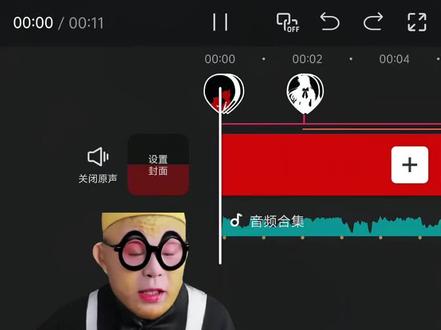
来了来了,今天猴哥教你们这个最近很火的喜鹊谋杀案动画片头效果看着很难,其实并不难,猴哥就不吼你们,不然猴哥又得去收藏夹吃灰了。你就先导入一张红底素材和一张黑底素材,接着导入音乐, 将两张素材时长拉长到音乐结尾,选择画中画,点击蒙版,添加限行蒙版,时间轴一到一秒左右的位置,打上关键针,往后一点,将蒙版旋转负九十度,接着给音乐自动裁剪。然后我们来制作剪影素材,你就打开软件,点击图片设计,导入一张人物图片, 在对话框输入这段提示词,你也可以根据你的需求修改提示词,更改剪影的颜色,点击发送,等待一会就不满意,你就点击重新生成, 生成到满意为止。接着选中图片,点击添加至对话框,输入指令,让他将人物改成黑色,或者改成你想要的颜色。另一张图按照同样的步骤操作,先生成白色剪影图, 然后添加至对话框,让他将人物颜色改成红色,然后全部保存好。回到剪辑,在第三个节拍点处导入一张白色剪影图, 用自定义抠像将人物抠出来,调整合适大小放在画面中间。接着在开头和第二个节拍,第五个节拍的位置都打上关键帧,第二个关键帧将人物往左移一点, 第三个关键帧将人物移到画面左边,点击蒙版,添加一个限行蒙版,将蒙版旋转九十度,在每个关键帧的位置将蒙版移到画面中间, 接着复制一份对齐上方替换成红色剪影素材,点击蒙版,将蒙版反转一下,这样就有了往左移动并变色的效果,后面按照同样步骤完成,另外一边完成后输入文本装饰一下画面,最后添加一个按脚特效,这样就完成了,你学会了吗?
4.7万鳄鱼学剪辑 04:17查看AI文稿AI文稿
来吧,今天我们来学喜鹊毛砂案片头, 想学的小伙伴也可以行动起来了。首先我们要借助一下工具,可以看到我的几个关键指令,让他给你生成你想要的图片, 然后用变成视频的功能让画面动起来,这应该难不倒在座的各位,那么全部弄好后是这样的, 没素材的小伙伴也可以评论区留言。我们把生成的视频导入轨道,然后转场中,咱们选择这个 ai 一 键到底,里面有很多丝滑运镜效果,选择一个合适的即可,我们来看看效果, 后面的视频也都是一样的操作方法,都搞定之后,导出所有片段,然后就得到了这样的效果。现在我们音频搜索喜鹊谋杀案片头,选择这个,然后导入进主轨道,添加标记,选择采节拍。二,接下来我们在第八个节拍点位置分割音频, 然后挪动到人物准备笑的片段处,请记得视频结束一定要正好在音乐即将高燃处,这样才能衔接下一个视频。然后我们在视频后面添加黑红背景素材,占用七个节拍点长度,导入人物一白色背景图和人物一红色背景图, 记得是白下红上,然后调整一下大小,右上角可以把垂直和水平参考线打开,这样更好操作。 然后我们把两个片段都移到中间位置,打上位置大小关键帧,选中上方图层,在蒙版中选择限性蒙版, 旋转负九十度,挪动到中间的位置,打上蒙版参数关键帧,在这个片段第二个节拍点位置,把画面往左边移动一点,上方图层的蒙版记得也拉到中间位置去,然后到第四个节拍点处,将两层画面再向左移动一点,占黑色区域一半的位置, 上方的蒙版位置同样要拉到中间。接下来我们导入人物二的黑色背景图和白色背景图, 人物挪动到中间,调整一下大小,在开头位置给人物打上位置大小关键针,然后选择上方图层,蒙版同样选择限性蒙版,然后旋转负九十度, 把蒙版位置挪动到中间,打上蒙版参数关键针,这里主播没有打,各位记得打上时间线,挪到第二个节拍点位置,将两个图层往右移动一点,将上方的蒙版位置拉到中间。 接下来在第四个节拍点处,把人物二也往右移动一点,上面蒙版位置记得也拉到中间, 这样我们就有了这样的效果。接下来在第五个节拍点处,把所有人物图层都打上位置大小关键帧,有蒙版的图层记得也打上蒙版参数关键帧。 时间线到第六个节拍点位置,将两个人物的位置都挪动到中间来,记得有蒙版的图层也把蒙版位置给挪动到中间来,时间线往右再移半个节拍点, 将人物分别向左向右移动出去。有蒙版的图层记得也把蒙版挪动到中间位置,然后在结尾的位置处,把两个人物再往左右移动一点,蒙版位置记得还是拉到中间, 然后在第五个节拍点处将图层二给分割片段,后面片段替换成人物三黑色背景图,这样就有了人物切换的效果。 好了之后,打上一些你喜欢的文字,按我的摆放位置进行摆放即可,最后有多余片段的小伙伴可以把片段加上,没有的小伙伴不加也可以,这就齐活了,恭喜你,距离剪辑大神又近了一步。
8899帧帧怪趣 02:17查看AI文稿AI文稿
三步,教会你像这样的喜鹊谋杀案片头风格怎么制作。第一步,我们准备好喜欢的图片,用 ai 生成这种黑红白风格剪影口令在这。 第二步,同样用 ai 首尾帧生成一段转场视频,这是口令。第三步,我们来做最后一段,找到自己的照片,用 ai 生成一个黑色和白色的剪影, 背景要纯色,方便抠图。来到剪映,在官方素材这里找到红色黑色视频,拼接到一起, 这里我们一半黑色,一半红色。掏出刚才的黑白剪影,黑的在上,白的在下,然后对齐,用色度扣向,去掉背景,黑白剪影的红背景都扣掉。 给两个剪影打上同样的关键针,一起向右移动。第一个关键针在开头,黑白剪影一起放在中间位置, 第二个关键键在结尾,两个剪影一起往右拖动,黑白剪影要重合。再将上面的黑影新建复合片段,添加一个向量蒙版,竖着放在中间,保留右边的黑色,注意不要放反了。 黑色的剪影要放在右边,这样就是一个白色变成黑色的效果。然后打上喜欢的字幕,做一个从右向左的关键帧,字幕从右往左移动, 把这几个选中。新建复合片段,选一个转场,放在这个视频和前面一个视频的中间,转场可以用对折展开,再来一首 bgm, ok。
1.4万不是老妹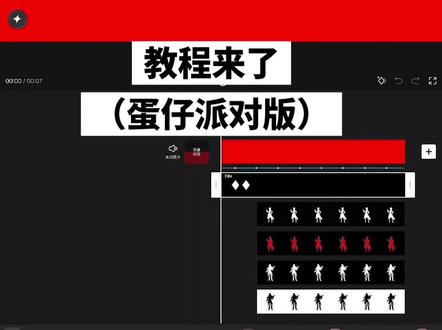 02:23查看AI文稿AI文稿
首先导入一张红底图跟黑底图,将黑图切换成画中画,再添加一个背景音乐,点击自动生成节拍, 在这两个差不多的时间点加两个关键帧点第二个关键帧添加蒙版,逆时针旋转九十度,生成这个效果。 在剪映里的图片设计,点开智能设计,添加参考图,输入这段指令就可以生成剪影素材了。选择好看的那一张保存下来,返回点替换,替换成刚刚生好的这张,再换个指令就可以给素材换个颜色,一共需要生成四张指令,已附上供大家使用。 接着点击画中画,导入素材,把人物形象抠出来,移到合适的大小。接着在第二个音乐节拍打个关键针,第三个音乐节拍也打一个关键针,稍微移动一下,人物移到音乐的第六个节拍,再打一个关键针,把人物移到中心点, 移动的效果就做好了。接着再点击第一个关键针,打开蒙版,点击限性蒙版,顺时针旋转九十度,把线条拉到中间。第二个关键针和第三个关键针也是点击限性蒙版,旋转九十度,再将线条拉到中间,第三步就完成了。 接下来将人物素材复制一份出来,点击替换,换成前面准备好的红底人物素材,点击限性蒙版,选择反转,接着把图片拉下来,对齐第一张素材,这样第一个人物素材就做好了, 同理可得添加新增画中画,导入新的人物素材,把人物抠出来,调整到合适的大小, 添加上和第一张素材的相同关键帧。打了第二个关键帧后,把人物又移一点,继续打第三个关键帧,在第三个关键帧将人物移到中心点, 接着回到开头,选择线性蒙版,逆时针旋转九十度,把线条拉到中间。第二个第三个关键帧也是这样,打开线性蒙版,逆时针旋转九十度,再将线条拉到中间,这一步完成。接着复制一份出来,替换成黑色人物素材, 点击蒙版,选择反转,再把人物抠出来,把它移到下面和素材对齐,这样喜鹊谋杀案片头就完成了。大家还可以根据自己的喜好换角色形象,还可以添加一些文字在中间,是不是非常简单?快叫你的蛋打子来给你剪,拜拜。
45破碎的波力海苔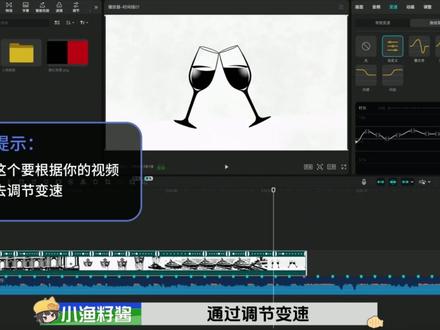 04:11查看AI文稿AI文稿
学习一百种剪辑手法,今天学习喜鹊谋杀案片头, 这种仿喜鹊谋杀案片头是怎么做的呢?其实非常简单,前半部分动画我们可以用 ai 生成,首先需要得到一些分镜, 随便打开一个 ai 工具,输入指令,具体的画面描述根据你想要的剧情来就可以了。生成好后,选择满意的一张, 点击变视频,输入指令,得到满意的视频保存下来,用这种方法制作四段视频。接着我们打开手机剪映,导入四段视频,点击中间的小白块, 选择 ai 一 镜到底,这里有很多转场方式,选择合适的就可以点击生成,等待一会他就会生成很丝滑的运镜转场后面也是一样的操作,生成好后将视频导出,我们接着在电脑端去操作,首先添加背景音乐, 添加节拍,选择节拍二,放大时间线,找到歌词拜拜拜逼不了的地方,按 m 将这个标记点换个颜色, 导入之前生成好的视频,点击变速曲线,变速自定义,通过调节变速,让视频对应上旋律,使视频长度与紫色节点对齐。接着我们做人物剪影部分,导入黑红背景,与音乐对齐, 导入人物一的剪影排列顺序如图,拉长与背景对齐, 选中两个剪影,调整大小放到中间,在开头处分别打一个关键针, 给上层红色剪影添加限性蒙版,旋转负九十度,与背景中线对齐,打一个蒙版参数,关键针后移一个节拍,将两层剪影向左移动一些,将红色剪影的蒙版移动到中间, 再后移三个节拍,两层剪影继续向左移动一些,将蒙版移动到中间,接着导入人物二的剪影 排列顺序如图,拉长与背景对齐,选中两个剪影,调整大小放到中间。在开头处分别打一个关键针,给相层白色剪影添加限性。蒙版 旋转负九十度,与背景中线对齐,打一个蒙版参数关键针,后移一个节拍,将两层剪影向右移动一些,将白色剪影的蒙版移动到中间, 再后移三个节拍,将两层剪影继续向右移动一些,将蒙版移动到中间,这样人物从中间向两侧移动就做好了。接着后移两个半节拍,给四个剪影都打上位置大小关键针, 有蒙版的剪影,打上蒙版参数关键针,后移一个节拍,将四层剪影都移动到中间,蒙版也都移动到中间。后移一个半节拍,将人物分别继续向前移动一些 蒙版也要移动到中间,再后移三个节拍,继续移动一些 蒙版,记得移动到中间。将人物一的白色剪影在第四个关键帧位置分割开,将后半段替换成黑色剪影素材,再添加上文字就完成了。看成品 关注主播不迷路哦!
1.1万小渔籽酱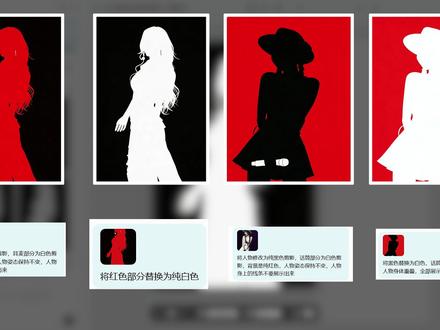 03:37查看AI文稿AI文稿
电脑版剪映第四十七期防喜鹊谋杀案片头,这个效果看起来很简单,操作起来确实不难。 第一是制作人物剪影,我们需要先搜集两张喜欢的人物照片, 接着来到剪映首页,打开图片设计,在这里上传参考图,输入提示词,找到满意的版本,点击无水印下载。接着用这张图又作为参考图,输入提示词,生成白色剪影。 如果第一次生成的效果不满意,可以在下面这里提出修改意见,直到出现满意的为止。所需要的四张图以及提示词可暂停视频参考。 第二是制作黑红双色背景,进入剪映,在官方素材里添加横屏黑场素材,播放器比例改为十六比九,接着找到背景填充, 选择颜色,点击大红色,再把黑场素材移出屏幕外,再次在上层添加黑场素材,点击蒙版限性蒙版, 旋转负九十度,然后点击播放器右上角的三根横线,导出竞争画面,这样背景也做好了。 第三效果制作流程,在新的草稿页面里点击音频,搜索这首音乐,添加这首十三秒的版本,添加标记,选择采节拍。二、 按住 q 键,滑动鼠标滚轮,扩大时间轴,在第七秒的这个节拍,点按字母 q, 裁剪前面的部分,拖动音频对齐开头, 接着添加黑红双色背景,时常对齐音频,在上层添加黑色背景的白色人物剪影,点击抠像色度抠图,扣除人物,然后适当调整人物大小后放在屏幕中间, 鼠标定位在素材开头,在位置后面打上关键针,往后移动到时针的位置,把人物向左移动一点,接着把鼠标定位在第二秒二十九针的位置,把人物完全移出中间的位置,这样就有一个先快后慢的效果。 将鼠标定位在开头第一个关键针的位置,然后点击蒙版限行,蒙版 旋转改为九十度,接着在蒙版的位置后面打上关键针,移动鼠标到第二个关键针的位置,移动蒙版,对其中间的分界线移动到第三个关键针,进行相同的操作。接着复制一份素材到上层, 用黑色背景的红色剪影替换,选中这个素材,点击蒙版的功能区,将旋转度数改为负九十度。第二组的两张照片操作也是一样的,但是这里要注意,第二组人物移动的方向是向右, 以及蒙版旋转的度数也是相反的。第二组白色剪影的线型蒙版是旋转负九十度, 黑色剪影式旋转九十度。操作完毕后,添加文本,输入内容,选择一个喜欢的字体,自间距调整到二 入场动画,选择闪动时常拉长到一点五秒,放在合适的位置,同样再添加一个文本,所有的工程文件就做完了。这个效果你学会了吗?
348墩墩剪辑师(代剪) 01:27查看AI文稿AI文稿
来了来了,今天我们来做这个最近很火的喜鹊谋杀案。我们得先准备四张黑白相反的图片,准备好后在素材库里同时导入白色和黑色素材,排版就选择第二个,比例就选择十六比九。 一不小心导入准备好的 bgm, 找到节拍,选择自动裁剪。又在画中画导入刚刚准备好的照片,并找到抠像,把图中人物抠出来。我又分别在 第二、第五个节拍点给画中画素材都打上关键针,然后在第二个关键针处将人物稍微往左边移动一点,又在第三个关键针处 将人物全部移动到白色区域。关键的来了,我们来到第一个关键针处,给他添加一个限行蒙板,将他旋转至负九十度,然后调整一下他的 x 轴,让他对其中间交界处。接着第二、第三个关键针也是同样操作,这样就有了移动的效果了。 突然我把弄好的画中画又复制一份,并移动到对齐,接着把它替换成相反颜色的照片。又来到第一个关键帧处,把它现行蒙版中的旋转点击一下,反转并调整 x o, 对 其中间其余的两个关键帧也是一样操作,这样就有了颜色切换的效果了。同理,另一边人物也是一样操作。 在操作好后,我们输入喜欢的文字,选择喜欢的字体,给他添加一个闪动的动画。那么恭喜你今天学会了喜鹊谋杀案片头。
265大大柺爱学剪辑📷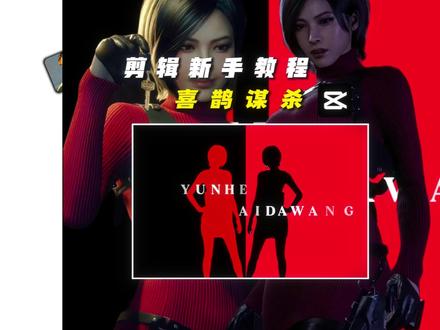 01:51查看AI文稿AI文稿
今天我们要学的是喜鹊谋杀案, 今天我来教大家如何用简易做出这种喜鹊谋杀案开头以及原理。首 先我们准备好素材,像这种剪影素材,找到合适的人物图片,然后发给豆包一串指令就可以制作了。指令我会放在评论区,需要可以自取。我们先将黑色剪影放进来,然后打开抠像,智能抠像或者自定义抠像都可以,然后放到合适的位置,记住剪影位置,最后需要对齐, 然后开头和两秒半处打上关键针,是位置关键针。 接着选中第一个关键帧,将剪影移到中间,高度变了的话就调整一下, 然后右键关键帧全部预设,选择三次方缓出,然后打开蒙版,选择限行蒙版,这里我们旋转九十,这样就只会显示右边的剪影。然后我们再打上蒙版的位置关键帧与基础关键帧位置相同,第二帧将蒙版往中间拉,这样就有了类似掩体往外拉的效果。即使这里预设也要 选择三次方缓冲,这里主播卡了,正常的话是没问题的,重新进后就有了正常效果。接着往上复制一层, 然后在蒙版里打开反转,紧接着用白色显影进行替换,这样就有了开头的效果,因为反转后只保留了另半边,而基础位置关键真没变,才有了这种颜色替代的效果。文字动画选择闪烁集合,齐长拉满,然后给文字新建复合片段, 接着打开动画,从组合里找到缩放,然后再新建复合片段,找到即将放大的位置,只保留放大前的效果。如果觉得文字时间短,可以给片段定格,那我们下期见。
3821云鹤剪辑Baek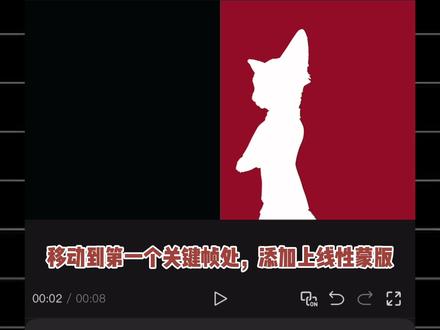 02:57查看AI文稿AI文稿
相信大家最近都被喜鹊谋杀案片头刷屏了,今天就来教大家制作同款片头,真的超级简单。首先准备黑色、白色、红色三张背景图,以及两张黑色剪影和两张白色剪影图。打开小云雀制作素材,找到图片设计 上传我们要制作剪影的素材,输入这段指令模型,选择五点零比例,选择九点十六分,点击去生成,等待素材生成,如果不满意还可以点击重新生成。选择一张满意的,保存备用 白色剪影,只需要把指令改成白色即可。然后选一张满意的效果,保存备用三张背景图,我们也按照这个办法制作指令和设置,大家参考我的就行, 等效果生成好保存备用。把白色背景图导入剪辑软件,添加音乐,并给音乐添加上节拍。电画中画导入红色背景图,时常跟音乐对齐。给红色背景图添加线性门板,把门板移出画面并打上关键针, 移动到第一个节拍和第二个节拍中间处。把门板移到画面一半并打上关键帧,往后移一点,把门板旋转成九十度,复制一个,把复制的替换成黑色素材,找到门板,点击反转 把门板移出画面。接下来在第三个关键帧处画中画,导入剪影,找到抠像,抠出剪影 并对齐音乐时长,把剪影移动到画面右侧并打上关键针,往后移动半个节拍垫,把剪影移到画面中间并打上关键针, 往后移两个节拍垫,把剪影移到画面左侧并打上关键针,给剪影添加上限性门板角度旋转为九十度,门板位置移动到交界线处,其他两个关键针也是按照这个操作即可。 导入白色剪影抠图并对齐音乐时长开头处打上关键帧。移动到右侧,往后移动半个节拍垫,将白色剪影移动到画面中间,并打上关键帧。往后移动两个节拍垫,将白色剪影往左移并打上关键帧。 移动到第一个关键帧处,添加上限性门板,门板角度调整为负九十度,并移动到中间交界处,其他两个关键帧也按照这个操作。另外一个剪影重复上面的操作,接着给两个黑色剪影添加渐显动画, 最后添加上自己喜欢的文字和效果就弄好了。
47剪个毛线🧶 02:10查看AI文稿AI文稿
来了来了,喜鹊谋杀案风格开场效果,这么帅的效果,猴哥当然要出一个教程。我们需要准备一点素材,两个人物的黑白色剪影,红色图片,黑色图片,白色图片。打开软件,点击图片设计,导入人物例会图片,输入提示词,将人物变成黑色剪影,背景变成绿色,开始生成。耐心等待一下 会生成多种结果,没有满意的可以重新生成, 选一个效果最好的保存就行。接着将提示词黑色改成白色,制作白色剪影,图片 都保存下来,接着制作纯色图片还是图片设计功能,输入提示词,比例选择十六比九,完成后保存。用同样的方式制作其他的人物剪影和纯色图片。导入白底素材,添加音乐素材,节拍自动踩点画中画,导入红色图片,对齐时长, 添加限行蒙版,在开头打上关键帧,向上把蒙版移出屏幕,时间线后移半个节拍,蒙版移动到画面中间,时间线后移到下两个节拍点中间,旋转改成九十, 复制一层,拖动对齐替换为黑场素材,反转一下蒙版,在第一个关键帧处将蒙版位置移动到最下方,在第三个关键帧位置导入黑色剪影,素材对齐时长色度抠像,抠出剪影, 在开头打上关键帧,移动到右侧第三个节拍点处,移动到画面中间,后移两个节拍点移动到画面左侧,接着添加限行蒙版,旋转九十度,把三个关键的蒙版位置都修改到画面的红黑分界线上,导入白色剪影,对齐色度抠像抠出剪影,在开头打上关键帧,移动到右侧 第三个节拍点处,移动到画面左侧,接着添加限行蒙版,旋转负九十度,把三个关键的蒙版位置都 修改到画面的红黑分界线上,用同样的方式处理另一组剪影,添加渐显的入场动画,最后添加上文案,增加一个黑色阴影放大的入场动画和故障闪动,这就算完成了,难度不高,有点繁琐。
711大师兄教剪辑 01:35查看AI文稿AI文稿
今天我们做这个悬疑剧第一集转场看视频,我们横 屏广角先拍一段坐在书桌旁看书,然后合上书的视频。第二段视频需要 ai 创作一下,我们来到剪映首页,戳这个图片设计,然后最上面的这个 ai 生图添加我们的照片,输入这段词,就得到了在书房的照片。 我们选择比较满意的一张,导出保存点这个返回这里,在满意图片底下再输入这段词,就得到了看书的照片,也导出保存,然后点击 ai 视频生成,导入素材,注意看书图片在前,并输入这段词,还可以导入视频参考戳生成视频,等待生成就可以了。 我们把自己实拍的视频跟生成的 ai 视频导入剪映剪辑,把实拍视频多余部分删除,在生成的视频书和上一半位置也删除多余视频。先给视频前后打上关键帧,然后点击两段视频中间小白块,添加叠化转场双指,调整前后两段视频位置大小, 使书的位置尽量重合,取消叠化转场。给第二段视频添加变速区线,可自己根据视频调整变速,也可以跟我这样操作,并点击智能补帧。 接着在第二段视频开始位置添加文本,并打上递级两个字,选择喜欢字体颜色改为暗红色, 并给文字添加渐显的入场动画和渐隐的出场动画。再书放下一半位置,再添加副片频闪二根副片分频的特效,看看效果吧。小说已经结束时。
166小颖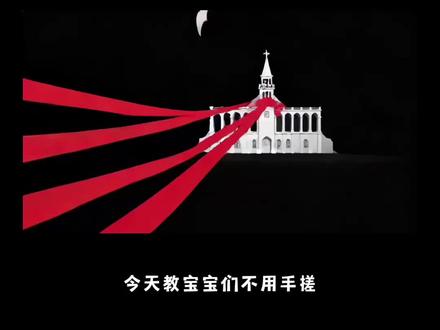 01:01查看AI文稿AI文稿
今天教宝宝们不用手搓也能做喜鹊谋杀案片头。 首先需要制作人物剪影图,点击图片设计,再点智能设计,在这里上传人物图片, 然后输入生成黑色剪影,背景为白色,稍等一会就可以得到四张剪影图片,选择合适的保存返回智能设计,将参考图换成另一张图,这里剪影和背景颜色都可以修改一样,选择合适的保存。接着制作动画效果点, 点击 ai 视频生成,再点导入素材,选择参考视频,然后输入文字,添加刚刚制作的剪影图片,再让它去除文字。视频时长选择五秒,分辨率七二零 p, 比例十六比九, 稍等一会儿就可以得到这样的动画效果。然后导入剪辑,再开头导入几张暗黑风的图片,再点小白块,选择 ai 一 镜到底,添加一个合适的运镜。后面的也是一样的制作方法,最后一个白块处添加玻璃转场就做好了。
699一只会剪辑的兔子 01:17查看AI文稿AI文稿
今天教大家一个喜鹊谋杀案,开头,首先点击开始创作,在素材库里添加一张白色图片,在画中画,同样添加一张黑色图片,把画中画拉满屏幕,接着把两张图片都拉长到八秒,在一秒的位置把画中画打一个关键针, 往后拉一点,再打一个关键针,接着点击 ai 素材图片生成,点击这里导入一张图片,输入上面这段文字, 这样就得到了一张黑色人物照,用同样的方法做出白色人物,接着将两张图片拉长到六秒, 点击抠像,把人物抠出来,切到画中画,对其结尾。接着把人物拉到右边一点开头处,打上关键针,往后拉一点,再把人物往左边拉一点,在中间这段再把人物拉一点, 这样人物就有了从快到慢的滑动效果。白色人物也是用同样的方法制作出来,接着给白色人物复制一份出来,对其结尾。在第二个关键帧的位置选择一个限行蒙版,调到九十度,对其中间其他的两个关键帧也是同样操作。最后再添加几个文字,你学会了吗?
62浪一枚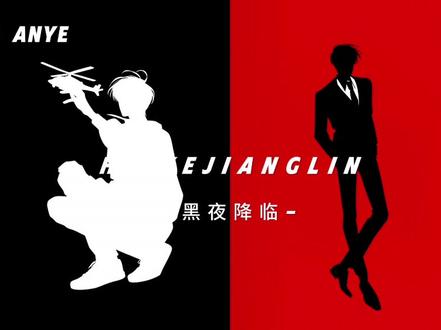 01:52查看AI文稿AI文稿
今天来学习喜鹊谋杀案片头这种效果怎么做呢?首先导入音乐,选择自动采节拍,再依次导入黑白背景素材,白色剪影和红色剪影的素材上下进行排列,选中两个剪影,调整一下大小, 并放到屏幕的中间,在开头处分别给两个剪影打上位置大小的关键帧,选中红色剪影,点击蒙版,添加心情蒙版,旋转调为负九十度, 背景的中线对齐,打个蒙版参数的关键针,后移一个节拍,将两层剪影向左移动一些,将红色的剪影的蒙版移到中间,再后移三个节拍,两层剪影继续向左移动一些,再将蒙版移动到中间。 这导入另外一个人物的剪影,先是黑色剪影,再是白色,选中两个剪影,调整一下大小,放到背景中间,在开头处分别打上位置大小的关键帧,给上层白色剪影添加新型蒙版,旋转负九十度,与背景的中线对齐,打上蒙版参数的关键帧后,以 移一个节拍,将两层剪影向右移动一些,再将白色剪影的蒙版移到中间,再后移三个节拍,将两层剪影继续向右移动,记得将蒙版移动到中间,这样人物从中间向两边移动的效果就做好了。接着后移两个半节拍, 给四个剪影都打上位置大小的关键帧,有蒙版的。打上蒙版参数的关键帧,后移一个节拍,将四个剪影移到中间, 蒙版也记得移到中间。再后移一个半节拍,将人物分别继续向左向右移动一些,蒙版也要移动到中间,再后移三个节拍,继续移动一些, 记得移动蒙版,将第一个人物的剪影在第四个关键帧处进行分割,后半段替换成黑色剪影素材,最后添加一些英文字母装饰一下就可以了,看效果吧。
468晶晶爱剪辑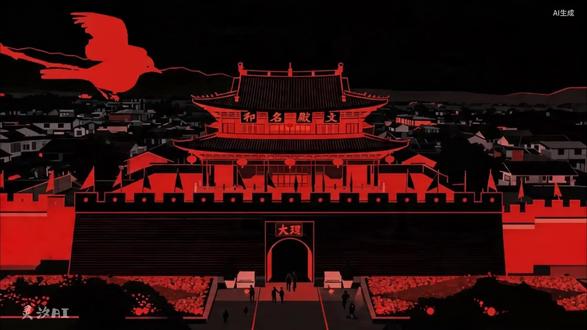 01:23查看AI文稿AI文稿
快看,像最近这种喜鹊谋杀案片头风格的文旅视频,最近真的是杀疯了。看好了,三十秒教会你。首先准备好清晰的地标图片,打开我们的小梦梦图片,五点零模型,比例十六比九,接着依次上传图片和风格图,输入这段话,将图一改成图二的风格, 只改变风格,细节不改变,然后筛选保存你喜欢的图片,接着做一张这样的图片作为开场。第二步,生成视频,依次上传生成好的图片选择 cds, 二点零模型全能参考十六比九,十五秒,输入这段话,记得依次艾特图片,不然生成的时候顺序可能会乱的。 最后我们做一个篇尾,我们先把想要的人物照片做好,丢给五点零,只保留人物,把人物变成黑色剪影,衣服轮廓线是白色的或者是红色剪影,脸部可以不要五官。接着导到剪辑软件,先在官方素材库里添加黑色和红色背景, 在开头处利用现行蒙版和关键帧做一个这样旋转的效果,然后把人物抠出来,利用关键帧做这样一个移动的效果,最后添加文字,这样就做好了。
 01:49查看AI文稿AI文稿
你连最近这么火的喜鹊谋杀案片头都不会做,那我问你不会为什么不找猴哥学?是怕猴子咬人吗?回答我, 你就导入一张红底素材画中画,导入黑底素材,然后导入音乐,给音乐自动踩点,时间轴,移到第二个节拍点位置,打上关键帧,再移动半个节拍,点击蒙版,添加限行蒙版,旋转负九十度,接着制作剪影素材,你就点击图片设计,导入人物图片素材,输入这段提示词, 点击发送,等待一会就生成好了。如果你觉得有点单调,你就点击添加至对话框,让他添加一个黑色蝴蝶结领带,继续添加至对话框,输入文字,让他将黑白颜色进行翻转,这样就有了黑色剪影。另外一张图片按照同样方法制作, 先生成一张白色剪影图片,不同的是让他将人物改成红色,注意衣领颜色改成白色或者其他颜色。 保存好所有图片,回到剪辑画中画,导入两人合照剪影,用色度抠图,去掉背景开头,打上关键帧,将人物往下移出画面,往后移动一点, 将人物往上移出第二个节拍点位置,将人物再移动一点,然后点击蒙版,添加一个线型蒙版,在每个关键帧位置将蒙版移到画面中间,完成之后复制一份放在下方,替换成红色剪影,接着点击蒙版,在每个关键帧处将蒙版反转,这样前面部分就做好了,后面导入人物剪影, 第一二五个节拍点位置打上关键针,第二个关键针将人物往左移一点,第五个关键针将人物移到左边,同样添加信息蒙版, 在每个关键针位置将蒙版移到中间,复制一份,将每个关键针触蒙版反转,按照同样方法做好另外一个剪影,最后添加一个按脚特效,添加上文字,这样就完成了。你学会了吗?走啊。
953猴鸽教剪辑 01:24查看AI文稿AI文稿
问你能不能做一个喜鹊谋杀案片头,你说啊能,能!结果半个小时过去了,你连黑白人物都没做出来,今天猴哥就手把手教会你, 你就点开始创作,在右上角的素材库添加这个黑底素材,点画中画。同样在素材库添加一个白底素材,并放二字,全屏, 把两段素材都拉长至八秒,在一秒的位置给画中画打个关键针,点蒙版,选择线性,往后一点,把蒙版调整到九十度。然后我们点 ai 素材图片生成, 点这里导入一张人物图片,说出这句话,只保留人物,把人物变成黑色,剪影衣领为白色,点击生成就会生成四张图片, 选择一张喜欢的黑色人物,用同样的方法做出一张白色人物,把两张图片都调整为六秒,把黑色人物图片切换到画中画并对齐,视频结尾给他点抠像,把人物抠出来,把人物拖到中 线的左边,再开头打个关键针,往后一点,把它拖到中线的右边,再到中间的位置,把它再往右边多动一点,这样就有一个先快后慢的移动效果。同样的方法给白色人物做出从右到左的移动效果。给白色人物的素材复制一份, 到下方对齐,在关键针的位置点蒙版,选择线性调整蒙版为九十度,并对齐中线的位置。其他两个关键针的位置也把蒙版调整为九十度,并对齐中线。最后再添加几个文字点缀一下。这不就做好了,你学会了吗?
1.5万小橙子🍊🍊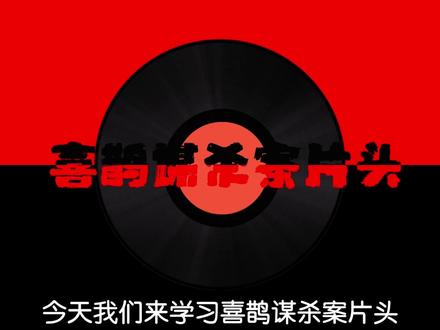 01:17查看AI文稿AI文稿
今天我们来学习喜鹊谋杀案篇头导入音频喜鹊谋杀案节拍二彩点导入免费黑底和透明底与音频对齐,将透明换成红色 黑底素材。镜面蒙版开头打上关键针,在下个节点旋转九十度,导入两个文本,选择喜欢的字体,一个黑色,一个红色,新建复合片段。 镜面蒙版开头打上关键针,反向第二个节点旋转九十度,第二段文本一样的操作,导入一个光碟贴纸,将三段素材缩进第一个节点所向光碟开头打上关键针,第一个节点旋转三百六十度, 导入事先做好的图片剪影站六个节点,点一,打上关键针,点二往右移动一点,点五继续往右移动,镜面蒙版根据关键针移动到中间,同样要打上关键针,复制一层替换成红色, 左边是一样的操作,不过要换成黑色剪影。
41毛毛虫🐛 02:15查看AI文稿AI文稿
最近喜鹊谋杀案片头不是很火吗?昨天我发了个视频,也挺火的,看很多人想学,所以今天给大家录这个教程。那么如何用 ai 实现片头所展现的这种效果呢? 首先我们打开浏览器,进入奇梦 ai, 然后导入我们的照片。大家在选用照片的时候呢,尽量使用无屏幕元素比较干净的照片,如果元素太多, ai 可能识别不过来。输入我这一段提示词,当然大家不一定要叫抄, 按照自己所想的所需求的来进行微调,这里呢有我生成过的照片,所以我就不给大家展示生成照片的一个过程了。点击下面生成视频,选用多帧合成。 大家应该知道,最近那个 c 弹四二点零很火,但我们要使用很多张照片,所以不能用使用那个,我们要使用多帧合成,也就是这个视频三点零 pro。 好, 大家可以看到输入照片之后,第一个照片前面有一个叫你输入提示词,对吧?那个这个主要是表示入场的一个动画,而后面的两个照片相连的地方也需要输入提示词,它就是我们运进的一个输入操作指南的地方, 那么这个输入的提示词就会出现很大的区别,大家呢可以从我的提示词当中选举比较关键的元素,比如说运镜以及它的操作形式。 那么这里有人要问了,为什么不能照抄?因为我们所实现的效果是不一样的,比如比如我这个要向右印进,才能够实现一个比较流畅的效果,有的画面需要向前印进哈,才能够实现更好的效果,所以说只能够按照自己的想法来做, 在输入提示词当中,要严格规定 ai 的 操作行为,避免生成出啊大家一个不理想的一个效果,毕竟积分也挺贵的,对吧。 视频到这里呢,就差不多了哈。关于结尾呢,可以用 ai 也可以用 ae 去合成一些比较炫酷的画面,我这里呢,就不做示范了啊。
214我爱喝牛奶
猜你喜欢
- 2532帧帧怪趣
最新视频
- 4379木木大XX