拍到手的六七零幺 dw 不 会用也没有关系,我现在去教你一下操作面板怎么去使用。 这个是复印件,点击一下点击开始,这个是身份证复印件,点击一下再点击开始,这都是一样的方式,都需要用到这一个开始键,这个是 wifi 键,点击一下关闭 wifi, 再点击一下开启。这个是取消键,打印到一半不想打印了,咱们直接一键按下,打印机会暂停的。 还有这这几个按键哈,最左边这个是菜单键,咱们点进去之后可以调节什么复印设置了纸盒设置等等等等,也可以去看一下咱们碳粉剩余量,点击中间这个, ok, 现在碳粉余额百分百。这个是返回键, 上下来进行调节就可以,操作起来非常简单。大家拍到手之后可以研究研究,大家如果学会的话给我点个关注。

粉丝2869获赞7848
相关视频
 03:33查看AI文稿AI文稿
大家好,今天我们介绍 m 六七零零 d w, 包括 m 六七零一 d w 如何配网。我们首先要按一下 wifi 按键,打印一张 wifi 像导页,上面有打印机的名称密码。我们拿出手机 初次使用打印机的时候,下载奔图打印 app, 我 们这边提前下载好了,下载完成之后新增打印机, 搜索打印机,它会发现距离最近的打印机连接家里面的无线网,这边密码要输进,下一步提示你要连接打印机的热点,初使密码一到八去连接, 连接完成之后返回, 它会提示你连家里面的 wifi, 我 们点去连接, 连接之后返回看一下这个进度完成,这样就已经配好网了,这边会提示你绑定这个小程序,我们前往绑定 好,这边会显示这个就是奔图云打印小程序,打印机在线,并且可以分享给好友,让它们绑定。打印机 打印的时候我们可以选择文档打映,文档打印,有微信文档,本地文档我们自己选择找一个文档, 我们可以打印这个发票。传输完成之后,这边打印机就开始工作, 打印完成了,效果非常好,图片打印也是一样的。 再看一下小程序奔图云打印在哪,我们平时要找到它的话,微信下滑找到它,打印机在线的话就可以进行远程打印了。我们可以用 app 进行文档打印,试一下本地文档打印, 选择一份文档点打印, 我们接着看一下微信里的文档怎么打印, 这是微信里面的文档,下载出来查原文件,点右上方三个点,用奔途 app 打印,这边就显示是 app, 就 可以直接打印, 这是 a p p 打印的微信里面的文件,点打印就可以进行,还可以用小程序打印,我们找到微信里面要打印的文件下载,下载完成之后长按之后打开 有连接方式,我们选这个小程序工具显示在线,我们点打印,这个就是小程序打印微信文档的方法, 打出来效果也很好,打印机在线就可以操作。
27打印从业者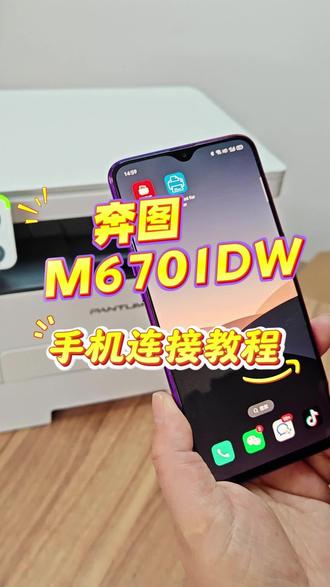 04:29查看AI文稿AI文稿
大家好哈,咱们这台打印机已经安装完成,直接按咱们的开机键,这个地方自动启动,以后就是这样一个屏幕。那接下来我教给大家怎么连接手机,首先我们从咱的软件超市里边直接输入奔图打印四个字, 然后呢我们直接下载一个奔图打印 app 啊,我把它下载好了,点开咱们奔图打印 app 的 时候呢,咱们就直接去找这台打印机,很简单啊,我们添加打印机,点击,这是我们原来就有的打印机,但不是这个型号啊,然后连接其他打印机, 去找一下咱们这台打印机,然后进行连接这一台新的啊,那我们现在找不到怎么办啊?也看到了哈,他说请确保打印机开机处于就绪状态,咱们目前已经就绪了,那第二个 按键即行,请按照打印机的面板的 wifi 开启打印机的 wifi 热点店啊,我们直接按住一下它的 wifi 键,然后把它进行打开, 现在已经亮了,对不对?我们直接完成上述操作,开始添加找这台打印机啊,他已经在给咱做打印机的配网了, 选择网络设置打印机这个按键啊,是左右键,这个地方是在按键,然后呢是他的功能键,我们直接往下拉拉拉这网络设置,点击啊有线网络,咱们是无线网络是吧?然后中打开咱们的无线网络, 然后打开咱们的蓝牙连接,我们再往下自动连接,直接选上直接就可以了啊, 找着了,点击这个啊,咱们把咱家里路由器的密码直接输进去啊,我们直接提前输好了,这个是家里路由器的密码哈,直接点击发送, 哎,现在正在跟咱的打印机连接中,来这个地方你看出来咱们六七零零直接去连接啊,连接咱的六七零零。 dw, 这开打印机 直接点开连接这棵树是输入咱的打印机密码,打印机密码都是统一的,一二三四五六七八啊,直接点击确定加入进去 啊,现在连上咱们的这个地方啊,提示咱们的这个打印机现在是不能上网的啊,然后呢?不可上网,是否允许切换到更好的网络,我们直接点击不允许就行啊,这个时候回去,回到咱的这个路由器里面开始咱的连接就可以了, 待会再切换去去切换到咱的。就刚才是手机和打印机说话,现在已经说上话了,那我们直接去连到我们原来的网络就可以了。好吧,这样就可以了 啊,去连接号什么直接连回到咱们的原来的网络就可以了,直接退回去啊,来看一下很快是吧?接着就完成连接了,这样我们就直接进行打印就可以哈。 绑定小程序,直接绑定允许绑定到咱的微信小程序,因为他支持远程打印功能 啊,所以我们可以去绑定咱们的奔图云打印,大家可以看到吗?也就说你的这台打印机是支持远程打印功能,那我们现在给大家打印一张试一试我们这个微信啊,微信群里的聊天记录直接打开 啊,我们来打印一张,跟大家来看一下我们打印的内容怎么样,行不行?来看一下今天我发的我们得力耗材的这样一个 报价单,然后大家来看一下,我们可以去选择单面还是双面,如果想打双面,我们直接点击双面,双面打印就可以了。然后呢,双面什么样的?长边啊,短边啊都可以,我们直接点击立即打印 来看一下,咱们就直接把它打出来,现在正在往这发送过程中啊,发送的速度是非常快的,现在已经开始打印, 你看它是自动双面的,回去去打第二面了啊,看看这个咱们打的双面,看到没有啊?回去去打咱们的反正面了哈,记得点赞关注哦。
22济南昊晟企业店 01:10查看AI文稿AI文稿
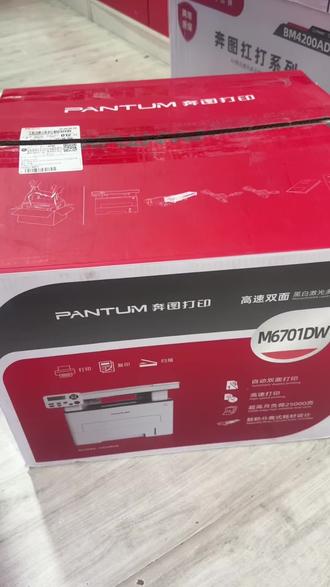
奔途六七零幺 d 激光一体机如何快速证件复印?看完视频教你轻松搞定当打印机呢?进入一个休眠状态,随便触摸一下开始键,它会启动正常状态,点一下身份证复印这个键, 切换到证件模式,打开你的盖板,放入咱们的证件,随意任何位置都可以啊,一般居中的话就可以。其实在这个机身面板上也有一个 啊。操作说明,各种格式的证件如何复印好?盖上面板直接需要印多少份证件,在这里上箭头,点击份数,我如果只需要复印一页的话,那就不需要直接点开始键, 他先会扫描第一遍证件,可以根据屏幕的提示 提示身份证翻面好,把证件给他翻一下,还放在原有的位置也可以啊。好,直接点开始键, 这样证件就复印好了。
 02:16查看AI文稿AI文稿
大家好,今天我们介绍奔途 m 六七零 e d w 开箱视频,我们就以这台为例,我们把外箱打开, 箱子打开,然后呢上面的泡沫取下来,整个机器放出来, 这个袋子要去掉,打印机就是放到桌子上面,这个桌面要平,把前盖打开,里面有一个黄色的硬纸, 这个叫保护装置,就是防止运输中粉盒和锡箔在运输中晃动的,把它丢掉就行了。锡箔和粉盒拉出来,扣着这个蓝色的卡子,锡箔和粉盒就分开了,把锡箔上面的黑色保护纸给它去掉,粉盒粉盒的封条抽掉, 你要不抽掉可能打一段时间说没墨了,打印不清楚。把它装到锡箔上面,扣上去,把纸盒拉出来,纸盒上面有两个胶带,给它抠掉, 我们用手捏着这边蓝色卡子往外拉,拉到这个 a 四位置左右,刻度也是拉到 a 四的位置, 还有一项工作,机器转过来,上面有些胶带,给它撕掉,蓝色胶带一定要撕掉。我们把纸盒抽进来,我们斜着拍纸盒,拿出来放纸进去,这个纸塞进去一定要左右前后夹紧, 这个是滑块,可以移动的,放进去,放进去之后我们看后面会多出来一块,所以这个机器离墙面不能太近,不然它纸盒装不进去。装进去之后插电源开机 好了,到这个界面打印机就是就绪状态了,也没有提示报错什么,这机器安装就完成了。我们看到这个上面有像电池一样的,有三格黑的,两格是空的, 这不是电量,这是我们复印的时候那个明暗对比度,默认的是中间值是最好的, 这个浓度过大,它的曝光就更多,它就更亮,颜色更浅,对比度默认中间值就可以,效果是最好的。
 02:54查看AI文稿AI文稿
关于咱们六七零幺的加粉是如何加的啊?那靠近咱们这个粉仓啊,这个左端有两个螺丝,上面贴的有一个封标,咱们找一把普通的螺丝刀,把这第一个螺丝先给它拧开,拧掉, 拧掉以后呢,咱们就开始在拧,右下角还有一个螺丝,总共是两个啊,两个螺丝钉,两个螺丝钉,整个拧掉完以后啊,咱们开始把这个 盖左右晃一下,他就拿掉了,拿掉了,看到这一个透明的盖子,找个瓶口小起子,瓶口小起子,把这个给它撬出来啊,撬出来,因为你用指甲盖也行,但是指甲盖得有力量啊,然后把它 翘起来,稍微这个盖有点大啊,这样就取出来了,这边不用管他啊,不用管他,一会还可以合上盖呢,只要不把它去掉就行。 紧接着就拿出咱们的碳粉,拿出咱们的碳粉啊,一次可以加入两瓶,把这个锡纸给它去掉,把这个口给拧紧,拧紧啊,拧紧,打开这个瓶盖,咱们就可以对着这个 大瓶口,这个瓶口比较大,一次很快这种都加入了啊,也不会漏出粉,漏出粉好,整个加完可以一次装入两瓶碳粉,这样可以打出来三千多张的打一量。 加完粉以后呢,咱把第一个瓶盖,先把这个夹粉口这个地方给它盖严实,如果这有多余的粉了,咱找一张纸啊,把这个地方你不小心漏出来的粉,给它擦一擦 啊,擦一擦,省得这里面有残余的粉,到时候装机器里边,你感觉像漏粉一样,实际不是漏粉啊,是剩余撒出来的。紧接着这个圆盖,这头对着这个,嗯,直接卡上去就可以了, 把这个啊也要卡进去,你看它是刚刚好,全部都是卡边上的,这样全部卡到位啊,完全卡到位。卡到位以后把剩余的螺丝给它装上去,第二个标签纸下面有一个螺丝,两个螺丝全部给它拧好。 咱们呢粉仓呢已经加好,咱拿出咱们的骨架,把两个卡在一起,把粉仓还放进去,你看卡一下就行了, 自动都合上了,轻轻的摇晃一下,推入咱们的打印机里面,这个样一定要卡到位啊,卡到位,咱来咱们测试一下打印的效果怎么样啊?我现在给复印一下,点一下开始键咱们印章,看一下复印的效果到底怎么样, 是不是非常的清晰。这就是关于咱们奔途六七零幺 d 加粉比较省心省事,不用换芯片,而且如果你这一点都不想动手 也很简单,那咱们就直接更换,一个粉仓也就几十块钱可以打印三千张的粉盒,六千张的粉盒全部都有。
15徐姐讲打印机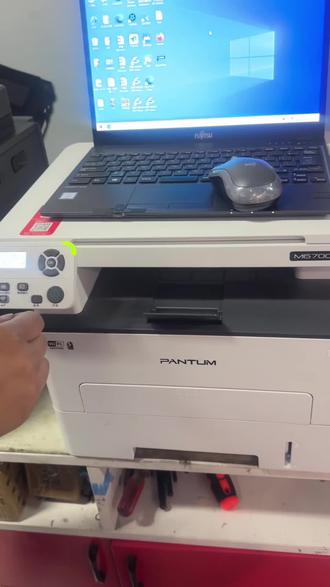 03:03查看AI文稿AI文稿
大家好,今天介绍笨图 m 六七零零 d w 或者 m 六七零 e d w 如何安装驱动,我们找到数据线,一头接在电脑接口上,另一头接在打印机后面,这边打印机接口可不要插到网线接口上了。 电脑和打印机连接起来,我们打开浏览器,输入奔图的官网, w w w dot pan t u m dot cn, 打开官网,我们找到服务与支持驱动文件下载,把型号输进去, m sixty seven hundred d w 会自动检测到你的系统。这两个驱动一定要区分一下,一个是 plus 系列,一个是普通的,我们就选对应的驱动下载,下载完成之后双击文件包安装驱动, 有些电脑的话它会提示这个更改,我们就点试双击安装中,我们按这个要求一步一步操作,点同意下一步这个 wifi 就是 点一下,它可以同时配无线网 装驱动,也可以 usb 安装,我们就选这个 usb 安装点一键安装,安装完成,这边有个 o c 二,我们就不要装了,平时用不到,我们打一个测试液试试,看一下打印机这边有没有反应,正在打印中, 这样驱动就装好了。平时打印我们可以找个文件,打开需要的 word 文档,输入要打印的内容, 点打印默认的就是这台打印机, 这是原文件,这是打印出来的。安装完成之后怎么扫描?我们把要扫描的文件把盖子掀开,把字朝下 靠左上方这个箭头,这边放齐,这边有 a 四刻度对齐,盖上盖子,我们驱动安装完之后,桌面有一个扫描应用程序,双击打开,这有些参数 保存类型,这边可以选个 pdf, 这用的比较多,选完之后我们点扫描,这边有进度条,我们也可以看一下打印机屏幕,等待进度条完成之后,它会自动把这个文件夹打开,我们双击打开 来比较一下,这是原文件,这是扫描出来的, 这就可以了,这样文件就从纸质的就变成电子版的了,这样发邮件呢?或者发微信都可以。
 04:58查看AI文稿AI文稿
奔图的 m 六七零幺 dw 抗打系列的,来跟着我的镜头一起走进咱们的开箱视频,这样一台打印机,大家去看一下,新机器到家以后,外面的塑料包装我已经把它拆掉扔掉了哈,大家看一下,这是咱们奔 图 logo 的 胶带啊,这就证明这台打印机没有被开过封,来跟随咱的镜头一起来看一下, 来一起来见证一下,打开咱们的包装啊,这个开箱仪式感好好,哎,看一下啊,这里边首先大家能够看到的是咱们的这个防潮包装是吧?防潮包装,哎呀这个泡沫拿掉 来看一下机器里面还有什么,这个就是咱们的,我说了,咱们的这个工具包装里面有两条线,一条数据线,一条啊,一条数据线,一条电源线,有咱们的保修卡,保修卡就在这个包装里面哈, 然后咱们先放到箱子里来看一下这款打印机,拆开包装哈,见证奇迹的时刻来到了, 好,那接下来呢,我给大家说,咱们怎么样去安装咱们的耗材呢?一起跟着咱的镜头走进来哈,首先先把咱们的这些塑料拉条,把它抽掉是吧?先抽掉,接下来 这个呢也要把它拿掉,因为这个是防止在运输过程当中,然后呢会受到了挤压啊,直接把它揪掉, 咱们的耗材在哪里?在这里,在这里边看到没有?我们把它拽出来哈,我们把咱的耗材给拽出来,先把里边这个拿掉,然后耗材拿出来, 拿出来以后有几个重要的事情要告诉大家,这个叫粉层,这个叫骨架,粉仓里边看到这个塑料拉条了没有?我们一定要把它拽出来,不要用剪刀剪掉啊,使劲拽出来,你看有多长呢? 咱们的后材有多长它就有多长,拽掉以后我们把它扔掉,那这个粉盒呢?稍微的轻微晃动一下放一边,这个是咱们的骨架, 吸骨的骨架,那我们要把这个黑色的纸把它拆掉啊,然后黑色的这个纸张一定把它拆掉啊,我们把它扔掉,这就是咱的骨架,看到没有,拽下来扔掉就可以了。那现在我们需要做的,把粉盒装进咱的骨架里边。 好,现在不是刚才轻微晃动过是吧?咱们还安装到咱的打印机里面,推进去。好整个包,这个耗材的安装已经完成,接下来咱们到了纸盒 来看一下哈,这个是咱们的纸盒,纸盒运输过程当中呢,也有封箱标把它撕掉,这个地方也有把它撕掉。 那我们装纸的时候,这个时候我们装 a 四纸是装不进去的哈, a 四纸是装不进去的,来,我给大家比划一下, 你看看他会比咱的 a 四纸小,是吧?装不进去。所以有些朋友说,为什么这纸盒这么小嘞?机关在这呢?看到没有?一只手捏着这个位置就行,往上拉,哎,这个地方正好到 a 四的位置, 咱们这个时候再放 a 四纸的时候就可以了。放上 a 四纸以后,我们左右的动作,这个地方捏着左右卡紧啊,然后呢前后这个地方把它卡紧了,我们 a 四纸就装进去。那这个纸盒的好处是什么? 我们还可以打 b a 四纸更长的纸来一起看一下,我们捏着往上再接着拉啊,接着拉,你看他到了一个长纸的位置,也就是说你这个打印机虽然是 a 四的打印机不假,但是他可以打 b, a 四纸长的纸张, 打不了比 a 四纸宽的,但是可以打比 a 四纸长的纸张。那马上要过春节了,是不是大家放上一张红纸,我们是不是就可以把对联把它打出来了?您可以测试一下,看看谁打的更漂亮一些。 好了,抽屉式的纸盒,哎呦,后面推推不动了,来镜头过来一下,为什么推不动了?大家看到吗?啊?因为我这个塑料拉条没有把它扯掉啊,这个地方我们要把它扯掉, 扯掉,那不用动,镜头不用动,看我推咱们的纸盒的时候,哎,这个盖会打开了,看到没有?也就是说咱的纸盒运输过程当中,为什么你的 a 四纸说放进去就多出来这么一块,然后如果我们把纸盒推拉出来,你看他就盖上了,然后这样就 这就是整个这个打印机,他要求小巧紧凑,所以我们的纸盒在安装的时候一定先把它拉出来哈,拉出来以后,整个的安装完成了,耗材安装完成了,纸盒安装完成了,就是这样一台机器安装教程,你会了吗?
29济南昊晟企业店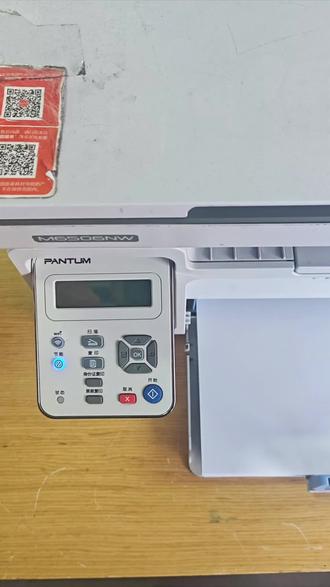 00:58查看AI文稿AI文稿
以奔腾的 m 六五零六 n w 为例,讲一下他这个操作面板上面都有什么功能。打印机现在处于节能模式,先点击节能模式唤醒打印机,唤醒以后 wifi 灯在我们第一次添加打印机的时候,连接网络成功以后,这个 wifi 键就不需要再操作了啊,不需要再操作了, 而打印机的话吧,它默认是复印打印机预热完成以后,如果说你要复印东西,直接把你要复印的文件字面朝下放到扫描台里头,点击开始键就可以了,上下键可以调节它的分数,分数在这里显示。 如果说你要扫描到电脑的话吧,就点击扫描键,可以单页扫描,也可以合并扫描。 如果说复印身份证,就点击身份证复印,或者说复印票据,点击票据复印都是可以的,它会自动在上面切换。
10奔图打印机·哲 03:56查看AI文稿AI文稿
打印机先看一下它的这个问题啊,按取消和继续按键三秒以上会打印三张测试件,现在这个情况打印出来的是,并且呢会有,偶尔会有卡纸,我们先把打印机断电,再把电源线去掉, 首先打开上盖锡箔先拔出来,这个上盖可以打开,这里是高温,我们取的时候一定要注意一点,不要被烫到了,我们先把纸张取出来, 打印机先放一边,屁股侧面是有两颗螺丝, 这个就是加粉口,我们加粉的时候从这里加粉就行, 这里如果有飞粉的话,先把它清理干净, 找纸巾把这里全部清理干净, 这个可以用湿一点的毛巾啊,清理一下, 直接清理干净, 这里面都要清理干净, 方便看一下效果 点,继续和取消按键这个效果, 大家如果有类似的问题可以尝试一下。
155凯旋电脑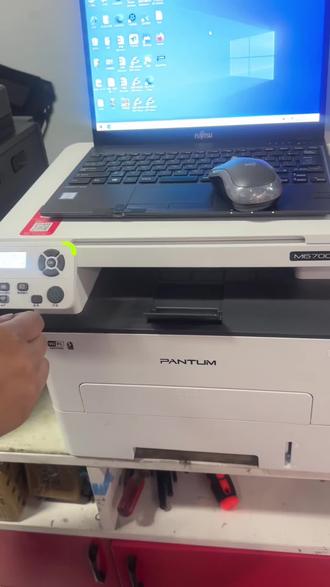 03:03查看AI文稿AI文稿
大家好,今天介绍笨图 m 六七零零 d w 或者 m 六七零 e d w 如何安装驱动,我们找到数据线,一头接在电脑接口上,另一头接在打印机后面,这边打印机接口可不要插到网线接口上了。 电脑和打印机连接起来,我们打开浏览器,输入奔图的官网, w w w dot pan t u m dot cn, 打开官网,我们找到服务与支持驱动文件下载,把型号输进去, m sixty seven hundred d w 会自动检测到你的系统。这两个驱动一定要区分一下,一个是 plus 系列,一个是普通的,我们就选对应的驱动下载,下载完成之后双击文件包安装驱动, 有些电脑的话它会提示这个更改,我们就点试双击安装中,我们按这个要求一步一步操作,点同意下一步这个 wifi 就是 点一下,它可以同时配无线网 装驱动,也可以 usb 安装,我们就选这个 usb 安装点一键安装,安装完成,这边有个 o c 二,我们就不要装了,平时用不到,我们打一个测试液试试,看一下打印机这边有没有反应,正在打印中, 这样驱动就装好了。平时打印我们可以找个文件,打开需要的 word 文档,输入要打印的内容, 点打印默认的就是这台打印机, 这是原文件,这是打印出来的。安装完成之后怎么扫描?我们把要扫描的文件把盖子掀开,把字朝下 靠左上方这个箭头,这边放齐,这边有 a 四刻度对齐,盖上盖子,我们驱动安装完之后,桌面有一个扫描应用程序,双击打开,这有些参数 保存类型,这边可以选个 pdf, 这用的比较多,选完之后我们点扫描,这边有进度条,我们也可以看一下打印机屏幕,等待进度条完成之后,它会自动把这个文件夹打开,我们双击打开 来比较一下,这是原文件,这是扫描出来的, 这就可以了,这样文件就从纸质的就变成电子版的了,这样发邮件呢?或者发微信都可以。
 00:33查看AI文稿AI文稿
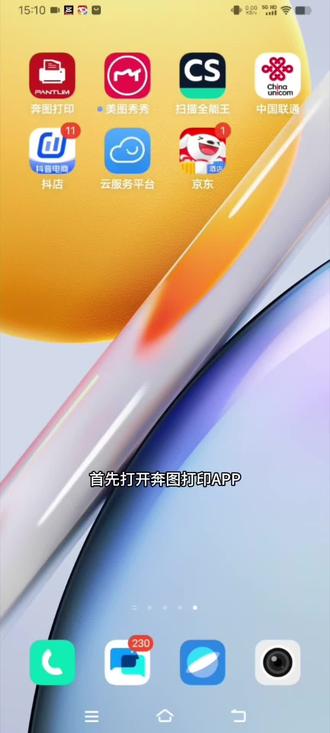
首先打开本图打印, a p p, 找到文档打印,可以选择本地文档和微信文档,我们用微信文档打印试一下,找到需要打印的文档,用本图打印打开, 打印时候选择双面长边打印,点击立即打印。 我们的机器自带双面打印功能,不用我们再手动放入机器里了,很方便打出来就是双面的了。


