VIVOy73状态栏怎么改大

粉丝5获赞460
相关视频
 02:34
02:34 00:23查看AI文稿AI文稿
vivo 修改状态栏,你是不是经常发现自己的状态栏里总会少一些功能?像这样 想知道怎么修改吗?我教你啊。打开状态栏,点击这个小图标,可以将上方的工具拖到下方,也可以将下方的工具拖到上方,然后点击完成,这样就更改成功了。学会了就去试试吧。
1940vivo手机小技巧 00:32查看AI文稿AI文稿
最近有小伙伴问这样的仿 ios 状态栏怎么设置,今天来教大家,我们首先打开爱主题,然后搜索补全 os 这几个字,然后第一个就是我们打开,然后我们选择自定义混搭,取消我们不需要的,留下其他,然后点确定,这样我们的访 ios 状态栏就设置好了,怎么样?很简单吧。
603叁柒主题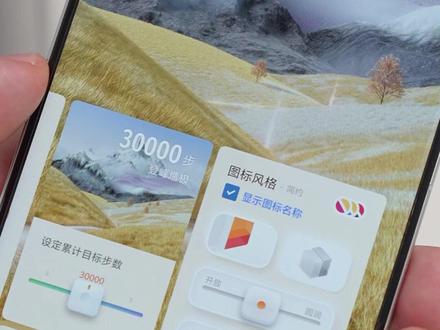 01:57查看AI文稿AI文稿
你有没有觉得 vivo 的 桌面太拥挤,不美观,也不够个性?今天这五个实用技巧,教你如何彻底 diy 你 的 vivo 手机。技巧一,很多人觉得 vivo 手机的桌面图标排列太拥挤了,试试双指捏合桌面,进入桌面设置桌面布局,将布局调整为四乘六,既美观又大气。 技巧二,觉得各种通知和桌面脚标太烦人,进入设置通知与状态栏,找到桌面脚标并关闭不需要显示的应用通知,接着切换到悬浮通知和锁屏通知,关闭不必要的推送,只保留社交和银行类 app 的 通知,让手机界面更整洁,同时不耽误重要信息。 技巧三,打开设置,找到桌面壁纸与锁屏。在锁屏设置中点击锁屏样式,可以选择轻上或者 origin 锁屏。 选择 origin 锁屏后,返回上一层级,进入 origin 锁屏,自定义选择自己喜欢的颜色模式。在底部的锁屏指纹图标中,还能自定义指纹解锁时的样式和颜色。官方提供的预设非常丰富,如果想每次打开手机都看到不同的壁纸,记得开启阅图锁屏,并且用轮播壁纸功能, 在订阅类型中选择自己喜欢或不喜欢的内容。技巧四,进入 origin 锁屏,自定义选择捷径区,并设置常用功能。快捷方式,在锁屏界面直接拖动捷径图标到中央即可快速打开,避免误触问题。 技巧五,弹按应用图标,点击右下角的按钮,就能将应用切换为不同的大小。手指向内捏合屏幕,点击添加按钮,选择自己喜欢的原子通知,将其添加到桌面。 如果觉得这些还不够,可以手指向内捏合屏幕,点进变形器,划到最左侧。在系统风格中调整系统 ui 的 形状,让它变得更方或更圆。整体配色也能自定义。在图标风格选项中,还可以对图标的大小、颜色等进行调整。 在试窗风格选项中,部分主题可以选择单色、模糊、天空、时光这四种风格中的任意两种或三种来调整桌面风格。看完这些技巧,是不是迫不及待想要试试了?赶紧去自定义你的 vivo 手机,让它成为独一无二的你的手机!
1650电路板上的阿莫 01:56查看AI文稿AI文稿
你有没有觉得 vivo 的 桌面太拥挤,不美观,也不够个性?今天这五个实用技巧,教你如何彻底 diy 你 的 vivo 手机。技巧一,很多人觉得 vivo 手机的桌面图标排列太拥挤了,试试双指捏合桌面,进入桌面设置桌面布局,将布局调整为四乘六,既美观又大气。技巧二, 觉得各种通知和桌面脚标太烦人,进入设置通知与状态栏,找到桌面脚标并关闭不需要显示的应用通知,接着切换到悬浮通知和锁屏通知, 关闭不必要的推送,只保留社交和银行类 app 的 通知,让手机界面更整洁,同时不耽误重要信息。技巧三,打开设置,找到桌面壁纸与锁屏。在锁屏设置中点击锁屏样式,可以选择轻上或者欧锐镜锁屏,选择欧锐镜锁屏后返回上一层级,进入系统风格, 选择自己喜欢的颜色模式。在底部的锁屏指纹图标中,还能自定义指纹解锁时的样式和颜色。官方提供的预设非常丰富,如果想每次打开手机都看到不同的壁纸,记得开启阅图锁屏,并启动轮播壁纸功能,在订阅类型中选择自己喜欢或不喜欢的内容。 技巧四,进入 origin 锁屏,自定义选择洁净区,并设置常用功能。快捷方式,在锁屏界面直接拖动洁净图标到中央即可快速打开,避免误触问题。技巧五,长按应用图标,点击右下角的按钮,就能将应用切换为不同的大小。 手指向内捏合屏幕,点击添加按钮,选择自己喜欢的原子通知,将其添加到桌面。如果觉得这些还不够,点进变形器,在系统风格中调整系统 u i 的 形状,让它变得更方或更圆。整体配色也能自定义。 在图标风格选项中,还可以对图标的大小、颜色等进行调整。在试窗风格选项中,部分主题可以选择单色、模糊、天空、时光这四种风格中的任意两种或三种。看完这些技巧,是不是迫不及待想要试试了?赶紧去自定义你的 vivo 手机,让它成为独一无二的你的手机!
52小陆的硬核开箱 00:15查看AI文稿AI文稿
你知道背后手机状态的图标都能自定义了吗?打开设置,点击通知与状态栏,点击系统状态图标,可以更改电池样式、电量百分比显示方式,还可以打开或隐藏其他图标,比如实时网速、 vpn、 蓝牙等。超多玩法刷到的小妹快去设置起来啦!
 00:21查看AI文稿AI文稿
小丽,我都升级到橘子六了,为什么状态栏一点变化都没有呀?嗯,你想要什么样状态栏啊?嗯,就那种最简洁明了的, 一眼能看到电量、网络信号的那种。那我知道了。打开主题,在搜索栏搜索,果然 o s。 下载后选择自定义安装,这样你的状态栏就只显示信号、 wifi, 电量,还有电池了。刷到的小伙伴也快去试试吧。
159vivo秋隽专卖店 01:20查看AI文稿AI文稿
vivo 新机到手,不要着急用,今天我来教你,今天我来带你玩转 vivo! 首先来教大家设置一个浪漫的状态栏,首先我们找到设置,点开 找到移动网络,下拉,找到自己的 sim 卡,然后我们可以将它编辑一个漂亮的名称, 确定返回,然后下拉菜单栏,此时我们就可以看到我们设置的状态栏了。第二,来教大家如何设置原子通知。首先我们找到设置,点开找到通知与状态栏, 然后点原子通知,将其打开反悔。比如现在我们想要录制一个屏幕,下拉菜单栏,找到录制屏幕, 此刻我们的录制屏幕就上原子岛了。第三,设置电池样式,打开设置,找到通知与状态栏, 点击系统状态图标电池样式,然后我们可以设置横向竖向圆环。你们学会了吗?关注我,了解 vivo 更多用机小技巧!
 01:26查看AI文稿AI文稿
你的 vivo 手机桌面是不是又乱又丑?图标堆一堆, app 角标很多红点点,今天教你五个超级简单的技巧,即使零基础也能让你把手机的桌面改的高级又独特!第一招,桌面太挤不好看, 你就双指捏合桌面,打开桌面布局直接改成四乘六,瞬间清爽大气,再也不密密麻麻了。第二招,通知脚标烦坏人!打开设置通知与状态栏,把没用的桌面脚标、推送通知全关掉,只留下微信、支付宝、银行这些重要的 app, 干净又不耽误事。 第三招,锁屏也能玩出新花样!打开设置,找到锁屏桌面与壁纸,选择 orange 锁屏,然后你就可以吸屏锁屏,桌面的样式随意调整。再打开阅读锁屏和轮播壁纸,让你每次解锁都有新的壁纸,颜值直接拉满。第四招,锁屏也可以超级方便, 在 orange 锁屏里点击自定义截屏区,把常用的功能放上去,锁屏界面就可以直接打开,更快捷方便。第五招,图标风格想怎么变就怎么变, 强按 app 可以 改变大小,双指捏合点添加可以把原子组件放到桌面,再点开变形器,图标的 形状、系统的颜色、窗口的风格,全都可以自定义,一台手机玩出 n 种模样,学会这五招,让你的 vivo 手机桌面变得独一无二,赶紧去试试截个图发在评论区,看看谁的更好看!关注胖子,下期教你更多手机使用小技巧!


