特别好看的闺蜜头像古风无水印

粉丝3.9万获赞138.4万
相关视频
 00:16查看AI文稿AI文稿
最近超火的双子星闺蜜头像免费保存教程来了,今天三秒教会大家首先跟着我的手指操作复制这个步骤,然后进入这个神秘入口,就会来到这里,点剪同款,跳转到这个模板,再点剪同款,接着选择里面喜欢的,最后点导出就到相册了。
 00:20查看AI文稿AI文稿
双子星闺蜜头像免费获取教程,先点击这里,接着点这里,打开官方免费工具,点选同款, 选择喜欢的头像导出就可以啦!
3宇铭宝贝 00:21查看AI文稿AI文稿
闺蜜让你安排这个双子星头像,你说你找不到,那闺蜜不就又偷偷羡慕别人了吗?主播现在教你怎么获取原图,小白也能学会。首先跟着我的手指操作 扫黑工具剪同款,再点剪同款,接着选择里面喜欢的,最后点导出就到相册了。
4山野百合 00:16查看AI文稿AI文稿
最近超火的双子星闺蜜头像免费保存教程来了,今天三秒教会大家首先跟着我的手指操作复制这个步骤,然后进入这个神秘入口,就会来到这里,点剪同款,跳转到这个模板,再点剪同款,接着选择里面喜欢的,最后点导出就到相册了。
1修图兔兔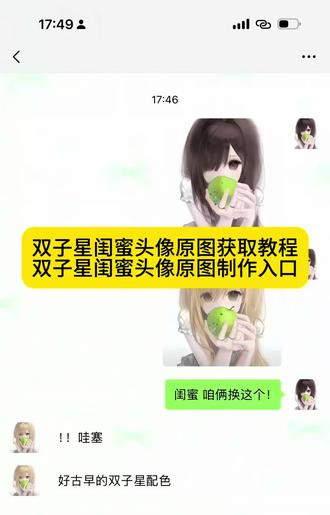 00:17查看AI文稿AI文稿
最近超火的双子星闺蜜头像免费保存教程来了,今天三秒教会大家首先跟着我的手指操作复制这个步骤,然后进入这个神秘入口,就会来到这里,点剪同款,跳转到这个模板,再点剪同款,接着选择里面喜欢的,最后点导出就到相册了。
01377 00:16查看AI文稿AI文稿
最近超火的双子星闺蜜头像免费保存教程来了,今天三秒钟教会大家!首先戳这里,再戳这里,然后戳左下方抖音免费模板,点击剪同款,跳转过来后再点击剪同款。在这里有很多款,选择一款自己喜欢的导出保存就可以了。
2挽江 00:12查看AI文稿AI文稿
大家都在找的这个双子星闺蜜头像特效一键生成模板来了,首先这里跟我手指操作,然后找到免费模板入口,剪同款,跳转过来剪同款,上传自己的素材生成即可。
0茉莉 00:14查看AI文稿AI文稿
这个超好看的双子星闺蜜头像免费保存教程来了,来三秒教会你。首先跟我手指操作,找到这个步骤,接着打开这个官方工具,选择剪同款,进来后点剪同款直接导出使用。
 00:15查看AI文稿AI文稿
来了,你们都在找的这个双子星闺蜜头像是如何无水印免费获取的?很简单,主播三秒教会你。首先戳一戳这里,然后再戳一戳这里,接着打开这个模板,点剪同款,跳转,再点剪同款这里选择一个喜欢的图片,抖出保存到相似就可以了。
0秋雨 00:16查看AI文稿AI文稿
来了,你们都在找的这个双子星闺蜜头像是如何无水印免费获取的?很简单,主播三秒教会你。首先戳一戳这里,然后再戳一戳这里,接着打开这个模板,点剪同款,跳转,再点剪同款这里选择一个喜欢的图片,抖出保存到相册就可以了。
0亦云 00:15查看AI文稿AI文稿
来了,你们都在找的这个双子星闺蜜头像是如何无水印免费获取的?很简单,主播三秒教会你。首先戳一戳这里,然后再戳一戳这里,接着打开这个模板,点剪同款,跳转,再点剪同款这里选择一个喜欢的图片,抖出保存到相册就可以了。
2花间醉梦 08:25查看AI文稿AI文稿
哈喽老婆们,今天我们来学习梨糖味雪,这个效果特别的好看,比较适合古风底图,更适合粉色系的底图。原创是秋随东西,底图是堆糖,近期上新的汉阳折中风格的姐妹头,画师是点将唇。 首先呢,我们需要准备底图,模糊底图黑素,一个粉色的辅助图,还有一个花朵的底纹辅助图放在这里,宝宝们自行截取。 选择我们第三层,黑素刻拢一层,第四层的眼睛关掉作为备用。选择第三层,把它的标准改为软光,然后翻转为白色,选择备用黑素,刻拢一层,下方眼睛打开,选择滤镜样式,浮雕 参考为当前图层类型,灰度高度五,数额九十三模糊打开小太阳,在最上面确定,然后再点一次浮雕数值不变,一共是点两次。 将这层的标准改为覆盖,这层就是浮雕两次。然后我们选择备用黑素,刻拢一层,下方眼睛打开,将我们粉色的辅助图拖在第五层的上面,眼睛打开紧切,这个辅助图是需要移动,然后重复打开,按照你们的喜好去缩放一下它的倍率的 侧放好后,我们选择滤镜,调整颜色,色度,饱和度,亮度,如果说这个颜色跟你们底图不适配,我们就调整这个色调,调到跟你底图适配为止,这个饱和度和亮度也可以自行调整。然后我们选择备用黑素,刻拢一层,下方眼睛打开,选择滤镜 样式,里面的水滴圆润参考为背景距离零,平面效果零,高度八,柔和度三,褶皱率一点零七,标注五十八高光尺寸二,环境颜色一百六十二阴影零,小太阳在中间偏右一点点, 这层就是我们的水滴层,然后我们选择备用黑素,刻拢一层,下方眼睛打开,选择滤镜样式,浮雕数值不变,我们这次浮雕三次 好了之后将他的标准改为覆盖,这层就是浮雕三次,我们可以按照喜好去调整这层浮雕三次的不透明度,然后选择备用黑素,刻拢一层,下方眼睛打开,我们来做一层果冻,在第九层的上面添加一个文件夹,将第九层拖进去刻拢两次, 第十一层翻转为白色,再克隆一次,将第四层和第十一层换一下位置,变成白黑白黑的顺序移动第十一层 x 负二, y 负二, 移动第九层 x 加二, y 加二。然后我们选择文件夹里面的黑素的不透明度,清除上方白素,选择第十一层的不透明度,清除上方的白素,然后把两层黑素删掉, 选择图层删除选择,我们选择这个文件夹向下合并,给他刻拢一层,第十层的眼睛关掉作为备用,选择第九层,再刻拢一层,在第十层的上面添加一个文件夹,将第十层拖进去给他翻转为黑色,然后刻拢两次, 一二,第十二层 x 负一,外负一,移动第十二层 x 负一外加一 移动第十一层 x 加一, y 负一移动第十层 x 加一, y 加一。我们选择备用黑素的不透明度,点到选择图层翻转,清除一次这个掐丝的文件夹, 选择图层删除选择,我们将文雅的标准改为乘法,然后我们把两层白素给他二法索打开,在图中吸一个较浅的颜色,上方小手指圆形填充,两个按钮都打开,框住改色, 下方的白素也是阿尔法索,打开还是浅色,然后给他框住改色,然后我们选择下方两层黑色的,给他们的阿尔法索打开,在途中吸取一个较深的颜色,然后框住改色,下方这层黑色的也是阿尔法索,打开还是吸一个深色,框住改色, 然后把这个文件夹合上,我们选择下方这层备用的果冻层,给他的阿尔法锁打开,长按在图中吸取一个你要做掐丝的颜色,这次吸什么颜色都是可以的,按照你们的喜好去吸。给他框住改色, 然后我们选择上方备用的这层果冻,给他的眼睛打开,标准改为覆盖这层果冻,如果觉得太亮的话,也可以调整一下他的不透明度,我觉得这个不用调不透明度也是很好看的,所以我就没有调 好了。之后我们选择我们的备用黑素,选择他的不透明度,点到选择图层上方的虚线正方形扩展收缩,这里的数值为四,确定, 然后我们刻入一层模糊底图,选择图层删除选择,然后我们选择滤镜样式,里面的水滴圆润,这次的水滴数据有变化,距离零,平面效果零,高度四,柔和度五, 着色率一点一一标注三十一,高光尺寸八,环境颜色一百三十三,阴影零,小太阳的位置不变,这层就是模糊层水滴,我们选择备用黑素克隆一层,下方眼睛打开,将它拖在最下面, 然后我们选择滤镜往后翻有一个转变,转变往后翻有一个波浪,波长为三百九十八,正负五十四,角度零相变三十四确定,然后我们再我们再找到样式里面的浮雕,浮雕的数值不变点两次, 然后将他的标准改为覆盖,如果你们底图较深的话,可以调整一下不透明度,我这个底图比较浅,所以我就没有调这层就是转变加浮雕好了之后我们选择备用黑素的不透明度, 点到选择图层,选择魔棒,点下方小齿轮当前图层,在图中空白地方点一下,我们用套索工具里面的添加,将图中这种小字部分或者你不想要做镂空模糊底的部分给他圈住清除掉。 圈好以后,我们翻转选定区域,刻拢一层模糊底图,选择这层就是我们的镂空模糊底, 在镂空模糊底的上面添加一个空白图层,剪切,把标准改为覆盖或者乘法 改为乘法的话比较适合于一些浅色底图,改为覆盖的话比较适合那种深色底图,我这边就改为了乘法套索换成画笔,在图中长按,吸取一个你喜欢的颜色,框住改色,如果这个颜色不满意,我们就去滤镜调整颜色,色度,饱和度,亮度来调整,按照你们的喜好去调。 调好后呢,我们将我们这张底纹的辅助图拖在这层色卡的上面,眼睛打开紧切标准改为覆盖,点到移动图层,重复打开来缩放一下这个花朵的纹理,最后我们选择备用黑素克隆一层给它拖在最下面, 眼睛打开,然后点到移动图层,可以给这个画布稍微缩小一点,然后将嗯这个阴影往右下移动,移动到你们喜欢的位置上面就可以了。这个黑色颜色比较深,我们就可以给他阿尔法索打开, 在图中吸取一个主色调的颜色框住改色,然后再降低他的不透明度,这样子这个阴影就比较贴合于底图啦,降完阴影之后这个效果就完成啦。
962恢色宝宝


