电脑上星露谷怎摁esc怎么退出
这个 esc 键用于进行一个退出,在最大化看某个界面的时候都是可以进行退出的。拼音进行录入的时候也可以按 esc 进行,我正在进行一个打字,或者说我正在进行一个编辑,某个状态或者说最大化某个状态都是可以按 esc 进行退出的。

粉丝4924获赞2.3万
相关视频
 03:53查看AI文稿AI文稿
笔记本电脑上的这排按键都有什么功能你知道吗?你会不会也疑惑,明明写着 f 一 到 f 十二,但按下去却不是对应的功能。所以这期视频咱们就一起来看一下笔记本电脑上的 f 键区到底怎么使用。笔 记本电脑空间有限,但各家厂商又想在有限的空间设计出更多的功能,最后不知道谁想出来鬼点子,把 f 一 到 f 十二添加上了自家的定制功能键,也就是咱们看到的上方这排图标,默认情况下, f 键区都会执行上面这一排图标的功能。 这个是 esc 键,也叫退出返回删除键。第一,打开了微信或者 qq 的 聊天窗口,按一下 esc 键,窗口就会直接关闭。第二,咱们在输入框输入了很长一段文字,但发现有错误需要删除的话,按退格键去删除,需要按很多下,这时候其实只需要按一下 esc 键,就能把输入框的全部内容都删除掉 啊。第三,退出全屏,当某个窗口处于全屏状态时,按一下 esc 键就能退出全屏状态。然后是这两个小太阳图标,是用来控制屏幕亮度的,左边是降低屏幕亮度,右边是提高屏幕亮度。 这个三个方块组成图标功能是快速打开任务管理器其实不是很常用。这三个图标是控制播放的快进快退以及暂停播放。 这三个图标是控制音量的,最左边是静音,按一下电脑就静音了。右边这两个左边是减小音量,右边是增加音量。这个 pass 键也叫中断暂停键,对应标准键盘的这个位置没什么用,有用的其实就只有一个快捷键,就是按 win 键加 pass 键,可以快速打开电脑锁信。 这个 insert 键也叫操作键,对应标准键盘的这个位置超级烦人,按了 insert 键再去输入内容,就会覆盖后面的内容,如果打字的时候发现后面的字跟着消失了, 不是电脑坏了,是你不小心按到了 insert 键,再按一下就可以恢复了。这个 delete 键是删除键,对应标准键盘的这个位置很实用,一般咱们删除某个文件都是用鼠标右键去点一下,然后再弹出窗口选择删除。但用 delete 键就很方便,选中文件按一下 delete 就 能直接删除掉。 但这样删除的文件还是放在回收站里面,想要彻底删除也很简单,按住 shift 键再去按 delete 键就能彻底删除。 这些厂商自定义按键很方便,但有一个问题,它占用了十分好用的 f 键区的功能啊!怎么办呢?又有人想到了鬼点子, 既然其他按键都可以像 ctrl c、 ctrl v 这样做组合键,那把 f 键区做成组合键也无可厚非吧。于是各家厂商纷纷效仿,把 f 一 到 f 十二的一级功能设计成自家的功能键,为了同时兼顾到 f 键区的功能,于是给 f 键前加了一个修饰键,就是 fn 键。 可能你也注意到了,笔记本电脑上面这排键盘的一级功能,对应的其实就是上面这一排的图标,而它原本的 f 键区的功能变成了二级功能,被放在了下面这排。 不过在默认情况下,咱们也使用不了 f 一、 f 二这样的 f 键区的功能。想解决也很简单,其实咱们只需要按住 fn 键,再去按 f 键区的按键,就能实现原本 f 键区的功能。但有些电脑按住 fn 键再去按还是不行,那是因为厂商不同设计组合键的方式略有不同。 这时候其实可以试试另外两个方法,第一,按一下 fn 键,松开手再去按 f 键。第二,如果你的 esc 键旁边有个呼吸灯,那么通常得按住 fn 键再去按一下 esc 键,切换成二级功能,切换完成之后就能像标准键盘一样直接使用。 想要恢复一级功能也很简单,再按一下 fn 键加 esc 键就能恢复。以上这三个方法不仅适用于 f 键区的功能,其实 这里是不是很熟悉,每个方向键旁边有个英文单词,它们对应的是标准键盘上的这四个键。以上这三个方法也适用于这四个编辑键。 fn 加 home 键和标准键盘上直接按 home 键一样可以将光标移动到最前面。 fn 加 and 键和标准键盘上直接按 and 键一样可以将光标移动到最后面。 f n 加 p g up 和标准键盘上直接按 p g up 键一样可以向上翻译 f n 加 p g 档,和标准键盘上直接按 p g 档一样可以向下滚动页面。笔记本电脑上默认情况下就是上下左右方向键就到这 race by。
7051张远初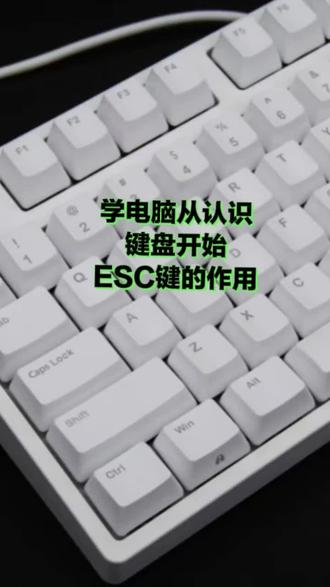 01:09查看AI文稿AI文稿
键盘上的这第一个按键应该怎么读呢?同学们来看一下啊,来这里我们可以直接把它念出来,直接念它的英文字母 esc 就 可以了, esc 键,那这个按键它有啥作用呢?它呀是一个取消返回退出的一个作用。你比方说啊,我们在家里面正在用电脑啊, 全屏幕的,在看电影啊,看电视剧呀,对吧?那现在我们想要退出全屏幕的话,该来找谁呀?好,那在这里咱们就直接来找这个 esc 退出键,你就只需要敲一次电脑键盘就可以了, 那它就能立刻给咱们退出全屏幕了。好啊,来,那在这里呢,老师再给大家举个例子啊,比方说我现在啊点一下鼠标右键, 咱们打开了一个菜单,那这个菜单我该怎么给它退出关闭呢?来,同样的方法,想要退出的话,我们现在啊就拿起自己的键盘来找到这个 e s c 退出键,你看啊,同学们,一键按一下,一键就完成了,是不是一秒钟的时间按这个键就可以直接退出关闭菜单了? 所以说啊, e s c 键,它是一个取消返回退出的作用。嗯,好嘞,这个就是咱们今天学习的第一个按键。
9浅笑欣怡 00:07
00:07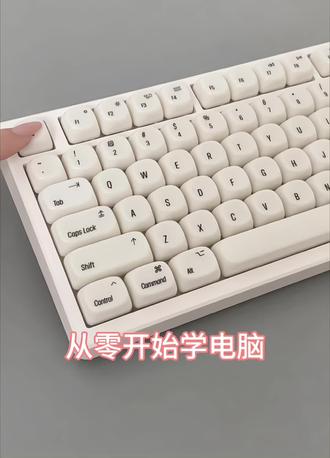 00:47查看AI文稿AI文稿
从零开始学电脑,我们从功能键开始。 escape 键,它是一个退出键,可以退出当前的某一种状态, 比如退出游戏、退出表格等等。 tab 键是一个切换键,置换键,它可以在表格与表格之间、网页与网页之间进行切换。 capslack 键要与字母配合,需要大写字母的时候要提前按一下。 shift 键,它是一个上当键,如果我们需要输入这些数字上面的符号时可以使用。比如我们要输入 h 符号时,就要按住 shift 加二不松开。 control 键,它是一个控制键,它不能单独使用,要搭配这二十六个字母一起使用。比如 control 加 a 就是 全线, control 加 s 保存, control 加 d 向下填充。
15麻薯脆团🥖 04:35查看AI文稿AI文稿
打开电脑,习惯性的点开 steam 酷光标,在新路虎上停了两秒,几百个小时了还在玩,就跟回老家似的。最近打算重新做一期新路虎的新视频,聊聊为什么这游戏能让人玩几百小时不腻。正当我蹲在农场左下角那位弟弟发呆时,思考第一句台词怎么编。手机响了, b 站弹了个私信,一个关注我挺久的粉丝发的,最近咋不更新了?我盯着屏幕里的那片刚浇完水的,又看看手机上的消息,正想回,他在准备了。哎,其实完全不想做,坐在电脑面前做视频太累了。 想到这,我突然想起上个月为了摸鱼装了网易优优远程,当时只听说这玩意能手机控制,电脑装就完事了,今天找个试试。打开手机上的优优远程,家里电脑桌面瞬间出现在屏幕上,我愣了一下, 这滑纸怎么回事?远处深山里,雾气都看得清清楚楚,跟我坐在电脑前看没区别。所以我在游戏里走了两步,人物在屏幕里跑起来,手指在手机上划拉,左手迅猛摇杆走位,右手点 地移动,动作流畅,跟鼠标没两样。切回桌面,打开剪映,找到上次的素材,拖了一段预览进度,条丝滑滑动,画面一点不卡,我突然感觉特别兴奋,这是我第一次用串流,所以有点没见过世面的样子。 我又去回 b 站,给那个粉丝回了一条,在做了在做了,这一天就发,发完把手机放下,突然感觉这软件应该用处 挺多的,以后应该不用天天坐在电脑前了,而是可以有更多的姿势选择了。后来这玩意就成了我的日常标配,外出散步找灵感的时候,坐高铁上闲着没事,掏出平板连上家里的电脑继续逛我农场旁边大爷侧过来看我屏幕,问小伙子你玩的啥? 种地吗?我说对,种地。他点点头说,年轻人踏实,还知道玩种地的游戏啊。我没告诉他,我其实在工作,正在找视频灵感。有次在咖啡厅 等人,掏出手机就要逛新路谷。这游戏没什么目的的,就在圈子里瞎转悠,跟 npc 聊聊天,看看他们今天说了啥。手机屏幕小,但又远程触控响硬,触及灵敏,点一下人就过去了,点两下就打开对话跟山姆聊得紧, 他今天说了句以前没见过的台词,我掏出布料录记录下来,这素材以后市民能用。旁边坐的妹子看了我一眼,估计以为我在玩什么休闲小游戏, 其实我是在远程给我的视频借素材。回想起今天回老家过年,唯一的遗憾就是那台笔记本带不动任何游戏,但凡我想起来自己装的,又有远程,岂不是能直接连回出租屋的台式?躺在老家的床上,用破笔记本玩的新路虎?窗外是鞭炮声,屏幕里是替我镇的雪景,肯定 爽歪歪。心动不如行动啊,我直接把超过手柄带回家连上,又有远程躺着玩,挖矿的时候手柄震动,砍树的时候也 会震,钓鱼的时候手感跟在电脑前做的一模一样。上周发现它还能远程开机,彻底治好了我出门忘关电脑的焦虑。只要手机一点,车影之外的电脑就会亮起来,文件传输也是真香。有一次剪视频发现缺一个素材, 扔到外面点一下,传输素材没过多久就到手里了。关键这一切都免费。市面上那些软件,想要高清得开会员,想要文件传输得开会员,想要低延迟还得开会员。悠悠道,好, 四 k 一 百四十四帧免费送,真彩模式免费送,传输文件不限速不限大小,我甚至怀疑他们是不是搞错了。不过我转念一想,网易嘛,家大业大,就当给玩家发福利了。还有个功能,我最近刚发现,就是它无线副屏功能,可以把手机或平板当副屏用。有时候做视频需要同时看素材, 剪时间时候查资料,一个屏幕切来切去确实麻烦。 u u 远程连上后,点一下窗口顶部的加号,就能创建虚拟屏。 比如主屏开剪映剪视频,副屏放着素材文件,再来一个挂着网页查功率,来回切换,都不用 alt 加 table 了。更爽的是,如果备用电脑本身就有多个显示器,远程连接后,可以把每个屏幕的画面拖出来,变成独立的窗口。我试过用平板当副屏,把素材窗口拖到平板上,用主屏 追你视频,效率直接翻倍。每个屏幕还能单独调缩放比例,有的屏幕字小就放大,有的内容多就缩小眼睛舒服多了。现在每天出门打开手机就优于远程点进去。就昨晚没逛完农场,等人等车的时候就掏出手机,收几包菜,喂几头牛,跟 npc 聊几句天。 有时候正跟他们聊着,手机一弹,消息要回切出去,回完再切回来,对话框还停留在原地,他还在等我选择回复。 昨天刚把温室解锁了,种了一大片远古水果,我关掉手机,抬头看看地铁穿越飞石的隧道,忽然觉得活着真尼玛好。他让我能随随便便当农场主,不管是要剪的视频,还是没想好的文案,还是替我站起来他永远逛不腻的角落,打开 u 远程, 一切就都还在原地。现在我都用习惯了,成了我生活不可或缺的一部分。
10狂人员哟 01:47查看AI文稿AI文稿
一定要学会的几个快捷键,第一个 esc 是 退出或取下键, 可以用来退出全屏、退出表格以及退出某种状态。比如当我们在打印文档状态下,按下它,可以退出打印文档状态。 第二个 tab 键,在表格当中是跳格键,可以向右跳格,在 word 当中是这标背键,我们可以利用它来对齐文字。第三个, copy 那 个大写锁定键,比如 当我们点一下这个键之后,有一个灯会变绿,这时候我们录入所有的字母都是大写的,再点一下取消了大写状态,录入所有的字母都是小写的。 第四个, shift 上档键,一般用于输入键盘上面的字母,比如是否加一感叹号,是否加二艾特符号,是否加三景字符。 这个键是 ctrl 键,被称之为万能键,因为它不但可以和二十六个字母组合使用,还可以和一些其他键来组合使用,比如 ctrl 加泰宝,多个文档以及网页之间的切换。 ctrl 加空格,每一种输入法的中文切换 带有四个窗口。这个键是 win 键,被称为开始它的键,点一下调出开始它的来,再点一下收回。一般和其他键组合使用,比如 win 加 d 快 速返回桌面, one 加 e 快 速打开此电脑。这个键是 alt 键。转换键,一般和其他键组合使用,比如 alt 加 f。 一 一键生成图标, alt 加 f。 四关闭当前万党,你学会了吗?点个赞呗!每晚八点半,相约直播间!
12红姐❤️教电脑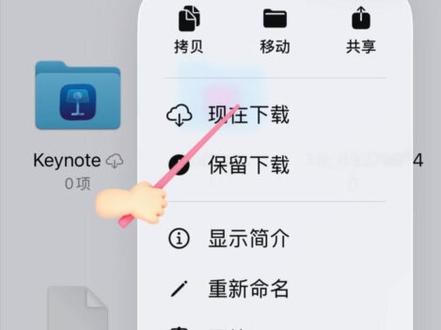 00:55查看AI文稿AI文稿
老乡们送来学五猫的,今天你将学会的是手机平板游戏进度互通,我们以平板传输手机为例,点击文件,点击我的 ipad, 点击 startup valley。 需要注意的是,这个 emergency 文件是你还没有玩完一天退出来时系统给你保存的临时文件。想要在另一个设备继续从那个瞬间开始玩,不想重新开一天的话,需要连同一起移过去,点击选择,选中我们想要移动的文件,点击拷贝, 点击 icloud 云盘,然后长按空白处把它给粘贴过来,这样平板上的操作就完成了。现在更换到我们的手机端操作,点击文件,点击浏览在这个 icloud 的 云盘里面,我们就可以看到刚刚转移过来的两项,点击现在下载, 点击右上角的三个点,然后选择我们的文件,点击左下角文件加图标,点击拷贝,这样这个文档就到我们手机里的新入股游戏文档里了。我们到游戏里面来看一下游戏,打开这个界面就是我们刚刚说的 emergency c c, 然后我们就可以开始游戏啦。老乡你是不是又少玩五毛的?
299露谷村老空姐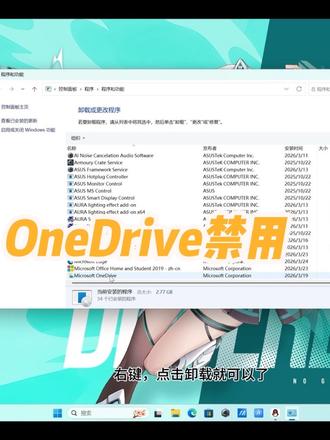 00:48查看AI文稿AI文稿
是不是很多同学还不知道这个软件是干嘛用的?这个是微软自带的个人网盘 one drive, 每次开机自动启动,不能关闭,不能退出,还经常弹出来提醒空间不足,挡在左下角,影响操作和美观,用不上我们可以卸载 这个,卸载不影响电脑使用,打开控制面板,找到 microsoft one drive, 右键点击卸载就可以了。 如果我们担心后面需要使用用,不想它启动该怎么办呢?按下 ctrl, 加 shift, 加 e s k, 打开任务管理器,点开启动应用,找到 windrive, 右键点击禁用,重启电脑后就可以永久关闭了,后续需要使用己用就可以了。重启就看不到这软件了,点赞收藏!


猜你喜欢
- 391物语