mastrercam怎么设置铸件毛坯

粉丝2.8万获赞6.3万
相关视频
 01:50查看AI文稿AI文稿
兄弟们,今天我们来讲一下仿型出车,首先大家要知道我们用仿型出车的时候,一般是用于断件和铸件吗?那么我们如何来画这个图形的毛坯嘞? 好,大家跟着我来画一下,首先我们点击线框这边,然后有一个车削轮廓,我们点击一下,然后选择它,然后直接确定,那么我们给它单独开一个层,别比较好看。我们知道仿型出车的话,它就是 这一边有毛胚料吗?这个线,那我们就把这一条线整体给它偏移一下就行了,那么我们选择转换,选择串联补正,选择这个部分串联, 我们选择从这边开始,从这边结束,然后选择确确定你,他叫你选择补正方向,我们往这边补正吗?大,那我们就余量,看你实际的锻造回来的毛胚有多少余量吗?那我们就随便填一个五,好,填完五以后,那么我们把里面这一条毛胚 给它删除掉,删除完了以后我们接着回来选择修剪到图素,选择修剪两物体这边给它修剪一下,就是说串联一个整体嘛,然后这边再补一条线,这样子补完以后我们就等等设置机床的时候使用旋转 就把它给它设置成我们的加工毛坯吗?现在我们把我们的原图形放出来,你看它就是出来了,我们的毛坯就出来了吗?好,我们先先设置一下毛坯,然后我们选择参数这边这个就是说旋转就在这边,那么我们今天用这个旋转,然后我们点选择图形,然后直接选串联,就串联这一个我们刚刚画好的图形就好了, 那么他就会给我们生成我们的毛胚料,我们把他的轮廓放出来,你看他这样子就是我们的毛胚。好,那我们现在设置完这个断件的毛胚以后,那我们 就点击纺型出车,这边开始,这边结束,到时候来讲一下他的纺型出车参数,这是马斯克独有的,他跟 g7 三不一样。
518风中8草莓 00:31查看AI文稿AI文稿
今天教大家马斯顿康另外一种毛坯创建方法,比如这个铸造件或锻打件的毛坯怎么建?我们直接选择线框,然后点击偏移图素,这里选择偏移串联,这样就得到了毛坯线框, 这里的毛坯余量就是我们设置的偏移量,然后在毛坯管理里面选择旋转,设置好参数,这样我们就得到了一个余量为两毫米的铸件毛坯了,是不是很简单快捷呢?
142MC小林哥 00:32查看AI文稿AI文稿
i'll develop for a flu in invent gaspoon。
306masterCam柳工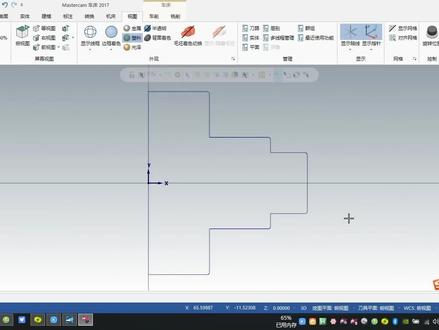 03:10查看AI文稿AI文稿
各位老铁晚上好,今天来回答一下一个网友的一个问题,他的问题是如果是铸造件怎么设置毛坯?他的意思应该是这个铸造件已已经有了这个零件净尺寸的一个基本外形,只不过他的尺寸比净尺寸要稍微大一点。这个意思,那 就像现在这个图形一样,这个是净尺寸,但是他的铸造进来,他是沿着这么外圈有那么一点点的余量,他他的意思是这样的零件怎么设置毛坯 啊?那我们思路是这样,就是跟住这个零件的外形,画出来一个跟他大一点的这么一个东西,然后利用画出来的东西来设置毛坯,这样不就行了吗?那看具体的如何操作。 呃,在画之前先要尽力建立一个不同的层别,这是在一层,现在这个零件图在一层,那我们画的东西要给他设置在二层,去来点 层别,新建一个层别 点二啊。现在是在二层,一层是关闭状态,二层是打开状态。呃,二层是作图层,别,然后把一层也打开啊,这样就能看得见,把这个层面给它关掉。 转换点,串联补证 点,这个串联古镇 点部分串联,从这开始到这结束,然后打对勾。呃,他这个已经自动生成了, 这不过是内向内的,我们给他转换一下方向啊。这个是五个毫米,这个地方有五吗?五,看到没有?也可以设置个三个毫米,比如说你的余量是三个毫米,能设置三个毫米。嗯,现在打对勾, 嗯,这个只是一个外轮廓线,他不是一个封闭的图形,我们把它连起来 啊,这样就连起来了,然后再点机床、 车床。我刚刚已经点过了啊,我就不点了,我这里面已经有在试图道路里面已经有一台车床了,然后点毛坯,设置点参数,这里面 点昨天是 圆柱体,对吧?今天不是圆柱体,是旋转啊。这里面选择图形,选这个图形, 点对勾,点对勾,你看对勾,这会他的毛坯就出来了,把二,把第二层给他关掉,第一层打开 就这么简单,这个就是他的毛坯,就这么简单,你学会了吗?
525蜀山虎子 01:03查看AI文稿AI文稿
铸剑毛坯如何在实体上做一个加厚,让模拟刀路的时候看起来更直观呢?一般像这种毛坯客户给我们的图是金尺寸的三地图,我们想要模拟他可以打开毛坯模型,然后点击这里的模型, 然后选择一下我们的毛坯,在这个附加补证这里设置一个余量,比如说我是指五毫米,然后再确定他会升一个整体加厚五毫米的一个毛坯出来。 这个时候呢,我们选择模拟的时候要用的刚刚创建的毛配模型,然后再点击道路去实体里面,我们看一下他是怎样一个加工的。都看到这了,能否给一个小红心鼓励一下,谢谢。现在就可以看到他直接 是有一个黄色的加工面显示出来了。我每天分享一个软件操作的小技巧,希望能够帮到大家,大家如果觉得有收获的话,赶紧点赞收藏转发。
 03:19查看AI文稿AI文稿
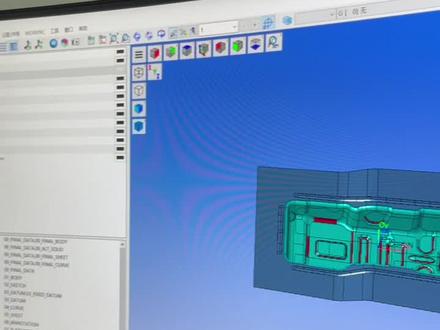
大家好,今天呢我要给大家讲一下,在 working 这个软件中啊,如何创建断件和住件一起的磨皮,大家可以看一下哈,这个件我们大这样看的话看不出来,怎么着实际上呢,我把这个地方的话给大家隐藏几个,大家就能看得出来了, 这个地方呢,上面装的这个安装面哈,装的是断件,比如说这一块呢,他装的是断件,我们可以把这一块呢给他显示出来,把这个隐藏掉,大家就能看清楚了,上面这一块是一块块的,一块块的断件啊,这里地方有拼缝, 那这样的毛坯我们怎么去创建呢?因为我们知道这种断件呢,他肯定是一个方料,并且呢他一般比我们实际的这个供电呢,大概三个毫米就差不多了,而住店呢至少要大十个毫米的,那我们现在在做他的时候是这样去做的哈,我教给大家,比如说我们现在呢只保留 这一个哈,只保留这一个,保留这一个之后呢,我们点一下这个哈,有一个 边界和我们选中,他全选右键啊,在这个地方呢,我们点同步所有,这样呢,我们用曲面,然后这样呢,我们给他大三个和米, 好,我们创建一下这样的一个断电的磨皮,整个大三毫米的磨皮就创建好了,然后下一个也是这样啊,我们把这一个也框选他一下,然后在这也是用同步所有, 然后也用曲面给他大个三个毫米,然后点一下确定,这样呢,我们把所有的磨皮都创建好之后啊,我们给他移动到一个图层里边去,比如说我们给他移动到我们这一个图层里边去, 这样呢我们所有的断件毛皮,这是我们如果创建这个工件的时候,我们大家来看一下我们怎么去做哈,比如说我们要创建这个工作项目, 然后呢在这我们选择这个空间, 这工件呢我们当然是要放一个料厚的,放一个负一点六的一个料厚,然后我们看断件毛毛坯,毛坯呢,我们是这样去选,我们点 cd 图形啊, cd 图形,然后然后我们选择,选择什么呢?就是在这个地方呢, 这是我们所有的断件选行断件呢,这个我们就不需要再给他偏移了,然后我们再去选择我们那个住件, 住件呢就是选择什么呢?选择我们上面这一块的哈,我们就不用选了,选择底下这一块,底下这一块呢我们可以直接我们看一下哈, 这个不要,然后这这个 我们直接,哎上面这一块我们都去掉了,我们在这个上面选,然后按着 shift 选择这个颜色的哈,全部给他选中, 选中了之后啊,我们这样右键确定,然后再一个呢,我们给他偏这个十二毫米,这样呢我们住点和断点这两个就同在这这一个里边了,这样呢就给他完全给创建到一起了, 嗯,工件选好了,毛坯做好了,那么现在呢,我们给他一个包含未选择的图形,就是我们有的时候那个实体啊,我们选择看看一下,参考一下的话,我们也让他一块过来,然后我们创建工作项目, ok 了。
 00:47查看AI文稿AI文稿
面对铸剑断剑这种一型毛坯,你的 g 七一是不是彻底废了?因为他底层只认标准援助,面对不规则余量瞬间致盲,这时候还在死磕。手工编程就是在原始的算节点坐标 算到头秃,稍微手抖输错一个数直接撞刀报废,怎么破局? mastercam 的 动态毛坯识别,一键定义真实毛坯,刀轨绝对贴合轮廓,彻底剔除废刀,把半小时的编程压缩到两分钟。现在做数控有两大阵营 评论区,咱们直接站队。觉得手工编程才是基本功的扣一,觉得电脑编程效率才是王道的扣二,不想把无价的经验耗在低效算力上,想跟我系统学 mastercam 的 直接扣三,我挨个带你上车!
 03:34
03:34 01:20查看AI文稿AI文稿
大家好,今天跟大家分享住建毛胚如何设置,设置方法呢,有很多种,我们今天呢就跟大家分享其中一种啊,那么这一块的话呢,如何设置啊,我们进入窝个屁式哎,设置好你们相对应的部件 毛胚在哪儿设置啊?就在这里设置的,那么指定毛胚里面啊,直接用部件编制,你看你这个铸铁上面覆盖着多厚的一个料嘛,你就直接在这里输入多少哎,打比方你覆盖着十个毫面料嘛,你就输入十一或十二的样子。好,这样设置好以后确定 确定啊。那么这样设置好以后呢,那我们在行上去开出的时候,直接继承窝个屁式部件毛坯, 那么把其他设置啊,刀具,其他设置全部设置好以后,我们去进深层,那么这个刀路呢,他就只 会跟你走那十个多毫米覆盖着一个毛坯,捣鬼的。我们看一下啊,这个要一点时间,先等一下 好可以看一下。那么这个的话呢,就是我们这个出来的刀轨啊,他就完完全全只会给你们洗那个覆盖的一个表面料的。好,今天这一块呢,我们就分享到这里啊,当然如果同学们想要了解更多,可以关注我。
 01:33查看AI文稿AI文稿
ug 编成零件,快速创建区域毛坯。好,大家好,我是三九教育的追梦老师,像我们一般啊,写这么一个零件是吧?嗯,会遇到一种什么情况呢?就是说他这个毛坯啊,可能有点不好创建, 那怎么去快速的创建这种毛坯哈?嗯,其实的话我们可以先给他创建一个包容体啊,选择这个面,然后这个面先把这个最大外形的给他包起来, 报告这边。好,确定 包完过后呢,发现这边有点多啊,那么就替换面,把这个面呢给他替换到这边来, 是吧?做完过后呢,我们就直接拉伸这个圆给他修剪 好,再用修剪体的方式把这个形状给他做出来反向, 那么这个区的毛坯是吧,我们就成功的把它给做出来了,然后呢我们去选择这个毛坯,然后呢我们再把这个底面限制一下,就可以加工这个区域了。


