电脑剪映双子星分屏上下二屏教程

粉丝7.2万获赞134.4万
相关视频
 01:16查看AI文稿AI文稿
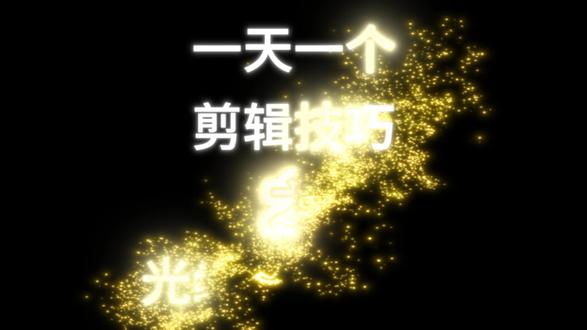
一天一个剪辑技巧之光线分屏效果找到贴纸中的线条素材,调整贴纸的方向大小位置,调整好位置后,在时间轴开始的位置打上一个关键针,把贴纸移到右下角,将时间轴移到一秒钟的位置,把贴纸移到左上角, 移出屏幕。添加图片素材,将贴纸与素材拉齐,鼠标右键新建复合片段,移动时间轴,在线条消失的位置切断图片。点击右侧图片蒙版,限性蒙版,旋转角度设置为二十九点五度。点击动画,选择出场动画中的向上滑动。 时间拉满,选择素材,向上复制一份蒙版,选择反转,点击动画,选择出场动画中的向下滑动。选中上下两段素材,拖到上面轨道,添加主轨道一个其他素材指尖移动到图片打开一半的位置,添加一个喜欢的文本, 调节文字的大小和位置,调节文本长度,与主轨道视频对齐,添加一首喜欢的音乐,这样一个简单的视频就做好了。
13学剪辑的-阿研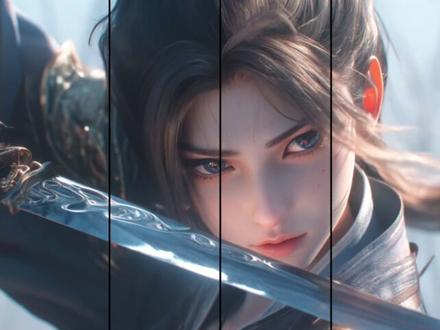 01:10查看AI文稿AI文稿
今天学闪白分屏卡点, 首先添加一首音乐,然后在音乐播放处按 m 打上节拍点,接着添加文本,输入七个大写的 i 缩放,调为百分之五十,调整自间距到两边的 i 移出屏幕,再导入一段素材长度到音乐结尾,打开蒙版镜面,蒙版 旋转九十度宽度,加一个间距,移动到最左侧,将素材向上复制一份,向右移动蒙版到第二个间距位置,重复操作,直到画面铺满, 删掉文本。接着依次将素材开头缩短到下个节拍点位置,缩短完后依次在下个节拍点处分割素材,替换素材, 重复操作。这里注意,如果是视频素材需要重新复制,从开头缩短,不然会画面不同步。最后点击特效,给每个素材开头添加一帧的闪白特效,这样就做好了,你学会了吗?
754小楷爱剪辑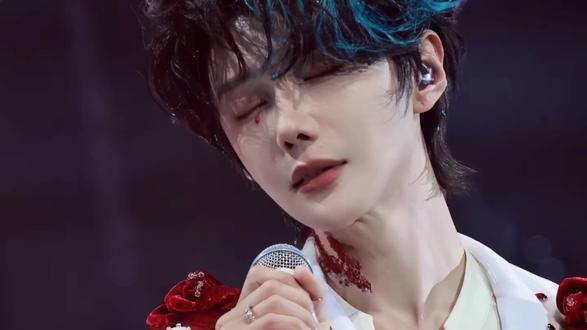 01:01查看AI文稿AI文稿
你这偷着乐的海海这种下过怎么做呢?首先我把视频素材添加导至轨道,点击贴纸,添光线贴纸,然后拉动时间轴到开头,在基础打位置大小关键帧,将贴纸移出左上角画面外向后移一点,将 线条移至右下角,全选贴纸和素材,右键新建复合片,将纸针移到流行出场位置,点击分割裁断素材,点击后面片段,点击限性蒙版,并设置旋转角度三十度,点击动画,添加出场,向上滑动,动时长拉满, 复制该素材,点击蒙版反转出场动画幻向下滑动,于是播放就有了这个效果。把两段素材上一层下方轨道添加新的视频素材,在至这一道分屏展开的位置加文本,稍加装饰,文本尾部与素材对齐, 最后添加流行音效和喜欢的音乐,调整音量后导出完成。恭喜你学会了光线分屏开场。
18盗梦kin爱剪辑 01:35查看AI文稿AI文稿
哎呀呀,猴哥又犯懒了好几天了,刚好猴哥今天到了一首烧脑的 bgm, 今天猴哥就为大家拆解这首视频, 你就先引入一张女朋友四比三的美照,再添加这首轰脑 bgm, 点节拍锁定在底,我颜你看月都添加一个点点比例 选九比十六素材对齐,音乐结尾点基础属性缩放百分之一百一十二点动画入场,动画滑片滑动时长二点一秒点复制,将前段切入画中画看操作,调整好位置, 选中画中画点编辑选镜像时间线移到接近一秒位置,主轨和画中画各打一个关键针,在二十一点五秒处,主轨移动右边缘,画中画移动到左边缘,再开始位置点特效,添加个磨砂纹理 参数,拉到五十。作用对象,全局。在第一个小黄点处添加两个闪白特效,作用对象分别是主轨和画中画。第二个小黄点处添加上下切换特效,作用对象也是主轨和画中画。第三和第四个添加闪白特效 拉到最短。第五小黄点添加个蹦迪光。作用对象,全局。第六个黄点分别添加胶片、滚动和胶片三特效,作用对象,主轨和画中画在最后三秒位置再添加个曝光降低特效。作用对象,全局 最后点文本选识别歌词选书法,大字母调整大小,这不就做完了吗?你学会了吗?再学不会!
 01:29查看AI文稿AI文稿
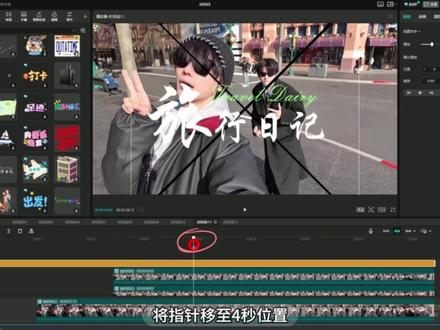
今天我们学习这个创意,四分屏开抢效果,这个效果很简单,一分钟就能搞定。 首先拖入一段提前准备好的视频,放大时间轴,拖入最美的瞬间这首音乐。点击添加标记彩节拍二贴纸库,输入时添加这个贴纸,移到中间位置作为参考,稍微放大一些,并将旋转角度调整为四十五, 选中主轨道片段,点击蒙版,选择矩形蒙版,将旋转设置为四十五度移动并调整大小和下直角对齐。选择片段向上复制一份,调整蒙版与上直角对齐。再将片段向上复制两份,分别调整与左直角和右直角对齐。将时针移至第二个节拍点。调整第一轨道片段开头与第二个节拍点对齐。 第二轨道片段开头与第三点五个节拍点对齐。第四轨道片段开头与第四个节拍点对齐。 然后再将最上面片段向上复制一份,将纸巾移至四秒钟位置,将矩形蒙版改为圆形蒙版,并打上蒙版参数关键帧。然后将纸巾移至六秒位置,放大圆形蒙版铺满全屏,然后将四秒钟的圆形蒙版缩小到零,选中十字形贴纸并删除。然后添加一个旅行日记贴纸和 和其他片段对齐。将纸巾移至四秒位置,打向一个位置大小关键针,然后将纸巾移至六秒位置,将贴纸缩小并移至右下角。点击滤镜,添加一个璀璨滤镜,直接拖到轨道最上方,调整滤镜长度和其他片段对齐就做好了,看一下成片效果。
227小羽爱剪辑(剪辑收徒)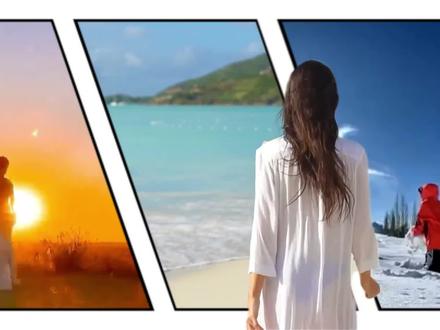 01:13查看AI文稿AI文稿
十秒钟教会你这种效果!首先准备三段素材并拖入轨道,再把两段素材拖入次轨,放大时间轴。接着点击贴纸搜索漫画框,再将同款漫画框拖入素材上方,长度和素材对齐,再将漫画框旋转九十度, 再把等比缩放关掉,将漫画框拉至全屏,将刺猬两段素材隐藏,将主轨素材移至合适处,再点击蒙版,点添加蒙版,选线性蒙版,将它旋转到合适角度,移至斜挑中间, 再把第二次轨起,用中间这个框选镜面蒙版,将它旋转到和两边斜框一样,角度小了就拉, 大了就缩,再将第三次鬼起用,再将它移至合适处,再次用现行蒙版旋转到合适角度,蒙版移至斜条中间,再把素材随意复制一份,再点击蒙版里的抠像,随意涂抹,等它处理完成就好。我是一招,有缘见!
13一招搞剪辑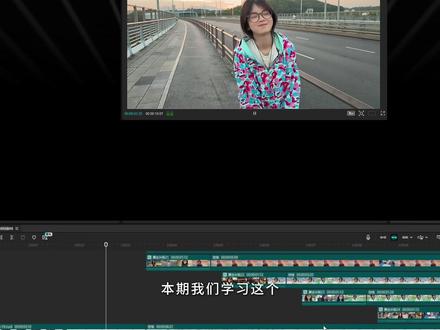 01:02查看AI文稿AI文稿
本期我们剪辑四分屏卡点效果, 首先把你女朋友的视频缩短至零点二秒,然后复制了四段,把最后那段拉长到零点六秒, 全选了它们。网上复制多三层,把它们都替换成不同的视频或照片。接着把它们各自新建了复合片段,全选了所有图层,把它们的大小调到五十,并把它们分格排列好,在音乐库里把这音乐拉下来。 接着又拉了一段你女朋友的视频下来,在你觉得最好看的地方,点击定格图片,把定格图片拉到音乐高潮的位置,调整一下前面的视频, 拉长定格图片对齐音乐结尾。接着把定格画面往上复制一份,用自定义抠像把它抠出来,点击应用效果,把之前做的四个图层放到两个定格图层中间,把它们阶梯式排好, 移动时间轴放到第一个图层尾部,点击定格,把定格图片拉长,对齐音乐结尾,其他三个图层重复上面的操作就行了。
419叶三学剪辑 01:39查看AI文稿AI文稿
当我剪辑时,随便在文本里导入了八个大写字母 i, 于是我尝试把字间距拉到二十六,此时看不出什么效果。接着你就在音频里导入这首音乐,然后在节拍里添加自动踩点,接着找到蒙版镜面,蒙版旋转九十度,缩小画面放到最左边, 然后我一不小心又把视频复制了六份,切入画中画,拖动与主轨对齐,然后找到蒙版,依次拖动蒙版,按顺序铺满画面,此时你会发现视频有了拼接的效果,然后缩短画中画时长,依次错开并对齐一个节拍。接着选中主轨视频,找到动画, 添加这个动感缩小画中画视频也同样添加。然后从画中画最后一个视频的第二个节拍开始,每个节拍都添加这个闪白特效,缩短特效时长,放置在每个点中间, 然后根据自己的想法去调整作用对象,后面直接复制,然后移动到卡点处更改作用对象就可以了。所有特效都添加完,就是这样的。 接着在画中画添加一段黑底素材,放大撑满画面,然后找到蒙版,圆形蒙版,调整蒙版为椭圆形,放在画面上方,漏出一半,再复制一份放在画面下方,时常与主轨对齐。最后再添加两张电影感贴纸, 时常拉到结尾就做好了。那么恭喜你学会了这个广角分屏卡点效果。万物终逝,人皆有死,以亡的名义 斩断一切,才有罪惩无赦。
502歪歪学剪辑 01:05查看AI文稿AI文稿
剪辑师突然发现,如果在文本里输入八个大写字母 i, 在 排列里将字间距拉到二十六,再导入一首音乐,给音乐点下节拍里的自动踩点。选中视频,在蒙版里添加一个镜面蒙版,将镜面蒙版旋转九十度,双紧缩小放在左边,再给视频复制六份,切到画中画对齐, 选中画中画视频,点开蒙版,依次将每个视频的蒙版拖动铺满画面,画面就有了拼接的效果。这时把画中画视频开头缩短,对齐一个节拍点就形成梯形。接着再开头点开画中画,在 素材库里添加一张黑色图片,给黑色图片添加一个圆形蒙版,调整成椭圆形放在画面上面,复制一个放在画面下面。最 后在贴纸里添加两个文字贴纸放上去,在后面每个节拍点的位置添加特效里的闪白特效,将特效时常缩短一点,并把特效的作用对象改成每一层的画中画视频,删掉文本。那么恭喜你学会了广角分屏卡点。
39悟空剪辑术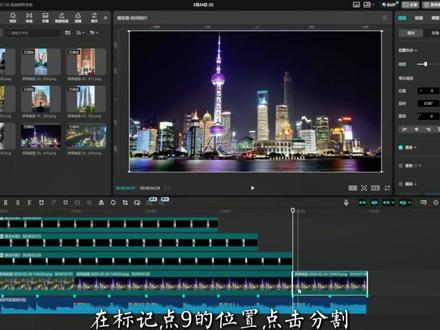 02:16查看AI文稿AI文稿
挑战一百期,带你成为剪辑高手!第四十四期分屏展开,效果 一分钟带你拿下!首先准备好九张图片,七张分屏图片,两张背景图片,音乐库里搜索这首音乐。添加放大轨道,选择采节拍二只,保留前十一个标记点。添加文字,输入八个大写字母 i, 放大,再增加字间距。 对齐轨道,导入第一张图片,点击蒙版,选择镜面蒙版,旋转为负九十度,把蒙版放到最大,然后把高度调为现在的七分之一,现在是两千两百三十,也就是调为三百一十八。再把蒙版拖到自己喜欢的画面,回到基础,把画面拖到最右边的标线内, 接着把这层素材向上复制六份,把复制好的素材全部替换成新的图片,选中第二层素材,把画面拖到第二的标线内。后面的操作也是一样,如果不是自己喜欢的画面,可以点击蒙版进行调整, 这个时候就可以把文字删除了。接着再把每一层素材都向下复制一份,把复制的那层全部替换成黑色素材, 再把黑色素材的羽化全部调到三十,这一步是为了给图片添加阴影。然后再把每两层星界复合片段。 把纸针放在标记点三的位置,给每一层素材都添加一个位置关键针。把纸针放在开头处,把每一层素材都向左拖到缸一处屏幕, 这样就有了分屏展开的效果。接着把所有素材都向上移动一层,把第一张背景图片拖入主轨道,只保留到标记点三的位置。再导入第二张背景图片,对齐轨道,指尖放在标记点三的位置,把第一层素材裁剪掉, 从上往下依次往后移动一个标记点,就向右裁剪一层轨道的素材。选中第二张背景图片,在标记点九的位置点击分割,然后向上复制一份,选中上面那份,点击抠像,选择自定义抠像,扣除建筑和海面, 然后在两层之间添加一层文本,输入想要的文字,再改个颜色,添加一个向上滑动的入场动画就 ok 了,这里就直接省略掉,导出看成品。
302小张学剪辑 01:59查看AI文稿AI文稿
这样的蒙版卡点效果如何制作? 首先添加这首钢琴曲,点击踩点,踩节拍。二,这里的节拍不够准确,拖动音量线,调整音量,让音波更清晰。拖动时间线,点击 m 键,在每个音波上添加新标记点。 添加照片素材,点击这里修改轨道,点击裁剪, 裁剪比例修改为十六比九,固定照片比例,方便后期素材替换。点击贴纸库搜索尺子贴纸,添加拉大缩放值,只要零到七的刻度,选中照片素材,勾选蒙版,调整蒙版大小, 只要两个刻度大小。拉动蒙版放在零到一之间。复制素材,拖动蒙版放在一到二之间,再复制五份,依次放在后面的刻度空格中。删除尺子贴纸,微调蒙版, 调整每个素材间距,全选照片素材,往上移动素材主轨道,添加黑底素材,再根据音乐的节奏分割素材。这里分割素材的时候 尽量打乱分割,不要太整齐。再找到新素材,拖入后半段中替换,替换完之后再往后下一个节拍分割素材, 一次错位分割,替换新素材。最后在每个素材的开头处按住 ctrl 键滚动鼠标滚轮,放大时间轴开头两帧的位置分割。点击特效栏搜索闪白特效,拖入这两帧中。右上方检查器中,把参数值拉到最大, 依次把每个素材的开头分割,拖入闪白特效,多做几组,这样就做好了,看效果,我是 look 猫,下期见!
 01:38查看AI文稿AI文稿
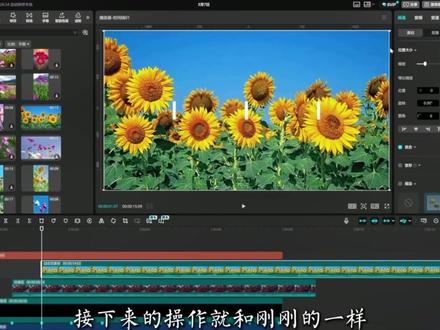
挑战一百期带你成为剪辑高手!第四十八期文字分屏开场, 首先导入这首背景音乐,放大时间线只保留开头部分,点击添加标记,选择采节拍。二、在官方素材库里找到黑色素材,导入对齐轨道,添加文本,输入五个大写字母 i, 调大字间距,直到最两边的字母 i 溢出屏幕。 对齐轨道,时针放在标记点一处,在文字和黑色素材中间拖入第一段素材,点击蒙版,选择镜面旋转为负九十度,宽度调为两个字母 a 之间距离。选中自己喜欢的画面, 回到基础页面,把画面移到最左边间隙内,时针放在标记点二位置,导入第二段素材。接下来的操作就和刚刚的一样, 然后把画面移到第二个间隙内,再按照一样的步骤导入第三、第四段素材,然后把超过音乐的部分全部删掉, 纸巾放在起始处。再次导入黑色素材对齐轨道,添加一个白色文字的贴纸,调结合适大小位置对齐轨道,同时选中文字和黑色素材。右键新建 分割,选中前一部分,混合模式改为正片叠底, 选中后一部分,混合模式改为绿色。在后面这段素材的上方添加一个电影感特效对齐轨道。为了消除杂音,把素材的声音都给隐藏掉。 ok, 导出看成品。
1090小张学剪辑 01:25查看AI文稿AI文稿
挑战一百期,带你成为剪辑高手!第五十四期四分屏卡点,今天我们来学习这个最近很火的四分屏卡点,效果看似非常简单,实则一点也不难,三十秒就带你拿下。 首先添加这首音乐,放大轨道 q 键,删除音乐前面部分,点击添加标记,选择彩节拍。二,在前三个标记点之间再额外打上两个标记点,形成四等分小格,导入一段素材,只保留前四小格片段。点击文本,添加默认文本, 输入五个大写英文字母 i, 把字间距改为六十一,旋转改为二十七,这样画面刚好四等分。然后选中主轨道素材,点击蒙版,选择镜面蒙版, 旋转蒙版,并调节蒙版大小,将蒙版移动到第一块区域,指尖放在第二个标记点处,向上复制一层素材,移动蒙版到第二块区域,后面两块区域也是同样的。操作, 完成后删除文本。然后点击动画,给每层素材都添加上向下甩入的入场动画,时长均为零点三秒。然后全选素材并向后复制几份,把新复制的全替换成新的素材。最后再添加个超清画质滤镜,使画面更加清晰, 删除多余部分,这样就做好了导出看效果。
1100小张学剪辑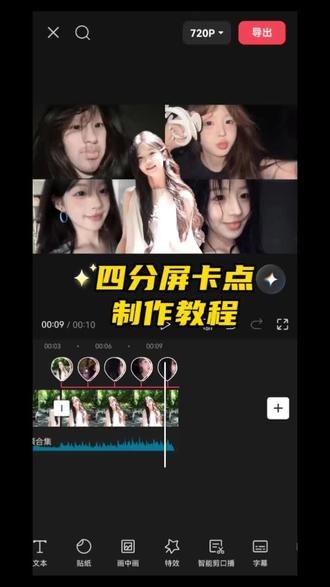 01:24查看AI文稿AI文稿
当聪明的你在剪辑时,发现将视频缩短至零点二秒,不然手一抖,将其复制了五份,给最后一段拉长至零点六秒。聪明的你灵机一动,又把每段替换成了不同片段,点击导出,就这样重复同样操作 四组出来,导出备用。紧接着新增片段,添加这首背景音乐。在音乐高潮位置,我们点击定格,删除后面多余部分,并拉长定格画面对其音乐结尾。聪明的你又将定格片段复制了一份,切到画中画, 并将画中画挪动到与上方主轨视频对齐。这时你用到了抠像,自定义抠像,将画中画人物抠出,然后新增画中画,分别再导入之前做好的四段视频,像主播这样阶梯式摆放好。 接着点击基础属性,再分别将四段视频的缩放调到百分之五十,然后调整画面位置,像这样分别摆放到四个角落。接着在每段视频结尾处点击定格并拉长对其视频结尾。然后选中画二,将层级置顶挪动到最前面。 这时你又添加了特效,选择了画面特效里的暗角特效,并拉满至全部轨道。那么恭喜你学会了四分屏卡点。
26偷喝汽水的喵


