微信8.0.70通知头像怎么设置
苹果用户终于不用眼馋安卓了,微信 ios 版偷偷上线的一个头像显示功能,以前微信来消息,光看黑白文字根本不知道是谁,特别是群消息,看着那叫一个麻。 但是现在,微信通知终于能够显示头像了,只要打开微信的设置,找到消息通知,把这个通知显示联系人头像的开关,打开以后,谁发的消息,看一眼头像秒懂。目前功能还在辉度测试,你的微信被辉度到了吗?

粉丝145.6万获赞3826.9万
相关视频
 02:12查看AI文稿AI文稿
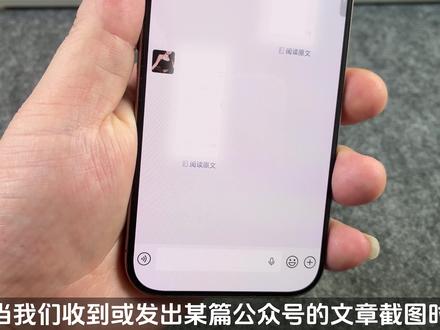
iphone 十、微信八点零点七零发布更新了,这十个新功能你都有了吗?一、通知显示头像此前小范围灰度测试的锁屏通知显示好友头像的功能最近得到了大量覆盖, 被覆盖到的用户可以在微信通知选项下的通知显示内容中选择开启或关闭功能。二、折叠发图现在我们在向好友发送多张图片或视频时,会在底部看到一个合并后展示的选项,勾选该选项后再发送,你就会看到一个全新的图片展示方式, 对方只需要左右滑动即可查看全部图片或视频。三、新的语音输入模式现在我们长按输入框中的这个麦克风图标,你会看到一个全新的语音输入窗口,它最大的好处就是你说完话后一松手就直接发出去了,这个确实比以前更快捷了。四、新的未读通知 以前我们双击这个微信图标,会跳转到未读的消息,现在双击该图标,你会看到一个全新的未读消息列表,现在他直接把你的未读消息帮你整理到了一起。五、图片发送过给哪些人如果你想知道这张图片还发送过给谁? 很简单,现在点击这张图片,然后长按它,最后将第三行发到最右侧,你就会看到这个新增的查看包含该图片的聊天。 点击它就会看到这张图片曾经发送过给那些人或者那些群聊了。六、微信版小红书在我的界面中,原来的视频号与公众号会修改为作品,从该入口进入后,这里新增了一个名为发贴图的功能,这个就有一点类似现在的小红书了。七、截图转发为贴图当我们对某篇公众号文章进行截图后, 继续点击左下角的转发截图,你会在这里看到一个转发为贴图的功能,点击它即可快速转发到你的个人贴图中。八、快速跳转到原文 当我们收到或发出某篇公众号的文章截图时,下方会出现一个阅读原文的快速入口,点击该入口即可直达原文。九、截图跳转小程序当我们收到或发出某个小程序的截图分享后,底部也会出现一个打开小程序的入口, 点击它即可一键直达小程序。十、面对面传输新功能在微信的扫一扫界面底部新增了一个名为我的二维码的新功能, 进入之后你会看到这三个功能,这个面对面传文件有三个好处,首先是不需要加好友,其次是不需要流量,最重要的是还不会被压缩。除此之外,还有一些小的优化和改进,设置模式下的微信图标依然那么的不合群,微信余额不足的严重 bug 也并未修复。
1.5万Hi 果粉 01:12查看AI文稿AI文稿
ios 微信更新了啊,通知可以显示头像了!这次更新有几个很实用的功能啊,首先就是发送通知,可以显示头像, 更新完了要在这个设置通知通知显示内容,把这个显示头像勾选出来啊,然后别人再给你发送微信,就能看见头像了,很实用啊这个功能。第二个功能升级啊,就是长按这个对话框的麦克风,就可以直接发送文字了。 第二个功能升级,就是长按麦克风就可以直接发送文字了。有些人不喜欢发送语音啊,就喜欢发送文字。这个功能是非常方便的,只要一撒手就直接出来了。这个功能很适合安静的场景啊,发送这种文字不用手动编辑。 还有个功能啊,说这个发送多张照片,可以后台合并展示,但我自己试啊,没有这个功能,应该是在灰度测试有出来的,可以 留在评论区交流一下啊。更新的这个版本啊,是八点零点七零,还有一些新功能啊,我看是灰度测试,不是每个人都有,如果你有了,可以在评论区交流一下,可能你是那个天选之人。
31影音极客 01:41查看AI文稿AI文稿
几天前,微信给测试用户推送了八点零点七零 t f 测试版,只有极少数的朋友收到了测试。就在昨天晚上, ios 微信的商店版也更新到了八点零点七零,更新日制显示,解决了一些已知问题啊。微信的新功能都是通过微度测试进行覆盖,一起来看看更新后都有什么变化。 一、图片折叠发送收到该功能的朋友在聊天界面发送图片,选择三张或者以上的图片视频,就会出现一个新按钮,发送后合并显示发送的效果为图片折叠式卡片,效果有点像苹果的 a m g, 可以 通过左右滑动查看图片和视频,还是蛮酷的。 这个功能目前还是小面积测试啊,我几个微信都没有收到。二、锁屏来消息显示头像这个功能目前已经大面积覆盖啊,在锁屏状态下收到消息会显示联系人的头像和内容,可以在设置通知,通知显示内容中打开这里建议将显示内容关闭隐私。第一 三、消息栏快捷语言按钮长按该功能基本已经全部覆盖,可以长按这个按钮进行语言转文字,如果说错话可以通过上滑取消,比之前只能单点方便很多。四、未读消息合并之间,双击底部的微信,就能很快跳转到未读消息的位置。收到这个功能的朋友,双击后会出 现一个新的二级界面,半屏显示未读消息聊天,把所有的未读消息收集在一起,可以上下滑动快速查看。这个功能也不错啊,对 消息比较多又经常忘记看的朋友比较友好。不过这个功能也是小面积测试中啊,我的几个号也没有收到。五、面对面免流量传输文件这个功能在三个版本都已经收到了,打开扫一扫,点击左下角的我的二维码, 会出现一个面对面收照片的文件的选项。使用这个功能,两个设备只要靠键扫一扫二维码,无需流量就可以快速接收照片、视频和文件。以上就是 ios 微现最近比较重要的机械功能,更新到了最新版本的,你收到了几个功能?欢迎留言。
106张大帆![苹果微信显示头像通知开启方法 本机16pro
没成功的关注我‼️没成功的关注我‼️
果微信通知显示头像,好多宝子、反馈已经按照教程成功了,恭喜👏👏👏
准备工作:苹果信升级到最新版8.0.69‼️
方法一
1.打开微信设置,通知,关闭语音和视频通话用弹窗快捷接听!
2.关闭微信内消息横幅!
3.点击帮助与反馈右上角🔧
4.点击重新载入数据,多点几次重新载入数据‼️
5.再次打开微信就有了[微笑]
6.根据个人需要,可以再打开语音和视频通话用弹窗快捷接听
方法二
1.微信登陆切换成你的小号,反复点击重新载入数据,多实验几次重新载入数据‼️
2.切换回大号,点击重新载入数据。没成功多点几次‼️
方法三。 就是找人强开(‼️不建议有安全风险‼️)找一个已经显示头像通知的微信 登陆你的微信号帮开。 ‼️以上,不保证一定成功‼️但是身边几个机器按照方法刚试成功开了!
成功的留下机型!欢迎评论 点赞 转发给需要的宝子们 谢谢🙏🙏🙏#苹果 #iOS26 #苹果微信 #苹果微信通知](https://p3-pc-sign.douyinpic.com/image-cut-tos-priv/94506941b9b835dbd30459cf0694e7cd~tplv-dy-resize-origshort-autoq-75:330.jpeg?lk3s=138a59ce&x-expires=2102853600&x-signature=h%2BW38oTtGlaDSSztlo5f4Cc1Z6Q%3D&from=327834062&s=PackSourceEnum_AWEME_DETAIL&se=false&sc=cover&biz_tag=pcweb_cover&l=20260823221333F3CD253528FCDC674740) 01:44查看AI文稿AI文稿
01:44查看AI文稿AI文稿打开微信,我的设置,然后通知, 然后这个就是没有开开,就是没有那个显示头像通知,然后返回, 然后这个就是设置,然后这个版本号一定这个是八点零点六九 通知,看没看到这个,他就是没有开,然后返回,然后主要是把这个 语音和视频通话弹窗关闭,还有这个这个关闭, 然后返回,返回到这里, 点击这小扳手,然后重新载入数据,确定设置关闭,然后再次点开微信, 点开我的,然后设置通知,这不就有了吗?就是不开成功了吗?
2152🐋🎣评论里找乐子🧢 01:01查看AI文稿AI文稿
快快快, iphone 现在也支持微信消息显示头像的功能了,那就让我们一起用起来吧!首先确保我们的微信版本是八点零点六九,目前已经大面积推送该功能了。 在微信的设置里面打开通知,找到这里有个通知显示内容,点开后打开这里的显示详情,显示头像,但是显示消息内容就不建议打开了,避免发生一些不必要的情况,此时你会发现微信消息还是无法显示头像,不要着急,打开手机里的通知设置, 找到微信,这里有个锁定屏幕外观,点击显示预览,将解锁时切换到始终。重启微信一般就可以显示头像了。 如果还不显示,或者微信没有显示头像的选项,那就打开微信的设置,找到帮助与反馈,点击这里的扳手标志,选择重新载入数据,选择后强制关闭。 再次打开微信设置通知,找到通知显示内容,确认这的显示头像是打开状态,重启微信即可,赶快去试去吧!
5223Rocky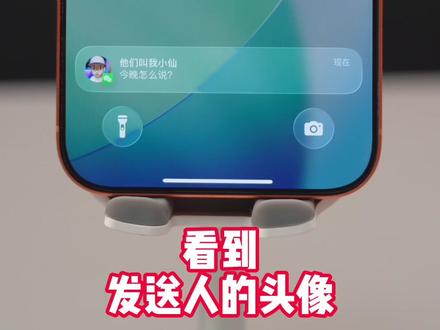 00:56查看AI文稿AI文稿
使用 iphone 的 小伙伴注意啦,我们手机上的微信通知终于是上线了头像显示功能了。以前呢,每次来消息通知就一行干巴巴的文字,谁发的全靠猜对吧。现在好了, 头像直接怼脸上,一眼就知道是谁发的了。这功能呢,不是默认打开的,需要简单的设置一下。先把微信升级到最新版,然后在设置里选择通知,点击通知显示内容,把这里的显示详情开关打开,再是把显示头像打开, 如果这个时候你发现通知呢?还是无法显示微信头像打开。如果这个时候你发现通知呢?还是无法显示微信头像,你可以看一下通知朋友名称、群聊名这一栏, 还可以检查一下 iphone 的 设置,通知里找到微信,将这里的锁定屏幕外观显示预览设置为始终。这样呢,我们就能够在收到消息时看到发送人的头像啦!
440他们叫我小仙 00:35查看AI文稿AI文稿
朋友们,你们看这是什么苹果的微信,来消息的时候终于可以显示头像了,以前来消息的时候没有头像,我们根本都分不清楚到底是谁发来消息, 特别是来群消息的时候,我们根本不知道是谁在群里艾特了你。但是呢,现在不一样了,你看到没有,现在呢,来群消息的时候呢,可以直接显示头像了,还是非常一目了然的。是吧, 那现在这个功能呢?还是在灰度测试中,我们呢可以在这个微信里面点开我的点击设置,点这个通知看一下,这里通知显示内容里面你有没有这个显示头像的开关了,如果有这个显示头像的开关的话,那么说明你是幸运的,那么快去试一下吧。
 00:43查看AI文稿AI文稿
接上一条视频,不是很多宝子们他的微信显示头像没有这个功能吗?就是锁屏界面不显示头像。这个首先先看一下微信是不是最新的版本,八点零点六九这个版本的, 还有这个显示消息内容,这个打开了之后,他这个上方的这个横条他会显示你的内容的。如果是想的锁屏界面不显示你的微信内容的话,点这边的通知设置,然后通知里面往下滑,找到我们的微信, 找到微信之后点下方这个解锁时,默认把这个点成这个解锁时,默认就显示预览,就解锁之后才能显示你的内容的。
21衡山苹果店桂花 00:34查看AI文稿AI文稿
朋友们,苹果微信偷偷上线了一个非常实用的小功能,就是这个显示头像。以前的苹果微信来消息的时候看不清楚头像,根本都不知道是谁给你发的消息,不像安卓这样一目了然。 特别呢是来了群消息,根本不知道群里谁艾特了你。现在呢,就不一样了,可以像安卓一样直接显示头像,就算来了群消息呢,我们一下也可以看出是谁艾特了我们,你看一目了然。那其实打开这个功能也非常简单,我们点开微信,点击我的点击设置,点这个通知, 通知显示内容,你看到没有,这里有个显示头像的开关,我们把它打开就可以了。那现在这功能呢?还是在灰度测试中,你有被幸运的灰度到吗?
143果核研究所 00:31查看AI文稿AI文稿
iphone 微信消息通知显示头像微信消息通知可以显示头像了,首先要更新到八点零点六九最新版本,打开设置,选择通知,进入微信通知,进入显示预览,选择始终允许进入微信设置选择通知, 点击通知显示内容,将显示详情,打开开启显示头像,建议关闭显示消息内容,以后来消息就会显示头像了,还可以避免消息被人看到。
208小吴玩机 01:00查看AI文稿AI文稿
被问爆的 iphone 微信通知时显示头像,你设置了吗?操作非常简单,不花费十秒钟就能学会。首先看一下我的微信是不是最新版的八点零点六九, 然后呢,看一下通知,通知里面有一个通知显示内容,他有没有显示头像这一个选项,如果没有也不要着急,主包实测只需要关闭快捷接听和微信内消息横幅。 然后呢,再点击帮助与反馈,右上角 再重新载入一下数据就行了。然后再重启一下我们的微信,然后再根据需要把这两个之前关了的重新打开,然后这次就有了。 如果说还没有,你只需要登录切换成你的小号,反复点击重新载入数据,多实验几次,然后再切换回大号,点击重新载入数据就行了,你学会了吗?
15呀哈哈同学 00:17查看AI文稿AI文稿
看好了,全网都在找的微信通知显示头像设置教程来了,还没设置成功的跟着我一步步来,首先戳右下角这里,然后再戳这里,最后戳左下角这个这里先点击剪同款,避免和谐,导出相册,按照步骤设置就好了。
12扎扎扎 00:23查看AI文稿AI文稿
今天教大家如何就是在锁屏界面显示头像,但是不显示内容的,就即使打开进去之后,它也是不显示内容。 首先打开我们的微信设置,然后点这里的通知,然后点这里的通知显示内容,点进去之后就有个显示头像,把这个打开,然后把这个显示内容关闭。
28衡山苹果店桂花 00:14查看AI文稿AI文稿
你们要的微信通知显示头像设置教程来了,主包发了几次都没有成功,能看到的快来学!首先戳右下角这里,然后再戳这里,最后戳左下角这个跳转过来,点击剪同款,避免和谐。导出相册,按照步骤设置就好了。
5小苹果 00:17查看AI文稿AI文稿
来了来了,你们在找的这个微信信息显示头像今天教程来了,三秒钟教会你跟着我一起来操作吧。先在右下角找到这个箭头,再点击这个按钮,然后找到抖音旗下的免费工具,点击剪同款,再点击剪同款,导出保存就可以了。
6小苹果 05:06查看AI文稿AI文稿
微信最新版本八点零点七零成功升级后,新增了六个功能,可以说这次的更新真的是放大招了,很多之前我们想用却没能用上的功能,这次呢也都帮你实现了,并且呢还一口气带来六个全新功能, 那么本期视频我就把这些全新功能一次性全部分享给大家,感兴趣的朋友可以跟我视频一起来了解一下。那么在分享新增功能之前,我们一定要检查一下自己的微信有没有升级到最新的八点零点七零的版本,如何检查呢?我们打开微信之后,点击右下角的我 点击设置向下滑动找到关于微信,咱们点击进入,那么来到这个页面,我们就可以看到你当前的一个版本号了,那么如果说屏幕前的你还没有更新的话,我们直接点击下方这里的版本更新进行升级就可以了。 更新完成之后,我们先来分享第一个新增功能,全新的语音输入模式,我们长按输入框右侧的麦克风图标, 可以看到他会弹出一个全新的语音输入窗口,那么这个小话筒最大的好处就是我们说完话一松手,语音呢就直接的转换成文字并发送出去了, 不用我们再手动的点击这里的发送键了,那么如果说你此时又不想发送了,我们只需要上滑它就可以直接取消,明显操作比之前更为快捷。怎么样,这个新增的功能是不是很实用呢? 接下来分享第二个新增功能,锁屏通知显示头像。之前小范围测试的通知显示头像的功能终于迎来了大量的覆盖,现在在锁屏的情况下,当微信弹来消息时,终于也能够显示头像了,那么如何设置呢?我们打开微信之后,点击右下角的我点击设置, 接着我们点击这里的通知,来到这个页面有一个通知显示内容的选项,我们呢给他开启即可。 这样一来,当我们的微信来消息的时候,我们就更容易分辨到底是谁发来的消息。接下来分享第三个新增功能,从当前听更新后,在聊天的界面,咱们长按任意的一条消息,可以看到弹出的菜单栏里多出了一个从当前听的选项, 我们点一下,系统呢就会从选中的那条消息开始逐条朗读,连好友的昵称和消息内容都能够完整的念出来。如果说遇到了语音消息,他呢也会用发送者本人的原声播放,和手动点击收听是一样的效果,现在呢,我们来试一下。 婷小浩说,我通过了你的朋友验证请求,现在我们可以开始聊天了。我说,好的好的,我知道了。 怎么样,这个功能是不是很实用,尤其呢适合聊天消息特别多,又没空一条一条看的时候,让系统自动的读给你听,解放双手,你呢该干嘛干嘛。 接下来第四个新增功能,制作动态小视频,你的相册里是不是也存了不少像这样漂亮的静态视频,你想不想让他们动起来,变成这种生机勃勃的跳舞视频?或者呢,是这样的向我们奔跑过来的动态视频? 其实呢方法很简单,我们呢只需要点击这里的发现页,然后点击这里的搜一搜,在上方的搜索框,我们输入这三个关键字,咱们点击进入,然后来到这个页面,我们点击这里的图声视频, 在这里呢你可以上传一张照片让它动起来,或者呢也可以上传两张照片,实现双图互动,比如说我选择这里的单张生成,然后呢从我们的相册里面上传一张照片, 接着我们在下方的创意描述这里描述一下你想要生成的画面,或者呢我们直接选择一个文案示意,那你比如说我选择这里的跳舞 系统呢,就会自动的生成对应的描述文案,最后我们点击下方这里的立即生成即可,我们呢只需要稍等片刻,可以看到创意的视频呢就制作出来了,可以看到一张静态的照片立刻就翩翩起舞了,怎么样,是不是效果特别棒呢? 第五个新增功能,图片给哪些人发送过?想要知道当前的这张图片还给哪些人发送过,我们呢?只需要点开这张图片,然后呢我们长按它, 在弹出的菜单里,我们向右侧滑动,可以看到这里呢就有一个查看包含该图片的聊天,咱们点击一下就可以查看到这张图片曾经发送给哪些好友或者是群聊了,怎么样,是不是很方便? 第六个新增功能,面对面传输,我们点击微信右上角这里的加号,点击这里的扫一扫,可以看到在界面的底部新增了我的二维码的入口,咱们点击进入,可以看到在这个页面新增了面对面收照片和文件的功能, 那么这个功能的好处就是在于,只要和对方的手机保持靠近的距离,无需加好友,也不消耗流量,就能够快速的接收原始的照片、视频和文件,关键呢,还不会被压缩, 怎么样?以上这六个新增功能你全都知道了吗?记得关注再走哦!
456婷懂手机 00:23查看AI文稿AI文稿
你们要找的微信通知显示头像完整版教程来了,能看到的快来学!方法很简单, 首先点这里,然后再戳这里,接着点我名字上方的入口,进去后点剪同款,跳转后点剪同款,导出相册,打开微信,点击我的,然后点击设置,滑到最底部,再点击通知,打开通知显示内容,显示头像就完成了。